


Máy Tính
Hướng dẫn cài đặt PDF trên máy tính chi tiết
Bạn đang tìm cách cài đặt PDF trên máy tính để quản lý tài liệu hiệu quả? Bài viết này từ maytinhgiaphat.vn sẽ hướng dẫn bạn từng bước tải và cài đặt phần mềm PDF Candy. Đây là một công cụ miễn phí, đa năng, giúp bạn dễ dàng chuyển đổi, chỉnh sửa và bảo mật file PDF. Hãy cùng khám phá cách tận dụng tối đa tiện ích của phần mềm này để nâng cao hiệu suất công việc của bạn.
Tại sao nên chọn PDF Candy cho máy tính của bạn?
PDF Candy là phần mềm quản lý PDF toàn diện, được đánh giá cao nhờ giao diện trực quan và bộ công cụ phong phú. Nó hỗ trợ chuyển đổi file PDF sang các định dạng phổ biến như Word, JPG, PNG và ngược lại. Ngoài ra, phần mềm còn cung cấp các tính năng nâng cao như trộn, tách file, trích xuất dữ liệu, bảo mật và mở khóa tài liệu PDF. Khả năng xử lý nhiều file cùng lúc giúp tiết kiệm thời gian, biến PDF Candy thành lựa chọn lý tưởng để cài đặt PDF trên máy tính.
Các bước cài đặt PDF Candy trên máy tính
Bước 1: Tải xuống file cài đặt PDF Candy
Để bắt đầu cài đặt PDF trên máy tính, bạn cần tải file cài đặt của PDF Candy. Truy cập trang tải chính thức và nhấp vào nút “Tải về”. Dung lượng file khoảng 141MB, khá nhẹ. Sau khi nhấn “Tải về”, chọn liên kết phù hợp để tải file .exe về máy tính của bạn, đảm bảo tải từ nguồn đáng tin cậy để an toàn.
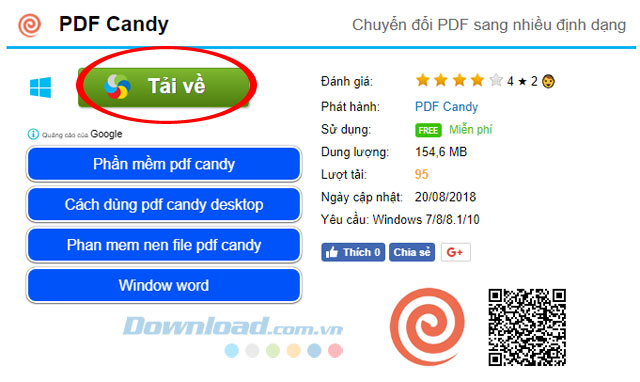 cài đặt pdf trên máy tính – Giao diện tải xuống PDF Candy
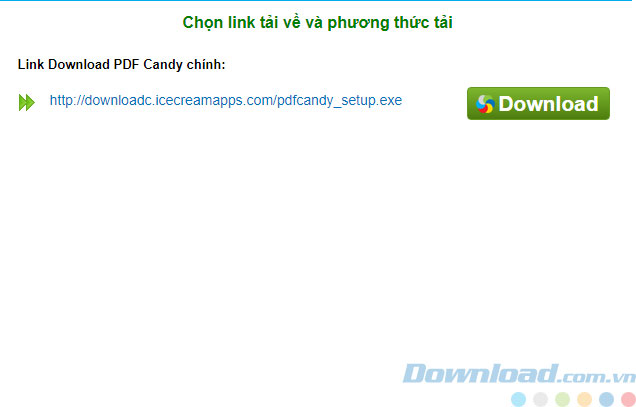 cài đặt pdf trên máy tính – Chọn liên kết tải phần mềm PDF Candy
Bước 2: Khởi chạy và cấu hình cài đặt ban đầu
Khi file .exe đã tải xong, nhấp đúp vào để khởi chạy. Trình cài đặt sẽ yêu cầu chọn ngôn ngữ; bạn hãy chọn “Vietnamese” và nhấn “OK”. Tiếp theo, đọc và chấp nhận các điều khoản sử dụng bằng cách tích vào ô “Tôi chấp nhận thỏa thuận này” rồi nhấn “Đi tiếp”. Nếu muốn, bạn có thể thay đổi thư mục cài đặt bằng cách nhấn “Duyệt” trước khi nhấn “Đi Tiếp”.
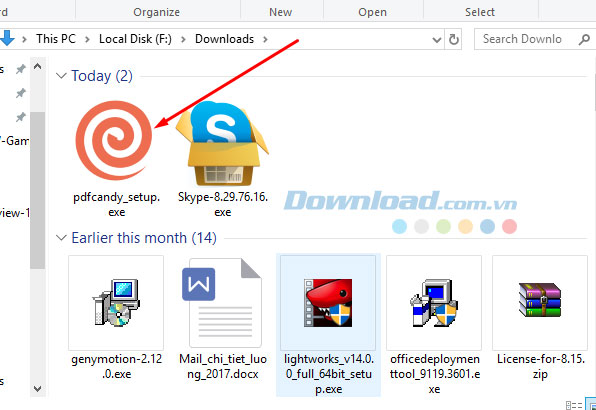 cài đặt pdf trên máy tính – Chạy file cài đặt PDF Candy (.exe)
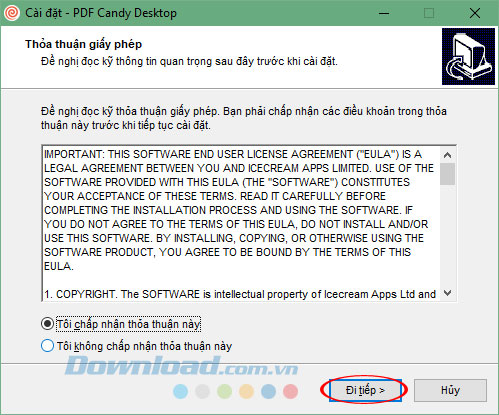 cài đặt pdf trên máy tính – Chọn ngôn ngữ và chấp nhận điều khoản
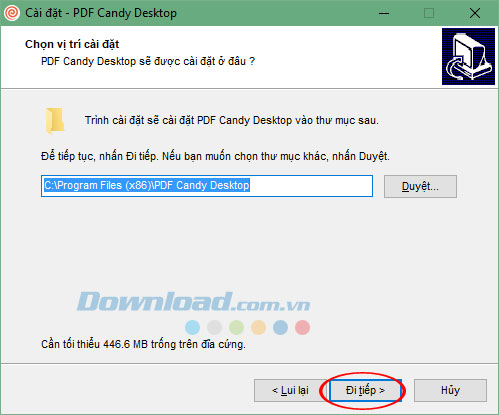 cài đặt pdf trên máy tính – Chọn thư mục cài đặt PDF Candy
Bước 3: Hoàn tất cài đặt và khởi động phần mềm
Quá trình cài đặt PDF trên máy tính với PDF Candy sẽ diễn ra trong vài phút. Hãy chờ đợi cho đến khi hoàn tất. Sau khi cài đặt xong, nhấn nút “Hoàn tất” để đóng trình cài đặt và tự động khởi chạy phần mềm. Lúc này, bạn đã cài đặt thành công và sẵn sàng sử dụng PDF Candy để quản lý tài liệu hiệu quả.
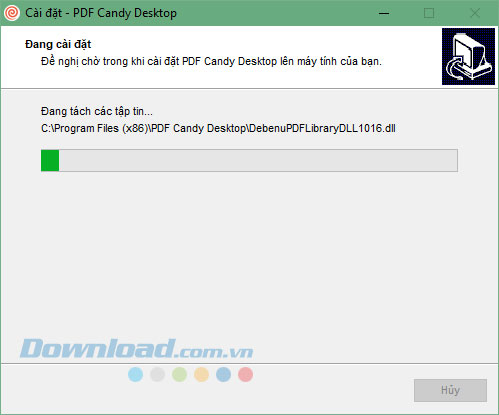 cài đặt pdf trên máy tính – Quá trình cài đặt PDF Candy đang diễn ra
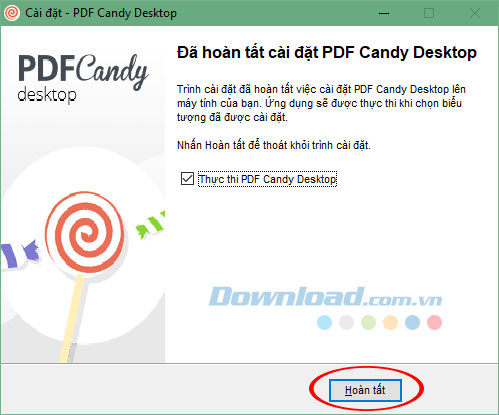 cài đặt pdf trên máy tính – Hoàn tất quá trình cài đặt PDF Candy
Khám phá các tính năng chính sau khi cài đặt PDF Candy
Sau khi cài đặt, giao diện chính của PDF Candy sẽ hiển thị mục “All Tools” với đầy đủ các tính năng. Bạn có thể dễ dàng chuyển đổi file PDF sang định dạng Word, Excel, JPG, PNG hoặc ngược lại. Phần mềm cũng cung cấp các công cụ chỉnh sửa như cắt, ghép, chia tách, bảo vệ và mở khóa file PDF. Mục “Settings” cho phép tùy chỉnh các thiết lập như thư mục lưu file hay chất lượng ảnh đầu ra, tối ưu trải nghiệm người dùng. Để tìm hiểu thêm về máy tính và phần mềm, hãy truy cập maytinhgiaphat.vn.
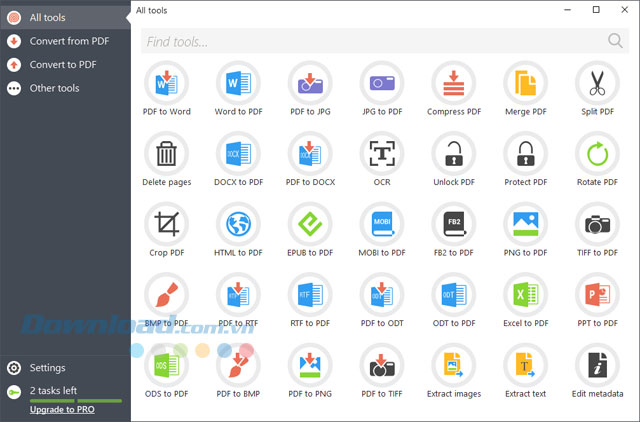 cài đặt pdf trên máy tính – Giao diện chính của PDF Candy sau khi cài đặt
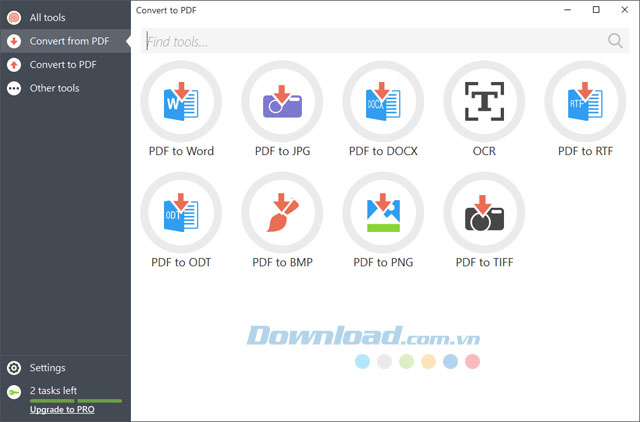 cài đặt pdf trên máy tính – Tính năng chuyển đổi từ PDF của PDF Candy
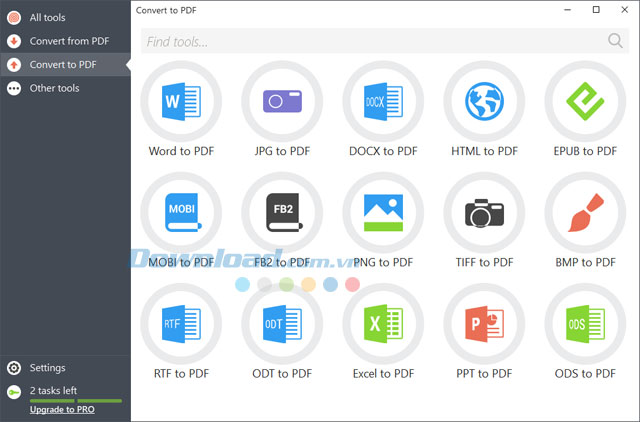 cài đặt pdf trên máy tính – Tính năng chuyển đổi sang PDF của PDF Candy
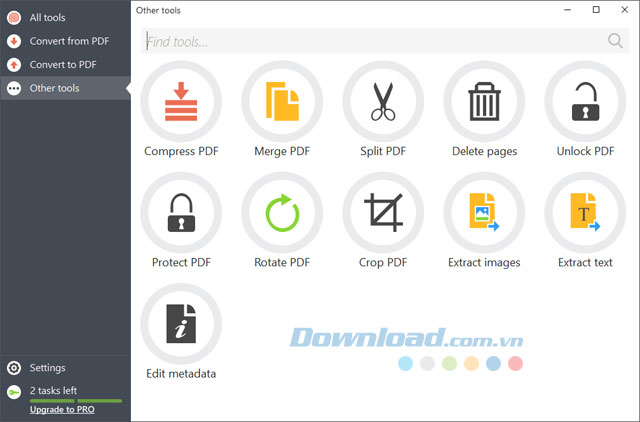 cài đặt pdf trên máy tính – Các công cụ chỉnh sửa PDF khác của PDF Candy
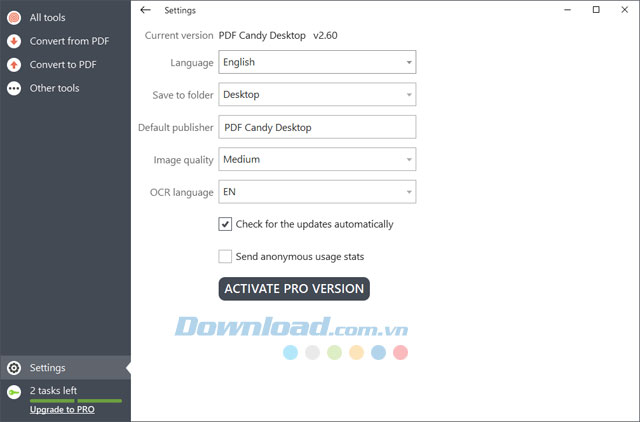 cài đặt pdf trên máy tính – Cài đặt tùy chỉnh trong phần mềm PDF Candy
Việc cài đặt PDF trên máy tính với PDF Candy mang lại giải pháp toàn diện cho nhu cầu xử lý tài liệu của bạn. Với hướng dẫn chi tiết từ maytinhgiaphat.vn, hy vọng bạn đã thành công trong việc cài đặt và sẵn sàng khai thác các tính năng mạnh mẽ của phần mềm miễn phí này. Chúc bạn có những trải nghiệm làm việc hiệu quả và thuận tiện nhất với tài liệu PDF.