


Máy Tính
Hướng dẫn cài đặt SPSS trên máy tính chi tiết
Th8
Hướng dẫn cài đặt SPSS trên máy tính là tài liệu không thể thiếu cho những ai muốn khai thác sức mạnh của công cụ phân tích dữ liệu hàng đầu này. Dù bạn là sinh viên, nhà nghiên cứu hay chuyên gia cần xử lý số liệu thống kê, việc nắm vững các bước cài đặt phần mềm SPSS một cách chính xác sẽ giúp bạn nhanh chóng bắt đầu công việc mà không gặp phải trở ngại nào. Bài viết này từ maytinhgiaphat.vn sẽ cung cấp một quy trình cài đặt từng bước, đảm bảo bạn có thể hoàn thành quá trình này một cách dễ dàng và hiệu quả.
Chuẩn bị trước khi cài đặt SPSS
Trước khi tiến hành cài đặt phần mềm SPSS, việc chuẩn bị kỹ lưỡng là rất quan trọng để đảm bảo quá trình diễn ra suôn sẻ và tránh các lỗi phát sinh không mong muốn. Điều này không chỉ giúp tiết kiệm thời gian mà còn đảm bảo tính toàn vẹn của hệ thống.
Yêu cầu hệ thống cơ bản cho SPSS
Để cài đặt SPSS trên máy tính thành công, máy tính của bạn cần đáp ứng các yêu cầu tối thiểu về phần cứng và hệ điều hành. Mặc dù SPSS có nhiều phiên bản, nhưng các phiên bản phổ biến thường yêu cầu:
- Hệ điều hành: Windows (phiên bản 64-bit được khuyến nghị cho các phiên bản mới) hoặc macOS. Hãy đảm bảo hệ điều hành của bạn được cập nhật để tương thích tốt nhất.
- Bộ xử lý (CPU): Ít nhất Intel hoặc AMD tương đương 2GHz trở lên.
- RAM: Tối thiểu 4GB (khuyến nghị 8GB trở lên để xử lý dữ liệu lớn).
- Dung lượng ổ đĩa trống: Khoảng 4-5GB cho việc cài đặt và các tệp dữ liệu tạm thời.
- Độ phân giải màn hình: Tối thiểu 1024×768.
Đảm bảo máy tính của bạn đáp ứng hoặc vượt trội các thông số này sẽ giúp phần mềm hoạt động ổn định và hiệu quả hơn.
Tải tệp cài đặt SPSS chính xác
Để có thể cài đặt SPSS, bạn cần tải về bộ cài đặt phù hợp với hệ điều hành đang sử dụng. Truy cập trang web chính thức của IBM hoặc các nguồn đáng tin cậy khác để tải phiên bản SPSS Statistics mới nhất. Việc lựa chọn phiên bản phù hợp (ví dụ: dành cho Windows 64-bit) là rất quan trọng để đảm bảo tương thích và hiệu suất.
Hướng dẫn cài đặt SPSS chi tiết từng bước
Sau khi đã hoàn tất các bước chuẩn bị, chúng ta sẽ bắt đầu quy trình cài đặt SPSS trên máy tính một cách chi tiết. Hãy thực hiện theo từng bước dưới đây để đảm bảo phần mềm được cài đặt đúng cách và sẵn sàng để sử dụng.
Xem Thêm Bài Viết:
- Máy In Mã Vạch Xprinter Chính Hãng: Chất Lượng, Độ Bền Cao
- Hướng dẫn tính lim bằng máy tính fx 570VN PLUS nhanh chóng
- Cách kết nối USB với máy tính: Hướng dẫn chi tiết
- Hình nền máy tính thư giãn: Tuyển Chọn Đẹp Nhất Giúp Giải Tỏa Căng Thẳng
- Dọn Rác Tăng Tốc Máy Tính: 8 Bước Đơn Giản, Hiệu Quả
Giải nén và chuẩn bị tệp cài đặt
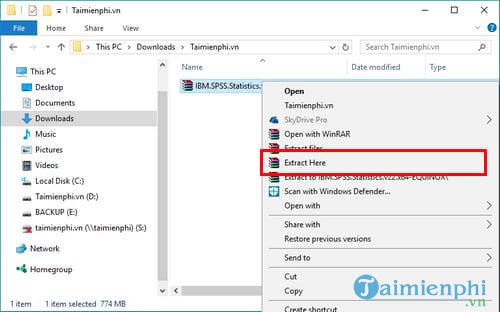
Sau khi tải tệp cài đặt về máy tính, tệp này thường ở định dạng nén (.zip hoặc .rar). Bạn cần sử dụng phần mềm giải nén như WinRAR hoặc 7-Zip để giải nén tệp. Nhấp chuột phải vào tệp đã tải và chọn “Extract Here” hoặc “Extract to [Tên thư mục]” để giải nén. Một thư mục mới chứa các file cài đặt sẽ xuất hiện.
 Giải nén tệp cài đặt SPSS trên máy tính
Thực hiện cài đặt phần mềm SPSS
Khi các tệp đã được giải nén, bạn có thể bắt đầu quá trình cài đặt. Điều quan trọng là ngắt kết nối Internet trong quá trình này để tránh các vấn đề liên quan đến bản quyền hoặc cập nhật không mong muốn nếu bạn sử dụng phiên bản crack.
Truy cập vào thư mục vừa giải nén, sau đó tìm và nhấp đúp chuột vào file cài đặt chính (thường có tên dạng SPSS_Statistics_XX_win64.exe hoặc tương tự, với XX là phiên bản).
 Bắt đầu cài đặt phần mềm SPSS trên Windows
Lúc này, trình cài đặt sẽ tự động giải nén và khởi động. Bạn sẽ thấy màn hình chào mừng.
- Nhấn Next để tiếp tục.
 Màn hình chào mừng cài đặt SPSS
- Chọn “Authorized user license”: Đây là lựa chọn phổ biến cho người dùng cá nhân hoặc tổ chức có key bản quyền. Sau đó, nhấn Next.
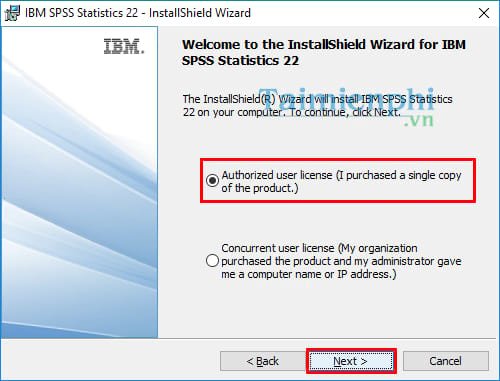 Chọn loại bản quyền SPSS để cài đặt
- Đồng ý với các điều khoản sử dụng: Đọc kỹ các điều khoản và chọn “I accept the terms in the license agreement”, sau đó nhấn Next.
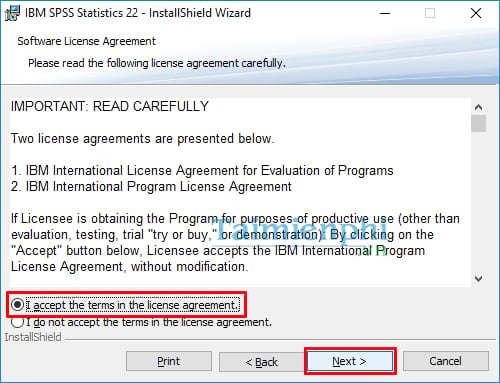 Đồng ý điều khoản sử dụng phần mềm SPSS
- Nhập thông tin người dùng: Điền tên người dùng và tên tổ chức của bạn vào các trường tương ứng. Sau đó, nhấn Next.
 Nhập thông tin người dùng khi cài SPSS
- Chọn ngôn ngữ: Ngôn ngữ mặc định là tiếng Anh, bạn có thể giữ nguyên hoặc thay đổi nếu có tùy chọn. Tiếp tục nhấn Next.
 Chọn ngôn ngữ hiển thị cho SPSS
- Xác nhận cài đặt thành phần hỗ trợ: Nhấn Next hai lần để bỏ qua các tùy chọn cài đặt thêm, hoặc đồng ý nếu bạn hiểu rõ mục đích của chúng.
 Xác nhận cài đặt hỗ trợ cho SPSS
- Đồng ý điều khoản bổ sung: Tương tự như trên, chấp nhận các điều khoản bổ sung nếu có và nhấn Next.
 Chấp nhận các điều khoản bổ sung của SPSS
- Chọn thư mục cài đặt: Bạn có thể giữ đường dẫn mặc định hoặc thay đổi thư mục cài đặt nếu muốn. Nhấn Next để xác nhận.
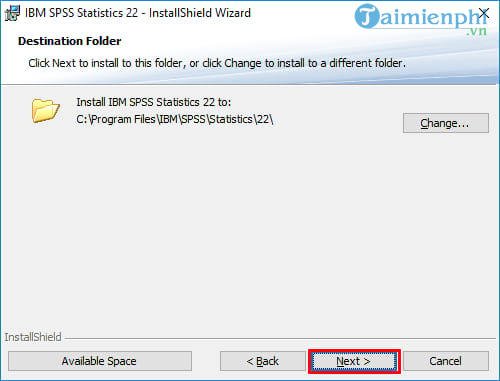 Chọn thư mục cài đặt mặc định cho SPSS
- Bắt đầu cài đặt: Cuối cùng, nhấn Install để khởi động quá trình cài đặt thực tế. Quá trình này có thể mất vài phút tùy thuộc vào cấu hình máy tính của bạn.
 Bắt đầu quá trình cài đặt SPSS
- Sau khi cài đặt hoàn tất, một thông báo sẽ xuất hiện. Nhấp OK để kết thúc quá trình cài đặt ban đầu.
 Kết thúc cài đặt phần mềm SPSS trên máy tính
Kích hoạt bản quyền phần mềm SPSS
Sau khi cài đặt xong, bạn cần kích hoạt bản quyền để sử dụng đầy đủ các tính năng của SPSS.
- Khi thông báo hoàn tất cài đặt xuất hiện, chọn “License my product now” và nhấn Next.
 Khởi động quy trình cấp phép bản quyền SPSS
- Nhập khóa bản quyền (license key) mà bạn đã có vào ô trống. Đây là chuỗi ký tự đặc biệt giúp xác minh quyền sử dụng phần mềm. Sau khi nhập, nhấn Next.
 Nhập khóa kích hoạt bản quyền SPSS
- Nhấn Finish để hoàn tất quá trình kích hoạt.
 Hoàn tất kích hoạt bản quyền SPSS
- Cuối cùng, hệ thống sẽ hỏi bạn có muốn khởi động lại máy tính không. Ấn Yes để khởi động lại. Việc này giúp các thay đổi được áp dụng hoàn toàn và phần mềm hoạt động ổn định nhất.
 Khởi động lại máy tính sau khi cài đặt SPSS
Bắt đầu sử dụng SPSS
Sau khi máy tính khởi động lại, bạn có thể tìm biểu tượng SPSS trên màn hình desktop hoặc trong menu Start và nhấp vào để mở phần mềm. Giờ đây, bạn đã sẵn sàng sử dụng SPSS cho các tác vụ phân tích thống kê của mình.
 Giao diện chính của phần mềm SPSS sau cài đặt
Việc nắm vững cách cài đặt SPSS trên máy tính là bước khởi đầu quan trọng để bạn có thể làm việc hiệu quả với công cụ phân tích dữ liệu mạnh mẽ này. Với các hướng dẫn chi tiết trên, hy vọng bạn sẽ dễ dàng thực hiện và nhanh chóng tận dụng SPSS cho các dự án của mình. Nếu bạn cần thêm thông tin hoặc các giải pháp về máy tính, đừng ngần ngại truy cập maytinhgiaphat.vn.