


Máy Tính
Hướng Dẫn Cài Đặt Và Đăng Ký Zoom Cho Máy Tính

Th8
Trong bối cảnh làm việc và học tập từ xa ngày càng phổ biến, Zoom đã trở thành một nền tảng không thể thiếu cho các cuộc họp trực tuyến, hội thảo, và giảng dạy. Với giao diện thân thiện và khả năng kết nối ổn định, việc cài đặt và đăng ký Zoom cho máy tính là bước đầu tiên để bạn tham gia vào thế giới giao tiếp số. Bài viết này từ maytinhgiaphat.vn sẽ cung cấp hướng dẫn chi tiết, từng bước một, giúp bạn dễ dàng thiết lập và sẵn sàng cho mọi cuộc trò chuyện, dù bạn sử dụng hệ điều hành Windows hay macOS.
Tại Sao Cần Cài Đặt Zoom Cho Máy Tính?
Việc trang bị ứng dụng Zoom trên máy tính mang lại nhiều lợi ích đáng kể, đặc biệt đối với những người thường xuyên tham gia các hoạt động trực tuyến. Thứ nhất, giao diện Zoom trên máy tính được thiết kế trực quan, đơn giản và dễ sử dụng, giúp người dùng ở mọi cấp độ kỹ năng đều có thể nhanh chóng làm quen và thao tác. Bạn không cần phải là một chuyên gia công nghệ để tận dụng tối đa các tính năng của nền tảng này.
Thứ hai, Zoom nổi bật với chất lượng cuộc gọi vượt trội, cung cấp âm thanh rõ nét và hình ảnh sống động, giúp trải nghiệm tương tác trở nên chân thực và hiệu quả hơn. Điều này đặc biệt quan trọng trong các cuộc họp kinh doanh hay buổi học trực tuyến, nơi sự rõ ràng của thông tin là yếu tố then chốt. Cuối cùng, khả năng hoạt động linh hoạt thông qua nhiều loại mạng như Wi-Fi, 4G/LTE và 3G đảm bảo bạn có thể kết nối mọi lúc mọi nơi, mang lại sự tiện lợi tối đa cho công việc và học tập.
Hướng Dẫn Cài Đặt Zoom Cho Máy Tính Đơn Giản
Để bắt đầu sử dụng Zoom trên máy tính, việc đầu tiên bạn cần làm là tải và cài đặt ứng dụng Zoom Client for Meetings. Quy trình này khá đơn giản và nhanh chóng, không yêu cầu nhiều kiến thức kỹ thuật phức tạp. Một chiếc máy tính cấu hình tốt, phù hợp với các tác vụ văn phòng và học tập trực tuyến, có thể được tìm thấy tại maytinhgiaphat.vn, sẽ đảm bảo trải nghiệm Zoom của bạn luôn mượt mà và ổn định.
Tải và Cài Đặt Ứng Dụng Zoom Client
Trước hết, bạn cần truy cập vào trang web chính thức của Zoom để tải xuống bộ cài đặt. Đây là cách an toàn và đảm bảo bạn có phiên bản ứng dụng mới nhất.
Đầu tiên, hãy truy cập vào liên kết tải xuống chính thức của Zoom tại địa chỉ https://zoom.us/download. Trên trang này, bạn sẽ thấy phần “Zoom Client for Meetings”. Đây chính là phiên bản ứng dụng dành cho máy tính mà bạn cần. Hãy nhấp vào nút “Download” để bắt đầu quá trình tải tệp cài đặt về thiết bị của mình. Sau khi tệp tin được tải xuống hoàn tất, bạn chỉ cần nhấp đúp vào tệp đó và làm theo các hướng dẫn trên màn hình để hoàn tất quá trình cài đặt. Ứng dụng sẽ tự động được thiết lập trên máy tính của bạn trong vài phút.
 Trang tải Zoom Client for Meetings
Các Bước Đăng Ký Tài Khoản Zoom Trên Máy Tính
Sau khi đã cài đặt ứng dụng Zoom thành công, bước tiếp theo là đăng ký hoặc đăng nhập tài khoản để bắt đầu sử dụng các tính năng của Zoom. Quá trình này được thiết kế để dễ dàng và nhanh chóng, giúp người dùng không mất nhiều thời gian để có thể tham gia vào các cuộc họp.
Bắt Đầu Với Đăng Nhập Hoặc Đăng Ký Mới
Khi ứng dụng Zoom đã được cài đặt và bạn khởi động nó lần đầu tiên, một màn hình chào mừng sẽ xuất hiện. Tại đây, bạn sẽ thấy hai tùy chọn chính: “Join a Meeting” (Tham gia cuộc họp) và “Sign In” (Đăng nhập). Để tạo tài khoản mới hoặc truy cập vào tài khoản hiện có, hãy chọn “Sign In”.
 Màn hình đăng nhập Zoom với lựa chọn Sign In
Nếu bạn chưa có tài khoản Zoom, bạn cần nhấp vào “Sign Up Free” để bắt đầu quá trình đăng ký một tài khoản hoàn toàn mới. Ngoài ra, Zoom cũng cung cấp tùy chọn đăng ký nhanh chóng thông qua các tài khoản đã có sẵn như Google, Facebook, hoặc SSO (Single Sign-On), giúp tiết kiệm thời gian và đơn giản hóa quy trình.
 Lựa chọn đăng ký tài khoản Zoom miễn phí
Xác Minh Tuổi và Cung Cấp Email
Để đảm bảo tuân thủ các quy định về độ tuổi, Zoom yêu cầu người dùng nhập ngày tháng năm sinh của mình. Sau khi điền đầy đủ thông tin này, bạn hãy nhấp vào “Continue” để chuyển sang bước tiếp theo. Đây là một bước quan trọng để xác minh bạn đủ điều kiện sử dụng dịch vụ của Zoom.
 Nhập ngày tháng năm sinh để đăng ký tài khoản Zoom
Tiếp theo, bạn sẽ được yêu cầu nhập địa chỉ email mà bạn muốn sử dụng để đăng ký tài khoản Zoom. Hãy đảm bảo rằng bạn nhập đúng địa chỉ email chính xác và đang hoạt động, vì đây sẽ là nơi Zoom gửi liên kết kích hoạt tài khoản của bạn. Sau khi nhập email, nhấn “Sign Up” để hoàn tất bước này.
 Điền địa chỉ email để đăng ký tài khoản Zoom
Kích Hoạt Tài Khoản Qua Email
Sau khi bạn đã cung cấp email đăng ký, Zoom sẽ gửi một thư xác nhận đến hộp thư của bạn. Để kích hoạt tài khoản, bạn cần truy cập vào tài khoản email đó. Trong email từ Zoom, hãy tìm và nhấp vào nút “Activate Account”. Liên kết này sẽ đưa bạn đến một trang web để hoàn tất quá trình kích hoạt và thiết lập mật khẩu.
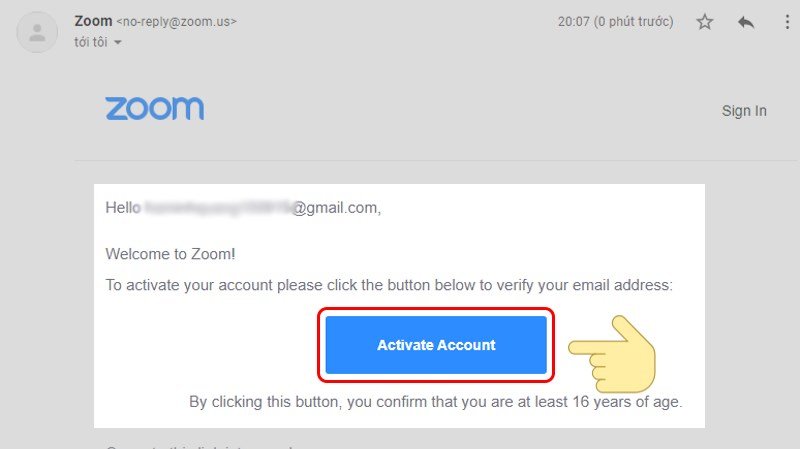 Thư kích hoạt tài khoản Zoom trong hộp thư điện tử
Hoàn Tất Thông Tin và Bắt Đầu Cuộc Họp
Tại trang web kích hoạt, bạn sẽ được yêu cầu nhập đầy đủ thông tin cá nhân như tên và tạo mật khẩu cho tài khoản Zoom của mình. Hãy chọn một mật khẩu mạnh, bao gồm cả chữ hoa, chữ thường, số và ký tự đặc biệt để đảm bảo an toàn. Sau khi hoàn tất việc nhập thông tin, nhấn “Continue” để tiếp tục.
 Nhập thông tin cá nhân và tạo mật khẩu cho tài khoản Zoom
Zoom cũng cung cấp tùy chọn mời người khác tham gia cuộc trò chuyện ngay lập tức. Bạn có thể nhập địa chỉ email của những người bạn muốn mời vào ô tương ứng và sau đó nhấn “Invite”. Nếu bạn muốn bỏ qua bước này, có thể chọn “Skip this step”.
 Giao diện mời người khác tham gia cuộc trò chuyện Zoom
Cuối cùng, sau khi hoàn tất các bước đăng ký và mời người dùng, bạn đã sẵn sàng để bắt đầu cuộc trò chuyện đầu tiên trên Zoom. Chỉ cần nhấp vào nút “Start Meeting Now” để khởi tạo một cuộc họp tức thì và trải nghiệm đầy đủ các tính năng của nền tảng này.
 Nút Start Meeting Now để bắt đầu cuộc họp Zoom
Việc cài đặt và đăng ký Zoom cho máy tính là một quy trình đơn giản nhưng mang lại hiệu quả lớn trong việc kết nối và tương tác trực tuyến. Với hướng dẫn chi tiết từ maytinhgiaphat.vn, hy vọng bạn đã có thể dễ dàng thiết lập tài khoản và sẵn sàng cho mọi cuộc họp hay buổi học online. Zoom thực sự là một công cụ mạnh mẽ giúp duy trì sự liên lạc hiệu quả trong thời đại số.