


Máy Tính
Hướng Dẫn Cài Đặt Zoom Trên Máy Tính Chi Tiết Nhất

Th8
Zoom đã trở thành một nền tảng họp trực tuyến và học tập từ xa không thể thiếu trong nhiều năm gần đây, phục vụ hàng triệu người dùng từ cá nhân đến doanh nghiệp, từ giáo dục đến các cuộc họp chuyên nghiệp. Việc cài đặt Zoom trên máy tính mang lại trải nghiệm ổn định và nhiều tính năng tối ưu hơn so với việc sử dụng trên trình duyệt web hay thiết bị di động. Bài viết này từ maytinhgiaphat.vn sẽ cung cấp cho bạn hướng dẫn chi tiết từng bước để tải xuống, cài đặt và đăng ký tài khoản Zoom trên máy tính của mình, giúp bạn nhanh chóng tham gia vào thế giới kết nối không giới hạn này.
Lợi ích khi cài đặt Zoom trên máy tính
Việc cài đặt Zoom trên máy tính cá nhân không chỉ là một thao tác kỹ thuật đơn thuần mà còn mở ra nhiều lợi ích đáng kể cho trải nghiệm làm việc và học tập trực tuyến của người dùng. Một trong những ưu điểm nổi bật nhất chính là giao diện được thiết kế trực quan và vô cùng thân thiện, cho phép người dùng dễ dàng tìm thấy các chức năng cần thiết mà không mất quá nhiều thời gian làm quen. Điều này đặc biệt quan trọng đối với những người mới tiếp cận công nghệ hoặc không có nhiều kinh nghiệm sử dụng các ứng dụng hội họp.
Bên cạnh đó, chất lượng cuộc gọi vượt trội là một yếu tố then chốt khác khi sử dụng Zoom trên máy tính. Hệ thống âm thanh được tối ưu hóa cùng khả năng hiển thị hình ảnh sắc nét, rõ ràng giúp các cuộc trao đổi diễn ra mạch lạc, giảm thiểu sự gián đoạn và nâng cao hiệu quả giao tiếp. Khả năng làm việc linh hoạt qua nhiều loại kết nối mạng như Wi-Fi, 4G/LTE và 3G cũng đảm bảo rằng người dùng có thể duy trì kết nối ở hầu hết mọi nơi, mọi lúc, từ đó không bỏ lỡ bất kỳ thông tin quan trọng nào trong các cuộc họp hay buổi học của mình.
Hướng dẫn cài đặt ứng dụng Zoom trên máy tính
Để bắt đầu trải nghiệm các tính năng mạnh mẽ của nền tảng hội họp trực tuyến này, việc đầu tiên cần làm là tải xuống và cài đặt Zoom trên máy tính của bạn. Quá trình này khá đơn giản và có thể thực hiện nhanh chóng chỉ với vài bước cơ bản.
Tải xuống Zoom Client for Meetings
Đầu tiên, bạn cần truy cập vào trang web chính thức của Zoom để tải về bộ cài đặt ứng dụng. Đây là bước quan trọng để đảm bảo bạn nhận được phiên bản phần mềm an toàn và cập nhật nhất, tránh các rủi ro từ các nguồn không đáng tin cậy.
Truy cập vào liên kết tải xuống chính thức của Zoom: https://zoom.us/download. Tại đây, bạn sẽ thấy nhiều tùy chọn tải xuống khác nhau cho các sản phẩm của Zoom. Hãy tìm đến phần “Zoom Client for Meetings” và nhấn vào nút Download để tải về tập tin cài đặt dành cho hệ điều hành của máy tính bạn. Tập tin này thường có định dạng .exe cho Windows hoặc .pkg cho macOS.
Giao diện chính của Zoom, chuẩn bị cài đặt
Trang tải xuống Zoom Client for Meetings trên website chính thức.
Cài đặt ứng dụng Zoom
Sau khi đã tải về tập tin cài đặt, bạn cần tiến hành chạy tập tin này để bắt đầu quá trình cài đặt ứng dụng Zoom trên máy tính. Đối với Windows, bạn chỉ cần nhấp đúp chuột vào tập tin .exe. Đối với macOS, nhấp đúp vào tập tin .pkg và làm theo các hướng dẫn trên màn hình.
Thông thường, quá trình cài đặt Zoom diễn ra tự động và nhanh chóng, không yêu cầu người dùng phải thực hiện nhiều thao tác cấu hình phức tạp. Một cửa sổ cài đặt sẽ hiện ra, hiển thị tiến độ cài đặt. Sau khi hoàn tất, ứng dụng Zoom sẽ tự động khởi động và bạn sẽ thấy giao diện chính của ứng dụng, sẵn sàng cho việc đăng nhập hoặc đăng ký tài khoản mới.
 Trang tải xuống Zoom Client for Meetings trên website chính thức
Hướng dẫn đăng ký tài khoản Zoom trên máy tính
Sau khi đã hoàn tất việc cài đặt Zoom trên máy tính, bước tiếp theo là tạo một tài khoản để có thể sử dụng đầy đủ các tính năng của ứng dụng. Zoom cung cấp một quy trình đăng ký đơn giản và linh hoạt, cho phép bạn lựa chọn phương thức phù hợp nhất với mình.
Truy cập ứng dụng và bắt đầu đăng ký
Khi ứng dụng Zoom đã được cài đặt thành công, hãy khởi động nó lên. Trên giao diện chính của ứng dụng, bạn sẽ thấy hai tùy chọn chính: “Sign In” (Đăng nhập) và “Sign Up Free” (Đăng ký miễn phí). Nếu bạn chưa có tài khoản Zoom, hãy chọn “Sign Up Free” để bắt đầu quá trình đăng ký tài khoản mới.
 Màn hình đăng nhập/đăng ký của ứng dụng Zoom trên máy tính
Lưu ý rằng Zoom cũng hỗ trợ đăng ký nhanh thông qua các tài khoản đã có sẵn của bạn như Google, Facebook hoặc Single Sign-On (SSO). Đây là một lựa chọn tiện lợi giúp bạn tiết kiệm thời gian và không cần nhớ thêm mật khẩu mới. Nếu bạn muốn sử dụng một trong các phương thức này, hãy chọn biểu tượng tương ứng để tiếp tục.
 Lựa chọn đăng ký tài khoản miễn phí trên Zoom
Nhập thông tin cá nhân và kích hoạt tài khoản
Để đảm bảo tuân thủ các quy định về độ tuổi, Zoom sẽ yêu cầu bạn nhập ngày tháng năm sinh. Hãy điền chính xác thông tin này vào các trường tương ứng rồi nhấp vào nút “Continue” để tiếp tục.
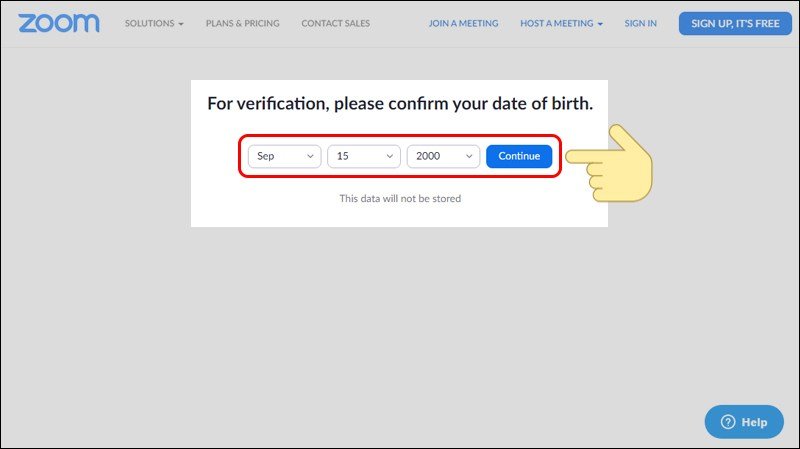 Nhập thông tin ngày tháng năm sinh để đăng ký tài khoản Zoom
Tiếp theo, bạn sẽ cần nhập địa chỉ email mà bạn muốn sử dụng để đăng ký tài khoản Zoom. Sau khi điền email, nhấn “Sign Up”. Zoom sẽ gửi một email xác nhận đến địa chỉ bạn vừa cung cấp.
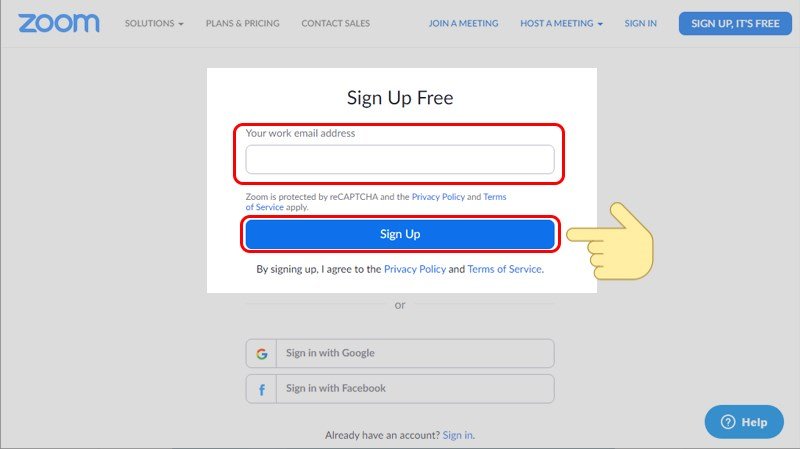 Nhập địa chỉ email để đăng ký tài khoản Zoom
Bạn cần truy cập vào hộp thư đến của email đó và tìm email từ Zoom. Trong email này sẽ có một liên kết hoặc nút “Activate Account”. Nhấp vào đó để kích hoạt tài khoản Zoom của bạn. Bước này là bắt buộc để xác minh danh tính và hoàn tất quá trình đăng ký.
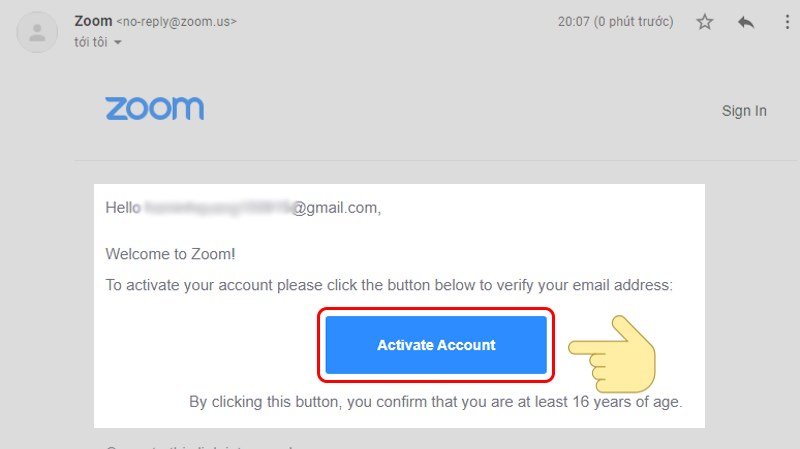 Hướng dẫn kích hoạt tài khoản Zoom qua email
Hoàn tất thông tin và bắt đầu cuộc họp
Sau khi tài khoản đã được kích hoạt qua email, bạn sẽ được chuyển hướng đến một trang web của Zoom để hoàn tất hồ sơ. Tại đây, bạn cần nhập đầy đủ các thông tin cá nhân như tên, họ và tạo mật khẩu cho tài khoản của mình. Đảm bảo mật khẩu của bạn đủ mạnh và dễ nhớ. Khi đã điền xong, nhấp vào “Continue”.
 Hoàn tất thông tin cá nhân và mật khẩu cho tài khoản Zoom
Zoom có thể gợi ý bạn mời thêm người dùng khác vào danh bạ của mình để dễ dàng bắt đầu cuộc trò chuyện. Bạn có thể nhập địa chỉ email của những người bạn muốn mời và nhấn “Invite”, hoặc bỏ qua bước này nếu chưa cần thiết.
 Giao diện mời thêm người tham gia cuộc họp trên Zoom
Cuối cùng, sau khi hoàn tất tất cả các bước trên, bạn đã sẵn sàng để bắt đầu sử dụng Zoom. Bạn có thể chọn “Start Meeting Now” để khởi tạo một cuộc họp ngay lập tức hoặc quay lại giao diện chính của ứng dụng để khám phá các tính năng khác như lên lịch họp, tham gia cuộc họp có sẵn, hoặc tùy chỉnh cài đặt cá nhân.
 Bắt đầu cuộc họp trực tuyến trên ứng dụng Zoom
Việc cài đặt Zoom trên máy tính và đăng ký tài khoản không chỉ giúp bạn tham gia vào các cuộc họp và buổi học trực tuyến một cách dễ dàng mà còn mở ra nhiều cơ hội kết nối và làm việc hiệu quả hơn trong môi trường số. Hy vọng rằng với hướng dẫn chi tiết này, bạn sẽ tự tin thiết lập thành công Zoom trên thiết bị của mình. Hãy chia sẻ bài viết này đến những ai đang cần để cùng khám phá sự tiện lợi mà Zoom mang lại.