


Máy In
Hướng dẫn cài driver máy in chi tiết, đơn giản

Th5
Việc kết nối máy tính với máy in để thực hiện các tác vụ in ấn hàng ngày là vô cùng cần thiết. Tuy nhiên, đối với các hệ điều hành Windows cũ hoặc khi sử dụng một mẫu máy in mới, máy tính của bạn có thể chưa nhận diện được thiết bị. Đây là lúc bạn cần tiến hành hướng dẫn cài driver máy in – phần mềm giúp máy tính “hiểu” và giao tiếp được với máy in. Bài viết này sẽ cung cấp cho bạn các bước chi tiết để thực hiện điều này một cách dễ dàng, đảm bảo quá trình in ấn của bạn diễn ra suôn sẻ.
Tại sao cần cài đặt Driver cho Máy in?
Driver, hay còn gọi là trình điều khiển, là một loại phần mềm đặc biệt cho phép hệ điều hành trên máy tính của bạn tương tác và điều khiển các thiết bị phần cứng kết nối, trong đó có máy in. Khi bạn kết nối một chiếc máy in mới vào máy tính lần đầu tiên, đặc biệt là trên các hệ điều hành cũ hơn Windows 10, hệ thống có thể không tự động nhận diện và cài đặt trình điều khiển phù hợp.
Việc cài đặt driver chính xác là cực kỳ quan trọng. Nếu không có driver hoặc driver bị lỗi thời, máy tính sẽ không thể gửi lệnh in đến máy in, dẫn đến việc máy in không hoạt động hoặc hoạt động không đúng chức năng (chỉ in trắng đen thay vì màu, không hỗ trợ in hai mặt…). Do đó, việc trang bị driver đầy đủ và tương thích là bước đầu tiên và cơ bản nhất để sử dụng máy in hiệu quả.
Bước Chuẩn bị: Xác định Hệ điều hành Máy tính của bạn
Trước khi tải và cài đặt driver máy in, bạn cần biết rõ máy tính của mình đang sử dụng hệ điều hành nào và phiên bản bao nhiêu (ví dụ: Windows 7, Windows 8, Windows 10, Windows 11), cũng như kiến trúc của nó (32-bit hay 64-bit). Thông tin này là bắt buộc để chọn đúng bản driver tương thích, tránh lỗi cài đặt hoặc driver không hoạt động. Có hai cách phổ biến để kiểm tra thông tin hệ điều hành.
Cách 1: Sử dụng Properties của “This PC”
Phương pháp này là trực quan và dễ thực hiện nhất. Bạn chỉ cần tìm biểu tượng “This PC” (hoặc “My Computer” trên các phiên bản Windows cũ hơn) trên màn hình nền hoặc trong File Explorer.
Sau khi tìm thấy biểu tượng, bạn click chuột phải vào nó và chọn mục Properties (Thuộc tính). Ngay lập tức, một cửa sổ mới sẽ hiển thị các thông tin chi tiết về hệ thống máy tính của bạn, bao gồm phiên bản hệ điều hành đang sử dụng và loại hệ thống (32-bit hay 64-bit Operating System). Hãy ghi nhớ hoặc chụp lại thông tin này để sử dụng khi tìm driver máy in phù hợp.
 Giao diện Properties (Thuộc tính) của This PC trên Windows, hiển thị thông tin hệ điều hành và cấu hình máy tính
 Cửa sổ Hệ thống hiển thị thông tin chi tiết về phiên bản hệ điều hành và loại hệ thống
Cách 2: Sử dụng lệnh “Winver”
Cách thứ hai là sử dụng cửa sổ Run để truy cập thông tin hệ điều hành. Nhấn tổ hợp phím Windows + R trên bàn phím để mở hộp thoại Run.
Trong hộp thoại Run, gõ lệnh “Winver” vào ô trống và nhấn OK hoặc Enter. Một cửa sổ nhỏ sẽ xuất hiện, hiển thị thông tin chi tiết về phiên bản Windows đang chạy trên máy tính của bạn. Mặc dù cách này không hiển thị thông tin 32-bit hay 64-bit, nó giúp xác định chính xác phiên bản hệ điều hành (Windows 7, 8, 10, 11…). Để biết thêm thông tin 32/64-bit, bạn vẫn nên dùng Cách 1 hoặc kiểm tra trong System Information.
 Hộp thoại Run trên Windows, hiển thị lệnh “Winver” để kiểm tra phiên bản hệ điều hành
Tìm và Tải về Driver Chính xác cho Máy in
Sau khi đã xác định được hệ điều hành và kiến trúc tương ứng, bước tiếp theo trong quy trình cài đặt máy in là tìm và tải về tệp cài đặt driver. Đây là bước quan trọng nhất để đảm bảo máy in hoạt động ổn định và đầy đủ tính năng.
Nguồn Tải Driver Đáng tin cậy
Nguồn tốt nhất và an toàn nhất để tải driver chính là trang web hỗ trợ chính thức của nhà sản xuất máy in. Mỗi thương hiệu lớn như Canon, HP, Epson, Brother, v.v., đều có mục “Hỗ trợ” (Support) trên website của họ. Tại đây, bạn sẽ cần nhập tên hoặc mã mẫu máy in của mình (ví dụ: Canon PIXMA G3010, HP LaserJet Pro MFP M130fw).
Website sẽ hiển thị danh sách các driver có sẵn cho mẫu máy đó. Hãy chắc chắn rằng bạn chọn đúng bản driver tương thích với phiên bản và kiến trúc hệ điều hành mà bạn đã xác định ở bước trước (ví dụ: Windows 10 64-bit). Tránh tải driver từ các trang web không chính thức để đề phòng virus hoặc phần mềm độc hại. Nếu bạn gặp khó khăn trong việc tìm kiếm hoặc cần tư vấn thêm về các thiết bị văn phòng như máy in và máy tính, bạn có thể tham khảo thêm thông tin hoặc liên hệ với maytinhgiaphat.vn.
Lựa chọn Phiên bản Driver Phù hợp
Khi tải driver từ trang chủ của nhà sản xuất, bạn có thể thấy nhiều tùy chọn khác nhau. Thông thường sẽ có:
- Driver cơ bản (Basic Driver): Chỉ cung cấp chức năng in ấn cơ bản.
- Bộ cài đặt đầy đủ (Full Feature Software/Driver): Bao gồm driver in, driver scan (nếu có), phần mềm tiện ích, công cụ quản lý… Đây thường là lựa chọn được khuyến nghị để sử dụng đầy đủ tính năng của máy in.
Tải tệp cài đặt về máy tính (thường là file .exe). Vị trí lưu file có thể là thư mục Downloads mặc định hoặc bất kỳ thư mục nào bạn chọn.
 Trang web hỗ trợ của nhà sản xuất máy in, hiển thị danh sách driver để tải về
Hướng dẫn Chi tiết Cách cài đặt Driver Máy in
Sau khi đã tải thành công tệp cài đặt driver về máy, bạn đã sẵn sàng để tiến hành cài đặt driver máy in vào hệ thống. Quá trình này thường bao gồm một loạt các bước đơn giản theo hướng dẫn trên màn hình.
Bắt đầu Quá trình Cài đặt
Tìm đến tệp cài đặt driver vừa tải về và click đúp chuột vào đó để chạy. Nếu có cửa sổ User Account Control (UAC) hiện lên hỏi quyền chạy chương trình, hãy nhấn Yes hoặc Run để cho phép. Chương trình cài đặt driver sẽ khởi động.
Màn hình đầu tiên thường là màn hình chào mừng hoặc giới thiệu. Bạn chỉ cần nhấn nút “Bắt đầu thiết lập” (Start Setup) hoặc “Next” để tiếp tục.
 Màn hình khởi động cài đặt driver máy in, hiển thị nút Bắt đầu thiết lập
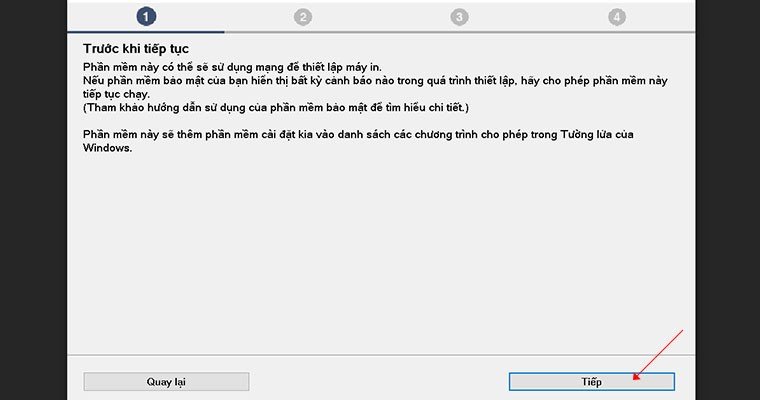 Màn hình giới thiệu quá trình cài đặt, nhấn Tiếp để sang bước kế tiếp
Chấp nhận Điều khoản và Cấu hình Ban đầu
Tiếp theo, bạn sẽ được yêu cầu đọc và chấp nhận các điều khoản sử dụng phần mềm. Hãy đọc qua nếu cần thiết, sau đó tích chọn vào ô “Tôi đồng ý” (I accept) và nhấn “Tiếp” (Next) hoặc “Có” (Yes). Bước này là bắt buộc để tiếp tục quá trình cài đặt.
Một số trình cài đặt có thể hỏi bạn có muốn tham gia chương trình khảo sát hay gửi dữ liệu sử dụng ẩn danh về nhà sản xuất không. Bạn có thể chọn chấp nhận hoặc từ chối tùy ý, điều này thường không ảnh hưởng đến chức năng chính của driver.
 Màn hình yêu cầu chấp nhận điều khoản sử dụng phần mềm, tích chọn Có
 Màn hình xác nhận đồng ý với điều khoản, nhấn Đồng ý để tiếp tục
Trình cài đặt cũng có thể kiểm tra hoặc cảnh báo về tường lửa (firewall) của Windows. Thông thường, việc cài đặt driver cần quyền truy cập mạng hoặc hệ thống. Nếu tường lửa đang chặn, bạn có thể cần tạm thời tắt nó hoặc cho phép trình cài đặt truy cập. Nếu bạn đã tắt tường lửa, chỉ cần nhấn “Tiếp” để bỏ qua cảnh báo này.
 Cảnh báo liên quan đến tường lửa Windows trong quá trình cài đặt driver
Chọn Kiểu Kết nối (USB, Mạng)
Một trong những bước quan trọng trong quá trình cài đặt driver là lựa chọn phương thức kết nối giữa máy tính và máy in. Các tùy chọn phổ biến bao gồm kết nối qua cáp USB, kết nối mạng LAN (có dây Ethernet) hoặc kết nối mạng Wi-Fi.
- Kết nối USB: Đây là phương thức đơn giản nhất. Bạn cần sử dụng cáp USB đi kèm máy in để kết nối trực tiếp cổng USB trên máy in với cổng USB trên máy tính. Trình cài đặt sẽ tự động tìm kiếm máy in được kết nối qua USB.
- Kết nối Mạng: Nếu máy in của bạn hỗ trợ kết nối mạng (Ethernet hoặc Wi-Fi), bạn có thể chọn tùy chọn này. Trình cài đặt sẽ hướng dẫn bạn cách tìm kiếm máy in trong mạng nội bộ. Đối với Wi-Fi, bạn có thể cần kết nối máy in vào mạng Wi-Fi trước khi cài driver trên máy tính.
Chọn đúng phương thức kết nối bạn đang sử dụng và làm theo hướng dẫn trên màn hình.
 Màn hình lựa chọn phương thức kết nối máy in trong quá trình cài đặt driver
Nếu bạn chọn kết nối USB, trình cài đặt sẽ yêu cầu bạn cắm cáp USB kết nối máy in và máy tính vào lúc này. Đảm bảo máy in đã được bật nguồn.
 Màn hình hướng dẫn kết nối máy in và máy tính bằng cáp USB
Hoàn tất Cài đặt Driver
Sau khi driver chính đã được cài đặt và kết nối được thiết lập, trình cài đặt có thể hỏi bạn có muốn cài đặt thêm các phần mềm hoặc tiện ích bổ sung nào không (ví dụ: phần mềm quản lý ảnh, công cụ quét…). Tùy thuộc vào nhu cầu, bạn có thể chọn cài đặt hoặc bỏ qua. Thông thường, chỉ cần driver chính là đủ để thực hiện các tác vụ in/scan cơ bản.
Nhấn “Tiếp tục” (Continue) hoặc “Next” để bỏ qua các bước cài đặt bổ sung không cần thiết.
 Màn hình tùy chọn cài đặt bổ sung sau khi cài driver chính
Cuối cùng, trình cài đặt sẽ thông báo quá trình hoàn tất. Nhấn “Exit” (Thoát) hoặc “Finish” để đóng cửa sổ cài đặt. Quá trình cài driver máy in đã hoàn thành.
 Màn hình thông báo hoàn tất quá trình cài đặt driver máy in
Kiểm tra và Sử dụng Máy in Sau khi Cài đặt Driver
Sau khi đã hoàn thành các bước hướng dẫn cài driver máy in, bạn cần kiểm tra lại để đảm bảo rằng máy in đã được cài đặt thành công trên máy tính và sẵn sàng để sử dụng.
Xác nhận Máy in đã Cài đặt Thành công
Để kiểm tra, bạn truy cập vào Control Panel (Bảng điều khiển) của Windows. Cách nhanh nhất là gõ “Control Panel” vào thanh tìm kiếm trên Start Menu.
Trong Control Panel, chọn mục “Phần cứng và Âm thanh” (Hardware and Sound), sau đó chọn “Thiết bị và Máy in” (Devices and printers). Nếu bạn đang xem Control Panel dưới dạng biểu tượng lớn/nhỏ, chỉ cần tìm và click trực tiếp vào “Thiết bị và Máy in”.
 Cửa sổ Control Panel trên Windows, hiển thị các tùy chọn cấu hình hệ thống
 Cửa sổ “Thiết bị và Máy in” trong Control Panel, hiển thị danh sách các thiết bị được kết nối
Trong cửa sổ “Thiết bị và Máy in”, bạn sẽ thấy danh sách tất cả các thiết bị ngoại vi được kết nối với máy tính. Nếu máy in bạn vừa cài đặt driver xuất hiện trong danh sách này, với biểu tượng không có dấu chấm than hoặc dấu X màu vàng/đỏ, điều đó có nghĩa là driver đã được cài đặt thành công và máy tính đã nhận diện được máy in.
Bạn có thể click chuột phải vào biểu tượng máy in để xem các tùy chọn như “Đặt làm máy in mặc định” (Set as default printer) hoặc “Xem trạng thái in” (See what’s printing),…
 Danh sách máy in đã cài đặt trong cửa sổ “Thiết bị và Máy in”
Thực hiện In thử Tài liệu
Cách tốt nhất để xác nhận mọi thứ hoạt động trơn tru là thực hiện một bản in thử. Mở bất kỳ tài liệu nào (ví dụ: file Word, PDF, ảnh…).
Vào menu “Tệp” (File) trong ứng dụng đang mở tài liệu và chọn lệnh “In” (Print).
 Mở tài liệu và chọn lệnh In từ menu File
Trong cửa sổ cài đặt in, chọn tên máy in bạn vừa cài đặt từ danh sách các máy in có sẵn. Kiểm tra các tùy chọn cài đặt như số lượng bản sao, khổ giấy, in một mặt/hai mặt…
Nhấn nút “In” để gửi lệnh in đến máy in. Quan sát máy in để xem nó có nhận lệnh và bắt đầu in hay không. Nếu tài liệu được in ra thành công, xin chúc mừng, bạn đã cài đặt driver và kết nối máy in thành công!
 Cửa sổ cài đặt in, lựa chọn máy in và cấu hình các tùy chọn trước khi in
Xử lý Một số Lỗi Thường gặp khi Cài Driver Máy in
Trong quá trình cài đặt driver máy in, bạn có thể gặp phải một vài sự cố khiến việc cài đặt không thành công hoặc máy in không hoạt động đúng cách. Đừng lo lắng, dưới đây là một số lỗi phổ biến và cách khắc phục:
- “Driver không tương thích”: Lỗi này thường xảy ra khi bạn tải sai bản driver so với hệ điều hành hoặc kiến trúc (32-bit/64-bit) của máy tính. Hãy quay lại bước xác định hệ điều hành và tìm lại bản driver chính xác từ trang web của nhà sản xuất.
- “Không tìm thấy máy in”: Nếu bạn chọn kết nối USB nhưng máy tính không nhận diện máy in, hãy kiểm tra lại cáp USB, thử cắm vào cổng USB khác trên máy tính. Đảm bảo máy in đã được bật nguồn. Nếu kết nối mạng, kiểm tra kết nối mạng vật lý (cáp Ethernet) hoặc kết nối Wi-Fi của cả máy in và máy tính. Đôi khi chỉ cần khởi động lại máy tính và máy in là có thể khắc phục.
- Cài đặt bị chặn bởi phần mềm diệt virus/tường lửa: Một số chương trình diệt virus hoặc tường lửa có thể nhầm lẫn tệp cài đặt driver là mối đe dọa và chặn nó. Tạm thời tắt phần mềm diệt virus và tường lửa trong quá trình cài đặt (nhớ bật lại sau đó).
- “Windows Update đã cài driver sai”: Đôi khi Windows tự động cài đặt một driver chung hoặc cũ hơn cho máy in của bạn qua Windows Update. Driver này có thể không đầy đủ tính năng hoặc gây lỗi. Trong trường hợp này, bạn cần gỡ cài đặt driver hiện tại thông qua “Thiết bị và Máy in” hoặc Device Manager, sau đó chạy lại tệp cài đặt driver chính xác đã tải từ trang web nhà sản xuất.
Việc cài đặt driver máy in là bước khởi đầu quan trọng để đảm bảo thiết bị của bạn hoạt động hiệu quả. Bằng cách làm theo các bước chi tiết trong hướng dẫn cài driver máy in này, bạn có thể tự tin thiết lập kết nối và sử dụng máy in cho mọi nhu cầu cá nhân hay công việc. Nếu gặp bất kỳ khó khăn nào, hãy kiểm tra lại các bước hoặc tìm kiếm giải pháp cho lỗi cụ thể mà bạn gặp phải. Sau khi cài đặt thành công, bạn chỉ cần mở tài liệu và nhấn in như bình thường.