


Máy Tính
Hướng Dẫn Cài Lại Phần Mềm Máy Tính Chuyên Nghiệp Sau Khi Cài Win
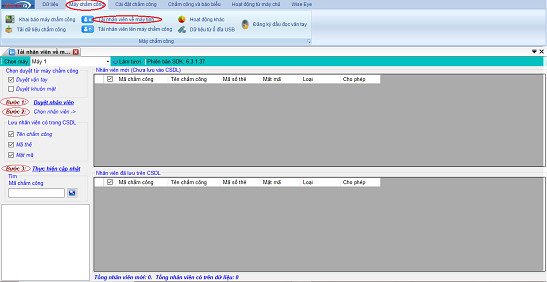
Th9
Máy tính sau một thời gian dài sử dụng thường có xu hướng chậm đi, xuất hiện các lỗi vặt, hoặc thậm chí là gặp phải những vấn đề nghiêm trọng đòi hỏi việc cài đặt lại hệ điều hành Windows. Đây là một giải pháp hiệu quả để làm mới hệ thống, khôi phục hiệu suất ban đầu. Tuy nhiên, việc cài lại phần mềm máy tính sau khi cài lại Win thường là một công đoạn gây nản lòng và tốn thời gian cho nhiều người dùng. Bài viết này sẽ cung cấp một hướng dẫn toàn diện, giúp bạn thực hiện quá trình này một cách hiệu quả và suôn sẻ, đảm bảo máy tính của bạn hoạt động ổn định trở lại.
Tại Sao Máy Tính Cần Được Cài Lại Windows và Thách Thức Khi Cài Lại Phần Mềm Máy Tính?
Theo thời gian, máy tính của bạn có thể tích tụ một lượng lớn dữ liệu rác, các lỗi trong Registry, phần mềm độc hại, hoặc đơn giản là các cài đặt xung đột khiến hệ thống trở nên trì trệ. Việc cài đặt lại Windows là giải pháp tối ưu để loại bỏ triệt để những vấn đề này, trả lại cho máy tính tốc độ và sự ổn định như ban đầu. Quá trình này giúp xóa sạch mọi tập tin không cần thiết, sửa chữa các lỗi hệ thống và cung cấp một nền tảng “sạch” để máy tính hoạt động.
Tuy nhiên, thách thức lớn nhất sau khi cài lại Windows không phải là bản thân việc cài hệ điều hành, mà là công đoạn cài lại phần mềm máy tính cần thiết và khôi phục tất cả dữ liệu, cấu hình đã mất. Từ những ứng dụng cơ bản như trình duyệt web, bộ gõ tiếng Việt, phần mềm văn phòng, cho đến các phần mềm chuyên dụng như thiết kế đồ họa, kế toán, hay quản lý nhân sự, mỗi ứng dụng đều yêu cầu thời gian để cài đặt, cấu hình và đôi khi là phục hồi dữ liệu liên quan. Thiếu sự chuẩn bị kỹ lưỡng có thể dẫn đến mất mát dữ liệu quan trọng, lãng phí thời gian và làm gián đoạn công việc. Do đó, việc nắm vững quy trình này là vô cùng cần thiết.
Chuẩn Bị Toàn Diện Trước Khi Cài Lại Windows: Nền Tảng Cho Việc Cài Lại Phần Mềm Máy Tính Thành Công
Một quy trình chuẩn bị kỹ lưỡng trước khi cài đặt lại Windows là yếu tố then chốt giúp bạn tiết kiệm thời gian, tránh mất mát dữ liệu và đảm bảo quá trình cài lại phần mềm máy tính diễn ra thuận lợi. Bỏ qua bước này có thể dẫn đến những rắc rối không đáng có sau này.
Sao lưu dữ liệu quan trọng
Đây là bước quan trọng nhất mà bất kỳ người dùng nào cũng phải thực hiện. Dữ liệu cá nhân bao gồm tài liệu làm việc, hình ảnh kỷ niệm, video gia đình, danh bạ, và các tập tin quan trọng khác thường được lưu trữ trong thư mục “My Documents”, “My Pictures”, “My Videos” hoặc trên màn hình Desktop. Bạn nên sao chép tất cả các tập tin này vào một ổ đĩa ngoài (USB, ổ cứng di động), một phân vùng ổ đĩa khác không phải ổ C (nếu có), hoặc sử dụng các dịch vụ lưu trữ đám mây như Google Drive, OneDrive, Dropbox. Hãy nhớ kiểm tra kỹ lưỡng để đảm bảo không bỏ sót bất kỳ tập tin nào, đặc biệt là các dữ liệu liên quan đến công việc hoặc học tập, vì một khi ổ C đã được format, mọi thứ sẽ không thể phục hồi được nếu bạn không sao lưu.
Ghi chú thông tin cấp phép phần mềm và tài khoản
Nhiều phần mềm trả phí hoặc dịch vụ trực tuyến yêu cầu bạn nhập lại khóa cấp phép (license key) hoặc thông tin đăng nhập sau khi cài đặt lại. Ví dụ điển hình là các sản phẩm của Microsoft Office, phần mềm diệt virus, các ứng dụng chuyên dụng như Adobe Photoshop, AutoCAD, hoặc các trò chơi điện tử bản quyền. Hãy tạo một danh sách chi tiết các phần mềm này cùng với các key cấp phép, tên đăng nhập và mật khẩu liên quan. Lưu trữ danh sách này ở một nơi an toàn, không phải trên máy tính đang chuẩn bị cài lại. Đối với các tài khoản online, bạn nên kiểm tra và ghi nhớ các phương thức khôi phục mật khẩu.
Sao lưu cấu hình phần mềm (nếu có thể)
Một số phần mềm phức tạp cho phép người dùng xuất (export) các cài đặt hoặc cấu hình cá nhân ra một tập tin để có thể nhập (import) lại sau này. Ví dụ, trình duyệt web có thể cho phép bạn đồng bộ hóa dấu trang (bookmarks), lịch sử, và mật khẩu thông qua tài khoản của mình. Các phần mềm kế toán, quản lý bán hàng, hoặc các ứng dụng chuyên ngành thường có tính năng sao lưu cơ sở dữ liệu hoặc tập tin cấu hình. Hãy tìm hiểu xem các phần mềm bạn đang sử dụng có hỗ trợ tính năng này không và thực hiện sao lưu. Điều này sẽ giúp bạn tiết kiệm đáng kể thời gian thiết lập lại và đảm bảo phần mềm hoạt động đúng như mong muốn.
Chuẩn bị bộ cài đặt phần mềm và driver cần thiết
Sau khi cài đặt lại Windows, bạn sẽ cần các trình điều khiển (driver) cho phần cứng của mình (card đồ họa, card âm thanh, chipset, Wi-Fi, v.v.) để mọi thứ hoạt động bình thường. Đồng thời, bạn cũng cần các file cài đặt của những phần mềm thiết yếu. Hãy tải xuống hoặc chuẩn bị các đĩa cài đặt gốc cho tất cả các driver và phần mềm này trước. Lưu trữ chúng trên một ổ đĩa ngoài hoặc một phân vùng khác ổ C. Việc này sẽ giúp bạn tránh tình trạng “không có mạng” để tải driver sau khi cài Win, hoặc phải đi tìm lại từng phần mềm một cách thủ công. Để đảm bảo hệ thống máy tính của bạn luôn hoạt động trơn tru và nhận được sự hỗ trợ kỹ thuật chuyên nghiệp, bạn có thể tham khảo các dịch vụ và sản phẩm tại maytinhgiaphat.vn.
Xác định vị trí lưu trữ dữ liệu phần mềm quan trọng
Đối với các phần mềm quản lý, kế toán, hoặc đặc biệt là phần mềm chấm công như trong bài viết gốc, dữ liệu của chúng thường được lưu trữ dưới dạng các file database (ví dụ: .mdb, .sdf, .sql). Các file này có thể nằm trong thư mục cài đặt của phần mềm hoặc một thư mục riêng biệt. Điều quan trọng là bạn cần xác định chính xác vị trí của những file dữ liệu này và sao lưu chúng cẩn thận. Nếu bạn không sao lưu, khi cài lại phần mềm máy tính này, bạn sẽ chỉ có một ứng dụng trống rỗng, không có dữ liệu cũ để sử dụng.
Các Phương Pháp Cài Lại Phần Mềm Máy Tính Hiệu Quả Sau Khi Cài Windows
Sau khi đã hoàn tất việc cài đặt lại Windows và chuẩn bị kỹ lưỡng các file cần thiết, bước tiếp theo là tiến hành cài lại phần mềm máy tính của bạn. Có nhiều phương pháp để thực hiện công việc này, tùy thuộc vào số lượng và loại phần mềm bạn cần, cũng như mức độ tự động hóa mà bạn mong muốn.
Cài đặt thủ công từng phần mềm
Đây là phương pháp truyền thống và phổ biến nhất, phù hợp với những người dùng có ít phần mềm cần cài đặt hoặc muốn kiểm soát hoàn toàn quá trình cài đặt từng ứng dụng.
- Ưu điểm: Bạn có thể tùy chỉnh các tùy chọn cài đặt cho từng phần mềm, đảm bảo chỉ cài đặt những thành phần cần thiết và tránh các phần mềm quảng cáo đi kèm. Phương pháp này cũng giúp bạn giải quyết từng lỗi phát sinh cụ thể cho từng ứng dụng một cách dễ dàng hơn.
- Nhược điểm: Cực kỳ tốn thời gian và công sức nếu bạn có hàng chục hoặc hàng trăm phần mềm. Bạn phải tự tay chạy từng file cài đặt, nhấn “Next”, “Accept”, chọn đường dẫn, và đợi quá trình hoàn tất.
- Hướng dẫn cơ bản: Sau khi tải về hoặc chuẩn bị sẵn các file cài đặt (.exe, .msi), bạn chỉ cần nhấp đúp vào từng file, làm theo hướng dẫn trên màn hình để hoàn tất quá trình cài đặt. Hãy chú ý đọc kỹ các bước, đặc biệt là các tùy chọn về cài đặt thêm phần mềm không mong muốn. Sau khi cài đặt xong, hãy khởi động lại máy tính nếu được yêu cầu để đảm bảo phần mềm hoạt động ổn định.
Sử dụng phần mềm quản lý cài đặt hàng loạt (Batch Installer)
Để tối ưu hóa thời gian và công sức, các công cụ cài đặt hàng loạt là lựa chọn tuyệt vời. Chúng cho phép bạn chọn nhiều phần mềm cùng lúc và tự động hóa quá trình cài đặt.
- Giới thiệu các công cụ: Ninite (cho Windows) là một ví dụ điển hình, cho phép bạn chọn từ một danh sách các phần mềm phổ biến (trình duyệt, phần mềm nén, trình đa phương tiện, v.v.), sau đó tải về và cài đặt chúng một cách tự động, không yêu cầu tương tác. Chocolatey là một trình quản lý gói (package manager) mạnh mẽ hơn dành cho Windows, cho phép cài đặt, cập nhật và gỡ bỏ phần mềm thông qua dòng lệnh, rất hữu ích cho người dùng nâng cao và quản trị viên hệ thống.
- Lợi ích: Tiết kiệm đáng kể thời gian, giảm thiểu lỗi do người dùng, và đảm bảo các phần mềm được cài đặt phiên bản mới nhất từ nguồn đáng tin cậy.
- Lưu ý: Không phải mọi phần mềm đều có sẵn trên các nền tảng cài đặt hàng loạt này, đặc biệt là các ứng dụng chuyên dụng hoặc ít phổ biến. Bạn vẫn sẽ cần cài đặt thủ công những phần mềm không được hỗ trợ.
Phục hồi từ bản sao lưu hệ thống (System Image Backup)
Phương pháp này không hoàn toàn là “cài lại phần mềm máy tính” mà là khôi phục toàn bộ hệ thống về một trạng thái hoạt động tốt đã được sao lưu trước đó.
- Giải thích khi nào áp dụng: Nếu bạn đã tạo một bản sao lưu ảnh đĩa (system image backup) của toàn bộ hệ thống (bao gồm cả Windows và tất cả phần mềm đã cài đặt) khi máy tính đang ở trạng thái hoạt động hoàn hảo, bạn có thể sử dụng bản sao lưu này để khôi phục lại. Điều này thường được thực hiện thông qua tính năng System Image Backup của Windows hoặc các phần mềm của bên thứ ba như Acronis True Image, Macrium Reflect.
- Ưu điểm: Khôi phục nhanh chóng toàn bộ hệ thống về trạng thái trước đó, bao gồm cả hệ điều hành, driver, phần mềm và cấu hình. Bạn không cần phải cài đặt lại từng phần mềm một.
- Nhược điểm: Yêu cầu bạn phải tạo bản backup trước khi máy tính gặp sự cố. Nếu bản backup đã chứa lỗi hoặc virus, việc khôi phục sẽ không giải quyết được vấn đề. Ngoài ra, việc khôi phục sẽ ghi đè lên toàn bộ ổ đĩa, do đó bạn vẫn cần sao lưu các dữ liệu mới phát sinh sau thời điểm tạo backup.
Hướng Dẫn Chi Tiết Khôi Phục Dữ Liệu và Cấu Hình Phần Mềm Sau Cài Win
Sau khi hệ điều hành Windows đã được cài đặt lại và các phần mềm cơ bản đã sẵn sàng, bước tiếp theo là khôi phục dữ liệu cá nhân và cấu hình lại các ứng dụng. Đây là giai đoạn quan trọng để đưa máy tính trở lại trạng thái làm việc hiệu quả nhất.
Khôi phục dữ liệu cá nhân
Với bản sao lưu dữ liệu đã chuẩn bị từ trước, bạn chỉ cần sao chép các thư mục và tập tin từ ổ đĩa ngoài hoặc phân vùng lưu trữ dự phòng trở lại các vị trí mong muốn trên ổ cứng mới của bạn (ví dụ: “My Documents”, “My Pictures”, Desktop). Hãy tổ chức lại các tập tin một cách khoa học để dễ dàng tìm kiếm và quản lý sau này. Việc này đảm bảo bạn không mất đi bất kỳ tài liệu, hình ảnh hay video quan trọng nào.
Tái thiết lập các phần mềm cơ bản
Sau khi cài lại phần mềm máy tính cơ bản, bạn cần tái thiết lập chúng để phù hợp với thói quen sử dụng.
- Trình duyệt web: Đăng nhập vào tài khoản Google, Microsoft, hoặc Firefox để đồng bộ hóa dấu trang, lịch sử duyệt web, mật khẩu và tiện ích mở rộng. Điều này giúp bạn có lại trải nghiệm duyệt web quen thuộc ngay lập tức.
- Bộ gõ tiếng Việt: Cài đặt lại bộ gõ tiếng Việt như Unikey hoặc EVKey và thiết lập các tùy chọn gõ theo ý muốn.
- Trình chơi media: Cài đặt các phần mềm nghe nhạc, xem phim yêu thích và cập nhật codec nếu cần để đảm bảo bạn có thể mở tất cả các định dạng media.
- Các ứng dụng văn phòng: Đăng nhập vào tài khoản Microsoft Office hoặc các tài khoản phần mềm văn phòng khác để kích hoạt bản quyền và sử dụng các tính năng đồng bộ.
Hướng dẫn cài lại phần mềm chấm công và khôi phục dữ liệu cũ
Phần mềm chấm công là một ví dụ điển hình về phần mềm chuyên dụng thường chứa dữ liệu quan trọng và yêu cầu các bước khôi phục cụ thể. Các bước dưới đây sẽ giúp bạn cài lại phần mềm máy tính này và đưa dữ liệu về đúng vị trí.
Bước 1: Tải và cài lại phần mềm máy tính chấm công
Quá trình này khởi đầu bằng việc tải xuống và cài đặt lại phần mềm chấm công trên hệ điều hành Windows mới của bạn.
- Nguồn tải đáng tin cậy: Bạn nên tải phần mềm chấm công từ trang web chính thức của nhà cung cấp hoặc các đối tác uy tín. Ví dụ, với phần mềm WiseEye, bạn có thể tìm thấy tại các website chuyên cung cấp thiết bị và giải pháp như digiplus.vn (nếu liên quan đến bài gốc) hoặc trực tiếp từ nhà sản xuất. Điều này đảm bảo bạn nhận được phiên bản phần mềm hợp lệ, an toàn và mới nhất.
- Quy trình cài đặt tiêu chuẩn: Sau khi tải về (thường là một file .zip hoặc .rar), bạn cần giải nén tập tin. Chạy file cài đặt (.exe) và làm theo các hướng dẫn trên màn hình. Quá trình này thường bao gồm việc chấp nhận điều khoản, chọn thư mục cài đặt và chờ đợi phần mềm tự động cài đặt. Nếu bạn cần hướng dẫn chi tiết hơn về cách cài đặt phần mềm chấm công WiseEye On39 Plus, có thể tham khảo các bài viết hướng dẫn chuyên sâu có sẵn.
- Giải thích giao diện data trắng ban đầu: Sau khi cài đặt thành công, khi bạn mở phần mềm chấm công lần đầu tiên, giao diện sẽ xuất hiện nhưng không có bất kỳ dữ liệu nào. Đây là “data trắng” – một cơ sở dữ liệu trống rỗng, chưa chứa thông tin nhân viên, phòng ban, ca làm việc hay dữ liệu chấm công. Mục tiêu của các bước tiếp theo là đưa dữ liệu cũ của bạn vào cơ sở dữ liệu này.
.png “Cài lại phần mềm máy tính – Cài đặt phần mềm chấm công WiseEye”)
Bước 2: Khôi phục dữ liệu chấm công cũ (Trường hợp có backup hoặc cài đặt ở ổ đĩa khác C)
Đây là trường hợp lý tưởng nhất nếu bạn đã có bản sao lưu dữ liệu chấm công hoặc phần mềm của bạn được cài đặt ở một phân vùng ổ đĩa khác ổ C.
- Giải thích rõ hơn về vị trí lưu trữ data: Dữ liệu phần mềm chấm công thường được lưu trữ dưới dạng một file cơ sở dữ liệu. Đối với nhiều phần mềm, đây có thể là file có định dạng
.mdbhoặc một định dạng tương tự (ví dụ:.sdf,.db). Vị trí mặc định thường nằm trong thư mục cài đặt của phần mềm hoặc một thư mụcDatariêng biệt. Nếu bạn đã cài đặt phần mềm ở ổ D, E, hoặc đã sao lưu file data này vào một nơi an toàn, bạn sẽ dễ dàng khôi phục. - Các bước chọn dữ liệu, mở file:
- Mở phần mềm chấm công đã cài đặt.
- Tìm đến mục “Dữ liệu” (hoặc “Database”, “File”).
- Chọn “Chọn dữ liệu” (hoặc “Open Database”, “Change Database”).
- Nhấp vào biểu tượng ba dấu chấm (…), sau đó duyệt đến thư mục chứa file data cũ của bạn (ví dụ:
WiseEye.mdb). - Chọn file data đó và nhấn “Open”.
- Phần mềm sẽ tự động tải lại và hiển thị toàn bộ dữ liệu cũ của bạn.
- Lợi ích: Toàn bộ thông tin nhân viên (tên, ID), cấu trúc phòng ban, các cài đặt ca kíp, quy tắc chấm công và dữ liệu chấm công lịch sử sẽ được phục hồi nguyên vẹn. Bạn không cần phải thiết lập lại từ đầu, tiết kiệm rất nhiều thời gian và công sức.
.png “Cài lại phần mềm máy tính – Phục hồi dữ liệu máy chấm công từ bản cũ”)
.png “Cài lại phần mềm máy tính – Chọn file dữ liệu chấm công cũ”)
Bước 3: Khôi phục dữ liệu chấm công từ máy chấm công (Trường hợp không còn data cũ trên máy tính)
Trong trường hợp bạn không còn file data cũ trên máy tính (ví dụ: do phần mềm được cài đặt ở ổ C và đã bị format), việc khôi phục sẽ phức tạp hơn và có một số hạn chế. Lúc này, bạn chỉ có thể lấy lại những thông tin đã được lưu trữ trực tiếp trên thiết bị máy chấm công.
- Giải thích hạn chế: Bạn chỉ có thể lấy lại tên nhân viên (nếu đã nhập trực tiếp trên máy chấm công) và ID của từng người. Tất cả các cài đặt phức tạp hơn như phòng ban, ca kíp, quy tắc tính công sẽ phải được cấu hình lại từ đầu trên phần mềm.
- Bước 3a: Khai báo và kết nối máy chấm công
- Mở phần mềm chấm công.
- Vào mục “Khai báo máy chấm công” (hoặc “Thiết lập kết nối”).
- Điền đầy đủ các thông số cần thiết để phần mềm có thể kết nối với máy chấm công vật lý của bạn. Các thông số này bao gồm địa chỉ IP của máy chấm công, số cổng (port), và đôi khi là mật khẩu kết nối. Đảm bảo rằng máy tính và máy chấm công đang ở cùng dải mạng và có thể “nhìn thấy” nhau.
- Sau khi điền, nhấn “Kết nối” (hoặc “Test Connection”) để kiểm tra. Nếu kết nối thành công, bạn có thể đóng tab này lại.
- Bước 3b: Tải nhân viên từ máy chấm công về phần mềm
- Trên giao diện chính của phần mềm, tìm đến tab “Máy chấm công” (hoặc “Download Data”, “Quản lý thiết bị”).
- Chọn “Tải nhân viên về máy tính” (hoặc “Get User Info”, “Download Users”).
- Phần mềm thường sẽ hướng dẫn bạn qua 3 bước:
- Bước 1: Duyệt nhân viên (Browse Employee): Phần mềm sẽ quét và hiển thị danh sách tất cả nhân viên có trong máy chấm công.
- Bước 2: Chọn nhân viên (Select Employee): Bạn cần đánh dấu chọn tất cả các nhân viên mà bạn muốn tải về phần mềm. Thông thường, có một tùy chọn “Chọn tất cả” hoặc “Stick hết các lựa chọn”.
- Bước 3: Thực hiện cập nhật (Perform Update): Nhấn nút này để bắt đầu quá trình tải thông tin nhân viên (ID, tên nếu có, dấu vân tay/khuôn mặt) từ máy chấm công về cơ sở dữ liệu phần mềm trên máy tính.
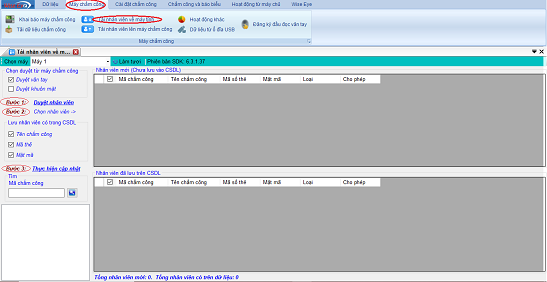 Cài lại phần mềm máy tính – Tải nhân viên từ máy chấm công về phần mềm
- Bước 3c: Cập nhật thông tin nhân viên và cấu hình lại
- Sau khi tải về, toàn bộ nhân viên sẽ xuất hiện trong mục “Nhân viên mới” hoặc “Quản lý nhân viên”.
- Vào phần mềm > “Dữ liệu” > “Quản lý nhân viên” > “Nhân viên mới” (hoặc thư mục tương tự).
- Lúc này, bạn sẽ cần sửa tên cho từng nhân viên theo ID họ đang sử dụng, vì tên có thể không được đồng bộ hoàn chỉnh hoặc chỉ hiển thị dưới dạng mã số.
- Sau đó, bạn phải tiến hành cài đặt lại các cấu hình quản lý: tạo phòng ban mới, gán nhân viên vào phòng ban, định nghĩa lại các ca làm việc, phân ca cho từng nhân viên, và thiết lập các quy tắc chấm công (nghỉ lễ, làm thêm giờ, đi muộn về sớm). Quá trình này đòi hỏi sự tỉ mỉ và kiến thức về quy định công ty. Nếu bạn chưa rõ về cách sử dụng phần mềm chấm công chi tiết, các bài viết hướng dẫn chuyên sâu về quản lý nhân viên, phân ca sẽ rất hữu ích.
 Cài lại phần mềm máy tính – Quản lý nhân viên mới sau khi khôi phục
Những Lỗi Thường Gặp Khi Cài Lại Phần Mềm Máy Tính Và Cách Khắc Phục
Quá trình cài lại phần mềm máy tính sau khi cài Windows không phải lúc nào cũng diễn ra suôn sẻ. Người dùng có thể gặp phải nhiều lỗi khác nhau. Việc nắm rõ các lỗi phổ biến và cách khắc phục giúp bạn tự tin xử lý tình huống và tiết kiệm thời gian.
Lỗi thiếu Driver
Sau khi cài Windows mới, đặc biệt là với các phiên bản Windows cũ hơn hoặc các dòng máy tính đời mới, bạn có thể thiếu các driver cần thiết cho phần cứng. Điều này dẫn đến tình trạng không có âm thanh, không kết nối được Wi-Fi hoặc mạng LAN, hình ảnh hiển thị không sắc nét, hoặc các thiết bị ngoại vi không hoạt động.
- Biểu hiện: Các biểu tượng loa, mạng có dấu X đỏ, độ phân giải màn hình thấp, Device Manager hiển thị các thiết bị có dấu chấm than màu vàng.
- Cách kiểm tra: Mở Device Manager (nhấn
Windows + Xvà chọn “Device Manager”). Tìm kiếm các thiết bị có dấu chấm than hoặc gạch chéo. - Giải pháp: Tải driver từ trang web chính thức của nhà sản xuất máy tính (Dell, HP, Lenovo, Asus, Acer, v.v.) hoặc nhà sản xuất linh kiện (Intel, AMD, Nvidia, Realtek). Nhập chính xác tên model máy hoặc tên linh kiện. Ngoài ra, có thể sử dụng các phần mềm hỗ trợ tìm và cài đặt driver như Driver Booster, Snappy Driver Installer.
Lỗi tương thích phần mềm
Một số phần mềm cũ được thiết kế cho các phiên bản Windows trước đó có thể không hoạt động hoặc hoạt động không ổn định trên hệ điều hành Windows mới hơn.
- Biểu hiện: Phần mềm không khởi động, báo lỗi, hoặc các tính năng không hoạt động đúng.
- Giải pháp:
- Chế độ tương thích (Compatibility Mode): Chuột phải vào biểu tượng phần mềm hoặc file chạy (.exe) > “Properties” > tab “Compatibility”. Tích chọn “Run this program in compatibility mode for” và chọn phiên bản Windows mà phần mềm hoạt động tốt trước đây.
- Tìm phiên bản phần mềm mới hơn: Truy cập trang web của nhà phát triển để tìm kiếm phiên bản phần mềm tương thích với hệ điều hành Windows hiện tại của bạn.
- Sử dụng máy ảo: Nếu phần mềm quá cũ và không thể chạy trên Windows mới, bạn có thể cài đặt một máy ảo (ví dụ: VMware Workstation, VirtualBox) với phiên bản Windows cũ hơn và chạy phần mềm trong môi trường đó.
Lỗi mất dữ liệu hoặc cấu hình
Đây là lỗi phổ biến nhất và gây khó chịu nhất nếu bạn không thực hiện sao lưu kỹ lưỡng trước khi cài lại Windows.
- Biểu hiện: Mở phần mềm nhưng dữ liệu trống rỗng, các cài đặt cá nhân bị mất, lịch sử sử dụng không còn.
- Nguyên nhân: Quên sao lưu các file dữ liệu đặc biệt của phần mềm (như file .mdb của phần mềm chấm công), hoặc chỉ sao lưu dữ liệu cá nhân mà quên sao lưu cấu hình ứng dụng.
- Giải pháp:
- Sử dụng phần mềm khôi phục dữ liệu: Nếu bạn vừa format ổ đĩa và chưa ghi đè nhiều dữ liệu mới, có khả năng bạn có thể sử dụng các phần mềm khôi phục dữ liệu như Recuva, EaseUS Data Recovery Wizard để tìm lại các file đã mất. Tuy nhiên, tỷ lệ thành công không phải 100%.
- Liên hệ chuyên gia: Đối với dữ liệu quan trọng và phức tạp, hãy liên hệ với các dịch vụ khôi phục dữ liệu chuyên nghiệp.
- Tái cấu hình thủ công: Nếu không thể khôi phục, bạn buộc phải nhập lại dữ liệu và cấu hình lại phần mềm từ đầu.
Lỗi phần mềm diệt virus hoặc tường lửa
Đôi khi, phần mềm diệt virus hoặc tường lửa (Firewall) của Windows hoặc bên thứ ba có thể hiểu nhầm một số file cài đặt phần mềm là mối đe dọa, dẫn đến việc chặn cài đặt hoặc ngăn cản phần mềm hoạt động bình thường.
- Biểu hiện: Cài đặt phần mềm bị dừng đột ngột, phần mềm không khởi động được sau khi cài, hoặc các tính năng mạng của phần mềm bị chặn.
- Giải pháp:
- Tạm thời tắt phần mềm diệt virus/tường lửa: Trong quá trình cài đặt phần mềm mới, bạn có thể tạm thời tắt phần mềm diệt virus và tường lửa của Windows (Windows Defender Firewall) để tránh xung đột. Hãy nhớ bật lại chúng ngay sau khi quá trình cài đặt hoàn tất để đảm bảo an toàn cho hệ thống.
- Thêm ngoại lệ (Exclusion/Whitelist): Sau khi cài đặt, nếu phần mềm vẫn bị chặn, bạn có thể thêm đường dẫn của phần mềm vào danh sách ngoại lệ (exclusion list) trong cài đặt của phần mềm diệt virus và tường lửa.
Mẹo Vặt và Lưu Ý Quan Trọng Để Quá Trình Cài Lại Phần Mềm Máy Tính Diễn Ra Suôn Sẻ
Để đảm bảo quá trình cài lại phần mềm máy tính sau khi cài Windows diễn ra một cách hiệu quả nhất, hãy ghi nhớ những mẹo vặt và lưu ý quan trọng dưới đây. Những kinh nghiệm này sẽ giúp bạn tránh được những rắc rối không đáng có và tối ưu hóa thời gian, công sức.
- Luôn sao lưu dữ liệu trước khi hành động lớn: Đây là quy tắc vàng không chỉ khi cài lại Windows mà còn cho bất kỳ thay đổi lớn nào trên hệ thống. Hãy dành thời gian kiểm tra kỹ lưỡng tất cả các thư mục, phân vùng để đảm bảo không bỏ sót bất kỳ dữ liệu quan trọng nào. Thậm chí, hãy sao lưu cả những gì bạn nghĩ là không cần thiết, đôi khi chúng lại trở nên quan trọng bất ngờ.
- Giữ một danh sách các phần mềm cần thiết: Lập một danh sách (có thể là trên giấy hoặc file văn bản lưu ở USB) các phần mềm bạn thường xuyên sử dụng và cần phải cài lại. Ghi rõ tên phần mềm, phiên bản mong muốn, và nếu có thể, cả đường dẫn tải xuống hoặc vị trí lưu trữ file cài đặt. Điều này giúp bạn không bỏ sót bất kỳ ứng dụng nào và rút ngắn thời gian tìm kiếm.
- Sử dụng ổ cứng phụ để lưu trữ dữ liệu và bộ cài đặt: Việc có một ổ cứng ngoài hoặc một phân vùng ổ đĩa riêng (khác với ổ C) để lưu trữ tất cả các bản sao lưu dữ liệu, file cài đặt phần mềm và driver sẽ vô cùng tiện lợi. Điều này giúp bạn dễ dàng truy cập mọi thứ sau khi cài Windows mà không cần phải tải lại hoặc tìm kiếm.
- Tìm hiểu kỹ hướng dẫn trước khi thực hiện: Trước khi bắt tay vào cài lại phần mềm máy tính nào, đặc biệt là các phần mềm chuyên dụng, hãy đọc kỹ hướng dẫn từ nhà sản xuất hoặc các bài viết chuyên sâu. Nắm rõ quy trình, các yêu cầu hệ thống và những lưu ý đặc biệt sẽ giúp bạn tránh được lỗi và thực hiện chính xác.
- Cập nhật Windows và driver đầy đủ sau khi cài đặt: Sau khi cài đặt Windows và các driver cơ bản, hãy chạy Windows Update để tải về và cài đặt tất cả các bản cập nhật bảo mật và tính năng mới nhất. Đồng thời, kiểm tra lại Device Manager để đảm bảo tất cả các driver đều đã được cài đặt và hoạt động bình thường. Việc này giúp hệ thống ổn định và an toàn hơn.
- Cân nhắc sử dụng phần mềm bản quyền để đảm bảo ổn định và an toàn: Phần mềm bản quyền thường đi kèm với sự hỗ trợ kỹ thuật từ nhà phát triển, các bản cập nhật thường xuyên và khả năng tương thích tốt hơn với hệ điều hành. Mặc dù có thể tốn kém hơn, nhưng việc sử dụng phần mềm bản quyền giúp giảm thiểu rủi ro về bảo mật, lỗi hệ thống và đảm bảo trải nghiệm sử dụng ổn định lâu dài.
- Tạo điểm khôi phục hệ thống (System Restore Point): Sau khi bạn đã cài đặt Windows, tất cả driver và các phần mềm cơ bản hoạt động ổn định, hãy tạo một điểm khôi phục hệ thống. Nếu sau này có bất kỳ lỗi nào xảy ra do cài đặt phần mềm mới hoặc cập nhật driver, bạn có thể dễ dàng quay lại trạng thái ổn định này mà không cần cài lại toàn bộ.
Những lưu ý này, khi được áp dụng đúng cách, sẽ biến quá trình cài lại phần mềm máy tính tưởng chừng phức tạp thành một công việc đơn giản và hiệu quả.
Việc cài lại phần mềm máy tính sau khi cài lại Windows có thể là một nhiệm vụ đòi hỏi sự tỉ mỉ và kiên nhẫn, nhưng nó là bước cần thiết để đảm bảo máy tính của bạn hoạt động ở hiệu suất cao nhất. Bằng cách thực hiện các bước chuẩn bị kỹ lưỡng, nắm vững quy trình cài đặt và biết cách khắc phục các lỗi thường gặp, bạn hoàn toàn có thể tự tin thực hiện công việc này. Hy vọng với hướng dẫn chi tiết từ maytinhgiaphat.vn, bạn sẽ có một chiếc máy tính hoạt động trơn tru, ổn định và hiệu quả hơn.