


Máy In
Hướng dẫn Cài Máy in Canon 3300 cho Win 10 Chi Tiết

Th5
Kết nối máy in Canon LBP 3300 với hệ điều hành Windows 10 là một nhu cầu phổ biến của nhiều người dùng. Để thiết bị hoạt động ổn định và hiệu quả, việc cài đặt đúng driver máy in Canon 3300 là vô cùng quan trọng. Một driver phù hợp giúp máy tính nhận diện và giao tiếp chính xác với máy in, đảm bảo các lệnh in được thực hiện mượt mà. Bài viết này sẽ cung cấp cho bạn hướng dẫn cài máy in Canon 3300 cho Win 10 một cách đầy đủ và chi tiết nhất, giúp bạn hoàn thành quá trình này chỉ trong vài bước đơn giản.
Tầm Quan Trọng của Driver Chính Xác cho Máy in Canon 3300 trên Win 10
Việc sử dụng driver máy in Canon 3300 chính xác và tương thích với hệ điều hành Windows 10 không chỉ đảm bảo chức năng in ấn hoạt động trơn tru mà còn mang lại nhiều lợi ích thiết thực khác. Driver là phần mềm trung gian giúp hệ điều hành và phần cứng máy in hiểu nhau. Nếu driver không phù hợp hoặc bị lỗi, máy in có thể không được nhận diện, gặp sự cố khi in, hoặc không thể sử dụng hết các tính năng.
Ngoài ra, việc tải file cài đặt từ các nguồn không chính thống tiềm ẩn nguy cơ bảo mật rất cao. Các tệp tin này có thể chứa mã độc, virus gây hại cho máy tính và dữ liệu của bạn. Do đó, tìm kiếm và tải driver từ trang chủ Canon là bước đầu tiên và quan trọng nhất để bảo vệ hệ thống của bạn khỏi những rủi ro không đáng có.
Xác Định Phiên Bản Windows và Bit Trước Khi Tải Driver
Trước khi tiến hành tải driver máy in Canon 3300, bạn cần biết rõ thông tin về hệ điều hành Windows 10 đang sử dụng. Đặc biệt, việc xác định phiên bản (Home, Pro, Enterprise) và kiến trúc (32-bit hay 64-bit) là cực kỳ quan trọng để chọn đúng tệp cài đặt driver tương thích. Driver 32-bit sẽ không hoạt động trên hệ thống 64-bit và ngược lại.
Để kiểm tra thông tin này trên Windows 10, bạn có thể thực hiện theo một trong các cách sau: Nhấp chuột phải vào biểu tượng “This PC” (hoặc “Computer”) trên màn hình nền hoặc trong File Explorer, chọn “Properties” (Thuộc tính). Một cửa sổ sẽ hiển thị thông tin chi tiết về hệ điều hành, bao gồm phiên bản Windows và loại hệ thống (32-bit Operating System hoặc 64-bit Operating System). Hiểu rõ cấu hình máy tính giúp bạn tải về driver phù hợp nhất, đảm bảo quá trình cài đặt máy in Canon 3300 diễn ra thành công. Đối với các vấn đề liên quan đến cấu hình máy tính hoặc tìm kiếm linh kiện phù hợp, bạn có thể tham khảo thông tin tại maytinhgiaphat.vn.
Tải Driver Canon 3300 Từ Trang Chủ Chính Thức
Sau khi đã xác định chính xác phiên bản Windows 10 và kiến trúc bit, bước tiếp theo là tìm và tải driver máy in Canon 3300 từ nguồn đáng tin cậy nhất: trang chủ Canon. Việc này đảm bảo bạn nhận được tệp driver gốc, tương thích hoàn hảo với thiết bị và an toàn tuyệt đối.
Bạn có thể sử dụng công cụ tìm kiếm như Google với cú pháp cụ thể, ví dụ: “Driver Canon 3300 Windows 10 64bit” hoặc “tải driver máy in Canon LBP 3300 win 10 32bit”. Kết quả tìm kiếm sẽ hiển thị nhiều liên kết khác nhau. Hãy chú ý tìm đến đường dẫn có domain chính thức của Canon (ví dụ: asia.canon/..., vn.canon/..., hoặc global.canon/...). Nhấp vào liên kết từ trang chủ Canon và tìm đến mục hỗ trợ hoặc tải về (Support / Downloads) cho dòng máy Canon LBP 3300. Tại đây, bạn sẽ thấy danh sách các driver cho các hệ điều hành khác nhau. Hãy chọn đúng driver cho phiên bản Windows 10 và kiến trúc bit mà bạn đã xác định ở bước trước và tiến hành tải về máy tính.
Các Bước Hướng Dẫn Cài Đặt Máy in Canon 3300 cho Win 10
Khi đã có file cài đặt driver Canon 3300 chuẩn, việc cài đặt sẽ trở nên đơn giản hơn. Quy trình cài đặt driver cho máy in Canon 3300 trên Windows 10 tương tự như trên các phiên bản Windows cũ hơn (như Win 7, Win 8). Hãy thực hiện theo các bước chi tiết dưới đây để kết nối máy in Canon 3300 với máy tính của bạn thành công.
Bắt đầu cài đặt: Chạy File Setup Driver
Đầu tiên, tìm đến tệp file cài đặt driver Canon 3300 vừa tải về. Tệp này thường được nén dưới dạng .zip hoặc .rar. Bạn cần giải nén tệp tin này để truy cập vào các tệp bên trong. Sau khi giải nén thành công, tìm đến tệp có tên setup.exe hoặc tương tự. Đây là tệp thực thi để bắt đầu quá trình cài đặt. Nhấp đúp chuột vào tệp setup.exe để chạy trình cài đặt driver máy in Canon 3300. Hệ thống có thể yêu cầu quyền quản trị để chạy tệp này, bạn hãy đồng ý nếu có thông báo.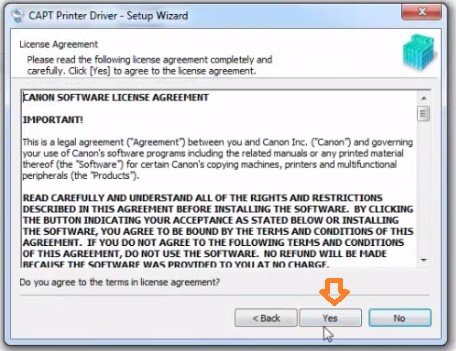 Giao diện chạy file setup.exe để cài đặt driver máy in Canon 3300 trên Windows
Đồng ý với Điều khoản và Chọn Kết Nối
Sau khi chạy tệp setup, một cửa sổ cài đặt sẽ xuất hiện. Đa số các trình cài đặt driver đều bắt đầu bằng màn hình chào mừng hoặc yêu cầu bạn đọc và đồng ý với các điều khoản sử dụng phần mềm. Hãy đọc lướt qua các thông tin hiển thị và nhấp vào nút “Next” hoặc “Continue” để tiến tục.
Tiếp theo, trình cài đặt sẽ hiển thị các điều khoản thỏa thuận cấp phép. Bạn cần đọc kỹ hoặc chấp nhận các điều khoản này để có thể tiếp tục. Nhấp vào nút “Yes” hoặc “I Accept” để xác nhận đồng ý.Xác nhận đồng ý các điều khoản cài đặt driver máy in Canon 3300Một bước quan trọng trong quá trình cài đặt máy in Canon 3300 cho Win 10 là lựa chọn phương thức kết nối giữa máy tính và máy in. Đối với dòng máy Canon LBP 3300 phổ biến hiện nay, kết nối qua cổng USB là phương thức chính và được khuyến nghị. Trong cửa sổ lựa chọn kết nối, hãy chọn tùy chọn “Install with USB Connection” hoặc tương tự, sau đó nhấp “Next”. Đảm bảo rằng cáp USB đã được kết nối chắc chắn giữa máy in và máy tính tại thời điểm này hoặc sẵn sàng kết nối khi trình cài đặt yêu cầu.
Hoàn Tất Quá Trình Cài Đặt Driver Canon 3300
Sau khi chọn phương thức kết nối, trình cài đặt sẽ tự động sao chép các tệp cần thiết và cấu hình hệ thống để nhận diện máy in Canon 3300. Quá trình này có thể mất vài phút. Trong lúc này, trình cài đặt có thể hiển thị thông báo yêu cầu bạn cắm dây kết nối USB giữa máy in và máy tính nếu bạn chưa làm điều đó trước đó. Nếu đã cắm sẵn, trình cài đặt sẽ tự động phát hiện máy in và tiếp tục.
Khi quá trình cài đặt hoàn tất, một cửa sổ thông báo sẽ xuất hiện, xác nhận việc cài đặt driver máy in Canon 3300 đã thành công. Thường sẽ có tùy chọn khởi động lại máy tính ngay lập tức (“Restart my computer now”) hoặc khởi động lại sau (“Restart later” / “Exit”). Đối với driver máy in, bạn không nhất thiết phải khởi động lại máy tính ngay lập tức. Hãy chọn “Exit” để thoát khỏi trình cài đặt. Máy in Canon 3300 của bạn giờ đây đã sẵn sàng để sử dụng trên Windows 10. Hoàn tất quá trình cài đặt driver máy in Canon 3300 và lựa chọn thoát
Cài Đặt Máy in Canon 3300 Làm Mặc Định trên Windows 10
Sau khi đã hoàn thành các bước hướng dẫn cài máy in Canon 3300 cho Win 10, một bước hữu ích tiếp theo là đặt máy in Canon 3300 này làm máy in mặc định trên hệ thống. Khi đặt một máy in làm mặc định, mỗi khi bạn thực hiện lệnh in từ bất kỳ ứng dụng nào, hệ thống sẽ tự động chọn máy in Canon 3300 mà không cần bạn phải lựa chọn lại trong danh sách các máy in khả dụng. Điều này giúp tiết kiệm thời gian và thao tác, đặc biệt nếu bạn chỉ thường xuyên sử dụng một máy in duy nhất.
Để đặt máy in Canon 3300 làm mặc định trên Windows 10, bạn có thể vào “Settings” (Cài đặt) > “Devices” (Thiết bị) > “Printers & Scanners” (Máy in & Máy quét). Tìm trong danh sách các máy in đã cài đặt, chọn “Canon LBP 3300”. Nhấp vào tên máy in và chọn tùy chọn “Set as default” (Đặt làm mặc định). Nếu tùy chọn “Let Windows manage my default printer” (Để Windows quản lý máy in mặc định của tôi) đang bật, bạn cần tắt nó đi trước khi có thể tự đặt máy in mặc định theo ý muốn.
Việc hướng dẫn cài máy in Canon 3300 cho Win 10 là một quy trình khá đơn giản nếu bạn tuân thủ các bước và lưu ý quan trọng, đặc biệt là việc tải driver từ nguồn chính thức. Bằng cách làm theo chỉ dẫn chi tiết trong bài viết này, bạn có thể dễ dàng kết nối và sử dụng máy in Canon 3300 của mình trên hệ điều hành Windows 10 một cách hiệu quả và an toàn, đảm bảo công việc in ấn không bị gián đoạn.