


Máy In
Hướng dẫn cài máy in Canon 6030 chi tiết, dễ dàng
Th5
Bạn đang sở hữu chiếc máy in Canon LBP 6030 và cần cài máy in Canon 6030 để bắt đầu công việc in ấn? Đây là dòng máy in laser trắng đen nhỏ gọn, bền bỉ, rất được ưa chuộng cho nhu cầu cá nhân và văn phòng nhỏ. Việc thiết lập ban đầu có thể hơi bỡ ngỡ nếu bạn chưa quen. Đừng lo lắng, quá trình cài đặt thực ra khá đơn giản, bao gồm các bước chính: tải driver, kết nối máy in với máy tính và chạy tệp cài đặt. Bài viết này sẽ cung cấp hướng dẫn chi tiết từng bước.
Đánh giá sơ lược về máy in Canon LBP 6030
Trước khi đi vào chi tiết cách cài đặt máy in Canon 6030, hãy cùng điểm qua một vài ưu điểm nổi bật của dòng sản phẩm này. Máy in Canon LBP 6030 được người dùng đánh giá cao nhờ thiết kế nhỏ gọn, tinh tế, dễ dàng bố trí trong không gian làm việc hạn chế. Tốc độ in của máy đạt khoảng 18 trang/phút, đáp ứng tốt nhu cầu in ấn tài liệu văn phòng cơ bản với chất lượng bản in sắc nét. Một ưu điểm khác là khả năng tiết kiệm năng lượng và chi phí mực in khá tốt. Tuy nhiên, model Canon LBP 6030 cơ bản không hỗ trợ in hai mặt tự động và kết nối không dây Wi-Fi, người dùng cần lưu ý điểm này khi lựa chọn.
Chuẩn bị cần thiết trước khi tiến hành cài đặt máy in Canon 6030
Để quá trình cài máy in Canon 6030 diễn ra suôn sẻ, bạn cần chuẩn bị một vài thứ. Đầu tiên, hãy kiểm tra kỹ máy tính của bạn đang sử dụng hệ điều hành nào (ví dụ: Windows 10, Windows 11, macOS) và phiên bản 32-bit hay 64-bit để có thể tải đúng trình điều khiển (driver). Tiếp theo, đảm bảo bạn có một sợi cáp USB còn hoạt động tốt để kết nối máy in với máy tính. Cuối cùng, hãy cắm dây nguồn cho máy in và bật công tắc nguồn của máy lên, sẵn sàng cho việc kết nối.
Tải driver Canon LBP 6030 chính xác cho máy tính của bạn
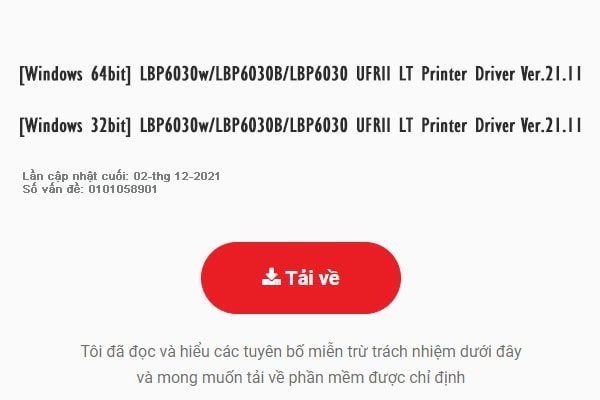
Driver là một phần mềm trung gian vô cùng quan trọng, giúp máy tính có thể giao tiếp và điều khiển máy in. Việc tải đúng driver cho Canon LBP 6030 là bước không thể thiếu. Bạn nên truy cập trực tiếp trang web chính thức của Canon hoặc các trang web cung cấp driver uy tín để tải về phiên bản mới nhất và tương thích nhất với hệ điều hành máy tính của mình. Hãy cẩn thận lựa chọn đúng tên model máy in (LBP 6030 hoặc LBP 6030w nếu là bản có Wi-Fi) và phiên bản hệ điều hành để tránh lỗi không tương thích.
 Giao diện tải driver Canon LBP 6030 từ trang chủ Canon cho các hệ điều hành Windows
Sau khi tải về, bạn sẽ có một tệp tin cài đặt, thường ở định dạng .exe hoặc .zip.
Các bước cài đặt driver máy in Canon 6030 chi tiết
Khi đã có file driver, chúng ta sẽ tiến hành các bước thiết lập máy in Canon 6030 cụ thể. Quy trình này bao gồm việc kết nối vật lý, giải nén tệp driver và chạy chương trình cài đặt.
Kết nối máy in Canon LBP 6030 với máy tính qua cáp USB
Bước đầu tiên là thực hiện kết nối máy in Canon 6030 với máy tính của bạn. Sử dụng cáp USB đã chuẩn bị, cắm một đầu vào cổng USB trên máy in và đầu còn lại vào một cổng USB trống trên máy tính. Đối với máy tính để bàn (PC), bạn nên ưu tiên cắm vào các cổng USB ở mặt sau của thùng máy để đảm bảo kết nối ổn định hơn. Nếu máy tính thông báo nhận diện thiết bị mới là một dấu hiệu tốt.
 Hình ảnh minh họa kết nối cáp USB từ máy in Canon LBP 6030 vào cổng USB của máy tính PC
Giải nén tệp tin driver Canon LBP 6030 đã tải về
Nếu tệp driver bạn tải về có định dạng .zip hoặc .rar, bạn cần giải nén nó trước khi cài đặt. Nhấp chuột phải vào tệp tin đã tải, sau đó chọn “Extract All…” (đối với công cụ giải nén mặc định của Windows) hoặc các tùy chọn tương tự như “Extract Here” hoặc “Extract to [tên thư mục]…” nếu bạn sử dụng phần mềm WinRAR hoặc 7-Zip. Quá trình này sẽ tạo ra một thư mục mới chứa các tệp cài đặt cần thiết cho driver Canon LBP 6030.
 Thao tác nhấp chuột phải chọn “Extract to…” để giải nén tệp tin driver Canon LBP 6030
Chạy file setup và tiến hành cài đặt phần mềm
Sau khi giải nén, mở thư mục chứa driver vừa được tạo ra. Tìm đến một tệp tin có tên là Setup.exe (hoặc tương tự, tùy thuộc vào phiên bản driver) và nhấp đúp chuột vào đó để khởi chạy trình cài đặt.
 Tìm và chạy file Setup.exe trong thư mục driver Canon LBP 6030 đã giải nén
Một cửa sổ cài đặt sẽ xuất hiện. Bạn hãy làm theo các hướng dẫn trên màn hình. Thông thường, bạn sẽ cần nhấn “Next” hoặc “Tiếp tục”, đồng ý với các điều khoản sử dụng (chọn “Yes” hoặc “Agree”).
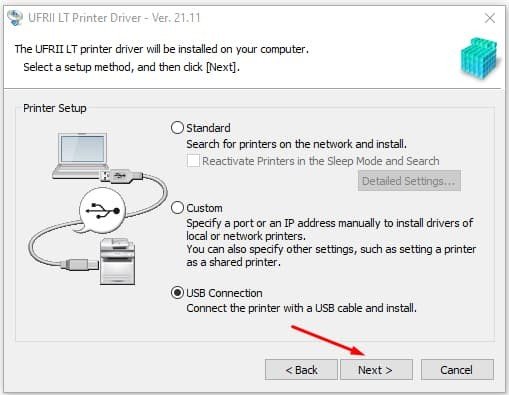 Hộp thoại cài đặt máy in Canon LBP 6030 yêu cầu chọn “Install with USB Connection” và nhấn Next
Trong quá trình cài đặt, có thể bạn sẽ được yêu cầu chọn phương thức kết nối. Hãy chọn “Install with USB Connection” (Cài đặt với kết nối USB) rồi nhấn “Next”.
 Thanh tiến trình hiển thị quá trình cài đặt driver và phần mềm cho máy in Canon LBP 6030
Chương trình sẽ tự động sao chép các tệp cần thiết và cấu hình máy in. Quá trình này có thể mất vài phút. Sau khi hoàn tất, một thông báo cài đặt thành công sẽ hiện ra, bạn chỉ cần nhấn “Exit” hoặc “Finish” để kết thúc.
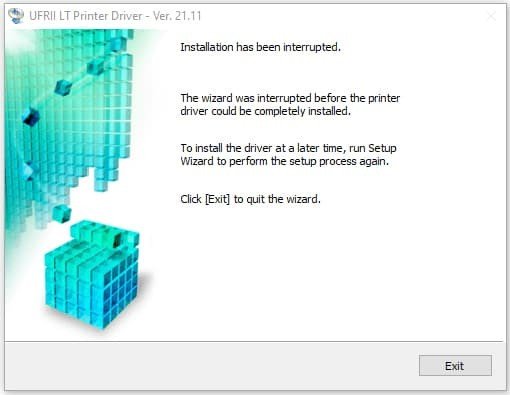 Thông báo cài đặt máy in Canon LBP 6030 thành công, người dùng nhấn Exit để hoàn tất
Kiểm tra và thực hiện in thử sau khi cài đặt thành công
Sau khi hoàn tất các bước cài đặt phần mềm Canon 6030, bạn nên kiểm tra lại để chắc chắn máy in đã hoạt động. Vào Control Panel (Bảng điều khiển) trên máy tính, tìm đến mục “Devices and Printers” (Thiết bị và Máy in) hoặc “Printers & scanners” (Máy in & máy quét) tùy theo phiên bản Windows. Bạn sẽ thấy biểu tượng máy in Canon LBP 6030 xuất hiện trong danh sách. Nhấp chuột phải vào biểu tượng máy in, chọn “Printer properties” (Thuộc tính máy in), sau đó tìm và nhấp vào nút “Print Test Page” (In trang thử nghiệm). Nếu máy in hoạt động và in ra một trang thông tin kiểm tra, xin chúc mừng bạn đã cài đặt thành công!
Một số lưu ý khi sử dụng và bảo quản máy in Canon LBP 6030
Để chiếc máy in Canon LBP 6030 của bạn hoạt động bền bỉ và hiệu quả, hãy lưu ý một số điểm. Nên sử dụng mực in chính hãng hoặc các loại mực tương thích chất lượng cao để đảm bảo chất lượng bản in và tuổi thọ đầu phun. Thường xuyên vệ sinh bên ngoài máy và khay giấy để tránh bụi bẩn tích tụ. Đặt máy ở nơi khô ráo, thoáng mát, tránh ánh nắng trực tiếp và môi trường ẩm ướt. Nếu trong quá trình sử dụng hoặc cài đặt gặp phải sự cố phức tạp không thể tự khắc phục, bạn có thể liên hệ các đơn vị sửa chữa máy tính, máy in uy tín như maytinhgiaphat.vn để được hỗ trợ kỹ thuật chuyên sâu.
Việc cài máy in Canon 6030 không hề phức tạp nếu bạn thực hiện cẩn thận theo từng bước hướng dẫn trên. Từ việc chuẩn bị, tải driver đến quá trình cài đặt và kiểm tra, tất cả đều có thể tự thực hiện tại nhà. Hy vọng với những chia sẻ này, bạn sẽ dễ dàng thiết lập chiếc máy in của mình và sẵn sàng cho công việc in ấn. Chúc bạn thành công!