


Máy In
Hướng dẫn cài máy in Canon MF4800 chi tiết nhất
Th5
Việc cài máy in Canon MF4800 đôi khi có thể gây chút bối rối nếu bạn chưa quen thuộc với quy trình. Bài viết này sẽ cung cấp hướng dẫn từng bước, dễ hiểu để bạn có thể tự cài đặt driver và phần mềm cần thiết cho máy in Canon i-SENSYS MF4800 của mình trên các hệ điều hành Windows. Chúng tôi sẽ chỉ rõ cách tải driver chính xác, những lưu ý quan trọng trong quá trình cài đặt và cách sử dụng phần mềm Tool Box đi kèm để khai thác tối đa các tính năng của thiết bị.
Những lưu ý quan trọng trước khi cài đặt driver Canon MF4800
Trước khi bắt tay vào cài đặt driver cho máy in Canon MF4800, có một vài điểm bạn cần đặc biệt chú ý để đảm bảo quá trình diễn ra suôn sẻ và thành công. Điều quan trọng nhất là không kết nối máy in với máy tính thông qua cáp USB ngay từ đầu. Hãy bắt đầu bằng việc cài đặt phần mềm driver trước. Trong quá trình cài đặt, phần mềm sẽ có thông báo hướng dẫn cụ thể thời điểm bạn cần kết nối máy in.
Nếu bạn vô tình kết nối máy in trước và Windows hiển thị thông báo ‘Tìm thấy phần cứng mới’ (Found New Hardware), hãy chọn ‘Hủy’ (Cancel) và rút cáp USB ra khỏi máy tính. Sau đó, bạn mới tiến hành cài đặt phần mềm driver. Một lỗi phổ biến người dùng hay mắc phải là kết nối máy in với máy tính bằng cáp USB rồi mới khởi chạy trình cài đặt driver. Trong trường hợp này, hệ điều hành có thể tự động tìm và cài đặt một trình điều khiển chung, vốn không tối ưu hoặc thậm chí không tương thích hoàn toàn với máy in Canon MF4800, dẫn đến việc máy in không hoạt động đúng chức năng. Mặc dù một số thiết bị có thể hoạt động với driver do hệ điều hành tự cài, nhưng với driver được thiết kế riêng bởi nhà sản xuất, việc cài đặt đúng quy trình sẽ đảm bảo hiệu suất tốt nhất. Nếu đã lỡ cài đặt sai cách, bạn nên gỡ bỏ hoàn toàn driver đã cài, khởi động lại máy tính và thực hiện lại từ đầu.
Tải và cài đặt Driver MFDriver cho máy in Canon MF4800
Để máy in Canon MF4800 của bạn hoạt động đầy đủ các chức năng bao gồm in, quét (scan) và fax, bạn cần tải về và cài đặt tệp trình điều khiển có tên “MFDriver”. Tệp này là một gói tổng hợp, chứa tất cả các driver cần thiết. Bạn không cần phải tải riêng lẻ các tệp driver cho từng chức năng, vì “MFDriver” đã bao gồm tất cả. Việc sử dụng đúng bộ driver này sẽ giúp bạn khai thác trọn vẹn tiềm năng của thiết bị.
Link tải Driver Canon MF4800 cho Windows (64-bit)
Đối với người dùng đang sử dụng hệ điều hành Windows phiên bản 64-bit (bao gồm Windows 11, Windows 10, Windows 8.1, Windows 8, Windows 7, Windows Vista, Windows XP), bạn có thể tải xuống tệp “MFDriver” từ liên kết chính thức của Canon.
Phiên bản Driver bao gồm: UFR II Driver máy in – V20.90, Fax Driver – V8.90, ScanGear – V11.3.
Tải Driver máy in và phần mềm cho Windows (64-bit)
Xem Thêm Bài Viết:
- Máy Tính HP Của Nước Nào? Khám Phá Nguồn Gốc Thương Hiệu HP
- Tách Nhạc Từ Video Trên Máy Tính: Hướng Dẫn Toàn Diện
- Scan Văn Bản Trên Máy Tính: Hướng Dẫn & Phần Mềm
- Môi trường truyền dẫn mạng máy tính: Khái niệm & Phân loại chi tiết
- Hướng Dẫn Sử Dụng Máy Tính BA II Plus: Toàn Diện & Hiệu Quả
Link tải Driver Canon MF4800 cho Windows (32-bit)
Tương tự, nếu máy tính của bạn đang chạy phiên bản Windows 32-bit, hãy sử dụng liên kết dưới đây để tải về bộ driver tương thích. Đảm bảo chọn đúng phiên bản để trình điều khiển máy in hoạt động chính xác.
Phiên bản Driver bao gồm: UFR II Driver máy in – V20.90, Fax Driver – V8.90, ScanGear – V11.3.
Tải Driver máy in và phần mềm cho Windows (32-bit)
Các bước cài đặt MFDriver chi tiết
Sau khi đã tải về tệp MFDriver phù hợp với phiên bản Windows của bạn, hãy thực hiện các bước sau để cài đặt driver cho máy in Canon:
Đầu tiên, hãy chắc chắn rằng cáp USB kết nối máy in và máy tính đã được ngắt kết nối. Đây là một lưu ý rất quan trọng.
Tiếp theo, bạn tìm đến tệp driver vừa tải về (thường có đuôi .exe) và nhấp đúp chuột để khởi chạy. Tệp trình điều khiển và ứng dụng thường được nén. Nếu bạn nhấp vào [Chạy] (Run) trên màn hình tải xuống tệp (mà tệp chưa được lưu vào đĩa), và lời nhắc Kiểm soát tài khoản người dùng (User Account Control) xuất hiện, hãy nhấp vào [Có] (Yes). Sau đó, nhấp vào [Chạy] (Run) trên màn hình Cảnh báo bảo mật (Security Warning) tiếp theo nếu có.
Trình hướng dẫn cài đặt (Setup Wizard) sẽ khởi động. Từ đây, bạn chỉ cần làm theo các hướng dẫn hiển thị trên màn hình. Sẽ có một bước mà trình cài đặt yêu cầu bạn kết nối cáp USB giữa máy in và máy tính. Chỉ đến lúc đó bạn mới thực hiện việc kết nối. Hoàn tất các bước theo hướng dẫn để hoàn thành quá trình cài đặt.
Đánh giá nhanh máy in Canon i-SENSYS MF4800
Máy in Canon i-SENSYS MF4800 là một thiết bị đa chức năng laser trắng đen, được nhiều người dùng cá nhân và văn phòng nhỏ ưa chuộng nhờ sự bền bỉ và hiệu suất ổn định. Model này nổi bật với khả năng in, sao chép, quét và fax, đáp ứng tốt các nhu cầu văn phòng cơ bản. Tốc độ in khá tốt, chất lượng bản in rõ nét. Thiết kế của MF4800 cũng khá nhỏ gọn, phù hợp với không gian làm việc hạn chế. Khay nạp giấy tự động (ADF) cũng là một điểm cộng, giúp việc sao chép hoặc quét nhiều tài liệu trở nên thuận tiện hơn. Nhìn chung, Canon MF4800 là một lựa chọn đáng tin cậy trong phân khúc máy in đa năng tầm trung. Nếu bạn cần tư vấn thêm về các dòng máy in Canon hoặc hỗ trợ kỹ thuật, maytinhgiaphat.vn là một địa chỉ uy tín bạn có thể tham khảo.
Hướng dẫn cài đặt và sử dụng phần mềm Tool Box cho Canon MF4800
Bên cạnh driver, Canon còn cung cấp phần mềm Tool Box (phiên bản 4.9.1.1.mf18) để hỗ trợ chức năng quét trên máy in đa năng Canon MF4800. Phần mềm này giúp bạn dễ dàng sử dụng hình ảnh đã quét trong các ứng dụng máy tính, đính kèm vào email, hoặc lưu trữ vào ổ cứng một cách tiện lợi.
Tải phần mềm quét Tool Box Ver.4.9.1.1.mf18
Bạn có thể tải phần mềm Tool Box từ trang chủ của Canon. Đây là phần mềm chuyên dụng cho việc quét tài liệu và hình ảnh.
Kích thước tệp: 9 MB
Phiên bản tệp: 4911mf18
Tên tệp: ToolBox4911mf18WinEN.exe
Tải phần mềm máy scan
Thiết lập và sử dụng Tool Box để quét tài liệu
Để cài đặt và sử dụng Tool Box hiệu quả, trước tiên, hãy đảm bảo bạn đã cài đặt driver máy quét cho Canon MF4800 (đã bao gồm trong gói MFDriver). Sau đó, tiến hành cài đặt phần mềm Tool Box. Sau khi cài đặt hoàn tất, một biểu tượng lối tắt của Tool Box sẽ xuất hiện trên màn hình desktop của bạn.
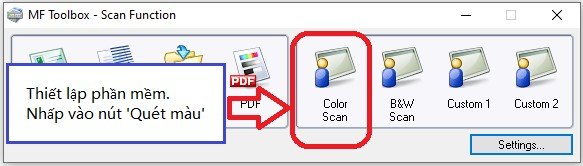
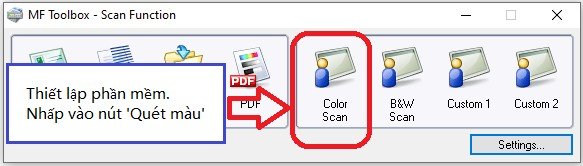 Thiết lập phần mềm Tool Box Canon để quét tài liệu màu
Để thiết lập các tùy chọn quét, hãy kết nối máy in với máy tính. Mở phần mềm Tool Box lên và bạn có thể thấy các tùy chọn như “Quét màu” (Color Scan), “Quét đen trắng” (Black and White Scan),… Nhấp vào nút tương ứng với nhu cầu của bạn, ví dụ “Quét màu”. Trong cửa sổ cài đặt, bạn nên chọn chất lượng quét (Scan Quality) ở mức 300 hoặc 400 dpi. Đây là mức chất lượng phù hợp cho hầu hết các loại tài liệu và hình ảnh, cân bằng giữa độ chi tiết và kích thước tệp. Chất lượng càng cao, thời gian quét sẽ lâu hơn và dung lượng tệp cũng lớn hơn.
 Tùy chỉnh chất lượng quét 300 dpi trên phần mềm Canon MF4800
Về định dạng lưu trữ (Save Type), “JPEG” là lựa chọn tốt cho hình ảnh. Bạn cũng cần chọn vị trí (Location) để lưu các tệp đã quét. Sau khi tùy chỉnh xong, nhấp vào nút “Áp dụng” (Apply) để lưu lại các cài đặt. Từ giờ, để quét tài liệu, bạn chỉ cần nhấn nút ‘Bắt đầu’ (Start) hoặc các nút tác vụ nhanh tương ứng trên giao diện Tool Box.
Lợi ích khi sử dụng phần mềm Tool Box
Phần mềm Tool Box được thiết kế để đơn giản hóa quy trình quét tài liệu với máy Canon MF4800. Nó cho phép bạn quét nhanh chóng và thuận tiện chỉ với vài cú nhấp chuột. Các chức năng chính bao gồm quét trực tiếp sang định dạng PDF, lưu dưới dạng ảnh, gửi qua email, hoặc mở bằng một ứng dụng chỉnh sửa ảnh. Giao diện trực quan giúp người dùng dễ dàng làm quen và thao tác, ngay cả khi không có nhiều kinh nghiệm kỹ thuật.
Với những hướng dẫn chi tiết trên, hy vọng bạn đã có thể tự tin thực hiện việc cài máy in Canon MF4800 cũng như phần mềm Tool Box đi kèm. Việc cài đặt đúng cách sẽ giúp bạn khai thác tối đa hiệu năng và các tính năng hữu ích của chiếc máy in đa năng này, phục vụ tốt cho công việc và nhu cầu cá nhân.