


Máy In
Hướng dẫn cài máy in chi tiết và cách sử dụng hiệu quả

Th5
Việc sở hữu một chiếc máy in mới mang lại nhiều tiện ích, tuy nhiên, đối với những người lần đầu tiếp xúc, quá trình cài đặt và sử dụng máy in có thể gặp phải không ít bỡ ngỡ. Đừng lo lắng, bài viết này từ A đến Z sẽ cung cấp cho bạn hướng dẫn cài máy in một cách chi tiết nhất, từ việc chuẩn bị, kết nối đến các tùy chọn in ấn nâng cao và những mẹo sử dụng hữu ích, giúp bạn làm chủ thiết bị này chỉ trong thời gian ngắn.
Chuẩn bị trước khi cài đặt máy in
Trước khi bắt đầu quá trình thiết lập máy in, việc chuẩn bị kỹ lưỡng là vô cùng quan trọng. Điều này không chỉ giúp quá trình cài đặt diễn ra suôn sẻ mà còn đảm bảo bạn tận dụng tối đa các tính năng của chiếc máy in mới mua và kéo dài tuổi thọ cho thiết bị.
Tầm quan trọng của việc đọc hướng dẫn sử dụng máy in
Bất kỳ thiết bị điện tử nào, đặc biệt là máy in với cấu tạo và hoạt động đặc thù, đều đi kèm với sách hướng dẫn sử dụng chi tiết từ nhà sản xuất. Việc dành thời gian đọc kỹ cuốn sách này trước khi vận hành lần đầu tiên là bước không thể bỏ qua. Cuốn sách cung cấp thông tin quan trọng về các biện pháp an toàn (như tránh ánh sáng trực tiếp, nơi ẩm mốc), giúp bạn đặt máy in ở vị trí lý tưởng và sử dụng nguồn điện an toàn.
Ngoài ra, sách hướng dẫn là nguồn thông tin chính xác về cách tháo lắp các bộ phận bảo vệ, cách lắp hộp mực hoặc mực inmáy in, cách nạp giấy đúng cách theo từng loại máy in, và các bước kết nối cụ thể được khuyến nghị bởi nhà sản xuất. Nắm vững những thông tin này giúp bạn tránh được những lỗi cơ bản ngay từ đầu, tiết kiệm thời gian và công sức tìm hiểu sau này. Đọc kỹ sách hướng dẫn sử dụng máy in mới mua
Kết nối và thiết lập máy in
Sau khi đã đọc qua hướng dẫn và chuẩn bị vị trí lắp đặt, bước tiếp theo là kết nối máy in với nguồn điện và máy tính. Quá trình này bao gồm cả việc cài đặt phần mềm cần thiết để máy tính có thể “giao tiếp” được với máy in.
Lắp đặt vật lý và kết nối ban đầu
Hãy cẩn thận tháo máy in ra khỏi hộp, loại bỏ tất cả các vật liệu bảo vệ như băng dính, miếng xốp chèn ở bên ngoài và bên trong thiết bị theo chỉ dẫn trong sách hướng dẫn. Chọn một mặt phẳng vững chắc, thông thoáng để đặt máy in. Sau đó, kết nối dây nguồn của máy in vào ổ cắm điện. Tiếp theo, bạn cần kết nối máy in với máy tính. Có hai phương thức kết nối phổ biến hiện nay là qua cáp USB (kết nối trực tiếp một máy tính với máy in) hoặc qua mạng (Ethernet hoặc Wi-Fi, cho phép nhiều máy tính trong mạng dùng chung một máy in). Cắm cáp kết nối phù hợp vào các cổng tương ứng trên cả máy in và máy tính của bạn.
Xem Thêm Bài Viết:
- Hình Nền Lãng Mạn Cho Máy Tính Đẹp Nhất
- Các lỗi máy in bạt: Nguyên nhân và giải pháp tối ưu
- Cách Gửi File Excel Qua Zalo Trên Máy Tính Nhanh Chóng
- Cách Tạo Thêm Tài Khoản Trên Máy Tính Đơn Giản, Hiệu Quả
- Review Bệnh Viện Máy Tính Vũng Tàu: Trung Tâm Sửa Chữa Uy Tín
Cài đặt trình điều khiển (Driver) cho máy in
Trình điều khiển, hay còn gọi là Driver, là một phần mềm quan trọng giúp hệ điều hành máy tính nhận diện và điều khiển được máy in. Không có driver phù hợp, máy tính sẽ không biết cách gửi lệnh in cho máy in của bạn.
Trong một số trường hợp, đặc biệt với các máy in đời mới, khi bạn kết nối máy in qua USB, hệ điều hành Windows hoặc macOS có thể tự động nhận diện và cài đặt một driver cơ bản. Tuy nhiên, driver này có thể không đầy đủ tính năng.
Đối với hầu hết các máy in, bạn sẽ cần cài đặt driver đầy đủ từ đĩa CD/DVD đi kèm sản phẩm (nếu có) hoặc, phổ biến hơn hiện nay, tải về từ website chính thức của nhà sản xuất. Để tải driver, bạn cần truy cập vào trang web hỗ trợ hoặc tải xuống của hãng máy in, tìm đúng model máy in và chọn phiên bản driver phù hợp với hệ điều hành (Windows 10, Windows 11, macOS Ventura, v.v.) và kiến trúc (32-bit hay 64-bit) của máy tính bạn đang sử dụng. Tải về tệp cài đặt và chạy nó, làm theo các bước hướng dẫn trên màn hình để hoàn tất quá trình cài đặt driver.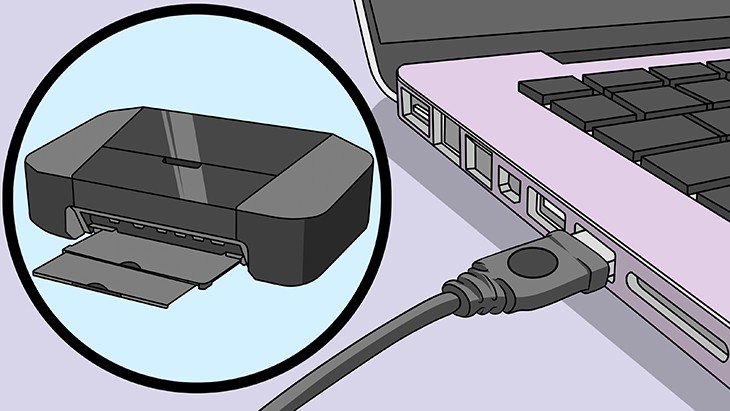 Kết nối dây nguồn và cáp dữ liệu giữa máy in và máy tínhTrong quá trình thiết lập máy in hoặc nếu gặp khó khăn, bạn có thể tìm kiếm thêm thông tin hỗ trợ hoặc các sản phẩm liên quan tại maytinhgiaphat.vn.
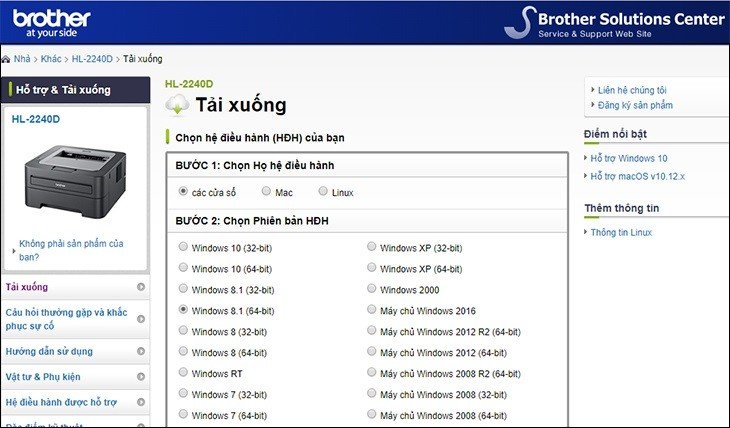 Màn hình máy tính hiển thị các bước cài đặt driver máy in
Xác nhận cài đặt thành công
Sau khi cài đặt driver, bạn nên kiểm tra lại để chắc chắn rằng máy in đã được nhận diện đúng bởi hệ thống. Trên Windows, bạn có thể vào “Control Panel” > “Devices and Printers” hoặc “Settings” > “Bluetooth & devices” > “Printers & scanners”. Tìm tên máy in của bạn trong danh sách các thiết bị được kết nối. Một cách tốt nhất để kiểm tra là in thử một trang. Hầu hết các gói cài đặt driver đều có tùy chọn in trang thử nghiệm, hoặc bạn có thể mở một tài liệu bất kỳ và sử dụng lệnh in. Nếu trang in thử ra giấy thành công, có nghĩa là quá trình cài đặt máy in đã hoàn tất.
Chia sẻ máy in trong mạng nội bộ
Trong môi trường văn phòng hoặc gia đình có nhiều máy tính, việc chia sẻ một máy in duy nhất là giải pháp kinh tế và hiệu quả. Windows cho phép bạn dễ dàng thiết lập quyền chia sẻ máy in qua mạng nội bộ.
Thiết lập chia sẻ trên máy chủ
Để chia sẻ máy in, một máy tính trong mạng (thường là máy tính được kết nối trực tiếp với máy in qua USB, hoặc máy tính quản lý máy in mạng) sẽ đóng vai trò là “máy chủ”. Trên máy tính này, bạn cần vào “Control Panel” > “Devices and Printers” hoặc “Printers and Faxes”. Nhấp chuột phải vào biểu tượng máy in cần chia sẻ và chọn “Printer properties” (hoặc “Properties”). Trong cửa sổ thuộc tính, chọn tab “Sharing”. Tích vào ô “Share this printer” và đặt tên cho máy in chia sẻ (tên này sẽ hiển thị trên các máy tính khác trong mạng). Nhấn “Apply” rồi “OK”. Lúc này, máy in của bạn đã sẵn sàng để các máy tính khác trong cùng mạng nội bộ truy cập và sử dụng. Giao diện cài đặt chia sẻ máy in trong Windows Control Panel
Kết nối tới máy in đã chia sẻ từ các máy khác
Trên các máy tính khác trong mạng muốn sử dụng máy in đã chia sẻ, bạn cũng cần thực hiện các bước để thêm máy in này vào danh sách thiết bị. Trên Windows, vào “Control Panel” > “Devices and Printers” > “Add a printer”. Chọn “Add a network, wireless or Bluetooth printer”. Windows sẽ quét tìm các máy in có sẵn trong mạng. Chọn tên máy in đã được chia sẻ từ danh sách hiển thị. Hệ thống có thể yêu cầu cài đặt driver, đôi khi driver sẽ tự động được tải xuống từ máy chủ chia sẻ, hoặc bạn cần cài đặt thủ công nếu có phiên bản hệ điều hành khác biệt. Sau khi quá trình thêm máy in hoàn tất, bạn đã có thể in tài liệu từ máy tính này qua máy in dùng chung. Biểu tượng kết nối mạng để thêm máy in dùng chung
Hướng dẫn in tài liệu từ máy tính
Sau khi đã cài đặt máy in thành công và kết nối, bước cuối cùng là thực hiện lệnh in tài liệu của bạn. Hầu hết các chương trình soạn thảo văn bản, trình duyệt web hay phần mềm xem ảnh đều có giao diện in tương tự nhau, với các tùy chọn cơ bản để tùy chỉnh bản in.
Mở hộp thoại in và các tùy chọn cơ bản
Cách phổ biến nhất để mở hộp thoại in là nhấn tổ hợp phím Ctrl + P (trên Windows) hoặc Cmd + P (trên macOS). Ngoài ra, bạn cũng có thể vào menu “File” trong hầu hết các ứng dụng và chọn “Print…”. Hộp thoại in hiện ra sẽ hiển thị máy in mặc định được chọn và các tùy chọn thiết lập bản in.
Phạm vi trang in (Page Range)
Đây là tùy chọn cho phép bạn kiểm soát những trang nào của tài liệu sẽ được in.
- All: In toàn bộ tài liệu từ trang đầu đến trang cuối.
- Current Page: Chỉ in trang hiện tại mà con trỏ chuột hoặc điểm xem đang đứng.
- Selection: (Chỉ xuất hiện khi bạn đã bôi đen một phần văn bản) Chỉ in phần văn bản được bôi đen.
- Pages: Cho phép bạn nhập số trang cụ thể cần in. Bạn có thể nhập một trang đơn (ví dụ: 5), một dải trang (ví dụ: 3-10 để in từ trang 3 đến trang 10), hoặc kết hợp các trang đơn và dải trang bằng dấu phẩy (ví dụ: 1, 3, 5-8, 12 để in trang 1, trang 3, từ trang 5 đến 8, và trang 12). Tùy chọn này rất hữu ích khi bạn chỉ cần in một vài trang nhất định trong tài liệu dài.
 Tùy chọn Page Range trong cửa sổ in tài liệu
Số lượng bản in (Copies)
Tùy chọn này đơn giản là để bạn nhập số lượng bản sao của toàn bộ tài liệu hoặc các trang đã chọn mà bạn muốn in. Nếu bạn cần 5 bản sao của một báo cáo 10 trang, bạn nhập số 5 vào đây. Mặc định thường là 1 bản.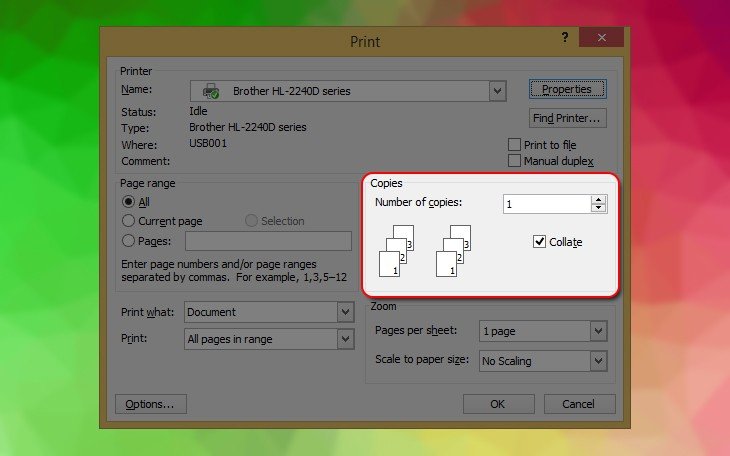 Thiết lập số lượng bản in cần sao chép trong tùy chọn Copies
Tùy chọn nâng cao (Printer Properties/Preferences)
Nút hoặc liên kết “Printer Properties” (hoặc “Preferences”) sẽ mở ra một cửa sổ mới chứa các cài đặt chuyên sâu hơn, thường là các tùy chọn đặc thù cho model máy in của bạn, được cung cấp bởi driver của nhà sản xuất. Tại đây, bạn có thể điều chỉnh chất lượng in (ví dụ: Draft – in nháp, tiết kiệm mực in và tốc độ nhanh; Normal – chất lượng tiêu chuẩn; High/Best – chất lượng cao nhất, tốn mực in và chậm hơn). Bạn cũng có thể chọn loại giấy (giấy thường, giấy ảnh, giấy dày, v.v.), hướng giấy (Portrait – dọc, Landscape – ngang), và truy cập các tính năng đặc biệt khác của máy in. Khám phá cửa sổ này giúp bạn tùy biến bản in chính xác theo nhu cầu. Cửa sổ Printer Properties với các tùy chỉnh nâng cao cho máy in
In một mặt hoặc hai mặt (Print One Sided / Duplex Printing)
Đây là tùy chọn để bạn chọn in trên một mặt giấy (One-Sided) hoặc cả hai mặt giấy (Two-Sided hoặc Duplex). Nếu máy in của bạn hỗ trợ tính năng in hai mặt tự động (Automatic Duplexing), bạn chỉ cần chọn tùy chọn này và máy in sẽ tự động lật giấy. Nếu máy in chỉ hỗ trợ in hai mặt thủ công (Manual Duplexing), phần mềm sẽ in tất cả các trang lẻ trước, sau đó hướng dẫn bạn lật tập giấy lại và nạp vào khay để in các trang chẵn. Sử dụng tính năng in hai mặt giúp tiết kiệm giấy đáng kể.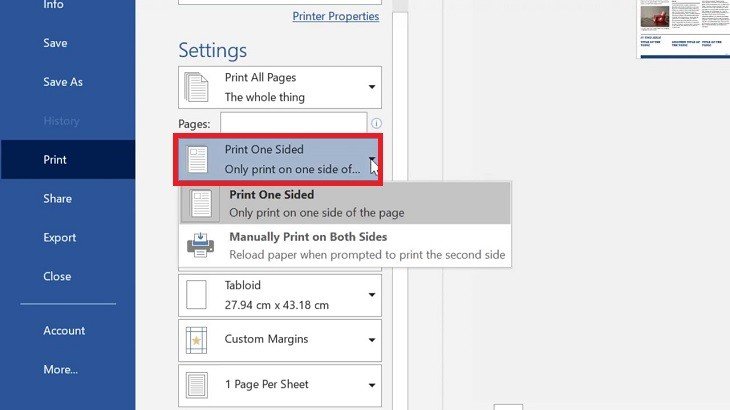 Lựa chọn in một mặt hoặc hai mặt giấy (Print One Sided / Duplex)
Gom bản in (Collated)
Tùy chọn “Collated” (thường được dịch là Gom) rất hữu ích khi bạn in nhiều bản sao của một tài liệu gồm nhiều trang. Khi bật “Collated”, máy in sẽ in toàn bộ các trang của bản sao thứ nhất trước khi in bản sao thứ hai, và cứ thế tiếp tục (ví dụ: in bộ trang 1,2,3,… | bộ trang 1,2,3,…). Khi tắt “Collated”, máy in sẽ in tất cả các bản sao của từng trang trước khi chuyển sang trang tiếp theo (ví dụ: in trang 1,1,1,… | trang 2,2,2,…). Việc sử dụng “Collated” giúp bạn có ngay các bộ tài liệu hoàn chỉnh mà không cần phải tự sắp xếp lại sau khi in.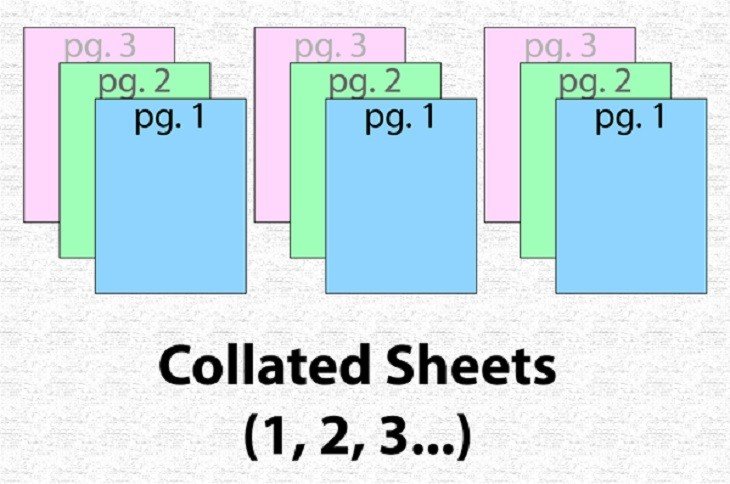 Giải thích tùy chọn gom bản in Collated trong in ấn
Chọn khổ giấy (Paper Size – A4/Letter)
Trong tùy chọn này, bạn cần chọn khổ giấy mà bạn đã nạp vào khay máy in của mình. Các khổ giấy phổ biến nhất là A4 (thường dùng ở Việt Nam và châu Âu) và Letter (thường dùng ở Bắc Mỹ). Việc chọn đúng khổ giấy trong phần mềm in là rất quan trọng để đảm bảo nội dung tài liệu được in vừa vặn, không bị cắt xén hay căn chỉnh sai lệch.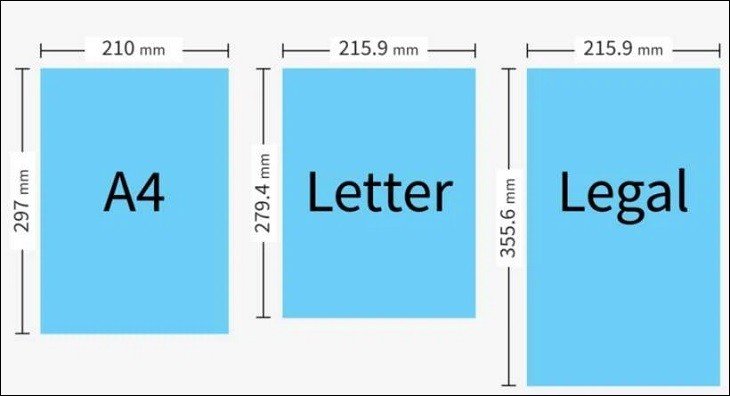 Chọn khổ giấy in phù hợp như A4 hoặc Letter
Căn chỉnh lề (Margins)
Tùy chọn Margins cho phép bạn thiết lập khoảng cách từ mép giấy đến phần nội dung được in. Mặc dù lề thường được thiết lập trong phần mềm soạn thảo (như Word), một số trình điều khiển máy in cũng có tùy chọn điều chỉnh lề hoặc thu phóng để vừa với khổ giấy. Đảm bảo lề được đặt phù hợp giúp bản in trông chuyên nghiệp và tránh việc thông tin quan trọng bị in sát mép giấy hoặc bị cắt mất. Thiết lập căn chỉnh lề (Margins) cho bản in
In nhiều trang trên một tờ (Pages Per Sheet)
Tính năng “Pages Per Sheet” (hoặc “N-up printing”) cho phép bạn in nhiều trang thu nhỏ của tài liệu trên cùng một tờ giấy vật lý. Ví dụ: bạn có thể chọn in 2 trang, 4 trang, 6 trang hoặc thậm chí nhiều hơn trên một tờ A4. Tùy chọn này thường được sử dụng để in các bản nháp, bản trình chiếu (slides) hoặc để tiết kiệm giấy khi bạn không cần bản in kích thước đầy đủ. Hệ thống sẽ tự động căn chỉnh kích thước và bố cục các trang nhỏ trên một tờ giấy lớn.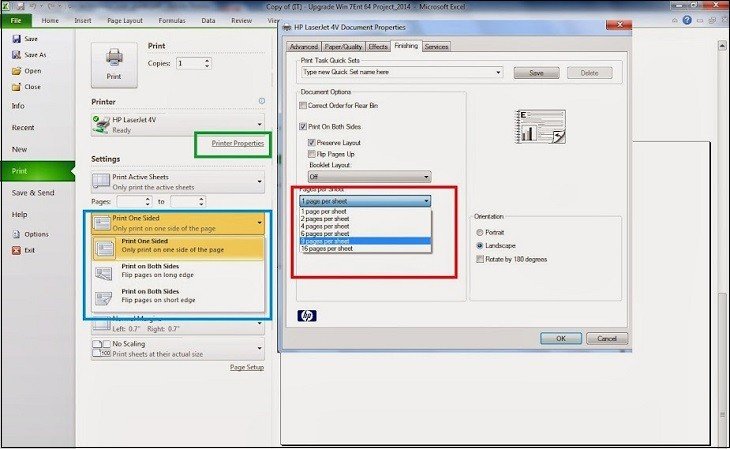 Tùy chọn in nhiều trang trên một tờ giấy (Pages Per Sheet)
Lưu ý quan trọng khi sử dụng và bảo quản máy in
Để chiếc máy in của bạn hoạt động bền bỉ, hiệu quả và ít gặp sự cố, việc tuân thủ một số nguyên tắc trong quá trình sử dụng và bảo quản là rất cần thiết.
Vị trí đặt máy in phù hợp
Hãy chọn một vị trí bằng phẳng, vững chắc để đặt máy in. Tránh đặt ở những nơi rung lắc hoặc không ổn định. Đảm bảo không gian xung quanh máy in thông thoáng, không bị bịt kín, giúp máy tản nhiệt tốt khi hoạt động. Tuyệt đối không đặt máy in ở những nơi ẩm ướt, có nhiệt độ cao, gần nguồn nhiệt trực tiếp, hoặc nơi bị ánh nắng mặt trời chiếu thẳng vào, vì độ ẩm và nhiệt độ có thể làm hỏng linh kiện điện tử, ảnh hưởng đến mực in hoặc giấy. Giữ gìn dây cáp kết nối gọn gàng, tránh vướng víu để đảm bảo an toàn và kết nối ổn định. Nên đặt máy tránh xa tầm tay trẻ em. Lưu ý về vị trí đặt máy in bằng phẳng và thông thoáng
Bảo quản hộp mực (Cartridge) đúng cách
Hộp mực (đối với máy in phun) và hộp mựcmáy in (đối với máy in laser) đều cần được bảo quản đúng cách. Hộp mựcmáy in phun chưa sử dụng nên giữ nguyên trong bao bì kín khí cho đến khi cần dùng để tránh bị khô mực. Nếu đã mở ra hoặc đang sử dụng mà cần tháo ra để bảo quản lâu dài, bạn nên đặt vào túi zip hoặc hộp kín để hạn chế tiếp xúc với không khí. Đối với hộp mựcmáy in laser, nên tránh ánh sáng trực tiếp và độ ẩm cao. Luôn sử dụng mực in chất lượng tốt, cân nhắc giữa mực in chính hãng (đảm bảo chất lượng và tuổi thọ máy) và mực in tương thích (chi phí thấp hơn nhưng cần lựa chọn cẩn thận). Cách bảo quản hộp mực máy in để tránh bị khô
Vệ sinh máy in định kỳ
Bụi bẩn, xơ giấy và cặn mực có thể tích tụ bên trong máy in theo thời gian, gây ra các vấn đề như kẹt giấy, bản in bị bẩn hoặc giảm chất lượng. Do đó, việc vệ sinh máy in định kỳ là rất quan trọng. Tần suất vệ sinh có thể khoảng 3-6 tháng một lần, hoặc thường xuyên hơn nếu bạn in nhiều hoặc môi trường sử dụng có nhiều bụi.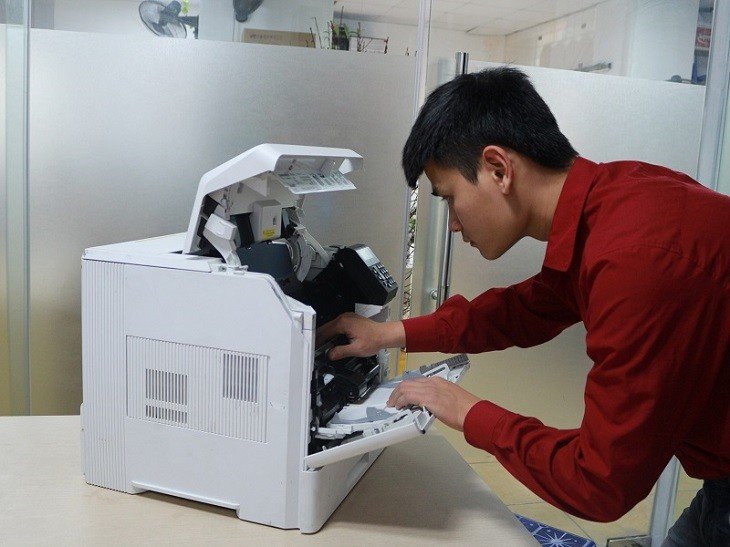 Vệ sinh máy in thường xuyên để loại bỏ bụi bẩnBạn có thể dùng khăn mềm, hơi ẩm (không nhỏ nước) để lau bên ngoài. Đối với bên trong, hãy tham khảo sách hướng dẫn để biết cách làm sạch các bộ phận như khay giấy, đường đi của giấy và khu vực hộp mực. Một số máy in phun có tiện ích làm sạch đầu phun trong phần mềm driver, nên sử dụng khi bản in bị sọc hoặc thiếu nét. Vệ sinh đúng cách không chỉ cải thiện chất lượng bản in mà còn kéo dài tuổi thọ cho máy in của bạn.
Tắt máy in đúng quy trình
Sau khi hoàn thành việc in ấn, đặc biệt là với các máy in phun, bạn không nên ngắt nguồn điện đột ngột bằng cách rút phích cắm. Thay vào đó, hãy sử dụng nút nguồn trên máy in để tắt thiết bị. Quá trình tắt máy đúng cách cho phép máy in thực hiện các tác vụ cần thiết như di chuyển đầu phun về vị trí an toàn (đối với máy in phun) hoặc làm mát các bộ phận (đối với máy in laser), giúp bảo vệ linh kiện và tránh tình trạng khô mực hoặc kẹt cơ học.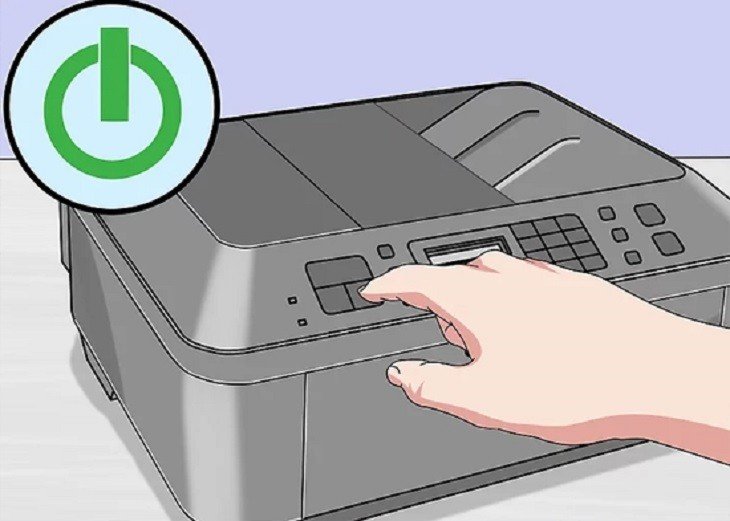 Không tắt máy in đột ngột sau khi in xong
Hạn chế sử dụng máy in liên tục trong thời gian dài
Mỗi chiếc máy in đều có giới hạn về khối lượng công việc hàng tháng (gọi là Duty Cycle) được nhà sản xuất khuyến nghị. Việc in ấn liên tục một khối lượng lớn tài liệu trong thời gian dài mà không cho máy in nghỉ ngơi có thể gây nóng quá mức các bộ phận bên trong, dẫn đến giảm hiệu suất, tăng nguy cơ kẹt giấy và làm giảm đáng kể tuổi thọ của thiết bị. Nếu bạn cần in một lượng tài liệu khổng lồ, hãy chia nhỏ công việc và cho máy in nghỉ ngơi giữa các lần in để máy có thời gian hạ nhiệt. Tránh sử dụng máy in liên tục trong thời gian dài để bảo vệ tuổi thọ
Khi nào cần tìm sự hỗ trợ chuyên nghiệp?
Khi máy in gặp sự cố, đôi khi bạn có thể tự khắc phục dựa trên hướng dẫn sử dụng hoặc tìm kiếm thông tin trực tuyến. Tuy nhiên, trong trường hợp máy gặp các lỗi phức tạp như hiển thị mã lỗi lạ không thể xử lý, phát ra tiếng động bất thường, kẹt giấy liên tục mà không rõ nguyên nhân, hoặc chất lượng bản in kém nghiêm trọng dù đã thử các bước làm sạch cơ bản, bạn không nên cố gắng tự ý tháo lắp hoặc sửa chữa nếu không có kiến thức chuyên môn. Không tự ý sửa chữa máy in khi gặp sự cốViệc tự ý sửa chữa có thể làm hỏng thêm các bộ phận khác, làm mất hiệu lực bảo hành và thậm chí gây nguy hiểm (ví dụ: với các bộ phận nhiệt độ cao trong máy in laser). Lúc này, lựa chọn tốt nhất là liên hệ với bộ phận hỗ trợ kỹ thuật của nhà sản xuất hoặc đưa máy in đến các trung tâm bảo hành, sửa chữa uy tín để được kiểm tra và khắc phục bởi các kỹ thuật viên có kinh nghiệm.
Với hướng dẫn cài máy in chi tiết và những mẹo sử dụng, bảo quản được chia sẻ trong bài viết này, hy vọng bạn đã nắm vững cách làm chủ chiếc máy in của mình. Từ khâu thiết lập máy in ban đầu, kết nối với máy tính hay mạng nội bộ, đến việc tùy chỉnh các tùy chọn khi in tài liệu và áp dụng các biện pháp bảo quản cần thiết, tất cả đều góp phần giúp quá trình sử dụng máy in của bạn trở nên dễ dàng, hiệu quả và bền vững hơn.