


Máy Tính
Hướng dẫn cài Outlook 2010 cho máy tính chi tiết nhất
Th9
Microsoft Outlook 2010, một phần mềm quản lý thông tin cá nhân mạnh mẽ, từng là công cụ không thể thiếu trong nhiều môi trường làm việc chuyên nghiệp. Mặc dù đã có nhiều phiên bản kế nhiệm, nhu cầu cài Outlook 2010 cho máy tính vẫn còn hiện hữu đối với những người dùng quen thuộc, các hệ thống legacy, hoặc đơn giản là muốn tận dụng phiên bản ổn định này. Bài viết này của maytinhgiaphat.vn sẽ cung cấp cái nhìn toàn diện về Outlook 2010, từ những ưu điểm nổi bật đến hướng dẫn chi tiết từng bước để bạn có thể cài đặt và cấu hình thành công trên máy tính cá nhân của mình, đảm bảo trải nghiệm liền mạch và hiệu quả.
Microsoft Outlook là gì?
Microsoft Outlook là một ứng dụng quản lý thông tin cá nhân (Personal Information Manager – PIM) từ Microsoft, nổi tiếng với khả năng tích hợp đa dạng các công cụ cần thiết cho công việc và giao tiếp hàng ngày. Ban đầu, Outlook được phát triển chủ yếu như một ứng dụng email, nhưng qua nhiều năm, nó đã phát triển thành một giải pháp toàn diện, bao gồm các tính năng quản lý lịch biểu, danh bạ, tác vụ, ghi chú, và thậm chí là trình duyệt web cơ bản.
Phiên bản Outlook 2010 ra đời như một phần của bộ Microsoft Office 2010, mang đến nhiều cải tiến về giao diện và hiệu suất so với các phiên bản trước. Đây là một công cụ mạnh mẽ giúp người dùng tổ chức cuộc sống số của mình một cách hiệu quả, đặc biệt trong môi trường doanh nghiệp. Với Outlook, người dùng có thể gửi và nhận email, sắp xếp các cuộc họp, theo dõi các tác vụ quan trọng, và quản lý các liên hệ một cách dễ dàng. Ứng dụng này có thể hoạt động độc lập hoặc tích hợp sâu rộng với các dịch vụ máy chủ email như Microsoft Exchange Server, cho phép nhiều người dùng trong cùng một tổ chức chia sẻ hộp thư, lịch biểu, thư mục công cộng và lên lịch các cuộc họp một cách hiệu quả.
Mặc dù Outlook không phải là một ứng dụng miễn phí và thường yêu cầu mua bản quyền hoặc đăng ký dịch vụ Microsoft Office/Microsoft 365, giá trị mà nó mang lại về khả năng quản lý và tổ chức là không thể phủ nhận. Nó đóng vai trò trung tâm trong việc duy trì năng suất cá nhân và cộng tác nhóm, giúp người dùng quản lý dòng chảy thông tin khổng lồ một cách có tổ chức và an toàn. Đặc biệt, đối với các chuyên gia và doanh nghiệp, Outlook không chỉ là một ứng dụng email mà còn là một trung tâm điều phối mọi hoạt động liên quan đến giao tiếp và quản lý dự án.
Tại sao vẫn cần cài đặt Outlook 2010 cho máy tính?
Trong bối cảnh Microsoft liên tục ra mắt các phiên bản Outlook mới với nhiều tính năng hiện đại và tích hợp đám mây, việc lựa chọn cài Outlook 2010 cho máy tính có vẻ là một quyết định khá đặc biệt. Tuy nhiên, vẫn có những lý do chính đáng khiến nhiều cá nhân và tổ chức vẫn ưu tiên sử dụng phiên bản này. Một trong những lý do hàng đầu là tính tương thích. Nhiều hệ thống hoặc ứng dụng cũ trong các doanh nghiệp có thể được thiết kế để hoạt động tốt nhất hoặc chỉ tương thích với các phiên bản Office cụ thể, trong đó có Office 2010. Việc nâng cấp lên các phiên bản mới hơn có thể đòi hỏi chi phí đáng kể cho việc kiểm tra và điều chỉnh toàn bộ hệ thống, điều mà không phải tổ chức nào cũng sẵn sàng đầu tư.
Ngoài ra, đối với những người dùng đã quen thuộc với giao diện và cách vận hành của Outlook 2010, việc chuyển sang một phiên bản mới hơn có thể gây ra những gián đoạn trong công việc và yêu cầu thời gian để thích nghi. Giao diện Fluent UI (Ribbon) của Outlook 2010 đã được tối ưu và trở nên quen thuộc với hàng triệu người dùng, mang lại trải nghiệm ổn định và dễ dàng. Một số người dùng đơn giản là cảm thấy thoải mái với sự ổn định và hiệu suất đã được chứng minh của phiên bản này, không cần đến những tính năng đám mây phức tạp hoặc các cập nhật giao diện mới. Hơn nữa, yêu cầu phần cứng của Outlook 2010 thường thấp hơn so với các phiên bản sau này, làm cho nó trở thành lựa chọn lý tưởng cho các máy tính cũ hơn hoặc có cấu hình không quá mạnh.
Cuối cùng, chi phí cũng là một yếu tố quan trọng. Nếu một cá nhân hoặc tổ chức đã sở hữu giấy phép Office 2010, việc tiếp tục sử dụng phiên bản này giúp tiết kiệm chi phí mua sắm bản quyền mới. Mặc dù các bản cập nhật bảo mật cho Outlook 2010 đã kết thúc, nhưng với các biện pháp bảo mật bổ sung và một môi trường mạng được kiểm soát, phiên bản này vẫn có thể phục vụ tốt các nhu cầu cơ bản về quản lý email và thông tin cá nhân. Do đó, việc cài Outlook 2010 cho máy tính không chỉ là một sự lựa chọn kinh tế mà còn là một quyết định dựa trên tính tương thích và sự quen thuộc.
Ưu điểm nổi bật của Microsoft Outlook
Microsoft Outlook, đặc biệt là phiên bản 2010, mang lại nhiều lợi ích đáng kể, biến nó thành một công cụ quản lý thông tin cá nhân (PIM) toàn diện và được ưa chuộng. Các ưu điểm này không chỉ giới hạn ở việc gửi và nhận email mà còn mở rộng sang nhiều khía cạnh khác trong công việc và cuộc sống hàng ngày của người dùng.
Tốc độ truy cập và quản lý dữ liệu hiệu quả
Một trong những lý do chính khiến nhiều người dùng tin tưởng Outlook là tốc độ truy cập nhanh chóng và khả năng quản lý email hiệu quả. Phần mềm này cho phép người dùng truy xuất email đã tải về máy tính một cách gần như tức thì, ngay cả khi không có kết nối internet. Outlook 2010 được thiết kế để xử lý khối lượng email lớn mà không làm giảm hiệu suất đáng kể. Nó cung cấp không gian lưu trữ rộng mở, chỉ bị giới hạn bởi dung lượng ổ cứng của máy tính, vượt trội so với nhiều dịch vụ webmail miễn phí có giới hạn lưu trữ nghiêm ngặt. Hệ thống sắp xếp email thông minh dựa trên dung lượng, thời gian nhận, và thời gian gửi giúp người dùng dễ dàng tìm kiếm và tra cứu thông tin một cách nhanh chóng, tiết kiệm thời gian quý báu.
Bên cạnh đó, khả năng gửi email đính kèm các tệp tin có dung lượng lớn là một lợi thế đáng kể. Mặc dù Outlook 2010 có giới hạn về kích thước tệp đính kèm trực tiếp, người dùng có thể kết hợp với các dịch vụ lưu trữ đám mây như OneDrive (hoặc các dịch vụ tương tự) để chia sẻ tệp lớn thông qua liên kết, vượt qua hạn chế truyền thống. Một tính năng hữu ích khác là khả năng khôi phục email đã xóa trong một khoảng thời gian nhất định, ngay cả khi chúng đã bị loại bỏ khỏi thùng rác. Điều này cung cấp một lớp bảo vệ bổ sung, giúp người dùng lấy lại các thông tin quan trọng nếu vô tình xóa nhầm.
Tính bảo mật và khả năng chống spam mạnh mẽ
Đối với các tổ chức và cá nhân, bảo mật email là mối quan tâm hàng đầu. Outlook 2010 cung cấp các tính năng bảo mật đáng tin cậy và khả năng chống thư rác (spam) hiệu quả. Người dùng có thể dễ dàng thiết lập quy tắc để chặn email từ các địa chỉ hoặc tên miền cụ thể, giúp lọc sạch hộp thư đến khỏi những thư không mong muốn. Điều này không chỉ giúp giảm thiểu sự phiền toái mà còn ngăn chặn các mối đe dọa tiềm ẩn như lừa đảo (phishing) hoặc phần mềm độc hại.
Ngoài ra, khả năng tạo địa chỉ email dùng một lần là một tính năng hữu ích cho các hoạt động gửi email tiếp thị hoặc đăng ký dịch vụ trực tuyến, giúp người dùng tránh việc địa chỉ email chính bị lộ và trở thành mục tiêu của spam. Với tính năng này, người dùng có thể tạo, xóa hoặc thay đổi các địa chỉ email tạm thời một cách linh hoạt, tăng cường khả năng bảo vệ quyền riêng tư và an toàn thông tin cá nhân. Mật khẩu tạm thời cũng có thể được sử dụng để truy cập an toàn hơn trong các tình huống cần thiết.
Khả năng kết nối và tích hợp đa dạng
Outlook 2010 được thiết kế để tích hợp liền mạch với hệ sinh thái Microsoft và nhiều dịch vụ khác, tạo nên một môi trường làm việc thống nhất và tiện lợi. Mặc dù là phiên bản cũ, Outlook 2010 vẫn có thể tích hợp ở mức độ nhất định với các trang mạng xã hội phổ biến thông qua các tiện ích bổ sung (add-ins) hoặc các dịch vụ bên thứ ba, cho phép người dùng theo dõi và quản lý thông tin từ nhiều nguồn khác nhau. Hơn nữa, khả năng tích hợp với Skype (trong các môi trường Office cũ hơn) giúp người dùng dễ dàng trò chuyện và gọi điện ngay từ giao diện Outlook, tăng cường khả năng giao tiếp và cộng tác.
Một điểm mạnh khác là khả năng hỗ trợ HTML và CSS trong việc soạn thảo email. Điều này cho phép người dùng tạo ra các email được định dạng chuyên nghiệp, độc đáo và sinh động hơn, đặc biệt hữu ích cho các chiến dịch email marketing hoặc các thông báo nội bộ quan trọng. Khả năng phân nhóm thư đến và lọc thư cá nhân/doanh nghiệp cũng là một tính năng thiết yếu, giúp người dùng dễ dàng quản lý và sắp xếp email theo yêu cầu cá nhân hoặc công việc, từ đó tối ưu hóa quy trình làm việc và giảm thiểu sự lộn xộn trong hộp thư.
Quản lý thông tin cá nhân toàn diện
Vượt ra ngoài chức năng email, Outlook 2010 còn là một công cụ PIM mạnh mẽ. Nó cung cấp một hệ thống lịch biểu đầy đủ chức năng, cho phép người dùng lên kế hoạch các cuộc họp, sự kiện, và đặt nhắc nhở một cách hiệu quả. Khả năng chia sẻ lịch với đồng nghiệp giúp cải thiện sự phối hợp trong nhóm và đảm bảo mọi người đều nắm bắt được lịch trình chung.
Tính năng quản lý tác vụ (Tasks) cho phép người dùng tạo danh sách việc cần làm, đặt thời hạn và mức độ ưu tiên, giúp theo dõi tiến độ công việc cá nhân và nhóm. Danh bạ (Contacts) trong Outlook không chỉ lưu trữ tên và địa chỉ email mà còn có thể chứa thông tin chi tiết như số điện thoại, địa chỉ nhà, công ty, ghi chú, và thậm chí cả ảnh đại diện. Điều này biến Outlook thành một trung tâm dữ liệu cá nhân, giúp người dùng có cái nhìn tổng thể về các mối quan hệ và trách nhiệm của mình, nâng cao năng suất và khả năng tổ chức công việc hàng ngày.
Chuẩn bị trước khi cài đặt Outlook 2010
Để đảm bảo quá trình cài Outlook 2010 cho máy tính diễn ra suôn sẻ và hiệu quả, việc chuẩn bị kỹ lưỡng là vô cùng quan trọng. Các bước chuẩn bị này giúp bạn tránh được những lỗi không đáng có và tối ưu hóa hiệu suất sau khi cài đặt.
Kiểm tra yêu cầu hệ thống
Trước hết, bạn cần đảm bảo rằng máy tính của mình đáp ứng đủ các yêu cầu tối thiểu về phần cứng và phần mềm để chạy Microsoft Office 2010 (bao gồm Outlook 2010). Mặc dù đây là một phiên bản cũ, việc kiểm tra vẫn cần thiết, đặc biệt nếu bạn đang sử dụng một hệ điều hành rất mới hoặc quá cũ.
- Hệ điều hành: Windows XP (SP3), Windows Server 2003 (SP2), Windows Vista (SP1), Windows Server 2008, Windows 7, Windows 8, Windows 10 (Outlook 2010 vẫn có thể chạy trên Windows 10 nhưng có thể gặp một số vấn đề tương thích nhỏ).
- Bộ xử lý (CPU): 500 MHz hoặc cao hơn.
- Bộ nhớ RAM: 256 MB RAM trở lên (khuyến nghị 512 MB trở lên).
- Ổ đĩa cứng: 3.0 GB dung lượng trống.
- Màn hình: Độ phân giải 1024×768 hoặc cao hơn.
Việc kiểm tra này sẽ giúp bạn xác định liệu máy tính có đủ khả năng vận hành Outlook 2010 một cách ổn định hay không, tránh gặp phải tình trạng chậm lag hoặc lỗi hệ thống sau này.
Sao lưu dữ liệu quan trọng
Trước khi thực hiện bất kỳ cài đặt phần mềm nào, đặc biệt là các phần mềm hệ thống hoặc bộ ứng dụng lớn như Office, việc sao lưu dữ liệu là một bước không thể bỏ qua. Mặc dù việc cài Outlook 2010 cho máy tính thường không gây mất dữ liệu, nhưng luôn có rủi ro tiềm ẩn. Nếu bạn đang nâng cấp từ một phiên bản Office cũ hơn hoặc cài đặt lại hệ điều hành, việc sao lưu các tệp cá nhân, tài liệu quan trọng và đặc biệt là dữ liệu email (nếu bạn đã sử dụng một ứng dụng email khác) là cực kỳ cần thiết.
Bạn có thể sao lưu bằng cách sao chép các tệp vào ổ đĩa ngoài, USB, hoặc sử dụng các dịch vụ lưu trữ đám mây. Đối với dữ liệu email cũ, nếu có, hãy tìm cách xuất chúng ra định dạng .pst hoặc .ost an toàn để có thể nhập lại vào Outlook 2010 sau này.
Chuẩn bị bộ cài đặt Office 2010 và mã kích hoạt
Outlook 2010 không phải là một ứng dụng độc lập miễn phí mà là một phần của bộ phần mềm Microsoft Office 2010. Do đó, bạn cần chuẩn bị bộ cài đặt đầy đủ của Microsoft Office 2010.
- Bộ cài đặt: Bạn có thể có đĩa cài đặt gốc hoặc tệp tin ISO/setup đã tải xuống từ nguồn đáng tin cậy. Đảm bảo tệp cài đặt không bị hỏng và là phiên bản bạn muốn cài đặt (ví dụ: Office Professional Plus 2010, Office Home and Business 2010).
- Mã kích hoạt (Product Key): Đây là yếu tố cực kỳ quan trọng. Microsoft Office 2010 yêu cầu một mã sản phẩm hợp lệ gồm 25 ký tự để kích hoạt. Mã này thường được tìm thấy trên vỏ đĩa CD/DVD, trong email xác nhận mua hàng, hoặc trên thẻ sản phẩm. Không có mã kích hoạt, bạn sẽ không thể sử dụng đầy đủ các tính năng của Outlook 2010 sau thời gian dùng thử (nếu có).
Việc chuẩn bị đầy đủ các yếu tố trên sẽ giúp bạn tiến hành cài đặt một cách thuận lợi và đảm bảo quyền sử dụng hợp pháp cho phần mềm của mình.
Hướng dẫn chi tiết cách cài đặt Microsoft Office 2010 (Bao gồm Outlook 2010)
Để cài Outlook 2010 cho máy tính, bạn sẽ cần cài đặt bộ Microsoft Office 2010, vì Outlook là một thành phần của bộ ứng dụng này. Dưới đây là các bước chi tiết để bạn thực hiện quy trình này một cách hiệu quả.
Khởi chạy bộ cài đặt
Trước tiên, hãy đảm bảo bạn đã đóng tất cả các chương trình đang chạy để tránh xung đột trong quá trình cài đặt.
- Nếu bạn có đĩa DVD cài đặt: Đặt đĩa vào ổ đĩa quang của máy tính. Hầu hết các hệ thống sẽ tự động khởi chạy cửa sổ cài đặt. Nếu không, bạn cần mở “My Computer” hoặc “This PC”, tìm đến ổ đĩa DVD, và nhấp đúp vào tệp
setup.exeđể bắt đầu. - Nếu bạn có tệp cài đặt (ISO/EXE): Nếu là tệp ISO, bạn có thể cần mount nó vào một ổ đĩa ảo (trên Windows 8/10, bạn chỉ cần nhấp đúp vào tệp ISO). Sau đó, duyệt đến ổ đĩa ảo hoặc thư mục giải nén và tìm tệp
setup.exe. Nhấp đúp vào tệp này để khởi động trình cài đặt.
Khi cửa sổ cài đặt xuất hiện, bạn có thể được yêu cầu nhập mã sản phẩm (Product Key) gồm 25 ký tự ngay lập tức. Hãy nhập mã đã chuẩn bị ở bước trước vào các ô tương ứng. Sau khi nhập mã, hãy đọc và đồng ý với các điều khoản cấp phép của Microsoft bằng cách đánh dấu vào ô “I accept the terms of this agreement” (Tôi chấp nhận các điều khoản của thỏa thuận này), sau đó nhấn Continue (Tiếp tục).
Tùy chỉnh cài đặt
Đây là một bước quan trọng để đảm bảo bạn chỉ cài đặt những thành phần cần thiết và tiết kiệm dung lượng ổ cứng, đồng thời đảm bảo Outlook 2010 được cài đặt.
- Tại cửa sổ tiếp theo, bạn sẽ có hai lựa chọn: “Install Now” (Cài đặt ngay) hoặc “Customize” (Tùy chỉnh).
- Nếu bạn chọn “Install Now”, tất cả các ứng dụng trong bộ Office 2010 sẽ được cài đặt với cấu hình mặc định.
- Để chỉ cài Outlook 2010 cho máy tính hoặc chọn lọc các ứng dụng khác, bạn nên chọn Customize.
Sau khi chọn “Customize”, một cửa sổ mới sẽ hiện ra cho phép bạn chọn các thành phần Office muốn cài đặt.
- Duyệt qua danh sách các ứng dụng như Microsoft Word, Excel, PowerPoint, Outlook, Access, v.v.
- Đối với mỗi ứng dụng, bạn có thể nhấp vào biểu tượng bên cạnh tên của nó. Các tùy chọn sẽ bao gồm:
- Run from My Computer: Cài đặt ứng dụng này hoàn toàn vào máy tính của bạn.
- Run all from My Computer: Cài đặt toàn bộ các tính năng của ứng dụng này vào máy tính.
- Installed on First Use: Cài đặt khi bạn lần đầu tiên sử dụng (không khuyến nghị cho Outlook).
- Not Available: Không cài đặt ứng dụng này.
- Để cài Outlook 2010 cho máy tính, bạn hãy đảm bảo rằng Microsoft Outlook được đặt thành “Run from My Computer” hoặc “Run all from My Computer”. Bạn có thể đặt các ứng dụng khác mà bạn không cần thành “Not Available” để tiết kiệm không gian.
- Sau khi lựa chọn xong các thành phần mong muốn, nhấn vào tab “File Location” để kiểm tra và thay đổi vị trí cài đặt nếu cần (thường để mặc định). Sau đó, nhấn Install Now để bắt đầu quá trình cài đặt.
Hoàn tất cài đặt
Quá trình cài đặt sẽ mất một khoảng thời gian nhất định tùy thuộc vào cấu hình máy tính và số lượng thành phần bạn đã chọn. Trong thời gian này, bạn có thể thấy thanh tiến trình và các thông báo về việc cài đặt các thành phần khác nhau của Office 2010.
- Khi quá trình cài đặt hoàn tất, một cửa sổ thông báo “Microsoft Office 2010 has been successfully installed” (Microsoft Office 2010 đã được cài đặt thành công) sẽ xuất hiện.
- Nhấn Close (Đóng) để kết thúc trình cài đặt.
Sau khi cài đặt xong, bạn có thể khởi động lại máy tính để đảm bảo tất cả các thay đổi được áp dụng đúng cách, mặc dù điều này thường không bắt buộc. Bây giờ, bạn có thể tìm và mở Outlook 2010 từ Start Menu hoặc màn hình Desktop (nếu bạn đã chọn tạo shortcut).
Lưu ý quan trọng: Cách tiếp cận Outlook hiện đại (Microsoft 365)
Khi bạn tìm kiếm thông tin về cách tải và sử dụng Outlook, có thể bạn sẽ bắt gặp các hướng dẫn liên quan đến việc “dùng thử miễn phí” hoặc “try premium”. Điều quan trọng cần lưu ý là các hướng dẫn này thường áp dụng cho các phiên bản Outlook hiện đại, thường đi kèm với gói dịch vụ Microsoft 365, chứ không phải cho Outlook 2010. Outlook 2010 là một sản phẩm độc lập đã ra mắt từ lâu, và cách thức sở hữu, cài đặt nó hoàn toàn khác biệt so với các phiên bản dựa trên đăng ký đám mây ngày nay.
Nếu bạn đang tìm kiếm phiên bản Outlook mới nhất hoặc muốn trải nghiệm các tính năng tích hợp đám mây của Microsoft 365, các bước sau đây sẽ mô tả quy trình phổ biến để tiếp cận dịch vụ đó. Tuy nhiên, xin nhắc lại, những bước này không liên quan đến việc cài đặt Outlook 2010 mà chỉ mang tính tham khảo để phân biệt hai quy trình.
Quy trình đăng ký dùng thử Microsoft 365 (minh họa các hình ảnh gốc)
Các hình ảnh dưới đây mô tả một quy trình phổ biến để đăng ký dùng thử hoặc mua gói dịch vụ Microsoft 365, trong đó bao gồm Outlook phiên bản mới nhất.
Bước 1: Để bắt đầu, bạn truy cập trang chính của Outlook (thường là Outlook.com hoặc trang Microsoft 365) và sau đó nhấp vào “Try premium”. Nếu bạn đã có tài khoản Microsoft, bạn có thể đăng nhập ngay.

Bước 2: Kéo xuống và chọn vào mục “Dùng thử miễn phí trong 1 tháng”. Tùy chọn này thường dành cho các gói Microsoft 365 gia đình hoặc cá nhân.
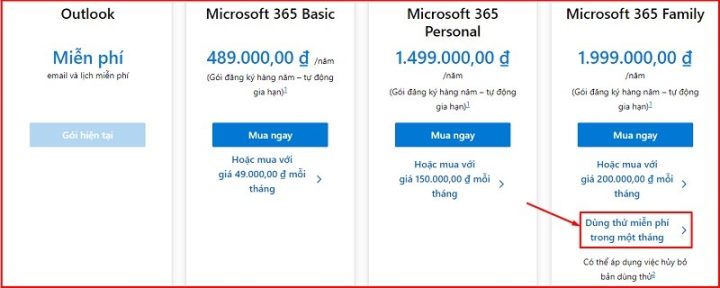 Chọn "Dùng thử miễn phí trong 1 tháng"
Bước 3: Tiếp tục nhấp vào mục “Dùng thử miễn phí trong 1 tháng” để xác nhận lựa chọn của bạn.
 Xác nhận "Dùng thử miễn phí trong 1 tháng"
Bước 4: Bạn sẽ cần lựa chọn một phương thức thanh toán để kích hoạt phiên bản dùng thử miễn phí. Đừng lo lắng, hệ thống sẽ chỉ xác minh thông tin và không tự động thực hiện thanh toán nếu bạn hủy trước khi kết thúc thời gian dùng thử.
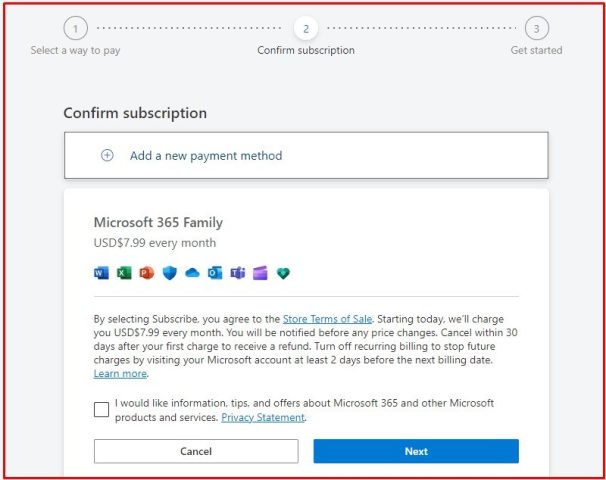 Thêm phương thức thanh toán
Bước 5: Hãy lựa chọn phương thức thanh toán phù hợp và nhớ không nên xóa hoặc hủy tài khoản trong thời gian dùng thử miễn phí, nếu không, bạn có thể bị tính phí.
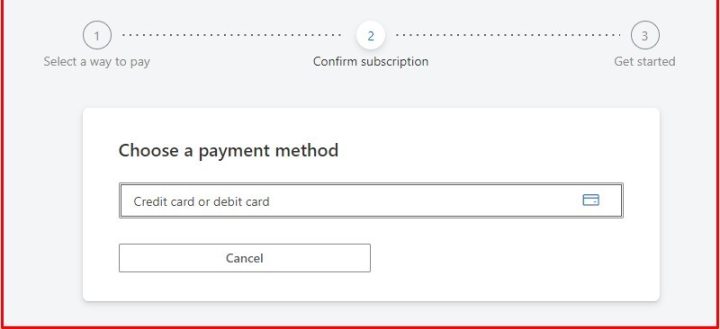 Chọn phương thức thanh toán phù hợp
Bước 6: Nhập thông tin thanh toán vào và bấm nút “Save”.
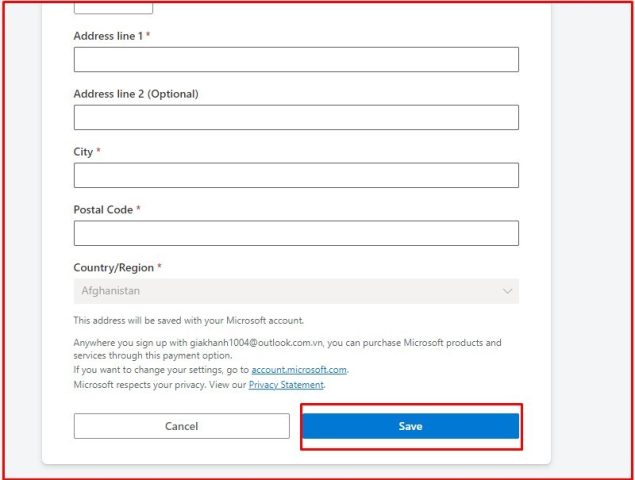 Nhập thông tin thanh toán và bấm Save
Sau khi hoàn tất các bước trên, bạn sẽ được hướng dẫn để tải xuống và cài đặt bộ ứng dụng Microsoft 365 (bao gồm phiên bản Outlook mới nhất) về máy tính của mình. Quy trình này khác biệt hoàn toàn so với việc cài Outlook 2010 cho máy tính từ bộ cài đặt Office 2010 truyền thống.
Thiết lập và cấu hình tài khoản email trong Outlook 2010
Sau khi đã cài Outlook 2010 cho máy tính thành công, bước tiếp theo và cũng là quan trọng nhất là thiết lập tài khoản email để bạn có thể bắt đầu gửi và nhận thư. Quy trình này đòi hỏi một chút kiến thức về cấu hình máy chủ email.
Khởi động Outlook 2010 lần đầu
Khi bạn mở Outlook 2010 lần đầu tiên sau khi cài đặt, một cửa sổ “Welcome to Microsoft Office Outlook 2010” sẽ xuất hiện, hỏi bạn có muốn cấu hình tài khoản email không.
- Nhấn Next (Tiếp theo).
- Outlook sẽ hỏi “Do you want to set up Outlook to connect to an email account?” (Bạn có muốn thiết lập Outlook để kết nối với tài khoản email không?). Chọn Yes (Có) và nhấn Next.
Lựa chọn cấu hình tài khoản thủ công
Outlook 2010 thường cố gắng tự động cấu hình tài khoản của bạn. Tuy nhiên, để có sự kiểm soát tốt hơn và đảm bảo độ chính xác, đặc biệt với các tài khoản email doanh nghiệp hoặc từ nhà cung cấp dịch vụ Internet, việc cấu hình thủ công là lựa chọn tối ưu.
- Trên màn hình “Auto Account Setup”, bạn sẽ thấy các trường để nhập tên, địa chỉ email, mật khẩu. Thay vì điền vào đây, hãy chọn tùy chọn “Manually configure server settings or additional server types” (Cấu hình cài đặt máy chủ thủ công hoặc các loại máy chủ bổ sung).
- Sau đó, nhấn Next.
POP3 và IMAP: Chọn kiểu kết nối phù hợp
Tại bước tiếp theo, bạn sẽ được yêu cầu chọn dịch vụ email của mình. Đây là nơi bạn quyết định kiểu kết nối cho tài khoản email.
- Chọn Internet E-mail (Email Internet) và nhấn Next.
Bạn sẽ đối mặt với lựa chọn giữa hai giao thức chính: POP3 và IMAP. Việc hiểu rõ sự khác biệt giữa chúng là rất quan trọng để đưa ra quyết định phù hợp với nhu cầu sử dụng của bạn.
- POP3 (Post Office Protocol version 3): Giao thức này sẽ tải tất cả email từ máy chủ về máy tính của bạn và thường sẽ xóa bản sao trên máy chủ sau khi tải về (mặc dù bạn có thể cấu hình để giữ lại bản sao trên máy chủ trong một thời gian).
- Ưu điểm: Tiết kiệm dung lượng lưu trữ trên máy chủ email. Bạn có thể truy cập email đã tải về ngay cả khi không có kết nối internet.
- Nhược điểm: Email chỉ tồn tại trên một thiết bị duy nhất. Nếu bạn truy cập email từ nhiều thiết bị (máy tính, điện thoại, tablet), dữ liệu sẽ không đồng bộ giữa chúng.
- IMAP (Internet Message Access Protocol): Giao thức này đồng bộ hóa email giữa máy chủ và tất cả các thiết bị bạn sử dụng để truy cập tài khoản. Email luôn được giữ trên máy chủ và chỉ có bản sao được hiển thị trên thiết bị của bạn.
- Ưu điểm: Đồng bộ hóa hoàn hảo. Mọi thao tác (đọc, xóa, di chuyển) trên một thiết bị sẽ được phản ánh trên tất cả các thiết bị khác và trên máy chủ. Lý tưởng cho người dùng truy cập email từ nhiều nơi.
- Nhược điểm: Yêu cầu dung lượng lưu trữ trên máy chủ. Cần kết nối internet để truy cập toàn bộ email.
maytinhgiaphat.vn khuyến nghị bạn nên chọn IMAP nếu bạn thường xuyên truy cập email từ nhiều thiết bị hoặc muốn có sự đồng bộ hóa cao.
Nhập thông tin tài khoản email
Sau khi chọn POP3 hoặc IMAP và nhấn Next, bạn sẽ cần nhập các thông tin chi tiết về tài khoản email của mình.
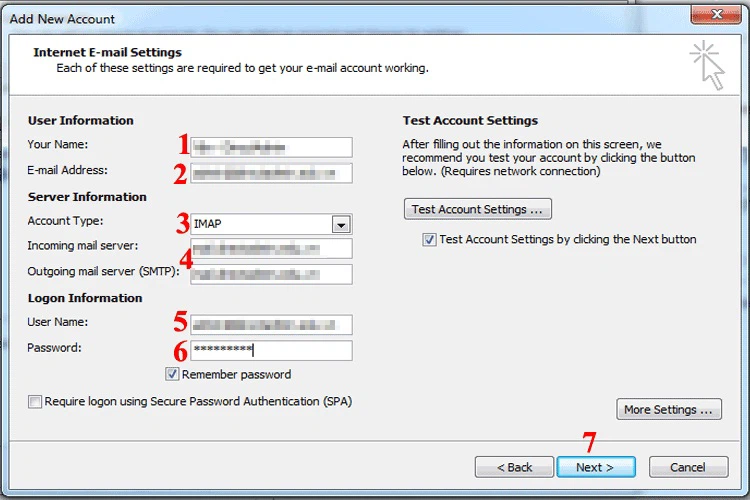 Nhập thông tin cấu hình email
- Your Name (Tên của bạn): Nhập tên mà bạn muốn hiển thị khi gửi email. Ví dụ: “Nguyen Van A” hoặc “Phòng Kinh Doanh”.
- Email Address (Địa chỉ Email): Nhập địa chỉ email đầy đủ của bạn (ví dụ:
[email protected]). - Account Type (Kiểu tài khoản): Chọn IMAP hoặc POP3 tùy theo quyết định của bạn (như đã giải thích ở trên).
- Incoming mail server (Máy chủ thư đến): Nhập địa chỉ máy chủ IMAP hoặc POP3 của nhà cung cấp dịch vụ email của bạn. Thường có dạng
imap.example.comhoặcpop3.example.com. - Outgoing mail server (SMTP) (Máy chủ thư đi): Nhập địa chỉ máy chủ SMTP của nhà cung cấp dịch vụ email của bạn. Thường có dạng
smtp.example.com. - User Name (Tên người dùng): Thường là địa chỉ email đầy đủ của bạn.
- Password (Mật khẩu): Nhập mật khẩu tài khoản email của bạn.
- Đánh dấu vào “Remember password” (Ghi nhớ mật khẩu) nếu bạn không muốn nhập lại mỗi lần mở Outlook.
Cấu hình cài đặt nâng cao và máy chủ gửi đi (Outgoing Server)
Trong một số trường hợp, sau khi nhập thông tin cơ bản, Outlook có thể không kết nối được ngay lập tức hoặc bạn cần thiết lập các tùy chọn nâng cao.
- Nếu xuất hiện lỗi, hãy nhấn “Close” và quay lại cửa sổ cấu hình tài khoản.
- Chọn More Settings… (Cài đặt khác…).
- Một cửa sổ mới sẽ hiện ra với các tab. Chuyển đến tab Outgoing Server (Máy chủ gửi đi).
- Đánh dấu vào ô “My outgoing server (SMTP) requires authentication” (Máy chủ gửi đi của tôi (SMTP) yêu cầu xác thực).
- Chọn “Use same settings as my incoming mail server” (Sử dụng cài đặt giống như máy chủ thư đến của tôi). Điều này đảm bảo rằng bạn sử dụng cùng tên người dùng và mật khẩu cho cả thư gửi đi và thư đến.
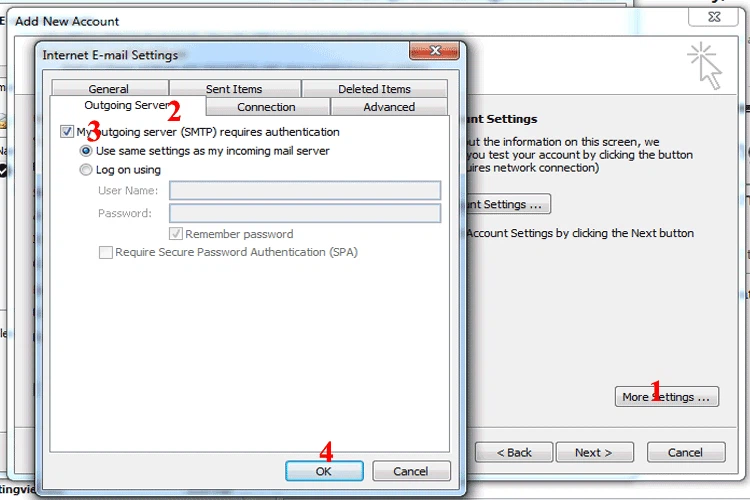 Cấu hình máy chủ gửi đi
Tiếp theo, chuyển sang tab Advanced (Nâng cao). Tại đây, bạn sẽ thiết lập các số cổng (port numbers) và loại kết nối được mã hóa (encryption) cho máy chủ thư đến và thư đi.
- Incoming server (IMAP): Port thường là 993 cho SSL/TLS hoặc 143 cho non-SSL.
- Incoming server (POP3): Port thường là 995 cho SSL/TLS hoặc 110 cho non-SSL.
- Outgoing server (SMTP): Port thường là 465 cho SSL/TLS hoặc 587 cho STARTTLS.
- Đảm bảo bạn chọn loại mã hóa (SSL/TLS/STARTTLS) phù hợp với thông tin do nhà cung cấp dịch vụ email cung cấp. Việc sử dụng mã hóa là rất quan trọng để bảo vệ thông tin liên lạc của bạn.
- Nhấn OK để lưu các cài đặt nâng cao.
Sau khi đã cấu hình xong, nhấn Next trên cửa sổ chính để Outlook 2010 kiểm tra các cài đặt tài khoản. Nếu mọi thông tin đều chính xác, quá trình kiểm tra sẽ thành công và bạn sẽ nhận được thông báo “Congratulations! All tests completed successfully.” (Chúc mừng! Tất cả các kiểm tra đã hoàn tất thành công.). Nhấn Finish (Hoàn tất) để kết thúc quá trình thiết lập.
Hoàn tất thiết lập tài khoản
Với các bước trên, bạn đã hoàn thành quá trình thiết lập tài khoản email trong Outlook 2010. Bây giờ, Outlook sẽ bắt đầu tải các email từ máy chủ về máy tính của bạn (đối với POP3) hoặc đồng bộ hóa các thư mục email (đối với IMAP). Bạn đã sẵn sàng để bắt đầu sử dụng Microsoft Outlook 2010 để quản lý email, lịch và các tác vụ khác một cách hiệu quả. Nếu gặp bất kỳ vấn đề nào, hãy kiểm tra lại thông tin cài đặt máy chủ mà nhà cung cấp email của bạn đã cung cấp, vì đây là nguyên nhân phổ biến nhất gây lỗi.
Tối ưu hóa trải nghiệm sử dụng Outlook 2010 hiệu quả
Sau khi đã cài Outlook 2010 cho máy tính và cấu hình tài khoản email thành công, việc tối ưu hóa cách sử dụng sẽ giúp bạn tận dụng tối đa các tính năng của nó, nâng cao năng suất và duy trì một hộp thư gọn gàng, hiệu quả.
Tổ chức hộp thư đến
Hộp thư đến có thể nhanh chóng trở nên quá tải nếu không được quản lý đúng cách. Outlook 2010 cung cấp nhiều công cụ để giúp bạn duy trì sự ngăn nắp:
- Tạo thư mục (Folders): Sắp xếp email vào các thư mục theo chủ đề, dự án, hoặc người gửi. Bạn có thể tạo các thư mục con để phân loại chi tiết hơn.
- Quy tắc (Rules): Thiết lập các quy tắc tự động để di chuyển email đến các thư mục cụ thể dựa trên người gửi, chủ đề, hoặc từ khóa. Ví dụ, bạn có thể tạo quy tắc để tự động di chuyển tất cả email từ một địa chỉ nhất định vào thư mục “Thông báo từ công ty”.
- Danh mục (Categories): Gán các danh mục màu sắc cho email để dễ dàng nhận biết và lọc. Ví dụ, màu đỏ cho các email khẩn cấp, màu xanh cho các email dự án.
- Thư rác (Junk Mail Filter): Tận dụng bộ lọc thư rác tích hợp để giảm thiểu email không mong muốn. Thường xuyên kiểm tra thư mục thư rác để đảm bảo không có email quan trọng nào bị lọc nhầm.
Việc áp dụng các phương pháp này giúp giảm bớt sự lộn xộn trong hộp thư đến, cho phép bạn tập trung vào những email quan trọng nhất và tiết kiệm thời gian tìm kiếm.
Quản lý lịch và tác vụ
Outlook 2010 không chỉ là một ứng dụng email mà còn là một công cụ quản lý thời gian mạnh mẽ:
- Lịch biểu (Calendar): Sử dụng lịch để lên kế hoạch các cuộc họp, đặt lịch hẹn và tạo nhắc nhở. Bạn có thể xem lịch theo ngày, tuần, tháng hoặc dạng danh sách để có cái nhìn tổng quan. Khả năng chia sẻ lịch với đồng nghiệp giúp cải thiện sự phối hợp trong nhóm và đảm bảo mọi người đều nắm bắt được lịch trình chung.
- Tác vụ (Tasks): Tạo danh sách các công việc cần làm, đặt thời hạn, mức độ ưu tiên và theo dõi tiến độ. Bạn có thể gán tác vụ cho người khác và nhận cập nhật về tình trạng công việc. Kết hợp tác vụ với email bằng cách kéo và thả email vào phần “Tasks” để tạo tác vụ trực tiếp từ thư.
- Ghi chú (Notes): Sử dụng tính năng ghi chú để lưu lại các ý tưởng nhanh, thông tin quan trọng hoặc danh sách kiểm tra.
Việc tích hợp email, lịch và tác vụ trong cùng một ứng dụng giúp bạn quản lý tất cả các khía cạnh công việc và cuộc sống cá nhân một cách có tổ chức và khoa học.
Sử dụng danh bạ hiệu quả
Tính năng Danh bạ (Contacts) trong Outlook 2010 vượt xa một cuốn sổ địa chỉ thông thường:
- Lưu trữ thông tin chi tiết: Ngoài tên và địa chỉ email, bạn có thể lưu trữ số điện thoại, địa chỉ nhà/công ty, chức danh, công ty, ghi chú, và thậm chí cả ảnh đại diện.
- Nhóm danh bạ: Tạo các nhóm liên hệ (Contact Groups) để gửi email đến nhiều người cùng lúc (ví dụ: nhóm dự án, nhóm bạn bè), tiết kiệm thời gian và đảm bảo không bỏ sót ai.
- Tích hợp với email: Khi soạn email, Outlook sẽ tự động gợi ý địa chỉ từ danh bạ của bạn, giúp việc gửi thư nhanh chóng và chính xác hơn.
Việc duy trì một danh bạ được tổ chức tốt sẽ giúp bạn giao tiếp hiệu quả hơn và dễ dàng truy cập thông tin liên hệ khi cần thiết.
Sao lưu và phục hồi dữ liệu Outlook
Dữ liệu trong Outlook, bao gồm email, lịch, danh bạ, tác vụ, là vô cùng quan trọng. Việc sao lưu định kỳ là điều cần thiết để phòng tránh mất mát dữ liệu do lỗi hệ thống, hỏng ổ cứng hoặc các sự cố khác.
- Tệp dữ liệu Outlook (.pst): Outlook 2010 lưu trữ dữ liệu của bạn trong các tệp .pst (Personal Storage Table). Bạn có thể tìm thấy vị trí của tệp này bằng cách vào File > Account Settings > Account Settings, sau đó chọn tab “Data Files”.
- Sao lưu thủ công: Định kỳ sao chép tệp .pst này vào một ổ đĩa ngoài hoặc dịch vụ lưu trữ đám mây.
- Phục hồi: Trong trường hợp cần cài đặt lại Outlook hoặc chuyển sang máy tính mới, bạn chỉ cần cấu hình tài khoản email và sau đó nhập tệp .pst đã sao lưu vào Outlook để khôi phục toàn bộ dữ liệu của mình.
Việc hiểu rõ cách sao lưu và phục hồi dữ liệu đảm bảo rằng công sức tổ chức và thông tin quan trọng của bạn luôn được bảo vệ an toàn. Đây là một khía cạnh cốt lõi để duy trì tính đáng tin cậy của Outlook trong môi trường làm việc.
Các vấn đề thường gặp và cách khắc phục khi cài đặt/sử dụng Outlook 2010
Trong quá trình cài Outlook 2010 cho máy tính hoặc khi sử dụng, người dùng có thể gặp phải một số vấn đề phổ biến. Nắm bắt được các lỗi này và cách khắc phục sẽ giúp bạn duy trì công việc liền mạch.
Lỗi cài đặt phần mềm
Một số lỗi có thể xảy ra ngay trong quá trình cài đặt Microsoft Office 2010, ảnh hưởng đến việc cài đặt Outlook 2010.
- Lỗi “Setup cannot find ProPlus.WWProPlsWW.msi”: Lỗi này thường xảy ra khi tệp cài đặt bị hỏng hoặc thiếu.
- Khắc phục: Đảm bảo bạn đang sử dụng bộ cài đặt đầy đủ và không bị lỗi. Nếu tải xuống, hãy thử tải lại từ nguồn đáng tin cậy. Nếu sử dụng đĩa, kiểm tra xem đĩa có bị trầy xước không.
- Lỗi “Microsoft Office 2010 encountered an error during setup”: Lỗi chung này có thể do xung đột với các phiên bản Office đã cài đặt trước đó hoặc phần mềm khác.
- Khắc phục: Gỡ bỏ hoàn toàn mọi phiên bản Office cũ hoặc các bản dùng thử Office trước khi cài đặt Office 2010. Sử dụng công cụ gỡ cài đặt của Microsoft nếu cần để đảm bảo không còn tệp rác. Tạm thời tắt phần mềm diệt virus hoặc tường lửa trong quá trình cài đặt.
- Không đủ quyền truy cập: Người dùng không có quyền quản trị để cài đặt phần mềm.
- Khắc phục: Chạy tệp
setup.exedưới quyền quản trị viên (nhấp chuột phải vào tệp setup và chọn “Run as administrator”).
- Khắc phục: Chạy tệp
Lỗi kết nối máy chủ email
Đây là một trong những vấn đề phổ biến nhất sau khi cài đặt Outlook 2010 và cấu hình tài khoản.
- Lỗi “Cannot send/receive emails” (Không thể gửi/nhận email): Thông báo lỗi kết nối máy chủ.
- Khắc phục:
- Kiểm tra kết nối Internet: Đảm bảo máy tính của bạn có kết nối Internet ổn định.
- Kiểm tra cài đặt tài khoản: Đây là nguyên nhân phổ biến nhất. Quay lại phần “Account Settings” (File > Account Settings), kiểm tra lại địa chỉ máy chủ thư đến (Incoming server), máy chủ thư đi (Outgoing server), số cổng (port numbers), kiểu mã hóa (encryption) và tên người dùng/mật khẩu. Sai sót nhỏ trong bất kỳ thông tin nào cũng có thể gây lỗi.
- Xác thực máy chủ gửi đi (SMTP authentication): Đảm bảo bạn đã đánh dấu vào ô “My outgoing server (SMTP) requires authentication” trong “More Settings” > “Outgoing Server” và chọn “Use same settings as my incoming mail server”.
- Tường lửa và phần mềm diệt virus: Đôi khi, tường lửa của Windows hoặc phần mềm diệt virus có thể chặn Outlook kết nối với máy chủ email. Thử tạm thời tắt chúng để kiểm tra, sau đó thêm Outlook vào danh sách ngoại lệ.
- Liên hệ nhà cung cấp email: Nếu đã kiểm tra tất cả các bước trên mà vẫn không được, hãy liên hệ với nhà cung cấp dịch vụ email của bạn để xác nhận lại các thông số cấu hình chính xác.
- Khắc phục:
Vấn đề về hiệu suất
Outlook 2010 có thể hoạt động chậm hoặc bị treo sau một thời gian sử dụng.
- Kích thước tệp dữ liệu .pst lớn: Tệp .pst quá lớn có thể làm chậm Outlook.
- Khắc phục: Thường xuyên lưu trữ các email cũ vào các tệp .pst riêng biệt (Archive) hoặc xóa các email không cần thiết. Bạn có thể truy cập File > Cleanup Tools > Archive để thực hiện việc này.
- Quá nhiều add-ins: Các tiện ích bổ sung (add-ins) không cần thiết hoặc lỗi thời có thể làm chậm Outlook.
- Khắc phục: Vô hiệu hóa hoặc gỡ bỏ các add-ins không sử dụng. Vào File > Options > Add-Ins.
- Cấu hình máy tính yếu: Nếu máy tính của bạn chỉ đáp ứng yêu cầu tối thiểu, hiệu suất có thể không cao.
- Khắc phục: Đảm bảo máy tính của bạn có đủ RAM và dung lượng ổ cứng trống. Đóng các ứng dụng không cần thiết khác khi sử dụng Outlook.
Cập nhật và bảo mật cho Outlook 2010
Mặc dù Microsoft đã ngừng hỗ trợ chính thức cho Office 2010, việc đảm bảo bảo mật vẫn rất quan trọng.
- Cập nhật Windows: Đảm bảo hệ điều hành Windows của bạn luôn được cập nhật phiên bản mới nhất. Các bản vá bảo mật của Windows có thể giúp bảo vệ chống lại các lỗ hổng mà Outlook 2010 không còn được vá.
- Phần mềm diệt virus: Luôn cài đặt và cập nhật phần mềm diệt virus đáng tin cậy trên máy tính. Điều này sẽ giúp bảo vệ bạn khỏi các mối đe dọa qua email.
- Thận trọng với email lạ: Tránh mở email từ người gửi không xác định hoặc nhấp vào các liên kết đáng ngờ, đặc biệt là khi sử dụng phần mềm cũ không còn nhận được cập nhật bảo mật.
Bằng cách nắm vững các vấn đề tiềm ẩn và áp dụng các biện pháp khắc phục này, bạn có thể đảm bảo trải nghiệm sử dụng Outlook 2010 trên máy tính của mình luôn mượt mà và an toàn.
Kết luận
Việc cài Outlook 2010 cho máy tính vẫn là một lựa chọn phù hợp cho nhiều người dùng và tổ chức nhờ vào sự ổn định, giao diện quen thuộc và bộ tính năng quản lý thông tin cá nhân mạnh mẽ. Từ khả năng quản lý email hiệu quả, tính bảo mật cao, đến việc tổ chức lịch trình và danh bạ một cách khoa học, Outlook 2010 vẫn chứng tỏ giá trị của mình trong môi trường làm việc. Với hướng dẫn chi tiết từ maytinhgiaphat.vn, bạn hoàn toàn có thể tự tin cài đặt và cấu hình ứng dụng này một cách suôn sẻ, cũng như tối ưu hóa quá trình sử dụng và khắc phục các sự cố thường gặp. Hãy tận dụng tối đa những gì Outlook 2010 mang lại để nâng cao hiệu suất công việc và quản lý cuộc sống số của bạn một cách hiệu quả nhất.