


Máy Tính
Hướng dẫn chi tiết cách chèn hình ảnh vào Word hiệu quả

Th8
Microsoft Word là công cụ soạn thảo văn bản phổ biến, và việc chèn hình ảnh vào Word là một thao tác cơ bản nhưng vô cùng quan trọng, giúp tài liệu của bạn trở nên trực quan, sinh động và dễ hiểu hơn. Dù bạn là sinh viên, nhân viên văn phòng hay người dùng cá nhân, nắm vững cách thêm ảnh vào văn bản Word sẽ nâng cao đáng kể chất lượng nội dung và hiệu quả công việc. Bài viết này sẽ cung cấp hướng dẫn chi tiết từng bước, giúp người dùng maytinhgiaphat.vn dễ dàng thực hiện thao tác này một cách chuyên nghiệp và không gặp lỗi nhảy hình khó chịu.
Các phương pháp chèn hình ảnh vào Word trên máy tính
Có hai phương pháp chính để chèn hình ảnh vào Word: từ thư viện ảnh có sẵn trên máy tính của bạn và từ các nguồn ảnh trực tuyến. Mỗi phương pháp đều có ưu điểm riêng, phù hợp với các nhu cầu khác nhau của người dùng, đảm bảo bạn luôn có thể thêm hình ảnh một cách thuận tiện.
Cách chèn hình ảnh có sẵn từ máy tính vào Word
Để tích hợp những bức ảnh đã lưu trên thiết bị của bạn vào tài liệu Word, quy trình thực hiện rất đơn giản và nhanh chóng. Điều này đặc biệt hữu ích khi bạn đã chuẩn bị sẵn các minh họa hoặc dữ liệu hình ảnh cụ thể.
Bạn chỉ cần mở tài liệu Word đang làm việc. Trên thanh công cụ phía trên, hãy tìm và chọn thẻ “Insert” (Chèn). Trong nhóm các tùy chọn hiển thị, bạn sẽ thấy nút “Pictures” (Ảnh). Nhấp vào nút này để mở hộp thoại lựa chọn hình ảnh.

Minh họa giao diện Word và chức năng chèn hình ảnh
Hộp thoại “Insert Picture” (Chèn ảnh) sẽ lập tức xuất hiện, cho phép bạn điều hướng qua các thư mục trên máy tính để tìm kiếm và chọn hình ảnh mong muốn. Sau khi xác định được bức ảnh phù hợp, chỉ cần nhấp chọn nó và sau đó nhấp vào nút “Insert” (Chèn) ở góc dưới bên phải của hộp thoại.

 Chọn ảnh từ máy tính để chèn vào Word
Sau khi hình ảnh được chèn vào văn bản, điều quan trọng là phải căn chỉnh kích thước và bố cục sao cho hài hòa với nội dung. Bạn có thể dễ dàng kéo các góc của hình ảnh để điều chỉnh kích thước hoặc sử dụng các tùy chọn định dạng ảnh trong Word để xoay, cắt xén hoặc áp dụng các hiệu ứng khác, đảm bảo hình ảnh được trình bày một cách chuyên nghiệp và tối ưu.
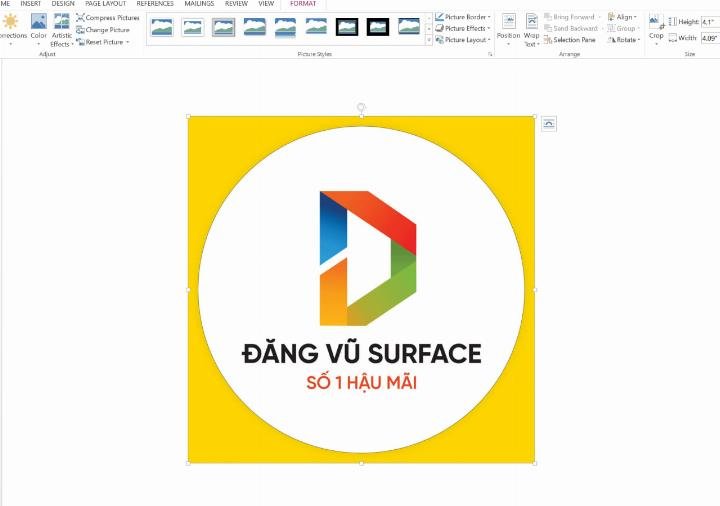
 Căn chỉnh kích thước và bố cục hình ảnh trong Word
Cách chèn hình ảnh trực tuyến vào Word
Trong trường hợp bạn không có sẵn hình ảnh trên máy tính hoặc muốn tìm kiếm những hình ảnh minh họa mới mẻ, Word cung cấp tính năng chèn ảnh trực tuyến tiện lợi. Tính năng này cho phép bạn truy cập vào kho dữ liệu hình ảnh khổng lồ từ Internet mà không cần phải thoát khỏi ứng dụng.
Để bắt đầu, bạn mở ứng dụng Word và tài liệu cần chỉnh sửa. Tương tự như cách chèn ảnh từ máy tính, bạn vẫn truy cập vào thẻ “Insert” (Chèn) trên thanh công cụ. Tuy nhiên, thay vì chọn “Pictures”, lần này bạn sẽ nhấp vào nút “Online Pictures” (Ảnh trực tuyến).
Hộp thoại “Online Pictures” (Ảnh trực tuyến) sẽ xuất hiện, cho phép bạn tìm kiếm hình ảnh từ các nguồn như Bing Image Search hoặc OneDrive. Bạn chỉ cần nhập từ khóa liên quan đến hình ảnh bạn muốn tìm vào ô tìm kiếm. Sau khi tìm được hình ảnh ưng ý, hãy chọn nó và nhấp vào nút “Insert” (Chèn).

 Tìm kiếm và chèn ảnh trực tuyến vào Word
Với các bước đơn giản này, bạn đã có thể chèn hình ảnh vào Word một cách dễ dàng và hiệu quả, giúp tài liệu trở nên chuyên nghiệp và hấp dẫn hơn. Dù là ảnh có sẵn hay ảnh trực tuyến, việc tích hợp chúng vào văn bản sẽ nâng cao đáng kể trải nghiệm đọc và truyền tải thông điệp. Để tìm hiểu thêm các thủ thuật máy tính hữu ích khác, hãy truy cập maytinhgiaphat.vn.
Việc nắm vững cách chèn hình ảnh vào Word không chỉ giúp tài liệu của bạn đẹp mắt hơn mà còn nâng cao khả năng trình bày thông tin một cách trực quan và hiệu quả. Hy vọng rằng, với những hướng dẫn chi tiết từ maytinhgiaphat.vn, bạn đã có thể tự tin thực hiện thao tác này, biến những văn bản khô khan thành những tài liệu đầy sức sống và thu hút.