


Máy Tính
Hướng Dẫn Chi Tiết Cách Đăng Nhập Zoom Trên Máy Tính

Th8
Đăng nhập Zoom trên máy tính là một thao tác cơ bản nhưng vô cùng quan trọng, giúp người dùng tham gia các cuộc họp trực tuyến, lớp học từ xa hay hội thảo ảo một cách dễ dàng và hiệu quả. Nền tảng Zoom Cloud Meetings đã trở thành giải pháp hàng đầu cho giao tiếp video trực tuyến nhờ khả năng hoạt động mượt mà trên nhiều hệ điều hành như Windows, macOS và Linux. Bài viết này từ maytinhgiaphat.vn sẽ cung cấp hướng dẫn chi tiết từ A đến Z, giúp bạn nhanh chóng thành thạo cách truy cập và sử dụng Zoom trên PC của mình, đảm bảo mọi trải nghiệm đều trơn tru và chuyên nghiệp.
Tổng Quan Về Các Phương Thức Đăng Ký Tài Khoản Zoom
Trước khi tìm hiểu sâu về cách đăng nhập Zoom trên máy tính, việc nắm rõ các phương thức đăng ký tài khoản là cần thiết. Zoom cung cấp hai lựa chọn chính để người dùng có thể sở hữu một tài khoản và bắt đầu sử dụng dịch vụ. Mỗi phương thức đều có những đặc điểm và giới hạn riêng, phù hợp với nhu cầu sử dụng cá nhân hoặc tổ chức.
Đăng Ký Tài Khoản Zoom Miễn Phí (Tự Tạo)
Việc tạo tài khoản Zoom cá nhân miễn phí là cách nhanh nhất để trải nghiệm nền tảng này. Bạn có thể dễ dàng đăng ký trực tiếp trên trang chủ của Zoom. Quá trình này được thiết kế đơn giản, cho phép người dùng kích hoạt tài khoản chỉ trong vài bước. Đây là lựa chọn lý tưởng cho các cuộc họp cá nhân hoặc nhóm nhỏ không yêu cầu thời lượng quá dài.
Các bước thực hiện để đăng ký tài khoản miễn phí bao gồm:
Đầu tiên, bạn cần truy cập vào trang web chính thức của Zoom là https://zoom.us/ và tìm nút “SIGN UP, IT’S FREE” thường nằm ở góc phải màn hình để bắt đầu quá trình.
Bước tiếp theo yêu cầu bạn nhập thông tin cá nhân cơ bản để xác minh danh tính. Bạn sẽ cần cung cấp ngày tháng năm sinh của mình theo yêu cầu của hệ thống.
 sign up zoom 002Sau khi hoàn tất việc nhập thông tin ngày sinh, bạn sẽ được yêu cầu cung cấp địa chỉ email hợp lệ. Đây là email mà Zoom sẽ sử dụng để gửi liên kết kích hoạt tài khoản. Hãy nhập địa chỉ email của bạn vào ô tương ứng và nhấn “Sign Up” để tiếp tục. Một email từ Zoom (thường là từ
 no-reply@zoom.us) sẽ được gửi đến hộp thư của bạn. Bạn cần mở email này và nhấp vào nút “Activate Account” để hoàn tất quá trình kích hoạt tài khoản Zoom của mình.
 sign up zoom 003Tuy nhiên, phiên bản miễn phí của Zoom có một số giới hạn đáng chú ý. Cụ thể, mỗi phiên họp chỉ được phép kéo dài tối đa 40 phút khi có từ 3 người tham gia trở lên. Ngoài ra, phiên bản này cũng không cung cấp các tính năng báo cáo chuyên sâu, điều này có thể hạn chế đối với các tổ chức cần phân tích dữ liệu cuộc họp.
Xem Thêm Bài Viết:
- Chọn mua máy in màu giá rẻ tốt nhất
- Khám Phá Toàn Diện: Hành Trình Thần Kỳ Của Lịch Sử Máy Tính
- Máy Tính Chạy Chậm Như Rùa? Mẹo Tăng Tốc Đơn Giản Cho Dân Văn Phòng!
- Máy tính siêu mỏng giá rẻ: Lựa chọn tối ưu cho mọi nhu cầu
- Cài IP tĩnh cho máy tính Win 10: Hướng dẫn chi tiết từ A-Z
Tài Khoản Zoom Trả Phí Được Cấp Phép Từ Đại Lý/Nhà Phân Phối
Đối với các nhu cầu sử dụng chuyên nghiệp hơn, như tổ chức các cuộc họp trực tuyến quy mô lớn, hội thảo chuyên đề hay các buổi học online với số lượng người tham dự đông đảo, việc sử dụng tài khoản Zoom có bản quyền là lựa chọn tối ưu. Các tài khoản này được cấp phép bởi các nhà phân phối chính thức, mang lại nhiều lợi ích vượt trội so với phiên bản miễn phí.
Các gói trả phí của Zoom cho phép số lượng người tham gia lên đến hàng trăm, thậm chí 10.000 người, cùng với thời lượng cuộc họp không giới hạn (tối đa 30 giờ/phiên họp). Đồng thời, chúng tích hợp nhiều tính năng nâng cao như báo cáo chi tiết, quản lý người dùng, ghi hình đám mây, và hỗ trợ kỹ thuật chuyên nghiệp. Nếu bạn quan tâm đến việc nâng cấp lên tài khoản Zoom bản quyền, bạn có thể liên hệ với các đối tác phân phối chính thức tại Việt Nam như maytinhgiaphat.vn. Đội ngũ sales chuyên nghiệp sẽ tư vấn và hỗ trợ bạn lựa chọn gói dịch vụ phù hợp nhất với nhu cầu cụ thể của tổ chức.
Sau khi đã chọn được gói Zoom phù hợp và hoàn tất quy trình mua, nhà phân phối sẽ gửi cho bạn một email mời tham gia vào tài khoản Zoom đã được cấp phép. Bạn chỉ cần nhấp vào nút “Accept the Request” trong email đó để kích hoạt thành công tài khoản của mình. Lưu ý rằng lời mời tham gia này thường có thời hạn trong vòng 30 ngày, vì vậy hãy kích hoạt càng sớm càng tốt để tránh hết hạn.
Chi Tiết Các Cách Đăng Nhập Zoom Trên Máy Tính (Windows & macOS)
Việc đăng nhập Zoom trên máy tính có thể thực hiện theo nhiều cách khác nhau, tùy thuộc vào vai trò của bạn trong cuộc họp – là người tham gia hay người chủ trì. Dưới đây là hướng dẫn chi tiết cho từng trường hợp, giúp bạn dễ dàng truy cập và sử dụng Zoom một cách hiệu quả nhất trên PC hoặc laptop của mình.
Đối Với Người Tham Gia Cuộc Họp
Khi bạn là người tham gia một cuộc họp, Zoom cung cấp sự linh hoạt để bạn có thể truy cập mà không nhất thiết phải đăng nhập vào tài khoản cá nhân. Điều này đặc biệt tiện lợi khi bạn được mời tham gia một cuộc họp khẩn cấp hoặc không muốn tạo tài khoản.
Tham gia cuộc họp mà không cần đăng nhập tài khoản Zoom
Đây là cách nhanh nhất để vào một cuộc họp khi bạn chỉ là khách mời.
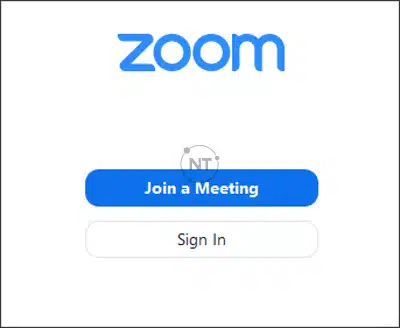
Đầu tiên, hãy khởi chạy ứng dụng Zoom trên máy tính của bạn (hệ điều hành Windows hoặc macOS). Tại màn hình chính của ứng dụng, bạn sẽ thấy tùy chọn “Join a Meeting”. Hãy nhấp vào đó để tiếp tục.
 dang nhap zoom tren may tinhMột cửa sổ mới sẽ xuất hiện, yêu cầu bạn nhập thông tin cần thiết để tham gia cuộc họp. Bạn cần điền mã ID cuộc họp được cung cấp bởi người tổ chức vào ô đầu tiên và tên hiển thị mà bạn muốn sử dụng trong cuộc họp vào ô thứ hai.
 dang nhap zoom tren may tinh 1Trước khi chính thức tham gia, bạn có thể tùy chọn cài đặt âm thanh và video. Có hai lựa chọn chính: “Do not connect to audio” nếu bạn không muốn kết nối âm thanh ngay lập tức, và “Turn off my video” nếu bạn không muốn hiển thị hình ảnh của mình khi vào phòng họp. Sau khi đã thiết lập xong, chỉ cần nhấp vào nút “Join” để tham gia cuộc họp.
Tham gia cuộc họp bằng cách đăng nhập tài khoản Zoom
Ngoài cách trên, bạn cũng có thể chọn đăng nhập Zoom trên máy tính bằng tài khoản cá nhân trước khi tham gia cuộc họp. Cách này phù hợp nếu bạn thường xuyên sử dụng Zoom và muốn giữ lại lịch sử cuộc họp hoặc các cài đặt cá nhân.
Các bước để truy cập Zoom trên PC theo cách này rất đơn giản. Bạn chỉ cần mở ứng dụng Zoom và thực hiện thao tác đăng nhập tài khoản của mình trước. Sau khi đã đăng nhập thành công vào trang chủ của Zoom, bạn sẽ thấy biểu tượng “Join”. Nhấp vào biểu tượng này để tiến hành tham gia cuộc họp.
Cửa sổ tham gia cuộc họp sẽ hiển thị tương tự như cách không cần đăng nhập, yêu cầu bạn nhập ID cuộc họp và tên hiển thị của mình. Bạn có thể giữ nguyên tên tài khoản hoặc thay đổi tên hiển thị để dễ nhận diện hơn trong cuộc họp. Đừng quên tùy chọn kết nối âm thanh hoặc video nếu cần, sau đó nhấn “Join” để hoàn tất.
Đối Với Người Chủ Trì Cuộc Họp/Chủ Phòng
Khi bạn là người tổ chức hoặc chủ trì một cuộc họp trên Zoom, việc đăng nhập Zoom trên máy tính là bắt buộc. Điều này giúp bạn có quyền kiểm soát hoàn toàn các chức năng quản lý cuộc họp, lên lịch trình, và bắt đầu các phiên thảo luận.
Quy trình đăng nhập tài khoản Zoom trên máy tính
Để bắt đầu, bạn hãy mở ứng dụng Zoom trên hệ điều hành Windows hoặc macOS của mình. Tại màn hình khởi động, chọn “Sign In” để tiến hành đăng nhập vào tài khoản cá nhân.
Zoom cung cấp nhiều tùy chọn đăng nhập để đáp ứng sự đa dạng của người dùng. Bạn có thể chọn đăng nhập bằng email và mật khẩu đã đăng ký với Zoom, hoặc sử dụng các tài khoản liên kết như Google, Facebook hoặc đăng nhập thông qua Single Sign-On (SSO) nếu tổ chức của bạn sử dụng dịch vụ này.
 dang nhap zoom tren may tinh 3Trong trường hợp bạn quên mật khẩu, Zoom cung cấp tính năng khôi phục mật khẩu dễ dàng. Chỉ cần nhấp vào “Forgot” (quên mật khẩu), một email hướng dẫn tạo lại mật khẩu mới sẽ được gửi đến địa chỉ email đã đăng ký của bạn. Sau khi đăng nhập thành công, màn hình chính (Home) của ứng dụng Zoom sẽ hiển thị, nơi bạn có thể truy cập các chức năng chính.
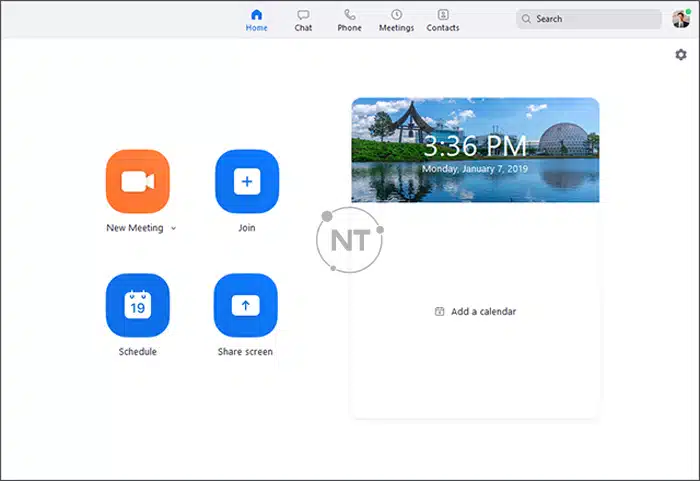 dang nhap zoom tren may tinh 4Tại đây, bạn có thể thực hiện nhiều hành động khác nhau:
- New Meeting: Bắt đầu một cuộc họp tức thì. Bạn có thể nhấp vào mũi tên hướng xuống để chọn bật/tắt video hoặc sử dụng ID cuộc họp cá nhân (PMI) cho các cuộc họp nhanh.
- Join: Tham gia vào một cuộc họp đang diễn ra (như đã hướng dẫn ở trên).
- Schedule: Lên lịch cho một cuộc họp sẽ diễn ra trong tương lai, bao gồm thiết lập thời gian, chủ đề và các tùy chọn bảo mật.
- Share Screen: Chia sẻ màn hình của bạn trong một cuộc họp đã có hoặc tạo một phiên chia sẻ màn hình độc lập.
Hướng Dẫn Đăng Nhập Zoom Trên Điện Thoại (Android & iOS)
Tương tự như trên máy tính, việc đăng nhập Zoom trên các thiết bị di động như điện thoại Android hay iOS cũng được thiết kế đơn giản và linh hoạt, phục vụ cả người tham gia và người chủ trì cuộc họp. Các bước thực hiện cũng có nhiều điểm tương đồng, đảm bảo người dùng có thể dễ dàng truy cập dù ở bất cứ đâu.
Đối Với Người Tham Gia Cuộc Họp Trên Điện Thoại
Bạn có thể nhanh chóng tham gia các cuộc họp trên điện thoại mà không cần đăng nhập tài khoản Zoom, giống như trên máy tính.
Tham gia trực tiếp không cần đăng nhập
Hãy mở ứng dụng Zoom trên điện thoại của bạn. Ngay tại màn hình chính, chọn “Join a Meeting” (Tham gia cuộc họp) để tiến hành.
 dang nhap zoom tren dien thoaiCửa sổ tiếp theo sẽ yêu cầu bạn nhập ID cuộc họp và tên hiển thị mong muốn trong phiên làm việc. Bạn cũng có thể tùy chọn kết nối âm thanh (Audio) hoặc video (Video) trước khi tham gia.
 dang nhap zoom tren dien thoai 1Cuối cùng, nhấp vào “Join Meeting” hoặc “Join” để được đưa vào phòng họp.
Tham gia bằng cách đăng nhập tài khoản
Nếu bạn muốn giữ phiên đăng nhập hoặc sử dụng các cài đặt tài khoản cá nhân, bạn có thể đăng nhập trước khi tham gia. Mở ứng dụng Zoom, đăng nhập tài khoản của mình. Sau đó, từ giao diện chính, chọn “Join” và thực hiện các bước nhập ID, tên hiển thị như hướng dẫn trên để vào cuộc họp. Lưu ý: Để tên tài khoản không hiển thị trong cuộc họp, bạn có thể đổi tên hiển thị khác với tên tài khoản của mình.
Đối Với Người Chủ Trì Cuộc Họp/Chủ Phòng Trên Điện Thoại
Nếu bạn là người có vai trò chủ trì, bắt buộc phải đăng nhập Zoom vào tài khoản của mình để có thể khởi tạo hoặc quản lý các cuộc họp.
Đầu tiên, mở ứng dụng Zoom Cloud Meetings trên thiết bị của bạn. Tại màn hình ban đầu, chọn “Sign In” (Đăng nhập) để tiếp tục.
Zoom cung cấp nhiều lựa chọn để đăng nhập tài khoản, bao gồm sử dụng email và mật khẩu đã đăng ký, hoặc thông qua các tài khoản Google, Facebook, hoặc SSO (Single Sign-On).
Trong trường hợp bạn quên mật khẩu, hãy chọn “Forgot Password”. Zoom sẽ gửi một email hướng dẫn chi tiết để bạn có thể tạo lại mật khẩu mới, giúp bạn truy cập lại tài khoản một cách nhanh chóng.
Qua bài viết này, bạn đã nắm vững cách đăng nhập Zoom trên máy tính cũng như trên điện thoại một cách chi tiết và dễ dàng. Việc thành thạo các thao tác này sẽ giúp bạn chủ động hơn trong mọi cuộc họp, học tập hay giao tiếp trực tuyến. Nếu bạn còn bất kỳ thắc mắc nào hoặc cần hỗ trợ chuyên sâu hơn về các gói Zoom bản quyền, đừng ngần ngại liên hệ với maytinhgiaphat.vn – đối tác tin cậy của bạn trong lĩnh vực công nghệ và giải pháp hội nghị trực tuyến.