


Máy Tính
Hướng Dẫn Chi Tiết Cách Đặt Báo Thức Trên Máy Tính Win 10 Hiệu Quả

Th9
Trong cuộc sống hiện đại, việc quản lý thời gian một cách khoa học là chìa khóa để đạt được hiệu suất tối ưu trong công việc và học tập. Một công cụ đơn giản nhưng vô cùng hữu ích để hỗ trợ bạn chính là báo thức. Tuy nhiên, nhiều người dùng vẫn băn khoăn về cách đặt báo thức trên máy tính Win 10 một cách hiệu quả và đáng tin cậy. Bài viết này từ maytinhgiaphat.vn sẽ cung cấp hướng dẫn chi tiết, chuyên sâu về các phương pháp cài đặt báo thức trên hệ điều hành Windows 10, bao gồm cả các công cụ tích hợp sẵn, ứng dụng bên thứ ba và giải pháp trực tuyến. Từ đó, giúp bạn chủ động hơn trong mọi lịch trình, không bỏ lỡ bất kỳ khoảnh khắc quan trọng nào.
Tại sao cần đặt báo thức trên máy tính Win 10? Tổng quan về lợi ích và ứng dụng
Báo thức không chỉ đơn thuần là công cụ đánh thức bạn dậy mỗi sáng. Trên máy tính, nó còn đóng vai trò như một trợ lý quản lý thời gian cá nhân và chuyên nghiệp, mang lại hàng loạt lợi ích thiết thực giúp nâng cao năng suất và sự chủ động của người dùng. Việc thành thạo cách đặt báo thức trên máy tính Win 10 sẽ mở ra nhiều tiện ích vượt trội mà bạn không ngờ tới.
Trước hết, báo thức trên máy tính giúp bạn không bỏ lỡ các cuộc hẹn, lịch trình làm việc hoặc học tập quan trọng. Thay vì phụ thuộc vào điện thoại có thể hết pin hoặc bị quên, máy tính với khả năng hoạt động liên tục (khi được cắm nguồn và không ở chế độ ngủ sâu) đảm bảo thông báo luôn được phát ra đúng giờ. Điều này đặc biệt hữu ích cho những ai thường xuyên làm việc hoặc học tập tại nhà, cần các nhắc nhở liên tục để duy trì nhịp độ và không bị phân tâm.
Thứ hai, tính năng báo thức trên máy tính cho phép bạn cài đặt nhiều báo thức khác nhau với những tiếng chuông hoặc nhãn dán riêng biệt. Khả năng tùy chỉnh này giúp bạn dễ dàng phân biệt giữa các sự kiện quan trọng. Ví dụ, một âm báo nhẹ nhàng cho giờ nghỉ giải lao, một âm báo mạnh mẽ hơn cho cuộc họp trực tuyến hay một âm báo độc đáo cho việc uống thuốc. Sự linh hoạt này giúp tối ưu hóa việc quản lý đa nhiệm và các hoạt động trong ngày của bạn.
Hơn nữa, bạn có thể dễ dàng cài đặt báo thức lặp đi lặp lại hàng ngày, hàng tuần hoặc vào các ngày cụ thể. Tính năng này cực kỳ tiện lợi cho các công việc định kỳ, thói quen hàng ngày như tập thể dục, học ngoại ngữ, hay các buổi họp thường xuyên. Nó giúp củng cố thói quen tốt và đảm bảo bạn luôn ghi nhớ những công việc cần làm theo định kỳ mà không cần phải cài đặt thủ công mỗi lần.
Việc sử dụng báo thức trên máy tính còn góp phần tăng khả năng tập trung và chủ động trong quá trình làm việc, học tập. Những nhắc nhở đúng lúc giúp bạn duy trì dòng chảy công việc, tránh xa các tác nhân gây xao nhãng và hoàn thành mục tiêu đề ra đúng hạn. Đối với những người hay quên, đây là một phương pháp nhắc nhở hiệu quả, đảm bảo mọi đầu việc quan trọng đều được thực hiện.
Cuối cùng, việc đặt báo thức trên máy tính Win 10 thường hoàn toàn miễn phí, đặc biệt khi sử dụng các công cụ tích hợp sẵn hoặc phần mềm miễn phí. Điều này giúp bạn tiết kiệm chi phí so với việc mua các thiết bị báo thức chuyên dụng. Đồng thời, việc thao tác trên màn hình lớn của máy tính cũng mang lại sự tiện lợi, dễ nhìn và dễ điều chỉnh hơn so với màn hình nhỏ của điện thoại, giảm thiểu rủi ro rơi vỡ hay hư hỏng khi tắt báo thức.
Đặt báo thức trên máy tính Win 10 hiệu quả
Máy tính Win 10 có đặt báo thức được không? Khám phá tính năng tích hợp
Câu hỏi “Laptop có báo thức được không?” hay “Máy tính có đặt báo thức được không?” vẫn là nỗi băn khoăn của nhiều người dùng máy tính, đặc biệt là những ai mới chuyển sang sử dụng hệ điều hành Windows 10 hoặc 11. Tin vui là, hầu hết các laptop và máy tính để bàn chạy Windows 10 và các phiên bản mới hơn đều được trang bị sẵn tính năng báo thức, giúp bạn dễ dàng quản lý thời gian mà không cần cài đặt thêm phần mềm phức tạp.
Windows 10 và 11 tích hợp một ứng dụng mang tên “Clock” (Đồng hồ) với nhiều chức năng hữu ích, trong đó có “Alarm” (Báo thức), “World Clock” (Đồng hồ thế giới), “Timer” (Hẹn giờ) và “Stopwatch” (Đồng hồ bấm giờ). Ứng dụng này được thiết kế để hoạt động liền mạch với hệ điều hành, mang lại trải nghiệm người dùng thân thiện và đáng tin cậy. Sự xuất hiện của ứng dụng Clock tích hợp đã đơn giản hóa đáng kể cách đặt báo thức trên máy tính Win 10, loại bỏ nhu cầu tìm kiếm và cài đặt các ứng dụng bên thứ ba cho các chức năng cơ bản.
Cơ chế hoạt động của ứng dụng Clock khá trực quan. Khi bạn cài đặt một báo thức, hệ thống sẽ ghi nhớ thời gian và các tùy chọn của bạn. Đến đúng giờ, nếu máy tính đang ở trạng thái hoạt động (thức) hoặc ngủ (Sleep), báo thức sẽ kích hoạt và phát ra âm thanh thông báo. Tuy nhiên, điều quan trọng cần lưu ý là báo thức sẽ không hoạt động nếu máy tính của bạn đã bị tắt hoàn toàn (Shut down) hoặc đang ở chế độ ngủ đông (Hibernate). Điều này là do khi tắt máy hoặc ngủ đông, hệ điều hành và các ứng dụng không còn chạy, dẫn đến việc không thể kích hoạt báo thức.
Để đảm bảo báo thức hoạt động hiệu quả, bạn cần duy trì máy tính ở trạng thái “thức” hoặc “ngủ” thông thường (Sleep mode), và luôn cắm nguồn điện đầy đủ. Chế độ Sleep tiêu thụ rất ít năng lượng nhưng vẫn giữ cho bộ nhớ RAM hoạt động, cho phép các ứng dụng nền như Clock có thể kích hoạt khi đến giờ. Ngoài ra, việc kiểm tra và điều chỉnh âm lượng của hệ thống cũng là một bước cần thiết để đảm bảo bạn có thể nghe rõ tiếng chuông báo thức.
Sự tiện lợi của ứng dụng Clock tích hợp trên Windows 10/11 còn nằm ở khả năng tùy chỉnh cao. Bạn có thể đặt tên cho từng báo thức để dễ dàng nhận diện mục đích, chọn âm thanh báo thức từ các lựa chọn có sẵn, thiết lập tần suất lặp lại (hàng ngày, vào các ngày cụ thể trong tuần) và thậm chí cả thời gian “Snooze” (báo lại) nếu muốn. Những tính năng này giúp người dùng cá nhân hóa trải nghiệm báo thức, biến máy tính thành một công cụ quản lý thời gian đa năng và hiệu quả. So với các phiên bản Windows cũ hơn thường yêu cầu các thủ thuật phức tạp hoặc phần mềm bên thứ ba để đặt báo thức, Windows 10/11 đã mang lại một giải pháp toàn diện và dễ tiếp cận hơn rất nhiều.
 Đặt báo thức trên máy tính Win 10 hiệu quả
Hướng dẫn cài đặt báo thức trên máy tính Win 10 bằng ứng dụng Clock tích hợp
Ứng dụng Clock tích hợp trên Windows 10 là một công cụ mạnh mẽ và tiện lợi để quản lý báo thức, hẹn giờ và đồng hồ bấm giờ. Để tận dụng tối đa tính năng này, bạn cần nắm rõ cách đặt báo thức trên máy tính Win 10 thông qua ứng dụng Clock. Quy trình này rất đơn giản và chỉ mất vài bước.
Chuẩn bị trước khi cài đặt báo thức Win 10
Trước khi bắt đầu thiết lập báo thức, hãy đảm bảo các điều kiện sau để báo thức hoạt động hiệu quả và không bị bỏ lỡ:
- Kiểm tra cập nhật Windows: Đảm bảo hệ điều hành Windows 10 của bạn đã được cập nhật lên phiên bản mới nhất để có được ứng dụng Clock ổn định và đầy đủ tính năng nhất.
- Đảm bảo máy tính không ở chế độ tắt hoặc ngủ đông: Báo thức tích hợp của Windows sẽ không hoạt động nếu máy tính của bạn đã bị tắt hoàn toàn (Shut down) hoặc đang ở chế độ ngủ đông (Hibernate). Hãy đảm bảo máy tính ở trạng thái hoạt động bình thường hoặc chỉ chuyển sang chế độ ngủ (Sleep) với mức tiêu thụ năng lượng thấp.
- Cắm sạc đầy đủ: Để tránh tình trạng máy tính bị tắt đột ngột do hết pin khi đang ở chế độ Sleep, hãy luôn cắm sạc cho laptop hoặc đảm bảo máy tính để bàn được cung cấp điện ổn định.
- Kiểm tra âm lượng loa: Đảm bảo âm lượng hệ thống đủ lớn để bạn có thể nghe rõ tiếng chuông báo thức. Bạn có thể kiểm tra bằng cách phát thử một âm thanh bất kỳ.
- Kiểm tra cài đặt thông báo: Đảm bảo rằng ứng dụng Clock được phép hiển thị thông báo. Bạn có thể kiểm tra trong Settings > System > Notifications & actions.
Các bước thiết lập báo thức nhanh chóng
Sau khi đã chuẩn bị đầy đủ, bạn có thể tiến hành cài đặt báo thức theo các bước sau:
Bước 1: Mở ứng dụng Clock (Đồng hồ)
Bạn có thể mở ứng dụng Clock bằng nhiều cách:
- Sử dụng thanh tìm kiếm (Search Bar): Nhấn vào biểu tượng kính lúp trên thanh tác vụ (Taskbar) hoặc nhấn phím
Windows + S. Gõ “Clock” vào ô tìm kiếm và chọn ứng dụng “Clock” từ kết quả hiển thị. - Từ Start Menu: Nhấn vào biểu tượng Start (Windows) ở góc dưới bên trái màn hình. Cuộn xuống danh sách ứng dụng cho đến khi tìm thấy “Clock” và nhấp vào đó.
- Thông qua cài đặt thời gian: Nhấp chuột phải vào thời gian/ngày tháng trên thanh tác vụ, chọn “Adjust date/time”, sau đó tìm và nhấp vào “Date & time settings” hoặc “Alarm & clock”.
 Tìm kiếm Clock để đặt báo thức trên máy tính Win 10
Bước 2: Tạo báo thức mới
Khi ứng dụng Clock mở ra, bạn sẽ thấy một giao diện với các tab như Alarm, World Clock, Timer, Stopwatch. Hãy chọn tab “Alarm” (Báo thức).
Tại mục Alarm, bạn sẽ thấy danh sách các báo thức đã có (nếu có). Để tạo một báo thức mới, hãy nhấp vào biểu tượng dấu “+” (Add a new alarm) ở góc dưới bên phải màn hình.
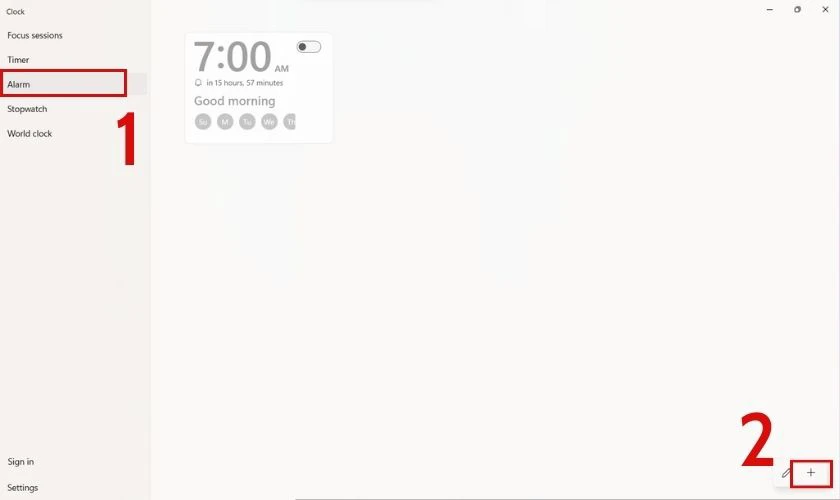 Thêm báo thức mới trên máy tính Win 10
Bước 3: Tùy chỉnh báo thức
Một cửa sổ mới sẽ hiện ra cho phép bạn cấu hình chi tiết báo thức của mình:
- Thời gian (Time): Kéo các thanh trượt giờ và phút để chọn thời gian báo thức mong muốn.
- Tên báo thức (Alarm name): Gõ tên cho báo thức để dễ dàng nhận biết (ví dụ: “Họp online”, “Uống thuốc”, “Tập thể dục”).
- Lặp lại (Repeats): Chọn các ngày trong tuần mà bạn muốn báo thức lặp lại. Bạn có thể chọn một ngày, nhiều ngày hoặc tất cả các ngày trong tuần.
- Âm thanh (Sound): Chọn một trong các âm thanh báo thức mặc định của hệ thống. Windows 10 cung cấp nhiều lựa chọn âm thanh khác nhau để phù hợp với sở thích của bạn.
- Thời gian báo lại (Snooze time): Thiết lập khoảng thời gian báo lại sau khi bạn tắt báo thức lần đầu tiên (ví dụ: 5 phút, 10 phút).
 Cài đặt báo thức chi tiết trên máy tính Win 10
Bước 4: Lưu báo thức và quản lý
Sau khi đã cài đặt xong tất cả các tùy chọn, bạn chỉ cần nhấn Save (Lưu) ở góc dưới bên phải cửa sổ để hoàn tất. Báo thức mới của bạn sẽ xuất hiện trong danh sách báo thức trên tab “Alarm” và được kích hoạt.
Quản lý và tắt báo thức đã cài đặt
Khi báo thức kích hoạt, một cửa sổ thông báo sẽ hiện lên trên màn hình của bạn. Bạn có hai tùy chọn chính:
- Snooze (Báo lại): Nhấp vào nút này để tạm thời tắt báo thức và nó sẽ kêu lại sau khoảng thời gian bạn đã thiết lập (ví dụ: 10 phút).
- Dismiss (Bỏ qua): Nhấp vào nút này để tắt báo thức hoàn toàn cho lần đó.
Để tắt vĩnh viễn hoặc chỉnh sửa một báo thức:
- Mở lại ứng dụng Clock và chuyển đến tab “Alarm”.
- Để tắt tạm thời, bạn có thể chuyển nút gạt bên cạnh báo thức từ “On” sang “Off”.
- Để chỉnh sửa, nhấp vào báo thức bạn muốn thay đổi. Cửa sổ cài đặt sẽ hiện ra để bạn điều chỉnh các thông số.
- Để xóa báo thức, nhấp vào báo thức cần xóa, sau đó nhấp vào biểu tượng thùng rác ở góc dưới bên phải.
Lưu ý quan trọng: Một số máy tính sẽ cho phép báo thức hoạt động ngay cả khi bạn đóng ứng dụng Clock và khóa thiết bị. Tuy nhiên, nếu bạn thấy xuất hiện hộp thông báo hiển thị “Thông báo chỉ hiển thị nếu thiết bị đang thức”, điều này có nghĩa là bạn cần phải đảm bảo máy tính vẫn đang hoạt động bình thường (thức) để báo thức có thể chạy. Đây là một điểm cần đặc biệt lưu ý khi sử dụng báo thức trên máy tính Win 10 để tránh bỏ lỡ các sự kiện quan trọng.
Đặt báo thức trên máy tính Win 10 với các ứng dụng bên thứ ba (Phần mềm)
Mặc dù ứng dụng Clock tích hợp của Windows 10 đã rất tiện lợi, nhưng đôi khi người dùng cần nhiều tính năng nâng cao hơn, khả năng tùy chỉnh phong phú hơn hoặc một giao diện khác biệt. Lúc này, các phần mềm báo thức bên thứ ba sẽ là lựa chọn tuyệt vời. Trong số đó, Free Alarm Clock là một cái tên nổi bật.
Free Alarm Clock: Giải pháp báo thức mạnh mẽ và miễn phí
Free Alarm Clock là một ứng dụng hoàn toàn miễn phí, mang đến nhiều tính năng linh hoạt và mạnh mẽ hơn so với ứng dụng Clock mặc định của Windows. Đây là lựa chọn lý tưởng cho những ai muốn cá nhân hóa trải nghiệm báo thức của mình một cách tối đa.
Giới thiệu chi tiết về Free Alarm Clock:
- Giao diện thân thiện: Ứng dụng có giao diện đơn giản, dễ sử dụng, giúp người dùng nhanh chóng làm quen và thiết lập báo thức.
- Tùy chỉnh âm thanh báo thức: Một trong những ưu điểm lớn nhất của Free Alarm Clock là khả năng cho phép người dùng sử dụng bất kỳ tệp nhạc MP3 nào làm chuông báo thức. Điều này mang lại sự cá nhân hóa cao, giúp bạn thức dậy hoặc nhắc nhở bản thân bằng giai điệu yêu thích.
- Lặp lại linh hoạt: Tương tự ứng dụng gốc, Free Alarm Clock hỗ trợ cài đặt báo thức lặp lại hàng ngày, hàng tuần hoặc vào các ngày cụ thể.
- Đánh thức máy tính từ chế độ ngủ: Đây là một tính năng vượt trội. Free Alarm Clock có khả năng đánh thức máy tính từ chế độ ngủ (Sleep mode) để kích hoạt báo thức. Điều này rất tiện lợi, giúp bạn không cần phải giữ máy tính thức hoàn toàn mà vẫn đảm bảo báo thức hoạt động.
- Bật màn hình và tăng âm lượng: Ứng dụng có thể tự động bật màn hình và tăng dần âm lượng để đảm bảo bạn không bỏ lỡ báo thức.
- Tương thích rộng: Free Alarm Clock tương thích tốt với các hệ điều hành Windows, bao gồm cả Windows 11, 10, 8.1, 8, 7, Vista và XP, đảm bảo tính ứng dụng cao cho nhiều đối tượng người dùng.
Hướng dẫn tải và cài đặt Free Alarm Clock:
- Truy cập trang web chính thức của Free Alarm Clock tại: https://freealarmapp.com/
- Tìm và nhấp vào nút “Download” để tải xuống tệp cài đặt.
- Sau khi tải xong, chạy tệp cài đặt (.exe) và làm theo hướng dẫn trên màn hình để hoàn tất quá trình cài đặt. Ứng dụng sẽ được cài đặt trực tiếp vào máy tính của bạn và có thể sử dụng ngay.
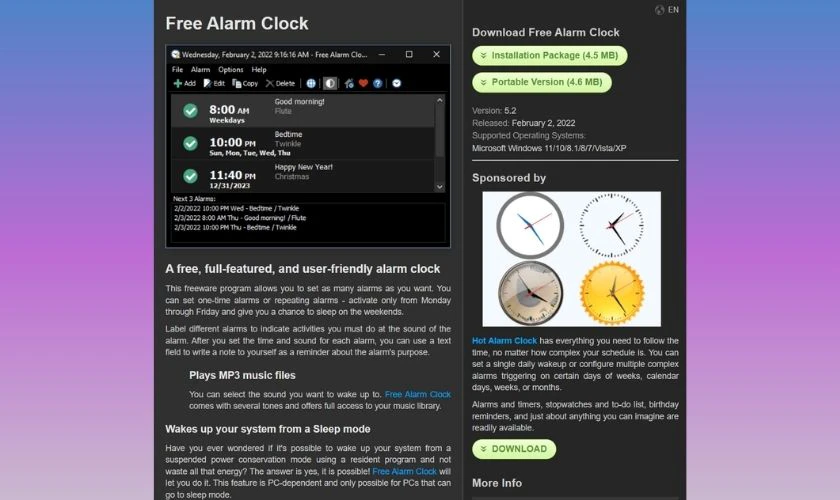 Giao diện chính của Free Alarm Clock để đặt báo thức trên máy tính Win 10
Tạo báo thức mới với Free Alarm Clock
Sau khi cài đặt, bạn có thể tạo một báo thức mới một cách dễ dàng:
- Mở ứng dụng Free Alarm Clock.
- Nhấp vào nút “Add” (Thêm) hoặc biểu tượng dấu cộng (
+) để tạo báo thức mới. - Một cửa sổ “Edit Alarm” sẽ hiện ra với các tùy chọn:
- Time (Thời gian): Chọn giờ và phút báo thức.
- Repeat (Lặp lại): Chọn các ngày trong tuần mà bạn muốn báo thức lặp lại. Bạn cũng có thể chọn “Once” (một lần).
- Label (Nhãn): Đặt tên cho báo thức (ví dụ: “Giờ giải lao”, “Hạn chót dự án”).
- Sound (Âm thanh): Nhấp vào biểu tượng thư mục để duyệt và chọn tệp nhạc MP3 từ máy tính của bạn làm chuông báo thức. Bạn cũng có thể chọn từ các âm thanh mặc định.
- Volume (Âm lượng): Điều chỉnh âm lượng cho báo thức cụ thể này.
- Snooze (Báo lại): Kích hoạt tính năng báo lại và đặt khoảng thời gian mong muốn.
 Thiết lập báo thức mới với Free Alarm Clock trên máy tính Win 10
Các tùy chọn nâng cao và quản lý báo thức
Free Alarm Clock còn cung cấp nhiều tùy chọn nâng cao khác để tối ưu hóa trải nghiệm của bạn:
- Turn on monitor (Bật màn hình): Cho phép ứng dụng tự động bật màn hình máy tính khi báo thức kêu.
- Wake up computer from sleep mode (Đánh thức máy tính từ chế độ ngủ): Đảm bảo báo thức hoạt động ngay cả khi máy tính đang ở chế độ Sleep.
- Turn on volume (Bật âm lượng): Tự động bật âm lượng hệ thống nếu đang ở chế độ tắt tiếng.
- Run an application (Chạy một ứng dụng): Bạn có thể cấu hình báo thức để tự động chạy một chương trình hoặc tệp khi nó kích hoạt.
 Các tùy chọn nâng cao của Free Alarm Clock để đặt báo thức trên máy tính Win 10
Sau khi hoàn tất cài đặt, nhấp “OK” để lưu báo thức. Báo thức sẽ được thêm vào danh sách và có thể dễ dàng bật/tắt hoặc chỉnh sửa bằng cách chọn báo thức và nhấp vào biểu tượng chỉnh sửa (Edit) hoặc nút xóa (Remove).
Khám phá các phần mềm báo thức thay thế khác cho Win 10
Ngoài Free Alarm Clock, còn có một số phần mềm báo thức khác đáng cân nhắc cho Windows 10, mỗi phần mềm có những ưu điểm riêng:
- Alarm Clock HD: Có sẵn trên Microsoft Store, Alarm Clock HD cung cấp giao diện hiện đại, tích hợp nhiều tính năng như dự báo thời tiết, hiển thị tin tức, và khả năng tùy chỉnh âm báo phong phú. Ứng dụng này mang lại trải nghiệm toàn diện hơn một báo thức thông thường.
- WakeMeUp! Alarm Clock: Đây là một phần mềm báo thức đơn giản nhưng hiệu quả, tập trung vào các chức năng cốt lõi. Nó cho phép bạn thiết lập nhiều báo thức, tùy chỉnh âm thanh, và có thể đánh thức máy tính từ chế độ ngủ.
- Atomic Alarm Clock: Một công cụ mạnh mẽ với nhiều tùy chọn phức tạp hơn, bao gồm khả năng đồng bộ hóa thời gian với máy chủ nguyên tử, hiển thị nhiều múi giờ, và các cài đặt nhắc nhở nâng cao. Phù hợp cho người dùng chuyên nghiệp hoặc những ai cần kiểm soát thời gian chặt chẽ.
Khi nào nên sử dụng phần mềm bên thứ ba thay vì ứng dụng tích hợp sẵn? Bạn nên cân nhắc các phần mềm bên thứ ba nếu:
- Bạn muốn sử dụng nhạc cá nhân làm chuông báo thức.
- Bạn cần báo thức hoạt động khi máy tính đang ở chế độ ngủ sâu (Wake from sleep).
- Bạn muốn có nhiều tùy chọn tùy chỉnh hơn về âm lượng, thời gian báo lại, hoặc tích hợp các tính năng khác (thời tiết, tin tức).
- Bạn thích một giao diện khác biệt hoặc cần các tính năng chuyên sâu hơn như hẹn giờ đếm ngược cho các ứng dụng cụ thể.
Việc lựa chọn phần mềm báo thức phù hợp phụ thuộc vào nhu cầu cá nhân và mức độ chuyên sâu mà bạn mong muốn trong việc quản lý thời gian trên máy tính Win 10.
Hướng dẫn đặt báo thức online trên máy tính Win 10 hiệu quả
Ngoài các ứng dụng cài đặt trực tiếp trên máy tính, các công cụ báo thức online cũng là một lựa chọn tiện lợi và linh hoạt, đặc biệt khi bạn không muốn cài thêm phần mềm hoặc cần một giải pháp nhanh chóng trên bất kỳ thiết bị nào có trình duyệt web và kết nối internet. Việc tìm hiểu cách đặt báo thức trên máy tính Win 10 bằng các dịch vụ trực tuyến sẽ mang lại một phương án dự phòng hoặc bổ sung hữu ích.
Giới thiệu về các công cụ báo thức online
Báo thức trực tuyến là các công cụ miễn phí, hoạt động thông qua trình duyệt web của bạn. Chúng mô phỏng các tính năng cơ bản của một chiếc đồng hồ báo thức vật lý hoặc ứng dụng, bao gồm hẹn giờ, bấm giờ và đặt báo thức.
Lợi ích của báo thức online:
- Không cần cài đặt: Bạn không cần tải xuống hoặc cài đặt bất kỳ phần mềm nào, chỉ cần truy cập trang web.
- Truy cập mọi lúc, mọi nơi: Chỉ cần có trình duyệt và internet, bạn có thể sử dụng báo thức online trên bất kỳ máy tính nào.
- Dễ sử dụng: Giao diện thường rất trực quan và đơn giản, phù hợp với mọi đối tượng người dùng.
Hạn chế của báo thức online:
- Yêu cầu trình duyệt mở: Để báo thức hoạt động, trình duyệt web chứa trang báo thức phải luôn được mở và không bị đóng.
- Yêu cầu kết nối internet ổn định: Nếu mất kết nối internet, báo thức có thể không hoạt động hoặc không tải được âm thanh.
- Không hoạt động khi máy tính ngủ/tắt: Giống như báo thức tích hợp, báo thức online sẽ không hoạt động nếu máy tính ở chế độ ngủ (Sleep), ngủ đông (Hibernate) hoặc tắt hoàn toàn. Màn hình có thể tắt nhưng máy tính vẫn phải thức.
Cách sử dụng Online Alarm Kur (onlinealarmkur.com/vi)
Online Alarm Kur là một trong những trang web báo thức trực tuyến phổ biến và dễ sử dụng nhất, hỗ trợ tiếng Việt, giúp bạn dễ dàng đặt báo thức trên máy tính Win 10 mà không cần bất kỳ cài đặt nào.
Hướng dẫn truy cập và giao diện:
- Mở trình duyệt web của bạn (Chrome, Firefox, Edge, v.v.).
- Truy cập vào địa chỉ: https://onlinealarmkur.com/vi/
- Bạn sẽ thấy giao diện chính với các mục để đặt giờ, phút, nhãn báo thức và lựa chọn âm thanh.
Các bước đặt báo thức:
- Chọn thời gian: Kéo các thanh trượt hoặc nhập trực tiếp số giờ và phút mà bạn muốn báo thức kêu.
- Đặt tên báo thức (Tùy chọn): Trong ô “Tên báo thức”, bạn có thể nhập một nhãn để ghi nhớ mục đích của báo thức (ví dụ: “Giờ ăn trưa”, “Nhắc gửi email”).
- Chọn âm thanh báo thức: Chọn một âm thanh từ danh sách thả xuống. Các trang web này thường cung cấp nhiều lựa chọn âm thanh mặc định.
- Nhấn “Đặt báo thức”: Sau khi đã thiết lập xong, nhấp vào nút “Đặt báo thức”. Trang web sẽ bắt đầu đếm ngược và chờ đến thời gian đã định.
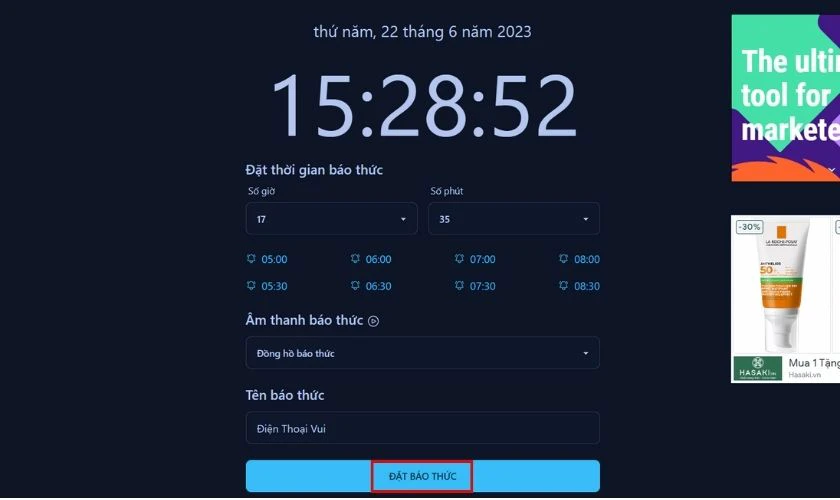 Giao diện Online Alarm Kur để đặt báo thức trên máy tính Win 10
 Đặt thời gian báo thức trên Online Alarm Kur
Cách tắt báo thức:
Khi báo thức kêu, một cửa sổ pop-up thường sẽ xuất hiện hoặc âm thanh sẽ phát ra liên tục. Bạn chỉ cần quay lại tab trình duyệt của Online Alarm Kur và nhấp vào nút “Dừng” hoặc “Dismiss” để tắt báo thức. Nếu bạn đóng tab trình duyệt trước khi báo thức kêu, nó sẽ không hoạt động.
Các trang web báo thức online phổ biến khác
Ngoài Online Alarm Kur, có nhiều trang web khác cung cấp dịch vụ báo thức trực tuyến tương tự:
- Online-Stopwatch.com: Đây là một trang web đa năng, không chỉ có báo thức mà còn cung cấp đồng hồ bấm giờ, hẹn giờ đếm ngược, và các công cụ quản lý thời gian khác. Giao diện trực quan và nhiều tùy chọn âm thanh.
- VClock.com: Cung cấp báo thức đơn giản, dễ sử dụng với khả năng tùy chỉnh âm thanh và tin nhắn nhắc nhở.
- Timer.net: Tập trung vào chức năng hẹn giờ và báo thức, cho phép bạn tạo nhiều báo thức cùng lúc với các cài đặt riêng biệt.
Việc sử dụng báo thức online là một giải pháp linh hoạt khi bạn cần một nhắc nhở nhanh chóng mà không muốn can thiệp sâu vào hệ thống máy tính. Tuy nhiên, luôn nhớ rằng trình duyệt phải được mở và máy tính không ở chế độ ngủ sâu để đảm bảo báo thức hoạt động như mong đợi. Đây là một điểm cốt lõi khi sử dụng báo thức trên máy tính Win 10 thông qua các dịch vụ trực tuyến.
Giải đáp những thắc mắc thường gặp khi sử dụng báo thức trên máy tính Win 10
Trong quá trình sử dụng và cài đặt báo thức trên máy tính, người dùng thường gặp phải một số câu hỏi phổ biến. Hiểu rõ những vấn đề này sẽ giúp bạn tối ưu hóa trải nghiệm và đảm bảo báo thức hoạt động hiệu quả. Dưới đây là tổng hợp các thắc mắc thường gặp về cách đặt báo thức trên máy tính Win 10 cùng lời giải đáp chi tiết.
Báo thức có hoạt động khi máy tính Win 10 tắt hoặc ở chế độ ngủ đông?
Đây là một trong những câu hỏi được quan tâm nhất. Câu trả lời ngắn gọn là KHÔNG đối với hầu hết các trường hợp thông thường. Để báo thức hoạt động, máy tính của bạn cần phải ở trong trạng thái mà hệ điều hành và các ứng dụng có thể chạy.
- Tắt máy (Shut down): Khi bạn tắt máy tính hoàn toàn, mọi tiến trình và ứng dụng đều bị dừng. Máy tính không còn được cấp nguồn đủ để xử lý các lệnh từ phần mềm báo thức. Do đó, báo thức sẽ không kêu.
- Ngủ đông (Hibernate): Chế độ ngủ đông lưu toàn bộ trạng thái làm việc hiện tại của bạn vào ổ cứng và sau đó ngắt nguồn điện gần như hoàn toàn. Giống như tắt máy, không có năng lượng để chạy các tiến trình, nên báo thức cũng không hoạt động.
- Chế độ ngủ (Sleep): Đây là chế độ lý tưởng để báo thức hoạt động. Ở chế độ Sleep, máy tính tiêu thụ rất ít năng lượng, nhưng bộ nhớ RAM vẫn được duy trì. Các ứng dụng như Clock của Windows vẫn có thể chạy ở chế độ nền và kích hoạt báo thức khi đến giờ. Tuy nhiên, một số cài đặt tiết kiệm năng lượng sâu hơn có thể ảnh hưởng đến khả năng này.
Trường hợp ngoại lệ (cần lưu ý): Một số mainboard máy tính hiện đại có hỗ trợ tính năng “Wake on RTC” (Real-Time Clock) trong BIOS/UEFI. Nếu được cấu hình đúng cách, tính năng này cho phép máy tính tự động bật lên từ trạng thái tắt hoặc ngủ đông vào một thời điểm cụ thể. Tuy nhiên, việc thiết lập này khá phức tạp, đòi hỏi kiến thức về BIOS và thường không được người dùng phổ thông sử dụng cho mục đích báo thức hàng ngày. Đối với mục đích thông thường, hãy luôn giữ máy tính ở chế độ Sleep hoặc hoạt động bình thường để đảm bảo báo thức kêu đúng giờ.
Có thể dùng nhạc cá nhân làm chuông báo thức Win 10 không?
Với ứng dụng Clock tích hợp của Windows 10, câu trả lời là KHÔNG THỂ TRỰC TIẾP. Ứng dụng này chỉ cho phép bạn chọn từ danh sách các âm thanh báo thức mặc định của hệ thống.
Tuy nhiên, bạn hoàn toàn có thể sử dụng nhạc cá nhân làm chuông báo thức bằng các phương pháp khác:
- Phần mềm bên thứ ba: Như đã đề cập ở trên, các ứng dụng như Free Alarm Clock cho phép bạn duyệt và chọn bất kỳ tệp nhạc MP3 nào từ máy tính của mình làm âm thanh báo thức. Đây là cách phổ biến và tiện lợi nhất để cá nhân hóa chuông báo thức của bạn.
- Sử dụng trình phát nhạc kết hợp với Task Scheduler: Đây là một phương pháp phức tạp hơn nhưng rất hiệu quả. Bạn có thể sử dụng tính năng Task Scheduler của Windows để lên lịch chạy một tệp nhạc (bằng Windows Media Player, VLC, v.v.) vào một thời điểm cụ thể.
- Mở Task Scheduler (Tìm kiếm “Task Scheduler” trong Start Menu).
- Tạo một tác vụ cơ bản (Create Basic Task).
- Đặt tên và mô tả cho tác vụ.
- Chọn thời gian kích hoạt (Daily, Once, v.v.) và thời gian cụ thể.
- Chọn hành động là “Start a program” (Khởi động chương trình).
- Duyệt đến đường dẫn của trình phát nhạc (ví dụ:
C:Program FilesVideoLANVLCvlc.exe). - Trong trường “Add arguments (optional)”, nhập đường dẫn đến tệp nhạc của bạn (ví dụ:
"C:UsersYourNameMusicMySong.mp3"). - Hoàn tất và lưu tác vụ.
Báo thức online có kêu khi màn hình Win 10 tắt hoặc máy ở chế độ ngủ?
Câu trả lời là KHÔNG đối với chế độ ngủ và CÓ đối với màn hình tắt, với điều kiện.
- Chế độ ngủ (Sleep mode): Báo thức online sẽ không kêu nếu máy tính của bạn đang ở chế độ ngủ. Khi máy tính ngủ, trình duyệt web cũng sẽ tạm ngừng hoạt động, không thể xử lý các tập lệnh để kích hoạt báo thức.
- Màn hình tắt (Display off): Nếu máy tính vẫn đang hoạt động (thức) nhưng màn hình bị tắt để tiết kiệm năng lượng, báo thức online vẫn có thể kêu. Điều kiện là trình duyệt web chứa trang báo thức phải đang mở và hoạt động trên một tab nào đó. Tuy nhiên, để đảm bảo, bạn nên kiểm tra cài đặt tiết kiệm năng lượng trong Windows để chắc chắn rằng máy tính không chuyển sang chế độ ngủ quá sớm khi màn hình tắt.
Để kiểm tra xem máy tính của bạn có hoạt động khi màn hình bị tắt hay không, bạn có thể thực hiện một thử nghiệm đơn giản: đặt một báo thức online với thời gian ngắn (ví dụ: 1 phút), sau đó tắt màn hình (nhấn phím Windows + P và chọn “Second screen only” nếu có, hoặc chờ màn hình tự tắt theo cài đặt) và chờ xem báo thức có kêu không.
Làm thế nào để điều chỉnh âm lượng báo thức trên máy tính Win 10?
Bạn có thể điều chỉnh âm lượng báo thức thông qua cài đặt âm lượng hệ thống hoặc âm lượng riêng của ứng dụng:
- Điều chỉnh âm lượng hệ thống:
- Nhấp vào biểu tượng loa trên thanh tác vụ (Taskbar) ở góc dưới bên phải.
- Kéo thanh trượt để tăng hoặc giảm âm lượng tổng thể của máy tính.
- Điều chỉnh âm lượng ứng dụng cụ thể (cho ứng dụng Clock hoặc Free Alarm Clock):
- Nhấp chuột phải vào biểu tượng loa trên thanh tác vụ, chọn “Open Sound settings” (Mở cài đặt âm thanh) hoặc “Sound Mixer” (Bộ trộn âm thanh).
- Trong “Sound mixer”, bạn có thể thấy các thanh trượt âm lượng riêng cho từng ứng dụng đang chạy. Tìm “Alarm & Clock” hoặc Free Alarm Clock và điều chỉnh âm lượng cụ thể cho nó.
Có cách nào để cài đặt báo thức lặp lại hàng ngày hoặc vào các ngày cụ thể không?
CÓ. Cả ứng dụng Clock tích hợp của Windows 10 và phần mềm Free Alarm Clock đều hỗ trợ tính năng lặp lại rất linh hoạt:
- Với ứng dụng Clock của Windows: Khi tạo hoặc chỉnh sửa báo thức, bạn sẽ thấy tùy chọn “Repeats” (Lặp lại). Nhấp vào đó và chọn các ngày trong tuần (Thứ Hai, Thứ Ba,…) mà bạn muốn báo thức kích hoạt. Bạn có thể chọn một ngày, nhiều ngày hoặc tất cả các ngày trong tuần.
- Với Free Alarm Clock: Trong cửa sổ “Edit Alarm”, mục “Repeat” cho phép bạn chọn các ngày trong tuần. Bạn chỉ cần đánh dấu vào các ô tương ứng với các ngày bạn muốn báo thức lặp lại. Bạn cũng có tùy chọn “Every Day” (Mỗi ngày) hoặc “Once” (Một lần).
Tính năng này giúp bạn dễ dàng quản lý các công việc định kỳ mà không cần phải cài đặt lại báo thức mỗi ngày, tăng tính tiện lợi và hiệu quả trong việc sử dụng báo thức trên máy tính Win 10.
Tối ưu hóa trải nghiệm báo thức trên máy tính Win 10: Những mẹo nhỏ hữu ích
Để biến báo thức trên máy tính Win 10 thành một công cụ quản lý thời gian mạnh mẽ và đáng tin cậy, bạn cần áp dụng một số mẹo nhỏ để tối ưu hóa trải nghiệm. Những lời khuyên này không chỉ giúp báo thức hoạt động hiệu quả hơn mà còn mang lại sự thoải mái và tiện lợi cho người dùng.
- Sử dụng loa ngoài chất lượng hoặc tai nghe: Nếu âm lượng loa tích hợp của laptop không đủ lớn hoặc không rõ ràng, đặc biệt khi bạn ở xa máy tính hoặc trong môi trường ồn ào, hãy cân nhắc sử dụng loa ngoài hoặc tai nghe. Điều này đảm bảo bạn nghe rõ tiếng chuông báo thức, tránh bỏ lỡ các thông báo quan trọng. Một chiếc loa Bluetooth nhỏ gọn cũng là lựa chọn tuyệt vời để tăng cường âm thanh.
- Đảm bảo máy tính luôn được cắm nguồn: Như đã đề cập, để báo thức hoạt động hiệu quả khi máy tính ở chế độ Sleep, nó cần phải được cung cấp đủ năng lượng. Luôn giữ laptop được cắm sạc hoặc đảm bảo máy tính để bàn có nguồn điện ổn định để tránh tình trạng máy bị tắt đột ngột do hết pin, làm gián đoạn báo thức.
- Kiểm tra cài đặt thông báo (Notifications) của Windows: Đôi khi, báo thức không kêu hoặc không hiển thị thông báo do cài đặt thông báo của Windows bị tắt hoặc bị chặn.
- Truy cập
Settings > System > Notifications & actions. - Đảm bảo tùy chọn “Get notifications from apps and other senders” được bật.
- Cuộn xuống tìm ứng dụng “Alarm & Clock” (hoặc tên phần mềm báo thức bên thứ ba bạn đang dùng) và đảm bảo các tùy chọn thông báo của nó cũng được bật.
- Kiểm tra xem chế độ “Focus Assist” (Hỗ trợ tập trung) có đang bật không và nó có chặn thông báo báo thức của bạn hay không.
- Truy cập
- Sử dụng tính năng Lịch (Calendar) kết hợp với báo thức: Đối với các sự kiện có lịch trình cụ thể, bạn có thể kết hợp việc đặt báo thức với việc tạo sự kiện trong ứng dụng Lịch của Windows. Ứng dụng Lịch thường có khả năng đồng bộ hóa với các dịch vụ email (Outlook, Gmail) và cung cấp các nhắc nhở pop-up hoặc âm thanh, hoạt động song song với báo thức để tăng cường khả năng ghi nhớ.
- Chọn âm báo phù hợp: Âm thanh báo thức có thể ảnh hưởng đến tâm trạng và phản ứng của bạn.
- Tránh chọn âm thanh quá giật mình nếu bạn không muốn bị căng thẳng.
- Chọn âm thanh nhẹ nhàng, dễ chịu cho các nhắc nhở hàng ngày.
- Với các báo thức quan trọng, âm thanh rõ ràng, nổi bật là cần thiết.
- Nếu sử dụng Free Alarm Clock, hãy chọn một bài nhạc MP3 yêu thích để thức dậy một cách thoải mái hơn.
- Đặt nhiều báo thức cho các mục đích khác nhau: Thay vì chỉ một báo thức cho mọi việc, hãy tận dụng khả năng đặt nhiều báo thức. Ví dụ:
- Báo thức “Thức dậy” buổi sáng.
- Báo thức “Nghỉ giải lao” giữa buổi làm việc.
- Báo thức “Hạn chót” cho dự án.
- Báo thức “Uống nước” hoặc “Tập thể dục” để duy trì sức khỏe.
Việc này giúp bạn phân chia và quản lý thời gian một cách chi tiết và hiệu quả hơn.
- Kiểm soát chế độ nguồn (Power Options): Đối với laptop, hãy kiểm tra cài đặt “Power Options” để đảm bảo máy tính không tự động chuyển sang chế độ ngủ đông quá nhanh hoặc tắt các thiết bị (như Wi-Fi) khi ở chế độ Sleep, điều này có thể ảnh hưởng đến khả năng nhận thông báo của báo thức.
- Truy cập
Control Panel > Hardware and Sound > Power Options > Change plan settings(cho gói năng lượng đang hoạt động). - Chỉnh sửa “Put the computer to sleep” để có thời gian hợp lý hoặc “Never” nếu bạn muốn báo thức luôn hoạt động.
- Kiểm tra “Change advanced power settings” và điều chỉnh các thiết lập liên quan đến Sleep và PCI Express (nếu có).
- Truy cập
Áp dụng những mẹo này sẽ giúp bạn không chỉ thuần thục cách đặt báo thức trên máy tính Win 10 mà còn biến nó thành một công cụ không thể thiếu trong hành trình quản lý thời gian và nâng cao năng suất cá nhân.
Kết luận
Qua bài viết này, chúng tôi đã cùng bạn khám phá chi tiết các cách đặt báo thức trên máy tính Win 10 hiệu quả, từ việc tận dụng ứng dụng Clock tích hợp sẵn, đến các phần mềm chuyên dụng mạnh mẽ như Free Alarm Clock, và cả giải pháp trực tuyến tiện lợi. Mỗi phương pháp đều có những ưu và nhược điểm riêng, phù hợp với các nhu cầu sử dụng khác nhau. Dù bạn là người dùng cơ bản hay chuyên nghiệp, việc nắm vững những kiến thức này sẽ giúp bạn chủ động hơn trong mọi lịch trình, không bỏ lỡ các cuộc hẹn, công việc hay thời gian học tập quan trọng. Hãy áp dụng ngay những hướng dẫn và mẹo nhỏ từ maytinhgiaphat.vn để tối ưu hóa khả năng quản lý thời gian của bạn trên Windows 10, biến máy tính thành một trợ lý đắc lực, đáng tin cậy.