


Máy Tính
Hướng Dẫn Chi Tiết Cách Đổi Tên Hiển Thị Gmail Trên Máy Tính Và Điện Thoại

Th9
Tên hiển thị Gmail đóng vai trò quan trọng trong việc tạo ấn tượng và thể hiện sự chuyên nghiệp khi bạn giao tiếp qua email. Nếu bạn muốn làm mới hồ sơ cá nhân hoặc công việc, việc đổi tên hiển thị trên máy tính hay điện thoại là một thao tác đơn giản nhưng mang lại hiệu quả bất ngờ. Bài viết này từ maytinhgiaphat.vn sẽ cung cấp hướng dẫn chi tiết, từng bước để bạn có thể thay đổi tên hiển thị Gmail một cách nhanh chóng và dễ dàng, giúp thông điệp của bạn luôn được nhận diện đúng cách và chuyên nghiệp hơn.
Cách Đổi Tên Hiển Thị Gmail Trên Điện Thoại Một Cách Dễ Dàng
Việc thay đổi tên hiển thị Gmail trên thiết bị di động thường được thực hiện thông qua ứng dụng Gmail hoặc cài đặt tài khoản Google. Quá trình này khá trực quan và không đòi hỏi nhiều thao tác phức tạp, giúp người dùng dễ dàng cập nhật thông tin cá nhân mọi lúc mọi nơi. Nắm vững các bước dưới đây sẽ giúp bạn quản lý tên tài khoản hiệu quả hơn.
Hướng dẫn nhanh cách đổi tên Gmail trên điện thoại
Để đổi tên hiển thị trên máy tính và điện thoại, đặc biệt là trên các thiết bị di động, bạn có thể thực hiện theo các bước tóm tắt sau: Mở ứng dụng Gmail, chọn biểu tượng ba gạch ngang ở góc trên bên trái, sau đó vào mục Cài đặt. Tiếp theo, lựa chọn tài khoản Gmail bạn muốn thay đổi, tìm đến Quản lý tài khoản Google của bạn, rồi chọn Thông tin cá nhân và bảo mật. Cuối cùng, vào mục Tên, nhập họ tên mới và nhấn Lưu để hoàn tất.
Hướng dẫn chi tiết các bước đổi tên Gmail trên điện thoại
Các bước dưới đây sẽ hướng dẫn bạn chi tiết để thực hiện việc đổi tên hiển thị trên máy tính và điện thoại di động một cách thuận tiện. Hãy chắc chắn rằng bạn đã cài đặt ứng dụng Gmail và đăng nhập vào tài khoản của mình. Việc này sẽ giúp đảm bảo quá trình diễn ra suôn sẻ và chính xác.
Bước 1: Truy cập ứng dụng Gmail và mở menu
Trước tiên, hãy mở ứng dụng Gmail trên điện thoại của bạn. Tại màn hình chính của ứng dụng, bạn sẽ thấy biểu tượng ba gạch ngang nằm ở góc trên bên trái màn hình. Đây là biểu tượng dùng để mở menu chính của Gmail, nơi chứa các tùy chọn cài đặt và quản lý tài khoản.
Giao diện chính hướng dẫn đổi tên hiển thị Gmail trên máy tính
Bước 2: Tìm và chọn mục Cài đặt
Sau khi nhấn vào biểu tượng ba gạch ngang, một menu sẽ hiển thị từ bên trái. Bạn cần cuộn xuống phía dưới cùng của menu này để tìm và chọn mục “Cài đặt”. Mục này chứa tất cả các tùy chọn cấu hình cho ứng dụng Gmail và các tài khoản đã đăng nhập.
 Chọn biểu tượng ba gạch ngang để đổi tên hiển thị Gmail trên điện thoại
Bước 3: Lựa chọn tài khoản Gmail cần đổi tên
Nếu bạn đang đăng nhập nhiều tài khoản Gmail trên điện thoại, tại màn hình Cài đặt, bạn sẽ thấy danh sách các tài khoản đó. Hãy lựa chọn chính xác tên tài khoản mà bạn muốn thực hiện việc thay đổi. Điều này đảm bảo rằng bạn sẽ chỉnh sửa thông tin cho đúng tài khoản mong muốn.
 Chọn Cài đặt trong ứng dụng Gmail để đổi tên hiển thị
Bước 4: Truy cập Quản lý Tài khoản Google của bạn
Sau khi chọn tài khoản, bạn sẽ thấy một loạt các tùy chọn liên quan đến tài khoản đó. Tại đây, hãy tìm và nhấn vào “Quản lý Tài khoản Google của bạn”. Đây là cổng chính để truy cập và chỉnh sửa các thông tin cá nhân và cài đặt bảo mật của tài khoản Google của bạn, bao gồm cả tên hiển thị.
 Lựa chọn tài khoản Gmail cần đổi tên hiển thị
Bước 5: Chọn Thông tin cá nhân và bảo mật
Trong giao diện Tài khoản Google, bạn cần di chuyển đến mục “Thông tin cá nhân và bảo mật”. Đây là nơi bạn có thể cập nhật các thông tin cơ bản về bản thân, bao gồm tên, ngày sinh, giới tính và mật khẩu. Việc tìm đúng mục này là then chốt để có thể đổi tên hiển thị trên máy tính hay điện thoại.
 Chọn Quản lý tài khoản Google để đổi tên hiển thị Gmail
Bước 6: Thay đổi tên hiển thị của bạn
Trong phần Thông tin cá nhân, bạn sẽ thấy mục “Tên”. Nhấn vào mục này. Một màn hình chỉnh sửa sẽ hiện ra, cho phép bạn nhập họ và tên mới mà bạn muốn hiển thị khi gửi email. Hãy nhập tên mong muốn vào các trường tương ứng, đảm bảo rằng tên mới phản ánh đúng ý muốn của bạn, sau đó nhấn “Lưu” để xác nhận thay đổi.
 Truy cập Thông tin cá nhân và bảo mật để đổi tên hiển thị Gmail
Hướng Dẫn Chi Tiết Cách Đổi Tên Hiển Thị Gmail Trên Máy Tính
Khi làm việc với Gmail trên máy tính, việc đổi tên hiển thị trên máy tính cũng tương tự như trên điện thoại, tuy nhiên giao diện có chút khác biệt. Quy trình này rất hữu ích khi bạn muốn cập nhật thông tin cá nhân hoặc thay đổi cách mọi người nhìn thấy tên của bạn trong các email gửi đi.
Hướng dẫn nhanh cách đổi tên Gmail trên máy tính
Để nhanh chóng đổi tên hiển thị trên máy tính, bạn cần đăng nhập vào Gmail trên trình duyệt. Sau đó, nhấp vào biểu tượng Cài đặt (hình bánh răng) ở góc trên bên phải, chọn “Xem tất cả tùy chọn Cài đặt”. Trong menu cài đặt, chuyển đến mục “Tài khoản và Nhập”. Tại đây, tìm đến phần “Gửi thư bằng địa chỉ”, nhấp vào “Chỉnh sửa thông tin”, nhập tên mới và cuối cùng là “Lưu thay đổi”.
Hướng dẫn chi tiết các bước đổi tên Gmail trên máy tính
Để đổi tên hiển thị trên máy tính, bạn có thể thực hiện theo các bước chi tiết dưới đây. Các bước này sẽ đảm bảo bạn có thể cập nhật tên hiển thị của mình một cách chính xác và hiệu quả.
Bước 1: Đăng nhập Gmail và mở cài đặt
Mở trình duyệt web yêu thích của bạn và đăng nhập vào tài khoản Gmail. Sau khi vào hộp thư đến, tìm biểu tượng “Cài đặt” (hình bánh răng cưa) ở góc trên bên phải màn hình. Nhấn vào biểu tượng này để mở menu cài đặt nhanh.
 Chọn mục Tên để tiến hành đổi tên hiển thị Gmail trên điện thoại
Bước 2: Truy cập tất cả tùy chọn cài đặt
Từ menu Cài đặt vừa mở, bạn sẽ thấy tùy chọn “Xem tất cả tùy chọn Cài đặt”. Nhấn vào đây để truy cập trang cài đặt đầy đủ của Gmail, nơi bạn có thể điều chỉnh nhiều thiết lập chuyên sâu hơn cho tài khoản của mình.
 Nhập họ tên mới và lưu thay đổi để đổi tên hiển thị Gmail trên điện thoại
Bước 3: Chọn Tài khoản và Nhập
Trong trang cài đặt, bạn sẽ thấy nhiều tab khác nhau. Hãy tìm và chọn tab “Tài khoản và Nhập”. Tab này quản lý các cài đặt liên quan đến tài khoản của bạn, bao gồm cách bạn gửi email, nhập thư từ các tài khoản khác và thay đổi mật khẩu.
 Chọn biểu tượng Cài đặt trên giao diện Gmail máy tính để đổi tên hiển thị
Bước 4: Chỉnh sửa thông tin tên hiển thị
Trong mục “Gửi thư bằng địa chỉ”, bạn sẽ thấy địa chỉ email của mình. Bên cạnh đó, có một tùy chọn “Chỉnh sửa thông tin”. Nhấn vào tùy chọn này. Đây là bước quan trọng để bạn có thể đổi tên hiển thị trên máy tính cho tài khoản Gmail của mình.
 Chọn Xem tất cả tùy chọn Cài đặt để đổi tên hiển thị Gmail trên máy tính
Bước 5: Nhập tên mới và lưu thay đổi
Một cửa sổ nhỏ sẽ hiện ra, cho phép bạn nhập tên mới mà bạn muốn hiển thị khi gửi thư. Hãy nhập tên mong muốn vào ô trống, đảm bảo rằng tên này là chính xác và phù hợp với mục đích sử dụng của bạn. Sau khi nhập xong, nhấn “Lưu thay đổi” để áp dụng tên hiển thị mới. Quá trình này hoàn tất việc đổi tên hiển thị trên máy tính của bạn.
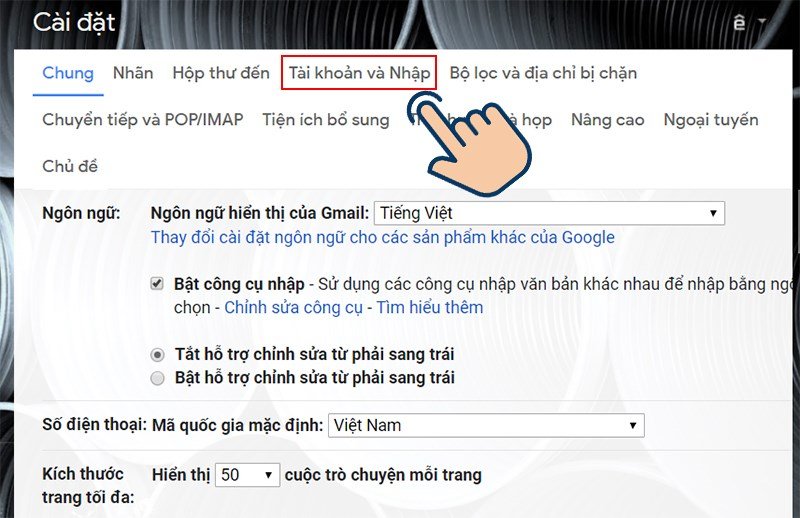 Truy cập Tài khoản và Nhập để đổi tên hiển thị Gmail trên máy tính
Một số lưu ý quan trọng khi đổi tên hiển thị Gmail
Trong quá trình đổi tên hiển thị trên máy tính hoặc điện thoại, đôi khi người dùng có thể gặp phải một số hạn chế. Chẳng hạn, nếu bạn đã thay đổi tên quá nhiều lần trong một khoảng thời gian ngắn, Google có thể tạm thời giới hạn khả năng thay đổi thêm. Ngoài ra, đối với những tài khoản thuộc G-Suite (tài khoản công ty hoặc trường học), quyền thay đổi tên hiển thị có thể bị quản trị viên nhóm hạn chế để duy trì sự nhất quán trong tổ chức.
 Chọn Chỉnh sửa thông tin trong mục Gửi thư bằng địa chỉ để đổi tên hiển thị Gmail
Việc cập nhật tên hiển thị Gmail trên máy tính và điện thoại là một thao tác đơn giản nhưng rất hữu ích để bạn thể hiện sự chuyên nghiệp và cá tính của mình. Bằng cách làm theo các hướng dẫn chi tiết từ maytinhgiaphat.vn trên đây, bạn có thể dễ dàng thay đổi tên tài khoản Gmail theo ý muốn. Hy vọng bài viết này đã cung cấp đầy đủ thông tin bạn cần, giúp bạn thực hiện thành công việc đổi tên hiển thị trên máy tính một cách nhanh chóng và hiệu quả.