


Máy Tính
Hướng Dẫn Chi Tiết Cách Gửi Fax Bằng Máy Tính Đơn Giản

Th9
Trong thời đại công nghệ số, việc gửi fax bằng máy tính tưởng chừng đã lỗi thời nhưng vẫn là một nhu cầu thiết yếu đối với nhiều doanh nghiệp, tổ chức và cá nhân. Dù email và các ứng dụng nhắn tin tức thời đã trở nên phổ biến, fax vẫn giữ một vai trò quan trọng trong việc truyền tải tài liệu bảo mật, hợp đồng pháp lý hoặc các văn bản chính thức yêu cầu định dạng bản cứng. Bài viết này sẽ cung cấp hướng dẫn chi tiết, từ cơ bản đến nâng cao, giúp bạn thực hiện việc gửi và nhận fax một cách dễ dàng và hiệu quả ngay trên chiếc máy tính của mình.
Fax, viết tắt của “facsimile”, là một phương pháp truyền tải bản sao tài liệu trực tiếp qua hệ thống điện thoại. Ban đầu, fax được thực hiện thông qua máy fax vật lý, quét tài liệu gốc và chuyển đổi thành tín hiệu điện tử để gửi đến máy fax của người nhận, sau đó in ra thành bản sao. Với sự phát triển của công nghệ, khả năng gửi fax đã được tích hợp vào máy tính, mang lại sự tiện lợi và linh hoạt đáng kể. Điều này đặc biệt hữu ích khi bạn cần gửi một tài liệu quan trọng mà không có máy fax truyền thống gần đó, hoặc muốn quản lý các giao dịch fax của mình một cách số hóa.
Fax là gì? Khám phá cơ chế hoạt động
Để hiểu rõ về cách gửi fax bằng máy tính, trước hết, chúng ta cần nắm vững khái niệm về fax và cơ chế hoạt động cơ bản của nó. Fax là một công nghệ viễn thông cho phép truyền tải bản sao (facsimile) của một tài liệu qua đường dây điện thoại. Quá trình này bao gồm việc quét tài liệu gốc, chuyển đổi nội dung thành tín hiệu điện tử, truyền tín hiệu đó qua mạng điện thoại, và sau đó tái tạo lại bản sao tài liệu tại thiết bị nhận.
Lịch sử của fax đã có từ thế kỷ 19, với những thiết bị cơ học đầu tiên có khả năng gửi hình ảnh đơn giản. Tuy nhiên, phải đến cuối thế kỷ 20, với sự phổ biến của máy fax kỹ thuật số, công nghệ này mới thực sự bùng nổ trong các văn phòng và doanh nghiệp trên toàn thế giới. Máy fax hoạt động dựa trên nguyên lý chuyển đổi thông tin hình ảnh thành dữ liệu nhị phân (các điểm đen và trắng), sau đó mã hóa dữ liệu này thành các tín hiệu âm thanh để truyền qua đường dây điện thoại. Ở phía nhận, tín hiệu âm thanh sẽ được giải mã ngược lại thành dữ liệu hình ảnh và in ra giấy.
Mặc dù có vẻ lạc hậu so với email hay các dịch vụ đám mây, fax vẫn được ưa chuộng trong một số lĩnh vực nhất định. Các ngành như y tế, pháp lý, chính phủ và tài chính thường yêu cầu fax để đảm bảo tính bảo mật và xác thực của tài liệu. Điều này là do fax cung cấp một “dấu vết” vật lý và thường được coi là bằng chứng pháp lý đáng tin cậy hơn so với email trong một số trường hợp, đồng thời giúp tránh được các vấn đề về spam hay virus tiềm ẩn mà email có thể gặp phải. Hơn nữa, với nhiều tổ chức vẫn chưa hoàn toàn chuyển đổi sang kỹ thuật số, fax vẫn là cầu nối quan trọng để giao tiếp và trao đổi thông tin.
 Hình ảnh máy fax và khái niệm Fax là gì khi tìm hiểu cách gửi fax bằng máy tính
Chuẩn bị cần thiết để gửi fax bằng máy tính
Trước khi tìm hiểu sâu về cách gửi fax bằng máy tính, bạn cần đảm bảo máy tính của mình đã được trang bị đầy đủ các thành phần cần thiết. Việc chuẩn bị kỹ lưỡng sẽ giúp quá trình gửi fax diễn ra suôn sẻ, tránh gặp phải các lỗi không mong muốn và đảm bảo tính hiệu quả trong công việc.
Đầu tiên và quan trọng nhất, máy tính của bạn cần có một modem fax. Modem fax là một thiết bị chuyển đổi tín hiệu kỹ thuật số từ máy tính thành tín hiệu analog có thể truyền qua đường dây điện thoại, và ngược lại. Có hai loại modem fax chính:
- Modem fax gắn trong (internal fax modem): Được tích hợp sẵn trong bo mạch chủ của máy tính hoặc lắp vào khe cắm mở rộng (như PCI hoặc PCIe). Loại này thường có sẵn trên các máy tính để bàn cũ hoặc một số laptop chuyên dụng.
- Modem fax gắn ngoài (external fax modem): Là một thiết bị riêng biệt, kết nối với máy tính qua cổng USB. Đây là lựa chọn phổ biến và tiện lợi cho hầu hết các máy tính hiện đại không có modem fax tích hợp. Khi chọn mua modem fax gắn ngoài, bạn nên tìm loại tương thích với hệ điều hành đang sử dụng (Windows, macOS) và có đánh giá tốt từ người dùng để đảm bảo hiệu suất ổn định.
Thứ hai, bạn cần một đường dây điện thoại cố định đang hoạt động. Modem fax sẽ kết nối trực tiếp với đường dây này để gửi và nhận tín hiệu fax. Điều quan trọng là đường dây này phải là đường dây analog truyền thống (PSTN – Public Switched Telephone Network). Nếu bạn đang sử dụng dịch vụ VoIP (Voice over Internet Protocol) hoặc đường truyền cáp quang cho điện thoại, có thể cần một bộ chuyển đổi đặc biệt hoặc dịch vụ fax trực tuyến để đảm bảo khả năng tương thích, vì VoIP đôi khi có thể gây ra vấn đề về chất lượng tín hiệu fax.
Thứ ba, máy tính của bạn cần có phần mềm gửi fax. Các hệ điều hành như Windows thường tích hợp sẵn một chương trình fax cơ bản, ví dụ như “Windows Fax and Scan”. Ngoài ra, có nhiều phần mềm fax của bên thứ ba cung cấp các tính năng nâng cao hơn, hoặc các dịch vụ fax trực tuyến dựa trên nền tảng đám mây. Việc lựa chọn phần mềm phụ thuộc vào tần suất sử dụng, nhu cầu cụ thể và ngân sách của bạn.
Cuối cùng, tài liệu bạn muốn gửi fax phải ở định dạng số hóa (digital format). Điều này có nghĩa là tài liệu cần được quét thành file PDF, TIFF, DOCX, hoặc TXT. Nếu tài liệu của bạn đang ở dạng bản cứng, bạn sẽ cần một máy quét để chuyển nó thành định dạng điện tử trước khi có thể gửi fax bằng máy tính. Đảm bảo tài liệu được quét rõ ràng, không bị mờ nhòe hay thiếu thông tin, vì chất lượng bản quét ảnh hưởng trực tiếp đến chất lượng fax cuối cùng.
Hướng dẫn chi tiết cách gửi fax bằng máy tính với Windows Fax and Scan
Windows Fax and Scan là một công cụ tích hợp sẵn trong hệ điều hành Windows, cho phép người dùng gửi và nhận fax một cách dễ dàng nếu máy tính có modem fax và kết nối với đường dây điện thoại. Dưới đây là các bước cụ thể để bạn có thể thực hiện cách gửi fax bằng máy tính sử dụng công cụ này, đảm bảo độ chính xác và hiệu quả cao nhất.
Bước 1: Khởi động Windows Fax and Scan
Đầu tiên, bạn cần mở ứng dụng Windows Fax and Scan. Có nhiều cách để thực hiện:
- Từ thanh tìm kiếm: Nhấn phím
Windowshoặc click vào nútStart, sau đó gõ “Fax and Scan” vào ô tìm kiếm và chọn ứng dụng xuất hiện. - Từ menu Start: Nếu bạn đã ghim ứng dụng này vào Start Menu hoặc Taskbar, bạn có thể click trực tiếp vào biểu tượng.
- Từ Control Panel: Mở
Control Panel>Hardware and Sound>Windows Fax and Scan.
Khi ứng dụng đã mở, bạn sẽ thấy giao diện chính với các tùy chọn gửi và nhận fax.
Bước 2: Tạo Fax mới
Để bắt đầu gửi một bản fax, bạn cần tạo một bản fax mới.
- Trong cửa sổ Windows Fax and Scan, bạn có thể nhấn vào nút “New Fax” trên thanh công cụ hoặc truy cập vào
File>New>Fax. - Một cửa sổ “Fax Wizard” (Trình hướng dẫn gửi Fax) sẽ xuất hiện, hướng dẫn bạn từng bước. Nhấn “Next” để tiếp tục.
Bước 3: Nhập thông tin người nhận
Đây là bước quan trọng để xác định đích đến của bản fax.
- To: Nhập tên của người hoặc tổ chức bạn muốn gửi fax.
- Fax number: Nhập số fax đầy đủ của người nhận. Đảm bảo nhập chính xác, bao gồm cả mã vùng và mã quốc gia nếu gửi quốc tế. Ví dụ:
+84-28-XXXXXXXX(đối với Việt Nam). - Address Book: Nếu người nhận đã có trong danh bạ Outlook hoặc danh bạ fax của bạn, bạn có thể click vào nút “Address Book” để chọn từ danh sách có sẵn.
- Thêm nhiều người nhận: Nếu cần gửi bản fax này đến nhiều địa chỉ, bạn có thể nhấn “Add” sau khi nhập xong thông tin người nhận đầu tiên và tiếp tục nhập thêm Tên và Số fax khác.
- Sau khi nhập xong thông tin, nhấn “Next”.
Bước 4: Thêm tài liệu và trang bìa
Ở bước này, bạn sẽ đính kèm tài liệu và có thể tạo trang bìa cho bản fax của mình.
- Select a template: Chọn một mẫu trang bìa (Cover Page) nếu bạn muốn gửi kèm. Trang bìa thường chứa thông tin người gửi, người nhận, chủ đề và một ghi chú ngắn gọn. Việc này rất chuyên nghiệp và cần thiết trong nhiều giao dịch kinh doanh.
- Subject: Nhập tiêu đề cho bản fax (ví dụ: “Hợp đồng mua bán”, “Yêu cầu báo giá”).
- Text: Gõ nội dung ngắn gọn cho trang bìa.
- Add an attachment: Click vào “Add File” hoặc “Attach” để chọn tài liệu bạn muốn gửi. Các định dạng phổ biến như PDF, DOCX, TXT, TIFF đều được hỗ trợ. Bạn có thể thêm nhiều tệp đính kèm nếu cần.
- Sau khi đính kèm tài liệu, nhấn “Next”.
Bước 5: Gửi Fax
Cuối cùng, bạn sẽ xem lại các thông tin đã nhập và tiến hành gửi.
- Kiểm tra lại tất cả thông tin người nhận, tài liệu đính kèm và trang bìa.
- Nhấn “Send” để gửi bản fax.
- Hệ thống sẽ bắt đầu quay số và truyền tải dữ liệu. Bạn có thể theo dõi tiến trình gửi fax trong cửa sổ Fax and Scan.
Sau khi gửi thành công, bản fax sẽ được chuyển từ thư mục “Outbox” sang “Sent Items”. Nếu có lỗi xảy ra (ví dụ: số bận, lỗi đường truyền), bạn sẽ nhận được thông báo tương ứng.
Ví dụ về cách thức hoạt động của Windows Fax and Scan:
Giả sử bạn cần gửi một báo cáo tài chính định kỳ cho đối tác. Bạn sẽ mở Windows Fax and Scan, chọn “New Fax”, nhập tên đối tác và số fax của họ. Sau đó, bạn chọn mẫu trang bìa, gõ “Báo cáo tài chính Quý 1” vào phần chủ đề, và đính kèm file PDF báo cáo tài chính của mình. Sau khi kiểm tra lại, bạn nhấn “Send”. Modem fax trên máy tính của bạn sẽ quay số đến máy fax của đối tác, và hai thiết bị sẽ bắt đầu “trao đổi” tín hiệu để truyền tải dữ liệu. Quá trình này được thực hiện hoàn toàn tự động bởi phần mềm, giúp bạn tiết kiệm thời gian và công sức.
Với những hướng dẫn chi tiết này, việc gửi fax bằng máy tính thông qua Windows Fax and Scan sẽ trở nên đơn giản và dễ tiếp cận hơn rất nhiều, ngay cả đối với những người mới bắt đầu. Hãy chắc chắn rằng bạn đã chuẩn bị đầy đủ các yếu tố cần thiết trước khi thực hiện để đảm bảo hiệu quả tối đa.
Các giải pháp gửi fax bằng máy tính hiện đại: Dịch vụ fax trực tuyến
Ngoài việc sử dụng modem fax truyền thống và phần mềm tích hợp như Windows Fax and Scan, cách gửi fax bằng máy tính đã phát triển vượt bậc với sự ra đời của các dịch vụ fax trực tuyến (online fax services). Đây là giải pháp hiện đại, tiện lợi và linh hoạt, đặc biệt phù hợp với môi trường làm việc di động và phụ thuộc vào internet ngày nay.
Dịch vụ fax trực tuyến là gì?
Dịch vụ fax trực tuyến là các nền tảng dựa trên đám mây cho phép bạn gửi và nhận fax thông qua internet, mà không cần đến máy fax vật lý, modem fax hay đường dây điện thoại cố định. Thay vào đó, bạn sử dụng email, một cổng web chuyên dụng hoặc ứng dụng di động để quản lý các giao dịch fax của mình. Các nhà cung cấp dịch vụ fax trực tuyến sẽ đóng vai trò trung gian, chuyển đổi email hoặc tài liệu của bạn thành định dạng fax và gửi đi, cũng như chuyển đổi các fax đến thành email hoặc tài liệu có thể xem được trên thiết bị của bạn.
Lợi ích vượt trội của dịch vụ fax trực tuyến:
- Tiện lợi và linh hoạt: Bạn có thể gửi và nhận fax mọi lúc, mọi nơi, chỉ cần có kết nối internet. Không còn phụ thuộc vào vị trí vật lý của máy fax.
- Tiết kiệm chi phí: Loại bỏ chi phí mua và bảo trì máy fax, modem, giấy in, mực in và đường dây điện thoại riêng. Hầu hết các dịch vụ đều có gói cước hàng tháng hoặc hàng năm với số lượng fax nhất định.
- Không cần phần cứng: Không yêu cầu modem fax hay đường dây điện thoại cố định. Chỉ cần máy tính hoặc thiết bị di động có internet.
- Tích hợp dễ dàng: Nhiều dịch vụ tích hợp với email (biến email thành công cụ gửi fax), các ứng dụng đám mây (Google Drive, Dropbox) và phần mềm văn phòng.
- Bảo mật nâng cao: Các dịch vụ uy tín thường cung cấp mã hóa dữ liệu, xác thực hai yếu tố và tuân thủ các quy định bảo mật (ví dụ: HIPAA cho ngành y tế), giúp bảo vệ thông tin nhạy cảm.
- Quản lý tài liệu hiệu quả: Fax đến được lưu trữ dưới dạng kỹ thuật số, dễ dàng tìm kiếm, sắp xếp và lưu trữ trên đám mây.
- Fax quốc tế dễ dàng: Gửi fax đến các quốc gia khác đơn giản hơn nhiều so với fax truyền thống, thường chỉ cần nhập đúng mã quốc gia.
Cách gửi fax bằng máy tính thông qua dịch vụ trực tuyến:
Quá trình gửi fax qua dịch vụ trực tuyến thường rất đơn giản và tương tự nhau giữa các nhà cung cấp. Dưới đây là các bước tổng quát:
- Chọn nhà cung cấp và đăng ký: Có rất nhiều nhà cung cấp dịch vụ fax trực tuyến uy tín như eFax, RingCentral Fax, MyFax, HelloFax, Fax.Plus, v.v. Bạn cần chọn một dịch vụ phù hợp với nhu cầu và ngân sách của mình, sau đó đăng ký một tài khoản và chọn gói cước. Bạn sẽ thường được cấp một số fax ảo riêng.
- Truy cập nền tảng gửi fax:
- Qua Email: Đây là phương pháp phổ biến nhất. Bạn chỉ cần mở ứng dụng email của mình (Gmail, Outlook, v.v.).
- Qua Cổng Web: Đăng nhập vào tài khoản của bạn trên website của nhà cung cấp dịch vụ.
- Qua Ứng dụng: Sử dụng ứng dụng di động hoặc ứng dụng desktop của dịch vụ.
- Soạn fax:
- Nếu qua Email: Gửi một email đến địa chỉ fax của người nhận, nhưng thay vì “@domain.com”, bạn sẽ sử dụng định dạng
{số_fax_người_nhận}@faxservice.com(ví dụ:[email protected]). Tiêu đề email thường sẽ trở thành chủ đề của fax, và nội dung email sẽ là phần trang bìa. - Nếu qua Cổng Web/Ứng dụng: Bạn sẽ điền thông tin người nhận (số fax, tên), chủ đề và nội dung trang bìa vào các trường có sẵn trên giao diện.
- Nếu qua Email: Gửi một email đến địa chỉ fax của người nhận, nhưng thay vì “@domain.com”, bạn sẽ sử dụng định dạng
- Đính kèm tài liệu: Upload tài liệu mà bạn muốn gửi fax. Hầu hết các định dạng phổ biến như PDF, DOCX, XLSX, JPG, PNG, TIFF đều được hỗ trợ.
- Gửi fax: Nhấn nút “Send” hoặc “Gửi”. Dịch vụ fax trực tuyến sẽ xử lý việc chuyển đổi tài liệu của bạn thành định dạng fax và gửi đến số fax của người nhận.
- Nhận thông báo và quản lý fax: Bạn sẽ nhận được thông báo xác nhận gửi fax thành công hoặc thất bại qua email. Các fax đến sẽ được chuyển trực tiếp vào hộp thư đến email của bạn dưới dạng tệp đính kèm (thường là PDF hoặc TIFF) hoặc hiển thị trên cổng web/ứng dụng của dịch vụ.
Sử dụng dịch vụ fax trực tuyến là một phương pháp hiệu quả và tiên tiến để thực hiện cách gửi fax bằng máy tính, đặc biệt là trong bối cảnh các giải pháp làm việc từ xa ngày càng phổ biến. Nó không chỉ đơn giản hóa quy trình mà còn cung cấp khả năng lưu trữ và quản lý tài liệu tốt hơn, phù hợp với nhu cầu của các doanh nghiệp và cá nhân hiện đại.
Cách nhận fax bằng máy tính
Việc nhận fax bằng máy tính cũng quan trọng không kém việc gửi fax. Tùy thuộc vào phương pháp bạn chọn (modem fax truyền thống hay dịch vụ fax trực tuyến), cách nhận fax bằng máy tính sẽ có những điểm khác biệt.
Nhận Fax bằng Windows Fax and Scan (modem fax truyền thống)
Nếu bạn đang sử dụng modem fax và Windows Fax and Scan, việc nhận fax sẽ đòi hỏi một số thiết lập.
- Thiết lập chế độ nhận:
- Mở Windows Fax and Scan.
- Vào
Tools>Fax Settings>Generaltab. - Chọn modem fax của bạn và nhấn
Properties. - Trong tab
Receive, bạn có thể cấu hình cách modem sẽ trả lời cuộc gọi đến:- Automatic (Tự động): Modem sẽ tự động trả lời sau một số hồi chuông nhất định (ví dụ: 2-3 hồi chuông). Đây là chế độ tiện lợi nhất nếu bạn muốn nhận fax mà không cần can thiệp.
- Manual (Thủ công): Bạn sẽ phải nhấn nút “Receive Now” hoặc vào
File>Receive a fax nowtrong ứng dụng khi có tín hiệu fax đến. Chế độ này phù hợp nếu đường dây điện thoại của bạn dùng chung cho cả cuộc gọi thoại và fax, giúp bạn có thể phân biệt và trả lời điện thoại nếu đó là cuộc gọi thoại.
- Thông báo nhận Fax: Khi có tín hiệu fax gửi đến và máy tính của bạn đã được cấu hình nhận tự động, chương trình sẽ tự động kết nối và thông báo rằng bạn đang nhận fax. Nếu bạn thiết lập chế độ thủ công, bạn cần chủ động kích hoạt nhận fax khi nghe thấy tiếng “ti-tít” đặc trưng của tín hiệu fax trên đường dây điện thoại.
- Lưu trữ Fax nhận được: Tất cả các bản fax nhận được sẽ tự động được lưu trữ trong thư mục “Inbox” của Windows Fax and Scan. Bạn có thể mở chúng để xem, in hoặc lưu lại dưới các định dạng khác.
Lưu ý: Tùy theo cài đặt ban đầu, các bản fax nhận được có thể được in thẳng ra máy in sau khi hoàn tất hoặc lưu trữ thêm một bản sao trong một thư mục chỉ định trên máy tính của bạn. Điều này giúp bạn có thể dễ dàng quản lý và truy cập các tài liệu fax khi cần thiết.
Nhận Fax bằng dịch vụ fax trực tuyến
Cách nhận fax bằng máy tính thông qua dịch vụ fax trực tuyến đơn giản hơn rất nhiều và thường không yêu cầu bất kỳ cấu hình phức tạp nào trên máy tính của bạn.
- Chuyển tiếp đến Email: Khi bạn đăng ký một dịch vụ fax trực tuyến, bạn sẽ được cấp một số fax ảo riêng. Bất kỳ ai gửi fax đến số này, dịch vụ sẽ tự động nhận và chuyển đổi nội dung fax thành một tệp đính kèm (thường là PDF hoặc TIFF) trong một email. Email này sẽ được gửi đến địa chỉ email mà bạn đã đăng ký với dịch vụ.
- Qua Cổng Web hoặc Ứng dụng: Ngoài email, các fax đến cũng sẽ được hiển thị và lưu trữ trong tài khoản của bạn trên cổng web của dịch vụ hoặc trong ứng dụng di động/desktop của họ. Bạn có thể đăng nhập bất cứ lúc nào để xem, tải xuống, in hoặc quản lý các bản fax này.
- Thông báo: Các dịch vụ này thường cung cấp thông báo qua email hoặc thông báo đẩy (push notification) trên ứng dụng khi có fax mới đến, giúp bạn không bỏ lỡ bất kỳ tài liệu quan trọng nào.
Ưu điểm rõ ràng của việc nhận fax qua dịch vụ trực tuyến là sự tiện lợi và khả năng truy cập từ mọi thiết bị có kết nối internet, loại bỏ hoàn toàn sự phụ thuộc vào phần cứng vật lý và các rắc rối về đường dây điện thoại. Nó tối ưu hóa quy trình làm việc, giúp bạn dễ dàng lưu trữ và tìm kiếm các bản fax số hóa.
Những lưu ý quan trọng khi gửi và nhận fax bằng máy tính
Để đảm bảo quá trình gửi và nhận fax diễn ra thuận lợi, hiệu quả và đáng tin cậy, có một số lưu ý quan trọng mà bạn cần nắm rõ. Những kinh nghiệm này sẽ giúp bạn tối ưu hóa trải nghiệm và tránh các sự cố không đáng có khi thực hiện cách gửi fax bằng máy tính.
Quản lý các bản fax đã gửi và nhận
- Thư mục lưu trữ: Luôn nhớ vị trí lưu trữ mặc định của các bản fax. Trong Windows Fax and Scan, các bản fax chưa gửi sẽ nằm trong
Outbox. Khi đã gửi thành công, chúng sẽ được chuyển sangSent Items. Các bản fax nhận được sẽ lưu trongInbox. Việc nắm rõ các thư mục này sẽ giúp bạn dễ dàng tìm kiếm, kiểm tra trạng thái và quản lý tài liệu fax của mình. Đối với dịch vụ fax trực tuyến, mọi thứ thường được lưu trữ trong giao diện web hoặc hộp thư đến email của bạn, giúp việc tìm kiếm càng đơn giản hơn. - Lưu trữ bản sao: Tùy theo cấu hình, các bản fax nhận được có thể được in ra ngay lập tức hoặc lưu trữ thêm bản sao kỹ thuật số trong một thư mục được chỉ định. Hãy kiểm tra cài đặt của bạn để đảm bảo chúng phù hợp với nhu cầu lưu trữ và sao lưu tài liệu của bạn.
Tối ưu hóa chất lượng tài liệu
- Kiểm tra tài liệu gốc: Trước khi quét (đối với fax truyền thống) hoặc đính kèm (đối với fax trực tuyến), hãy đảm bảo tài liệu gốc rõ ràng, không bị nhăn, rách, mờ hay ẩm mốc. Chất lượng của bản gốc ảnh hưởng trực tiếp đến chất lượng bản fax cuối cùng.
- Định dạng tài liệu: Sử dụng các định dạng file phổ biến và được hỗ trợ tốt như PDF hoặc TIFF. Đối với Word hay Excel, hãy đảm bảo định dạng hiển thị chuẩn xác trước khi gửi.
- Độ phân giải: Khi quét tài liệu, hãy chọn độ phân giải phù hợp (thường là 200-300 DPI) để đảm bảo văn bản và hình ảnh rõ nét mà không làm tăng dung lượng file quá mức, gây khó khăn cho việc truyền tải.
Bảo mật và quyền riêng tư
- Thông tin nhạy cảm: Khi gửi các tài liệu chứa thông tin nhạy cảm (thông tin cá nhân, tài chính, y tế), hãy luôn cân nhắc về bảo mật. Dịch vụ fax trực tuyến thường cung cấp các tính năng mã hóa và tuân thủ quy định bảo mật (ví dụ: HIPAA, GDPR) tốt hơn so với fax truyền thống qua đường dây điện thoại mở.
- Xác nhận người nhận: Luôn xác nhận số fax của người nhận trước khi gửi để tránh gửi nhầm tài liệu cho bên không mong muốn, đặc biệt là với các tài liệu mật.
Sử dụng các ứng dụng khác để gửi fax
- Ngoài chương trình Fax có sẵn của Windows, bạn còn có thể gửi fax trực tiếp từ các chương trình ứng dụng khác có chức năng in, ví dụ như Microsoft Word, Excel, hoặc các chương trình xử lý ảnh. Khi bạn chọn lệnh “Print” trong các ứng dụng này, thay vì chọn máy in vật lý, bạn có thể chọn “Fax” làm máy in đích. Sau đó, bạn sẽ được dẫn qua quy trình gửi fax tương tự như trong Windows Fax and Scan. Điều này cực kỳ tiện lợi khi bạn đang làm việc trực tiếp trên một tài liệu và muốn gửi fax ngay lậpức mà không cần phải lưu file và mở ứng dụng fax riêng.
Kiểm tra đường dây điện thoại (nếu dùng modem fax)
- Đảm bảo đường dây điện thoại hoạt động ổn định, không bị nhiễu. Tránh đặt modem fax gần các thiết bị điện tử khác có thể gây nhiễu sóng.
Bảo trì và kiểm tra định kỳ
- Nếu bạn sử dụng modem fax, hãy đảm bảo các trình điều khiển (drivers) luôn được cập nhật. Thường xuyên kiểm tra và vệ sinh máy tính để đảm bảo các thành phần phần cứng hoạt động tốt.
Bằng cách tuân thủ những lưu ý trên, việc gửi fax bằng máy tính sẽ không còn là thách thức mà trở thành một công cụ làm việc hiệu quả, giúp bạn quản lý các tài liệu quan trọng một cách chuyên nghiệp và an toàn.
So sánh gửi fax truyền thống và fax trực tuyến
Để giúp bạn lựa chọn cách gửi fax bằng máy tính phù hợp nhất, việc so sánh giữa phương pháp truyền thống (sử dụng modem fax) và phương pháp hiện đại (dịch vụ fax trực tuyến) là rất cần thiết. Mỗi phương pháp đều có những ưu và nhược điểm riêng, đáp ứng các nhu cầu khác nhau.
Gửi fax truyền thống (qua modem fax và Windows Fax and Scan)
Ưu điểm:
- Chi phí ban đầu thấp (nếu đã có phần cứng): Nếu máy tính của bạn đã có sẵn modem fax và đường dây điện thoại cố định, chi phí để bắt đầu gửi fax là rất thấp, chỉ tốn tiền cước điện thoại.
- Kiểm soát hoàn toàn: Bạn có toàn quyền kiểm soát dữ liệu và quá trình gửi fax, không phụ thuộc vào bên thứ ba.
- Không cần internet: Có thể gửi fax ngay cả khi không có kết nối internet, chỉ cần đường dây điện thoại hoạt động.
Nhược điểm:
- Yêu cầu phần cứng cụ thể: Cần có modem fax (gắn trong hoặc gắn ngoài) và đường dây điện thoại cố định analog. Các máy tính hiện đại thường không còn tích hợp modem fax.
- Ít tiện lợi: Bị giới hạn về vị trí địa lý (phải ở gần máy tính có cài đặt fax), không linh hoạt khi cần gửi fax khi đang di chuyển.
- Chi phí vận hành có thể cao: Tốn chi phí điện thoại, đặc biệt là khi gửi fax quốc tế hoặc gửi số lượng lớn.
- Quản lý tài liệu thủ công: Các bản fax nhận được cần được lưu trữ và sắp xếp thủ công trên máy tính, có thể gặp khó khăn trong việc tìm kiếm sau này.
- Phụ thuộc vào chất lượng đường truyền: Chất lượng fax có thể bị ảnh hưởng bởi nhiễu đường truyền điện thoại.
- Bảo mật hạn chế: Dữ liệu truyền qua đường dây điện thoại thông thường có thể dễ bị chặn hoặc nghe lén nếu không có các biện pháp mã hóa chuyên biệt.
Gửi fax trực tuyến (qua các dịch vụ đám mây)
Ưu điểm:
- Tiện lợi tối đa: Gửi và nhận fax mọi lúc, mọi nơi, chỉ cần có kết nối internet. Hỗ trợ đa nền tảng (máy tính, điện thoại, tablet).
- Không cần phần cứng: Loại bỏ hoàn toàn nhu cầu về máy fax, modem hay đường dây điện thoại.
- Tiết kiệm chi phí dài hạn: Loại bỏ chi phí vật tư (giấy, mực), bảo trì thiết bị và cước điện thoại phát sinh cao. Các gói dịch vụ thường có mức phí cố định hàng tháng/năm.
- Bảo mật nâng cao: Các dịch vụ uy tín thường cung cấp mã hóa đầu cuối, xác thực hai yếu tố và tuân thủ các tiêu chuẩn bảo mật ngành (ví dụ: HIPAA, SOC 2), giúp bảo vệ dữ liệu nhạy cảm.
- Quản lý tài liệu hiệu quả: Fax được số hóa ngay lập tức, lưu trữ trên đám mây, dễ dàng tìm kiếm, sắp xếp và tích hợp với các hệ thống quản lý tài liệu khác.
- Fax quốc tế dễ dàng: Đơn giản hóa việc gửi fax đến các quốc gia khác.
- Tính năng bổ sung: Nhiều dịch vụ cung cấp các tính năng như gửi fax hàng loạt, ký điện tử, tích hợp danh bạ, v.v.
Nhược điểm:
- Yêu cầu kết nối internet: Bắt buộc phải có internet để gửi và nhận fax.
- Chi phí đăng ký: Cần phải trả phí thuê bao hàng tháng hoặc hàng năm cho dịch vụ.
- Phụ thuộc vào nhà cung cấp: Bạn phụ thuộc vào sự ổn định và bảo mật của nhà cung cấp dịch vụ.
- Số fax ảo: Bạn sẽ được cấp một số fax ảo, đôi khi có thể gây nhầm lẫn nếu đối tác quen thuộc với số fax truyền thống của bạn.
Nên chọn phương pháp nào?
- Chọn fax truyền thống nếu: Bạn chỉ cần gửi/nhận fax rất ít, đã có sẵn modem fax và đường dây điện thoại, hoặc yêu cầu tính độc lập hoàn toàn khỏi internet. Thường phù hợp với các cá nhân hoặc văn phòng nhỏ có nhu cầu rất hạn chế.
- Chọn fax trực tuyến nếu: Bạn cần sự tiện lợi, linh hoạt, gửi/nhận fax thường xuyên, muốn tiết kiệm chi phí dài hạn, ưu tiên bảo mật và khả năng quản lý tài liệu số hóa. Đây là lựa chọn lý tưởng cho hầu hết các doanh nghiệp hiện đại, cá nhân làm việc từ xa hoặc có nhu cầu di chuyển.
Với sự phát triển của công nghệ, dịch vụ fax trực tuyến đang ngày càng trở thành giải pháp ưu việt hơn cho cách gửi fax bằng máy tính, mang lại hiệu quả và sự tiện lợi vượt trội.
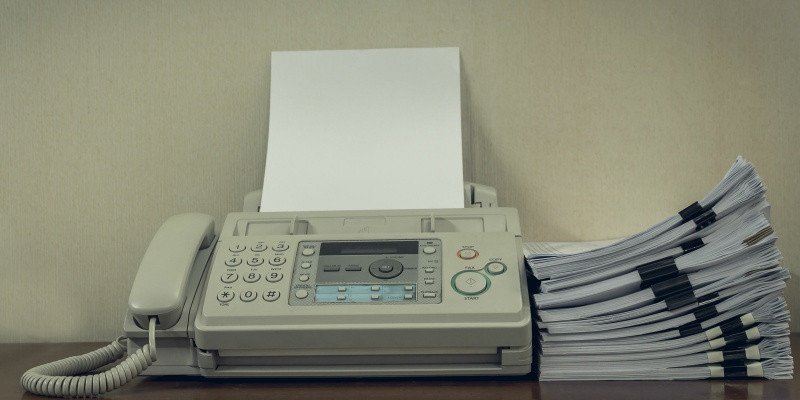 Chức năng quay số tự động trên máy fax hỗ trợ cách gửi fax bằng máy tính
Các lỗi thường gặp khi gửi fax bằng máy tính và cách khắc phục
Mặc dù cách gửi fax bằng máy tính mang lại nhiều tiện ích, đôi khi bạn vẫn có thể gặp phải một số lỗi. Việc hiểu rõ nguyên nhân và cách khắc phục sẽ giúp bạn giải quyết vấn đề nhanh chóng, đảm bảo công việc không bị gián đoạn.
1. Lỗi “Busy Signal” (Tín hiệu bận) hoặc “No Answer” (Không trả lời)
Nguyên nhân:
- Số fax của người nhận đang bận hoặc đang được sử dụng.
- Số fax sai hoặc không tồn tại.
- Máy fax của người nhận đang tắt hoặc không hoạt động.
- Lỗi đường dây điện thoại (đối với fax truyền thống).
Cách khắc phục:
- Kiểm tra lại số fax: Đảm bảo bạn đã nhập đúng số fax của người nhận, bao gồm mã vùng và mã quốc gia (nếu cần).
- Thử lại sau: Chờ một vài phút và thử gửi lại. Có thể đường dây của người nhận đang tạm thời bận.
- Liên hệ người nhận: Gọi điện thoại cho người nhận để xác nhận số fax và tình trạng máy fax của họ.
- Kiểm tra đường dây: Với fax truyền thống, đảm bảo đường dây điện thoại của bạn hoạt động bình thường.
2. Lỗi “Failed to Send” (Gửi thất bại) hoặc “Connection Error” (Lỗi kết nối)
Nguyên nhân:
- Modem fax không được kết nối hoặc cấu hình sai (đối với fax truyền thống).
- Lỗi đường truyền điện thoại hoặc internet (đối với fax trực tuyến).
- Xung đột phần mềm hoặc driver modem lỗi thời.
- Tài liệu quá lớn hoặc định dạng không tương thích.
Cách khắc phục:
- Kiểm tra kết nối modem: Đảm bảo modem fax được cắm chắc chắn vào máy tính và đường dây điện thoại.
- Cập nhật driver modem: Truy cập trang web của nhà sản xuất modem để tải về và cài đặt driver mới nhất.
- Khởi động lại máy tính: Đôi khi, một thao tác khởi động lại đơn giản có thể giải quyết các lỗi phần mềm tạm thời.
- Kiểm tra kết nối internet: Đối với fax trực tuyến, đảm bảo kết nối internet của bạn ổn định.
- Giảm kích thước file: Nếu tài liệu quá lớn, thử nén file hoặc chia thành nhiều bản fax nhỏ hơn.
- Thay đổi định dạng: Thử chuyển đổi tài liệu sang định dạng khác (ví dụ: từ DOCX sang PDF) trước khi gửi.
3. Lỗi chất lượng fax kém (mờ, nhòe, thiếu nét)
Nguyên nhân:
- Tài liệu gốc kém chất lượng (mờ, nhăn).
- Cài đặt quét (resolution) thấp.
- Lỗi đường truyền điện thoại gây nhiễu tín hiệu.
- Máy fax của người nhận có vấn đề về mực/giấy.
Cách khắc phục:
- Sử dụng tài liệu gốc chất lượng cao: Đảm bảo tài liệu bạn quét hoặc tạo ra rõ ràng, sắc nét.
- Tăng độ phân giải quét: Khi quét tài liệu, chọn độ phân giải cao hơn (ví dụ: 300 DPI) để có chất lượng hình ảnh tốt hơn.
- Kiểm tra đường dây điện thoại: Đảm bảo không có thiết bị nào gây nhiễu trên đường dây điện thoại của bạn.
- Sử dụng dịch vụ fax trực tuyến: Fax trực tuyến thường cho chất lượng hình ảnh tốt hơn vì truyền qua internet.
- Liên hệ người nhận: Hỏi người nhận về chất lượng bản in fax của họ để xác định vấn đề có phải từ phía bạn hay không.
4. Lỗi “No Dial Tone” (Không có tiếng chuông) hoặc modem không hoạt động
Nguyên nhân:
- Dây điện thoại bị ngắt kết nối hoặc hỏng.
- Modem fax bị hỏng.
- Xung đột với các thiết bị khác sử dụng đường dây điện thoại.
Cách khắc phục:
- Kiểm tra cáp điện thoại: Đảm bảo cáp điện thoại được cắm đúng và chắc chắn vào modem và ổ cắm tường.
- Kiểm tra đường dây: Cắm một điện thoại bàn vào ổ cắm để kiểm tra xem có tiếng chuông không. Nếu không, vấn đề có thể nằm ở đường dây điện thoại.
- Kiểm tra modem: Cố gắng sử dụng modem với một máy tính khác (nếu có) để xác định xem modem có bị hỏng không.
- Ngắt kết nối các thiết bị khác: Đảm bảo không có thiết bị nào khác (như điện thoại bàn, máy trả lời tự động) đang sử dụng đường dây điện thoại cùng lúc với modem fax của bạn.
Bằng cách nắm vững những lỗi thường gặp và các bước khắc phục trên, bạn sẽ tự tin hơn rất nhiều khi thực hiện cách gửi fax bằng máy tính, giảm thiểu thời gian chết và đảm bảo hiệu quả công việc. Đối với các vấn đề phức tạp hơn, đừng ngần ngại tìm kiếm sự trợ giúp từ chuyên gia kỹ thuật máy tính.
Tương lai của fax và vai trò của nó trong thời đại số hóa
Trong bối cảnh công nghệ đang không ngừng phát triển, với email, dịch vụ tin nhắn tức thời và các nền tảng chia sẻ tài liệu trực tuyến đang thống trị, nhiều người có thể tự hỏi liệu fax còn chỗ đứng trong tương lai hay không. Tuy nhiên, khi xem xét cách gửi fax bằng máy tính và các giải pháp hiện đại, rõ ràng fax vẫn giữ một vai trò không thể phủ nhận trong một số lĩnh vực, và thậm chí còn đang thích nghi để tồn tại trong thời đại số hóa.
Lý do fax vẫn tồn tại:
- Yêu cầu pháp lý và quy định: Trong nhiều ngành (ví dụ: y tế, pháp lý, chính phủ, bất động sản), các quy định pháp luật hoặc chính sách nội bộ vẫn yêu cầu gửi tài liệu qua fax để đảm bảo tính xác thực, không thể chối cãi và tuân thủ các quy định bảo mật nhất định (như HIPAA ở Hoa Kỳ). Fax thường được coi là bằng chứng hợp pháp mạnh mẽ hơn so với email thông thường.
- Bảo mật thông tin: Mặc dù email có thể bị tấn công mạng hoặc spam, fax truyền thống trên đường dây điện thoại được coi là một kênh tương đối an toàn hơn trong một số trường hợp, đặc biệt khi các dịch vụ fax trực tuyến áp dụng mã hóa đầu cuối. Nó giúp tránh được các mối lo ngại về virus, phần mềm độc hại hay tấn công lừa đảo qua email.
- Tương thích với hệ thống cũ: Nhiều tổ chức, đặc biệt là các cơ quan chính phủ hoặc doanh nghiệp lớn đã hoạt động lâu đời, vẫn duy trì hệ thống fax truyền thống và có thể chưa sẵn sàng hoặc không đủ nguồn lực để chuyển đổi hoàn toàn sang các phương thức giao tiếp kỹ thuật số mới. Fax trở thành cầu nối cần thiết để giao tiếp với các đối tác này.
- Tính dễ sử dụng (đối với một số đối tượng): Đối với những người ít tiếp xúc với công nghệ hoặc không có kết nối internet ổn định, việc sử dụng máy fax vật lý hoặc cách gửi fax bằng máy tính thông qua modem vẫn là một phương pháp quen thuộc và dễ tiếp cận.
Sự thích nghi của fax trong kỷ nguyên số:
Tương lai của fax không nằm ở máy fax vật lý cồng kềnh, mà ở sự tích hợp vào các giải pháp kỹ thuật số. Các dịch vụ fax trực tuyến chính là minh chứng rõ ràng nhất cho sự thích nghi này. Chúng đã biến fax từ một công nghệ phần cứng thành một dịch vụ dựa trên đám mây, cho phép người dùng:
- Gửi/nhận fax qua email: Kết nối sự tiện lợi của email với chức năng của fax.
- Quản lý fax trên nền tảng web/di động: Truy cập và quản lý tài liệu fax mọi lúc, mọi nơi.
- Lưu trữ đám mây: Tự động số hóa và lưu trữ fax, giúp dễ dàng tìm kiếm và sao lưu.
- Tích hợp hệ thống: Kết nối với các hệ thống CRM, ERP hoặc các ứng dụng văn phòng khác.
Các nghiên cứu cho thấy, mặc dù tổng lưu lượng fax đã giảm, nhưng nhu cầu sử dụng fax vẫn ổn định hoặc thậm chí tăng nhẹ trong các ngành đặc thù yêu cầu bảo mật và tuân thủ. Ví dụ, một báo cáo của Davidson Consulting (2017) chỉ ra rằng thị trường fax vẫn duy trì ổn định nhờ vào các yêu cầu trong lĩnh vực chăm sóc sức khỏe và pháp lý. Điều này cho thấy fax không biến mất mà đang chuyển mình thành một dịch vụ số hóa, trở thành một phần của hệ sinh thái giao tiếp doanh nghiệp hiện đại.
Kết luận, fax, đặc biệt là cách gửi fax bằng máy tính thông qua các dịch vụ trực tuyến, sẽ tiếp tục đóng vai trò quan trọng như một công cụ giao tiếp an toàn và tuân thủ trong nhiều ngành công nghiệp. Thay vì biến mất, fax đang tiến hóa, trở nên hiệu quả và linh hoạt hơn bao giờ hết để phục vụ nhu cầu của thế giới số.
Lời kết
Việc nắm vững cách gửi fax bằng máy tính không chỉ là một kỹ năng hữu ích mà còn là yếu tố cần thiết trong nhiều môi trường làm việc hiện đại. Dù bạn chọn sử dụng Windows Fax and Scan với modem truyền thống hay tận dụng sự tiện lợi của các dịch vụ fax trực tuyến, khả năng gửi và nhận tài liệu qua fax một cách hiệu quả sẽ giúp bạn duy trì các giao tiếp quan trọng, đảm bảo tuân thủ pháp lý và tối ưu hóa quy trình làm việc. Hãy áp dụng những hướng dẫn chi tiết và các lưu ý quan trọng đã chia sẻ để biến việc gửi fax trở thành một tác vụ đơn giản và đáng tin cậy. Để tìm hiểu thêm về các giải pháp máy tính và công nghệ hỗ trợ công việc của bạn, hãy truy cập maytinhgiaphat.vn ngay hôm nay!