


Máy In
Hướng Dẫn Chi Tiết Cách In 2 Mặt File PDF Trên Macbook

Th5
MacBook là một công cụ mạnh mẽ và phổ biến, được nhiều người tin dùng cho cả công việc và học tập. Tuy nhiên, đối với những người mới sử dụng hoặc ít khi thực hiện các thao tác in ấn phức tạp, việc tìm hiểu cách in 2 mặt file pdf trên macbook đôi khi có thể gây bối rối. Kỹ thuật in đảo mặt không chỉ giúp tiết kiệm giấy, bảo vệ môi trường mà còn mang lại sự gọn gàng, chuyên nghiệp cho tài liệu. Bài viết này sẽ cung cấp một hướng dẫn đầy đủ, chi tiết và dễ hiểu để bạn có thể thực hiện việc in hai mặt tài liệu PDF trên chiếc MacBook của mình một cách thành thạo.
Lợi Ích Và Khả Năng Hỗ Trợ Của Việc In Hai Mặt Trên MacBook
In hai mặt, hay còn gọi là in song công (duplex printing), là khả năng in ấn lên cả hai mặt của một tờ giấy một cách tự động hoặc thủ công. Đối với người dùng MacBook, việc tận dụng tính năng này khi làm việc với các tài liệu PDF mang lại nhiều lợi ích thiết thực. Đầu tiên và quan trọng nhất là hiệu quả kinh tế và môi trường. Bằng cách giảm một nửa số lượng giấy cần dùng, bạn không chỉ tiết kiệm chi phí mua giấy mà còn góp phần giảm thiểu lượng rác thải giấy ra môi trường.
Bên cạnh đó, việc in hai mặt giúp các tài liệu dày trở nên gọn gàng và dễ quản lý hơn. Một báo cáo hoặc một luận văn in trên cả hai mặt sẽ mỏng hơn đáng kể so với khi in một mặt, giúp việc đóng tập, lưu trữ và mang theo trở nên thuận tiện hơn. Tài liệu in hai mặt cũng thường trông chuyên nghiệp và hoàn chỉnh hơn.
Hệ điều hành macOS của Apple tích hợp sẵn các tùy chọn in ấn mạnh mẽ, hỗ trợ hầu hết các máy in hiện đại có khả năng in hai mặt. Tuy nhiên, việc tùy chọn này hiển thị và hoạt động như thế nào còn phụ thuộc vào chính chiếc máy in bạn đang sử dụng. Các máy in hỗ trợ in hai mặt tự động sẽ có tùy chọn rõ ràng trong hộp thoại in của macOS. Với các máy in cũ hơn hoặc không có chức năng tự động, bạn vẫn có thể thực hiện in hai mặt thủ công thông qua sự hướng dẫn của hệ điều hành.
Điều quan trọng cần lưu ý là không phải tất cả các máy in đều hỗ trợ in hai mặt tự động. Một số máy chỉ có tính năng in một mặt và bạn sẽ cần thực hiện thủ công. Do đó, việc kiểm tra khả năng của máy in là bước đầu tiên và quan trọng trước khi tiến hành các cài đặt trên MacBook. Thông thường, thông tin này được ghi rõ trong sách hướng dẫn sử dụng máy in hoặc trên trang web hỗ trợ của nhà sản xuất. Nếu máy in có ký hiệu “Duplex” hoặc “2-sided printing”, khả năng cao là nó hỗ trợ tính năng này.

Kiểm Tra Khả Năng In Hai Mặt Của Máy In Kết Nối Với MacBook
Trước khi tìm hiểu cách in 2 mặt file pdf trên macbook, bạn cần xác định xem máy in của mình có hỗ trợ tính năng này hay không. Có hai loại in hai mặt chính: tự động (automatic duplexing) và thủ công (manual duplexing).
Máy in hỗ trợ in hai mặt tự động có cơ chế lật giấy bên trong, cho phép in mặt thứ hai ngay sau khi in mặt thứ nhất mà không cần sự can thiệp của người dùng. Đây là phương pháp tiện lợi và nhanh chóng nhất.
Máy in hỗ trợ in hai mặt thủ công yêu cầu người dùng tự lật giấy sau khi một mặt đã được in xong. Hệ điều hành macOS sẽ hướng dẫn bạn in tất cả các trang lẻ trước, sau đó thông báo để bạn lật tập giấy lại theo đúng chiều và tiếp tục in các trang chẵn. Mặc dù tốn công hơn, đây là giải pháp cho những máy in không có chức năng tự động.
Để kiểm tra khả năng của máy in trên MacBook, bạn có thể thực hiện một thao tác in thử bất kỳ. Mở một tài liệu (ví dụ: một file PDF), chọn “File” > “Print” (hoặc nhấn Command + P). Trong hộp thoại in hiện ra, hãy tìm kiếm các tùy chọn liên quan đến “Two-Sided”, “Duplex”, “In hai mặt” hoặc “Layout”. Vị trí của tùy chọn này có thể khác nhau tùy thuộc vào driver máy in và phiên bản macOS, nhưng thường nằm trong phần cài đặt chính hoặc dưới mục “Show Details” (Hiển thị chi tiết) hoặc các menu thả xuống như “Layout” hay “Printer Features”.
Nếu bạn thấy một tùy chọn rõ ràng cho phép chọn “Off” (Tắt), “Long-Edge Binding” (Đóng gáy dài) hoặc “Short-Edge Binding” (Đóng gáy ngắn), điều đó có nghĩa là máy in của bạn hỗ trợ in hai mặt tự động. “Long-Edge Binding” phù hợp cho tài liệu dọc (thường là gáy sách), trong khi “Short-Edge Binding” phù hợp cho tài liệu ngang hoặc đóng gáy phía trên.
Nếu không thấy tùy chọn này, có thể máy in của bạn chỉ hỗ trợ in hai mặt thủ công. Trong trường hợp đó, khi bạn chọn in, hệ thống có thể sẽ chỉ in một mặt hoặc hiển thị hướng dẫn bạn cách lật giấy. Đôi khi, việc không thấy tùy chọn in hai mặt tự động cũng có thể do driver máy in chưa được cài đặt đúng hoặc driver mặc định của macOS không hỗ trợ đầy đủ tính năng của máy in đó. Trong tình huống này, bạn nên tải driver mới nhất từ trang web của nhà sản xuất máy in và cài đặt lại.
Hiểu rõ loại máy in đang sử dụng sẽ giúp bạn lựa chọn phương pháp in hai mặt phù hợp và tránh được những bỡ ngỡ không đáng có.
Hướng Dẫn Các Bước Cơ Bản Để In 2 Mặt File PDF Trên MacBook
Việc nắm vững cách in 2 mặt file pdf trên macbook là một kỹ năng hữu ích, giúp bạn tiết kiệm giấy và tối ưu hóa việc quản lý tài liệu. Dưới đây là các bước chi tiết để thực hiện thao tác này, áp dụng cho hầu hết các ứng dụng xem PDF phổ biến trên macOS.
Quy trình cơ bản bắt đầu bằng việc mở file PDF và truy cập vào hộp thoại in. Từ đó, bạn sẽ cần tìm và kích hoạt tùy chọn in hai mặt, đồng thời lựa chọn kiểu đóng gáy phù hợp với định dạng tài liệu của mình.
Mở File PDF Bằng Ứng Dụng Preview (Ứng Dụng Mặc Định)
Preview là ứng dụng xem ảnh và PDF mặc định trên macOS, được tích hợp sâu vào hệ thống và rất dễ sử dụng. Các bước in hai mặt từ Preview như sau:
- Mở file PDF: Nhấp đúp vào file PDF của bạn để mở nó bằng Preview.
- Truy cập hộp thoại in: Vào menu “File” trên thanh menu, sau đó chọn “Print…” (hoặc nhấn tổ hợp phím Command + P).
- Hiển thị chi tiết: Hộp thoại in cơ bản sẽ xuất hiện. Nếu bạn chỉ thấy một số tùy chọn hạn chế, hãy nhấp vào nút “Show Details” (Hiển thị chi tiết) ở phía dưới hộp thoại để mở rộng tất cả các cài đặt in.
- Tìm tùy chọn in hai mặt: Trong phần cài đặt chi tiết, tìm một menu thả xuống (dropdown menu) thường hiển thị tên ứng dụng (ví dụ: Preview), hoặc “Layout”, “Printer Features”, “Printer Options”. Chọn mục “Layout”.
- Chọn in hai mặt: Trong mục “Layout”, bạn sẽ thấy tùy chọn “Two-Sided” (Hai mặt). Nhấp vào menu thả xuống bên cạnh và chọn kiểu in hai mặt mong muốn:
- “Long-Edge Binding” (Đóng gáy dài): Đây là lựa chọn phổ biến nhất cho các tài liệu dọc. Hệ thống sẽ in mặt sau sao cho khi bạn lật trang theo chiều dọc (như lật trang sách), nội dung mặt sau sẽ không bị ngược.
- “Short-Edge Binding” (Đóng gáy ngắn): Lựa chọn này phù hợp cho tài liệu ngang, hoặc khi bạn muốn đóng gáy ở cạnh ngắn của trang. Hệ thống sẽ in mặt sau sao cho khi lật trang theo chiều ngang (từ dưới lên), nội dung mặt sau không bị ngược.
- Kiểm tra và in: Xem lại các cài đặt khác như số lượng bản sao, trang in, loại giấy, sau đó nhấp vào nút “Print” để bắt đầu quá trình in.
Nếu máy in của bạn hỗ trợ in hai mặt tự động, nó sẽ tự động xử lý việc lật giấy. Nếu không, hệ thống có thể thông báo cho bạn hướng dẫn cách lật giấy thủ công sau khi in xong các trang lẻ.
In 2 Mặt File PDF Bằng Adobe Acrobat Reader DC
Adobe Acrobat Reader DC là một trình đọc PDF rất phổ biến với nhiều tính năng nâng cao. Hộp thoại in của Adobe Reader có thể hơi khác so với hộp thoại mặc định của macOS, nhưng các tùy chọn in hai mặt vẫn có sẵn.
- Mở file PDF: Mở file PDF bằng Adobe Acrobat Reader DC.
- Truy cập hộp thoại in: Vào menu “File” > “Print…” (hoặc nhấn Command + P).
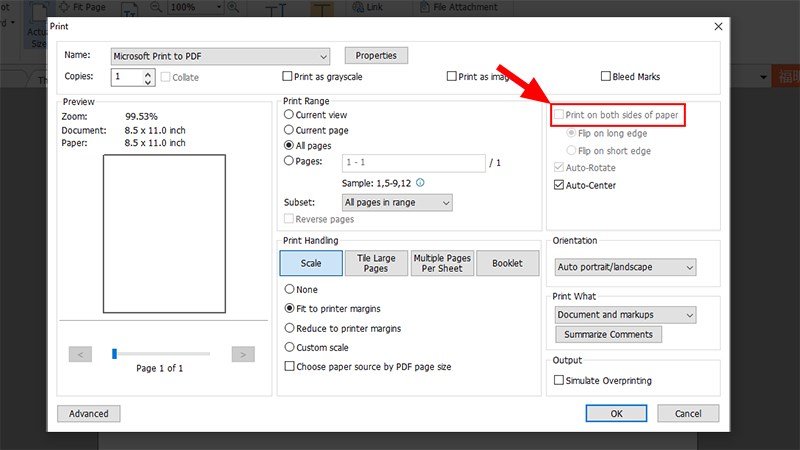
- Tìm tùy chọn in hai mặt: Trong hộp thoại in của Adobe Reader, tìm mục “Print on both sides of paper” (In trên cả hai mặt giấy).
- Chọn kiểu in hai mặt: Đánh dấu tích vào ô “Print on both sides of paper”. Ngay bên dưới, bạn sẽ thấy tùy chọn “Flip on Long Edge” (Lật theo cạnh dài) và “Flip on Short Edge” (Lật theo cạnh ngắn). Chọn một trong hai tùy chọn này tương ứng với “Long-Edge Binding” và “Short-Edge Binding” trong hộp thoại in của macOS.
- Kiểm tra và in: Điều chỉnh các cài đặt khác như phạm vi trang, kích thước trang, hướng giấy, sau đó nhấp vào nút “Print”.
Tương tự như Preview, Adobe Reader sẽ giao nhiệm vụ in cho driver máy in và macOS xử lý. Máy in tự động sẽ tự lật giấy, trong khi máy in thủ công sẽ yêu cầu bạn lật giấy theo hướng dẫn.
Việc in file PDF hai mặt trên MacBook là một thao tác tương đối đơn giản khi bạn đã biết cách truy cập vào các tùy chọn cài đặt in nâng cao. Bằng cách làm theo các bước trên với ứng dụng xem PDF bạn quen dùng, bạn có thể dễ dàng thực hiện được việc này.
Giải Thích Các Tùy Chọn Quan Trọng Trong Hộp Thoại In Trên macOS
Khi bạn mở rộng hộp thoại in trên MacBook bằng cách nhấp vào “Show Details”, bạn sẽ thấy một loạt các menu thả xuống cung cấp nhiều tùy chỉnh. Để thực hiện cách in 2 mặt file pdf trên macbook hiệu quả, việc hiểu rõ các tùy chọn này, đặc biệt là trong mục “Layout” hoặc “Printer Features”, là rất cần thiết.
Menu thả xuống chính dưới tên máy in (hoặc “Presets”) thường cho phép bạn chuyển đổi giữa các nhóm cài đặt khác nhau. Các nhóm cài đặt phổ biến bao gồm:
- Layout: Đây là nơi bạn tìm thấy tùy chọn “Two-Sided”. Ngoài ra, mục Layout còn cho phép bạn tùy chỉnh số trang trên mỗi tờ giấy (Pages per Sheet), hướng trang (Orientation), và thứ tự trang (Page Order).
- Paper Handling: Kiểm soát cách macOS xử lý các trang của tài liệu, ví dụ như thứ tự in (Normal, Reverse), hoặc có in chỉ các trang chẵn/lẻ hay không.
- Cover Page: Cho phép thêm trang bìa trước hoặc sau tài liệu.
- Printer Features: Đây là mục cài đặt nâng cao nhất, thay đổi đáng kể tùy thuộc vào driver và nhà sản xuất máy in của bạn. Mục này có thể chứa các tùy chọn về chất lượng in (Quality), loại mực (Ink), loại giấy (Paper Type), và đôi khi cả tùy chọn “Duplex Printing” hoặc “2-Sided Printing” nếu nó không được đặt trong mục “Layout”. Các tùy chọn cụ thể ở đây phản ánh khả năng và tính năng độc đáo của máy in bạn đang sử dụng.
Tùy chọn “Two-Sided” trong mục “Layout” là cốt lõi của việc in hai mặt. Lựa chọn giữa “Long-Edge Binding” và “Short-Edge Binding” rất quan trọng để đảm bảo tài liệu của bạn được lật đúng chiều sau khi in.
- Long-Edge Binding (Đóng gáy dài): Tưởng tượng bạn đang đọc một cuốn sách. Bạn lật trang theo chiều dọc, từ bên phải sang trái. Nội dung ở mặt sau của trang được in theo chiều sao cho khi lật như vậy, nó nằm đúng chiều đọc. Đây là kiểu in hai mặt phổ biến nhất cho các tài liệu văn bản thông thường.
- Short-Edge Binding (Đóng gáy ngắn): Tưởng tượng bạn đang xem một cuốn lịch để bàn kiểu lật trang từ dưới lên. Bạn lật trang theo chiều ngang, từ dưới lên trên. Nội dung ở mặt sau của trang được in theo chiều sao cho khi lật như vậy, nó nằm đúng chiều đọc. Kiểu này thường dùng cho tài liệu ngang hoặc khi muốn đóng gáy ở phía trên.
Ngoài ra, trong mục “Paper Handling”, bạn có thể thấy tùy chọn chỉ in các trang “Odd Only” (Trang lẻ) hoặc “Even Only” (Trang chẵn). Tùy chọn này rất hữu ích khi bạn cần thực hiện in hai mặt thủ công cho máy in không có chức năng tự động.
Hiểu và tùy chỉnh các mục trong hộp thoại in giúp bạn không chỉ thực hiện được cách in 2 mặt file pdf trên macbook mà còn kiểm soát được nhiều khía cạnh khác của quá trình in, đảm bảo kết quả in ra đúng như mong muốn.
Hướng Dẫn In 2 Mặt Thủ Công (Manual Duplex) Trên MacBook
Không phải máy in nào cũng được trang bị tính năng in hai mặt tự động tiện lợi. Tuy nhiên, điều đó không có nghĩa là bạn không thể in hai mặt trên MacBook với máy in chỉ hỗ trợ in một mặt. Bạn hoàn toàn có thể thực hiện in hai mặt thủ công (manual duplexing), mặc dù sẽ cần thêm một vài bước can thiệp từ phía người dùng.
Hệ điều hành macOS hỗ trợ quá trình này bằng cách cho phép bạn in riêng các trang lẻ và trang chẵn. Sau khi in xong một tập các trang (ví dụ: tất cả các trang lẻ), bạn sẽ lật tập giấy đó lại và cho vào khay giấy để in mặt còn lại (các trang chẵn).
Dưới đây là các bước để in hai mặt thủ công file PDF trên MacBook:
- Mở file PDF: Mở file PDF của bạn bằng ứng dụng Preview hoặc bất kỳ trình đọc PDF nào khác.
- Truy cập hộp thoại in: Vào menu “File” > “Print…” (hoặc nhấn Command + P).
- Hiển thị chi tiết: Nếu cần, nhấp vào “Show Details” để mở rộng hộp thoại in.
- Thiết lập in các trang lẻ: Trong hộp thoại in chi tiết, tìm menu thả xuống và chọn mục “Paper Handling” (Xử lý giấy).
- Chọn trang để in: Trong mục “Paper Handling”, tìm tùy chọn “Pages to Print” (Trang để in) hoặc tương tự. Chọn “Odd Only” (Chỉ trang lẻ) từ menu thả xuống.
- Chọn thứ tự trang: Đảm bảo tùy chọn “Page Order” (Thứ tự trang) được đặt thành “Normal” (Bình thường) hoặc “Automatic”. Điều này đảm bảo các trang lẻ được in theo đúng thứ tự từ đầu đến cuối tài liệu.
- In các trang lẻ: Nhấp vào nút “Print”. Máy in sẽ bắt đầu in tất cả các trang lẻ của file PDF.
- Chuẩn bị giấy để in trang chẵn: Sau khi máy in hoàn thành việc in các trang lẻ, lấy toàn bộ tập giấy ra khỏi khay giấy ra. Đây là bước quan trọng nhất: Bạn cần lật tập giấy lại và đặt nó vào khay giấy vào theo đúng chiều để mặt còn trống hướng lên trên và sẵn sàng để in trang chẵn. Cách lật và đặt giấy như thế nào phụ thuộc vào loại máy in của bạn (khay nạp giấy từ trên xuống hay từ phía trước, mặt in úp xuống hay ngửa lên). Thông thường, bạn sẽ cần lật ngược toàn bộ tập giấy theo chiều dọc hoặc ngang. Hãy thử nghiệm với vài trang giấy nháp để tìm ra chiều lật đúng cho máy in của bạn.
- Thiết lập in các trang chẵn: Trở lại hộp thoại in trên MacBook (hoặc mở lại nếu đã đóng), đảm bảo các cài đặt khác vẫn giữ nguyên (ví dụ: phạm vi trang).
- Chọn trang để in: Trong mục “Paper Handling”, chọn “Even Only” (Chỉ trang chẵn) từ menu “Pages to Print”.
- Chọn thứ tự trang (quan trọng cho in thủ công): Tùy thuộc vào cách bạn lật giấy, bạn có thể cần thay đổi tùy chọn “Page Order”. Nếu bạn lật giấy sao cho trang cuối cùng của tập trang lẻ (được in cuối cùng) trở thành trang đầu tiên trong tập giấy mới khi cho vào khay, bạn có thể cần chọn “Reverse” (Đảo ngược) cho “Page Order” khi in trang chẵn. Ngược lại, nếu cách lật giấy của bạn giữ nguyên thứ tự trang (ví dụ: trang lẻ đầu tiên được in vẫn là trang đầu tiên của tập giấy sau khi lật, nhưng mặt còn trống hướng lên), bạn vẫn giữ “Normal”. Lại một lần nữa, việc thử nghiệm là cách tốt nhất để chắc chắn.
- In các trang chẵn: Nhấp vào nút “Print”. Máy in sẽ in các trang chẵn lên mặt còn trống của tập giấy đã được lật.
Khi hoàn thành, bạn sẽ có một tài liệu được in hai mặt đầy đủ. Quá trình in hai mặt thủ công đòi hỏi sự cẩn thận khi lật giấy để tránh in sai thứ tự hoặc ngược chiều, nhưng đây là một giải pháp hiệu quả khi máy in không có chức năng tự động.
Khắc Phục Sự Cố Thường Gặp Khi In 2 Mặt PDF Trên MacBook
Trong quá trình cố gắng tìm hiểu cách in 2 mặt file pdf trên macbook, bạn có thể gặp phải một số vấn đề. Dưới đây là các sự cố phổ biến và cách khắc phục chúng:
Tùy Chọn “Two-Sided” Không Hiển Thị Hoặc Bị Mờ
Đây là vấn đề thường gặp nhất. Nguyên nhân có thể là:
- Máy in không hỗ trợ: Máy in của bạn thực sự không có khả năng in hai mặt (tự động). Kiểm tra lại thông số kỹ thuật của máy in. Nếu đúng vậy, bạn cần thực hiện in hai mặt thủ công như đã hướng dẫn ở trên.
- Driver máy in chưa đúng hoặc lỗi thời: Driver máy in là phần mềm giúp MacBook giao tiếp với máy in và hiểu các tính năng của nó. Nếu driver không đúng hoặc đã cũ, MacBook có thể không nhận diện được khả năng in hai mặt của máy in.
- Cách khắc phục: Truy cập trang web hỗ trợ của nhà sản xuất máy in, tìm model máy in của bạn và tải về driver mới nhất dành cho macOS. Sau khi tải về, cài đặt driver và thử in lại. Đôi khi, bạn cần xóa máy in ra khỏi danh sách máy in trên MacBook và thêm lại sau khi cài đặt driver mới. Để làm điều này, vào “System Settings” (Cài đặt hệ thống) > “Printers & Scanners” (Máy in & Máy quét), chọn máy in và nhấp “Remove Printer” (Xóa máy in), sau đó nhấp “Add Printer, Scanner, or Fax…” (Thêm máy in, máy quét hoặc máy fax…) để thêm lại.
- Lỗi kết nối tạm thời: Đôi khi, lỗi kết nối giữa MacBook và máy in có thể khiến các tùy chọn không hiển thị chính xác.
- Cách khắc phục: Thử tắt cả máy in và MacBook, sau đó bật lại máy in rồi bật MacBook. Kiểm tra lại kết nối (USB, Wi-Fi, Ethernet) để đảm bảo ổn định.
Máy In Báo Lỗi Hoặc Kẹt Giấy Khi Thực Hiện In Hai Mặt Tự Động
In hai mặt tự động đòi hỏi máy in phải kéo giấy qua đường dẫn phức tạp hơn. Điều này dễ dẫn đến kẹt giấy hoặc báo lỗi nếu có vấn đề.
- Giấy không phù hợp: Giấy quá mỏng, quá dày, bị cong, nhàu nát hoặc có bụi bẩn có thể gây khó khăn cho cơ chế lật giấy.
- Cách khắc phục: Sử dụng loại giấy in tiêu chuẩn, chất lượng tốt, phẳng và sạch sẽ. Đảm bảo giấy được đặt thẳng trong khay.
- Khay giấy quá đầy hoặc quá trống: Đặt quá nhiều giấy vào khay có thể gây kẹt. Đặt quá ít giấy đôi khi cũng gây vấn đề nạp giấy.
- Cách khắc phục: Đảm bảo lượng giấy trong khay vừa đủ theo khuyến cáo của nhà sản xuất máy in.
- Đường dẫn giấy bị bẩn hoặc có vật cản: Bụi giấy tích tụ hoặc vật lạ nhỏ có thể cản trở đường đi của giấy.
- Cách khắc phục: Tắt máy in, rút điện và kiểm tra kỹ đường dẫn giấy (theo hướng dẫn của nhà sản xuất) để loại bỏ bụi bẩn hoặc vật cản.
- Lỗi phần cứng máy in: Nếu các biện pháp trên không hiệu quả, có thể bộ phận in hai mặt của máy in đang gặp vấn đề.
- Cách khắc phục: Liên hệ với bộ phận hỗ trợ kỹ thuật của nhà sản xuất máy in hoặc một trung tâm bảo hành đáng tin cậy. Nếu bạn đang tìm kiếm các giải pháp in ấn chất lượng cao hoặc cần tư vấn về thiết bị phù hợp với MacBook, hãy tham khảo tại maytinhgiaphat.vn để biết thêm chi tiết.
Tài Liệu Bị In Ngược Chiều Khi In Hai Mặt
Điều này xảy ra khi bạn chọn sai kiểu đóng gáy (“Long-Edge Binding” hoặc “Short-Edge Binding”) so với định dạng tài liệu hoặc mục đích sử dụng.
- Cách khắc phục: Xem lại hướng dẫn về “Long-Edge Binding” và “Short-Edge Binding” ở phần trên. Xác định tài liệu của bạn là dọc hay ngang và bạn muốn đóng gáy ở đâu. Sau đó, chọn lại tùy chọn in hai mặt phù hợp trong hộp thoại in. Nếu in thủ công, hãy kiểm tra lại cách bạn lật giấy ở bước 8 và 11 của quy trình in thủ công.
Việc kiên nhẫn kiểm tra từng bước và hiểu rõ nguyên lý hoạt động sẽ giúp bạn nhanh chóng tìm ra nguyên nhân và khắc phục các sự cố khi in hai mặt file PDF trên MacBook.
Mẹo Tối Ưu Hóa Quá Trình In PDF Trên MacBook
Ngoài việc nắm vững cách in 2 mặt file pdf trên macbook, có một số mẹo hữu ích giúp bạn tối ưu hóa quá trình in ấn trên thiết bị này, tiết kiệm thời gian và đạt được kết quả tốt hơn.
Tạo Bộ Cài Đặt In (Presets) Tùy Chỉnh
Nếu bạn thường xuyên in tài liệu với cùng một cấu hình (ví dụ: luôn in hai mặt, chất lượng nháp, trên loại giấy cụ thể), bạn có thể lưu cấu hình đó thành một bộ cài đặt sẵn (Preset). Lần sau, bạn chỉ cần chọn Preset đó mà không cần thiết lập lại từng tùy chọn.
Để tạo Preset:
- Mở hộp thoại in (Command + P).
- Thiết lập tất cả các tùy chọn in mong muốn (ví dụ: chọn “Two-Sided” là “Long-Edge Binding”, chọn chất lượng in, loại giấy…).
- Ở đầu hộp thoại in, cạnh menu thả xuống “Presets”, nhấp vào “Save Current Settings as Preset…” (Lưu cài đặt hiện tại thành Preset…).
- Đặt tên cho Preset của bạn (ví dụ: “In 2 Mặt Tiet Kiem”).
- Chọn xem Preset này áp dụng cho “Only This Printer” (Chỉ máy in này) hay “All Printers” (Tất cả máy in).
- Nhấp “OK”.
Lần sau khi in, bạn chỉ cần chọn tên Preset vừa tạo từ menu “Presets”.
Kiểm Tra Bản Xem Trước (Print Preview)
Hộp thoại in trên macOS luôn hiển thị bản xem trước tài liệu của bạn. Hãy dành vài giây để kiểm tra bản xem trước này, đặc biệt khi in hai mặt hoặc in nhiều trang trên một tờ. Điều này giúp bạn phát hiện sớm các lỗi cài đặt về hướng giấy, lề, thứ tự trang hoặc cách bố trí trước khi lãng phí giấy và mực.
Bản xem trước cũng có thể cho bạn biết tài liệu sẽ trông như thế nào khi in hai mặt, bao gồm cả thứ tự các trang.
Hiểu Rõ Tùy Chọn “Scale” (Tỷ Lệ) Và “Orientation” (Hướng Giấy)
- Scale: Cho phép bạn thu nhỏ hoặc phóng to nội dung in so với kích thước gốc của trang PDF. Tùy chọn “Scale to Fit” (Co giãn vừa khổ giấy) rất hữu ích để đảm bảo toàn bộ nội dung trang PDF vừa vặn trên khổ giấy in bạn đang dùng, tránh bị cắt xén lề.
- Orientation: Xác định hướng in của tài liệu lên giấy. Bạn có thể chọn giữa Dọc (Portrait) và Ngang (Landscape). Điều này khác với hướng của tài liệu PDF gốc. Khi in hai mặt, đảm bảo Orientation trên hộp thoại in khớp với hướng giấy trong khay máy in là rất quan trọng, đặc biệt khi in thủ công.
Sử Dụng Các Tính Năng Nâng Cao Của Driver Máy In
Mục “Printer Features” hoặc các menu tùy chỉnh khác do driver máy in cung cấp có thể chứa nhiều tùy chọn hữu ích như in sắc độ xám (grayscale/black and white), điều chỉnh độ sáng/tương phản, in sách nhỏ (booklet printing), hoặc các tùy chọn quản lý màu sắc. Khám phá các tùy chọn này có thể giúp bạn tùy chỉnh chất lượng và kiểu in phù hợp với nhu cầu cụ thể.
Đảm Bảo Cài Đặt Driver Máy In Mới Nhất
Như đã đề cập ở phần khắc phục sự cố, việc sử dụng driver mới nhất từ nhà sản xuất là cực kỳ quan trọng để đảm bảo MacBook có thể truy cập đầy đủ các tính năng của máy in, bao gồm cả in hai mặt. Các bản cập nhật driver thường sửa lỗi và cải thiện hiệu suất.
Bằng cách áp dụng những mẹo này, bạn không chỉ thực hiện cách in 2 mặt file pdf trên macbook dễ dàng hơn mà còn nâng cao hiệu quả và chất lượng của toàn bộ quá trình in ấn hàng ngày.
Bảo Dưỡng Máy In Để Đảm Bảo Chức Năng In Hai Mặt Hoạt Động Tốt
Chức năng in hai mặt tự động là một bộ phận cơ khí phức tạp bên trong máy in, bao gồm các con lăn và đường dẫn giấy bổ sung. Để đảm bảo tính năng này hoạt động ổn định và hiệu quả, việc bảo dưỡng máy in định kỳ là rất quan trọng.
Bụi giấy là kẻ thù chính của các bộ phận cơ khí trong máy in, đặc biệt là các con lăn hút và kéo giấy. Bụi giấy tích tụ có thể làm giảm độ bám của con lăn, dẫn đến tình trạng trượt giấy, nạp giấy kép (kéo hai tờ cùng lúc) hoặc kẹt giấy, đặc biệt khi in hai mặt đòi hỏi đường đi của giấy ngoằn ngoèo hơn.
- Vệ sinh con lăn: Nhiều máy in có chế độ vệ sinh con lăn tự động thông qua phần mềm đi kèm hoặc bảng điều khiển của máy in. Hãy tham khảo sách hướng dẫn sử dụng để biết cách thực hiện. Ngoài ra, bạn có thể dùng vải mềm ẩm (không ướt sũng) để lau nhẹ các con lăn nạp giấy nếu có thể tiếp cận.
- Sử dụng khí nén: Sử dụng bình khí nén chuyên dụng để thổi bay bụi bẩn tích tụ trong các khe hở và đường dẫn giấy bên trong máy in. Luôn làm việc ở nơi thoáng khí và tránh thổi khí trực tiếp vào các bộ phận nhạy cảm như đầu phun (đối với máy in phun) hoặc hộp mực (đối với máy in laser).
- Kiểm tra và làm sạch đường dẫn giấy: Mở các nắp và khay trên máy in (theo hướng dẫn của nhà sản xuất) để kiểm tra xem có mảnh giấy vụn, ghim kẹp hoặc vật lạ nào bị kẹt trong đường dẫn giấy, đặc biệt là khu vực lật giấy cho chức năng duplex. Cẩn thận loại bỏ chúng.
- Sử dụng mực/toner chính hãng và giấy chất lượng tốt: Mực hoặc toner không chính hãng có thể chứa các hạt bụi hoặc hóa chất không tương thích, làm bẩn các bộ phận bên trong. Giấy chất lượng kém tạo ra nhiều bụi giấy hơn. Đầu tư vào vật tư tiêu hao chất lượng sẽ giúp kéo dài tuổi thọ máy in và đảm bảo hoạt động trơn tru.
- Cập nhật firmware máy in: Giống như driver, firmware là phần mềm điều khiển hoạt động của máy in. Nhà sản xuất thường phát hành các bản cập nhật firmware để sửa lỗi, cải thiện hiệu suất và tương thích. Truy cập trang web của nhà sản xuất máy in để kiểm tra và tải về bản cập nhật firmware mới nhất nếu có.
- Đặt máy in ở nơi khô ráo, thoáng khí: Độ ẩm và nhiệt độ quá cao hoặc quá thấp có thể ảnh hưởng đến hoạt động của máy in và chất lượng giấy.
Bảo dưỡng định kỳ không chỉ giúp tính năng in hai mặt hoạt động ổn định trên MacBook mà còn kéo dài tuổi thọ tổng thể của máy in, đảm bảo các bản in luôn sắc nét và đáng tin cậy. Việc dành chút thời gian chăm sóc thiết bị sẽ mang lại lợi ích lâu dài cho nhu cầu in ấn của bạn.
Kết Luận
Nắm vững cách in 2 mặt file pdf trên macbook là một kỹ năng thiết yếu, mang lại nhiều lợi ích từ tiết kiệm chi phí, bảo vệ môi trường cho đến việc nâng cao tính chuyên nghiệp của tài liệu. Với các hướng dẫn chi tiết từ việc kiểm tra khả năng máy in, thực hiện các bước in tự động qua các ứng dụng phổ biến như Preview và Adobe Reader, cho đến cách thực hiện in hai mặt thủ công, bạn hoàn toàn có thể làm chủ kỹ thuật này trên chiếc MacBook của mình. Việc hiểu rõ các tùy chọn trong hộp thoại in, biết cách khắc phục sự cố thường gặp và thực hiện bảo dưỡng máy in định kỳ sẽ giúp quá trình in ấn của bạn luôn diễn ra suôn sẻ, hiệu quả.