


Máy Tính
Hướng Dẫn Chi Tiết Cách Kết Nối Dây Mạng Với Máy Tính

Th8
Trong kỷ nguyên số, việc duy trì kết nối Internet ổn định là vô cùng quan trọng đối với mọi người dùng máy tính. Mặc dù Wi-Fi tiện lợi, nhiều người vẫn ưu tiên kết nối dây mạng với máy tính (Ethernet) bởi những ưu điểm vượt trội về tốc độ, độ ổn định và bảo mật. Bài viết này từ maytinhgiaphat.vn sẽ cung cấp hướng dẫn chi tiết từng bước để bạn có thể tự thiết lập kết nối mạng có dây cho chiếc laptop hoặc máy tính để bàn chạy Windows 10 của mình, giúp bạn trải nghiệm Internet mượt mà và an toàn hơn.
Tại sao nên kết nối dây mạng với máy tính (Ethernet)?
Ethernet là một hệ thống công nghệ mạng máy tính phổ biến, được sử dụng rộng rãi trong mạng cục bộ (LAN), mạng đô thị (MAN) và thậm chí cả mạng diện rộng (WAN). Mục đích chính của Ethernet là cho phép các thiết bị như laptop, máy tính để bàn, máy chủ, và các thiết bị mạng khác giao tiếp với nhau và truy cập Internet một cách hiệu quả.
Việc lựa chọn kết nối dây mạng với máy tính mang lại nhiều lợi ích đáng kể. Cáp Ethernet cung cấp một đường truyền dữ liệu vật lý, giúp giảm thiểu độ trễ (ping) và đảm bảo băng thông ổn định hơn nhiều so với mạng không dây. Điều này đặc biệt quan trọng đối với các hoạt động đòi hỏi tốc độ cao và không gián đoạn như chơi game online, xem phim 4K, gọi video chất lượng cao, hoặc truyền tải các tệp tin lớn. Ngoài ra, kết nối có dây còn tăng cường tính bảo mật, giảm nguy cơ bị tin tặc tấn công hoặc nghe lén dữ liệu so với mạng Wi-Fi công cộng.
Hướng dẫn kết nối mạng có dây cho laptop Windows 10
Để thiết lập kết nối Ethernet cho laptop Windows 10, bạn cần đảm bảo máy tính của mình có cổng mạng LAN (Ethernet) tích hợp sẵn. Trong trường hợp laptop không có cổng này, bạn sẽ cần sử dụng một bộ chuyển đổi từ cổng mạng LAN sang USB hoặc USB-C để có thể tiến hành kết nối dây mạng với máy tính.
Chuẩn bị các thiết bị cần thiết
Trước khi bắt đầu quá trình kết nối, hãy đảm bảo bạn đã chuẩn bị đầy đủ các thiết bị sau:
-
Cáp Ethernet (dây mạng LAN): Đây là loại cáp có đầu cắm hình vuông (chuẩn RJ45), dùng để truyền tải tín hiệu mạng giữa các thiết bị. Bạn sẽ cần ít nhất hai sợi cáp Ethernet để hoàn tất thiết lập.
 Cáp Ethernet
Xem Thêm Bài Viết:
-
Bộ định tuyến (Router): Thiết bị này chịu trách nhiệm phân phối tín hiệu Internet đến các thiết bị trong mạng của bạn. Router có nhiều cổng Ethernet để kết nối nhiều thiết bị cùng lúc.
 Bộ định tuyến Router
 -
Modem: Đây là thiết bị chuyển đổi tín hiệu Internet từ nhà cung cấp dịch vụ (ISP) thành tín hiệu mà router và các thiết bị của bạn có thể hiểu được. Modem thường có một cổng WAN (thường được đánh dấu màu khác) để nhận tín hiệu từ bên ngoài và một hoặc nhiều cổng LAN để kết nối với router.
Các bước kết nối modem với bộ định tuyến
Việc đầu tiên bạn cần làm là thiết lập kết nối giữa modem và router để đảm bảo Internet được truyền tải đúng cách.
-
Kết nối dây Internet từ nhà cung cấp dịch vụ vào modem: Xác định cổng WAN trên modem (thường là cổng duy nhất hoặc được đánh dấu khác biệt) và cắm dây Internet chính (thường từ tường hoặc hộp cáp) vào đó.
 Kết nối dây Internet vào modem
 -
Cắm cáp Ethernet từ modem sang bộ định tuyến: Lấy một sợi cáp Ethernet, cắm một đầu vào cổng “Ethernet” (LAN) trên modem. Cổng này thường được đánh dấu là LAN1, LAN2, v.v., hoặc chỉ đơn giản là một cổng Ethernet tiêu chuẩn.
 Cắm cáp Ethernet vào cổng LAN trên modem
 -
Kết nối đầu cáp còn lại vào cổng WAN của bộ định tuyến: Cắm đầu còn lại của sợi cáp Ethernet đó vào cổng “WAN” (Wide Area Network) trên bộ định tuyến của bạn. Cổng WAN thường được phân biệt bằng màu sắc khác hoặc được đánh dấu rõ ràng so với các cổng LAN khác.
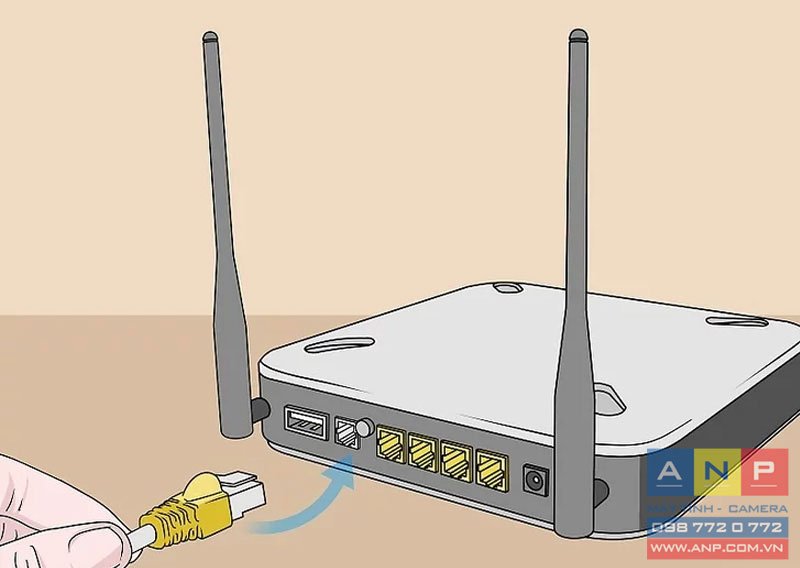 Cắm cáp Ethernet từ modem vào cổng WAN của bộ định tuyến
 -
Cấp nguồn cho bộ định tuyến: Cắm dây nguồn của bộ định tuyến vào ổ điện và bật nguồn. Chờ một vài phút để modem và router khởi động hoàn toàn và thiết lập kết nối với nhau. Các đèn tín hiệu trên cả hai thiết bị sẽ sáng và ổn định khi quá trình này hoàn tất.
 Cắm dây điện của bộ định tuyến vào nguồn điện
 Modem và bộ định tuyến đã kết nối
Kết nối máy tính với bộ định tuyến
Sau khi modem và bộ định tuyến đã được kết nối và hoạt động ổn định, bạn có thể tiến hành kết nối dây mạng với máy tính của mình.
-
Sử dụng cáp Ethernet thứ hai: Lấy một sợi cáp Ethernet mới, cắm một đầu vào bất kỳ cổng “LAN” nào còn trống trên bộ định tuyến của bạn. Các cổng LAN này thường được đánh số (LAN1, LAN2, v.v.) và dùng để kết nối các thiết bị trong mạng nội bộ.
 Cắm cáp Ethernet vào bộ định tuyến
 -
Kết nối đầu cáp còn lại vào laptop: Cắm đầu cáp Ethernet còn lại vào cổng mạng LAN (Ethernet) trên laptop hoặc máy tính để bàn của bạn. Đảm bảo cáp được cắm chặt vào cổng để có kết nối ổn định nhất.
 Kết nối cáp Ethernet vào laptop
 -
Kiểm tra lại toàn bộ kết nối: Sau khi cắm tất cả các dây, hãy dành một chút thời gian để kiểm tra lại toàn bộ các đầu dây cáp, đảm bảo chúng đều được cắm chắc chắn vào các cổng tương ứng trên modem, router và máy tính. Điều này giúp tránh các sự cố mất kết nối không mong muốn.
 Kiểm tra lại các đầu dây cáp
Cách kiểm tra trạng thái kết nối mạng dây trên laptop Windows 10
Sau khi đã hoàn tất các bước kết nối vật lý, bạn cần kiểm tra trên hệ điều hành Windows 10 để xác nhận rằng kết nối mạng có dây đã được thiết lập thành công.
-
Mở Cài đặt (Settings): Nhấn vào biểu tượng Start (Windows) ở góc dưới bên trái màn hình, sau đó chọn biểu tượng bánh răng cưa để mở “Settings” (Cài đặt).
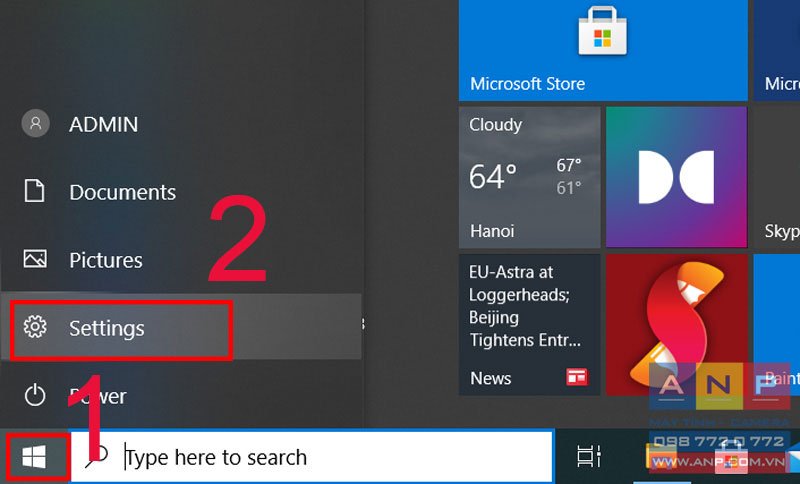 Vào Start và chọn Settings
 -
Truy cập mục Mạng & Internet: Trong cửa sổ Settings, chọn mục “Network & Internet” (Mạng & Internet).
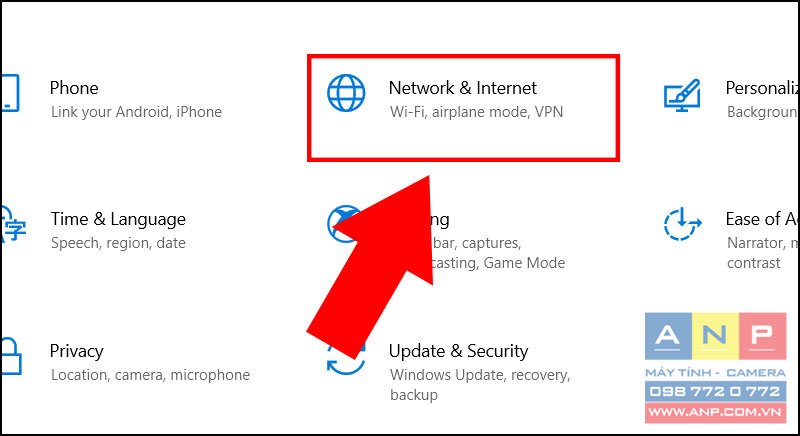 Chọn Network & Internet
 -
Kiểm tra trạng thái Ethernet: Trong phần “Network & Internet”, chọn “Ethernet” từ menu bên trái. Nếu bạn thấy dòng chữ “Connected” (Đã kết nối) hiển thị dưới tên mạng Ethernet của mình, điều đó có nghĩa là laptop của bạn đã kết nối dây mạng với máy tính thành công và sẵn sàng truy cập Internet.
Việc kết nối dây mạng với máy tính là một thao tác đơn giản nhưng mang lại hiệu quả vượt trội về tốc độ và sự ổn định cho trải nghiệm Internet của bạn. Với hướng dẫn chi tiết từ maytinhgiaphat.vn, bạn có thể tự tin thiết lập kết nối Ethernet tại nhà, đảm bảo công việc và giải trí luôn diễn ra suôn sẻ. Nếu có bất kỳ thắc mắc hay cần hỗ trợ kỹ thuật thêm, đừng ngần ngại liên hệ với chúng tôi để được tư vấn tận tình.