


Máy Tính
Hướng Dẫn Chi Tiết Cách Kết Nối Soundcard Với Máy Tính Đạt Chất Lượng Âm Thanh Tốt Nhất

Th9
Trong thế giới công nghệ hiện đại, việc tối ưu hóa trải nghiệm âm thanh trên máy tính đã trở thành một nhu cầu thiết yếu, không chỉ dành cho các chuyên gia âm nhạc mà còn cả game thủ, streamer và người dùng thông thường. Kết nối soundcard với máy tính không chỉ đơn thuần là cắm dây mà còn là một quy trình đòi hỏi sự hiểu biết nhất định để đảm bảo chất lượng âm thanh vượt trội. Bài viết này từ maytinhgiaphat.vn sẽ cung cấp cái nhìn toàn diện và hướng dẫn chi tiết cách kết nối soundcard với máy tính, giúp bạn khai thác tối đa tiềm năng của thiết bị âm thanh, mang lại chất âm sống động và chuyên nghiệp nhất.
Soundcard Là Gì? Vì Sao Cần Kết Nối Soundcard Với Máy Tính?
Soundcard, hay còn gọi là card âm thanh hoặc Audio Interface, là một thiết bị phần cứng chuyên dụng có chức năng xử lý tín hiệu âm thanh kỹ thuật số từ máy tính và chuyển đổi chúng thành tín hiệu analog để phát ra loa hoặc tai nghe, cũng như ngược lại, chuyển đổi tín hiệu analog từ micro thành tín hiệu kỹ thuật số cho máy tính. Mục tiêu chính của việc sử dụng một soundcard rời là nâng cao chất lượng âm thanh đầu vào và đầu ra vượt xa khả năng của card âm thanh tích hợp (onboard) trên bo mạch chủ.
Chức Năng Quan Trọng Của Soundcard Trong Hệ Thống Máy Tính
Soundcard đóng vai trò cầu nối quan trọng giữa thế giới kỹ thuật số của máy tính và thế giới analog của âm thanh. Với bộ chuyển đổi DAC (Digital-to-Analog Converter) và ADC (Analog-to-Digital Converter) chất lượng cao, soundcard có khả năng tái tạo âm thanh với độ trung thực, chi tiết và dải tần rộng hơn nhiều so với chip âm thanh tích hợp. Đối với những người làm việc trong lĩnh vực sản xuất âm nhạc, thu âm podcast, livestream, hay đơn giản là những ai yêu thích trải nghiệm game và phim ảnh đỉnh cao, việc kết nối soundcard với máy tính là một bước không thể thiếu để đảm bảo tín hiệu âm thanh sạch, rõ ràng và mạnh mẽ. Thiết bị này không chỉ cải thiện độ rõ nét mà còn giảm thiểu đáng kể nhiễu và độ trễ, vốn là những vấn đề thường gặp với audio onboard.
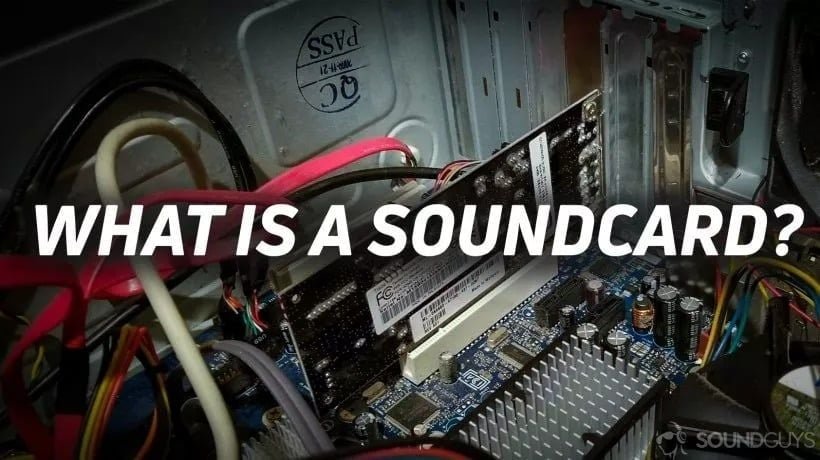 Soundcard là gì? Cách kết nối Soundcard với máy tính
Các Loại Soundcard Phổ Biến Hiện Nay
Trên thị trường hiện có nhiều loại soundcard khác nhau, mỗi loại được thiết kế để phục vụ những nhu cầu và mục đích sử dụng cụ thể. Việc lựa chọn loại soundcard phù hợp là bước đầu tiên và quan trọng nhất trước khi bạn tiến hành kết nối soundcard với máy tính.
Soundcard Onboard (Tích Hợp)
Soundcard onboard là loại card âm thanh được tích hợp sẵn trên bo mạch chủ của máy tính. Đây là giải pháp phổ biến nhất và đủ dùng cho các nhu cầu cơ bản như nghe nhạc, xem phim, gọi video thông thường. Tuy nhiên, chất lượng âm thanh của soundcard onboard thường bị hạn chế bởi các yếu tố như nhiễu từ các linh kiện khác trên mainboard, bộ chuyển đổi DAC/ADC có chất lượng không cao, và ít tùy chọn kết nối. Điều này dẫn đến âm thanh kém chi tiết, dễ bị méo tiếng và dải động hẹp hơn.
Soundcard Rời (Dedicated Sound Card)
Soundcard rời là những thiết bị chuyên dụng được thiết kế để xử lý âm thanh một cách độc lập, mang lại chất lượng vượt trội. Chúng được chia thành hai dạng chính:
Soundcard Rời Bên Trong (Internal Sound Card – PCIe)
Loại này được gắn vào khe cắm PCIe trên bo mạch chủ của máy tính để bàn. Chúng thường có chip xử lý âm thanh mạnh mẽ, bộ chuyển đổi DAC/ADC cao cấp và khả năng cách ly nhiễu tốt hơn so với onboard. Soundcard PCIe lý tưởng cho những người dùng cần chất lượng âm thanh cao mà không muốn có thêm thiết bị bên ngoài, chẳng hạn như game thủ chuyên nghiệp, người dựng phim hoặc audiophile sử dụng PC. Việc lắp đặt đòi hỏi người dùng phải mở thùng máy và có chút kiến thức về phần cứng.
Soundcard Rời Bên Ngoài (External Sound Card – USB/Thunderbolt)
Soundcard rời bên ngoài thường kết nối với máy tính thông qua cổng USB hoặc Thunderbolt. Ưu điểm nổi bật của loại này là tính di động cao, dễ dàng cài đặt (plug-and-play), và khả năng cách ly nhiễu tốt hơn nữa do nằm bên ngoài vỏ máy tính. Chúng thường có nhiều cổng kết nối đa dạng hơn (XLR, TRS, MIDI) và các tính năng chuyên nghiệp như nguồn phantom cho micro condenser, pre-amp chất lượng cao. Đây là lựa chọn hàng đầu cho các nhạc sĩ, nhà sản xuất âm nhạc, streamer, podcaster và DJ.
Để lựa chọn được loại soundcard phù hợp, bạn cần cân nhắc nhu cầu sử dụng cụ thể của mình. Nếu bạn chỉ đơn thuần muốn cải thiện chất lượng âm thanh nghe nhạc, xem phim hoặc chơi game nhẹ, một soundcard rời bên trong có thể là đủ. Tuy nhiên, nếu bạn có nhu cầu thu âm, livestream chuyên nghiệp hoặc muốn một trải nghiệm âm thanh cao cấp nhất, soundcard rời bên ngoài qua USB/Thunderbolt sẽ là lựa chọn tối ưu.
Cấu Tạo Cơ Bản Của Soundcard và Các Cổng Kết Nối Quan Trọng
Để hiểu rõ hơn về cách kết nối soundcard với máy tính, việc nắm vững cấu tạo cơ bản và các loại cổng kết nối trên soundcard là điều cần thiết. Một soundcard không chỉ là một bộ phận đơn lẻ mà là một hệ thống các chip và cổng giao tiếp được thiết kế để tối ưu hóa tín hiệu âm thanh.
Các Thành Phần Chính Trong Một Soundcard
Một soundcard chất lượng cao thường bao gồm các thành phần sau:
- Bộ Chuyển Đổi Tín Hiệu (Converters): Đây là “trái tim” của soundcard, bao gồm DAC (Digital-to-Analog Converter) chuyển đổi tín hiệu số từ máy tính thành analog để xuất ra loa/tai nghe và ADC (Analog-to-Digital Converter) chuyển đổi tín hiệu analog từ micro/nhạc cụ thành số để máy tính xử lý. Chất lượng của các bộ chuyển đổi này quyết định rất lớn đến độ trung thực của âm thanh.
- Bộ Xử Lý Tín Hiệu Số (Digital Signal Processor – DSP): Một số soundcard cao cấp có DSP riêng để thực hiện các tác vụ như tạo hiệu ứng âm thanh, trộn nhạc hoặc giảm tải cho CPU của máy tính. Điều này đặc biệt hữu ích cho các ứng dụng yêu cầu xử lý âm thanh thời gian thực.
- Bộ Khuếch Đại (Pre-amplifiers): Dành cho các cổng đầu vào micro và nhạc cụ, bộ khuếch đại giúp tăng cường tín hiệu yếu lên mức đủ lớn để ADC có thể xử lý hiệu quả, đảm bảo âm thanh đầu vào mạnh mẽ và rõ ràng.
- Bộ Dao Động (Clocking): Đảm bảo đồng bộ hóa chính xác giữa các tín hiệu số, giảm thiểu jitter (lỗi thời gian) và cải thiện độ ổn định của âm thanh.
- Cổng Giao Tiếp (Interface): Các cổng như USB, Thunderbolt, FireWire (ít phổ biến hơn), hoặc PCIe để kết nối với máy tính. Tốc độ và băng thông của cổng giao tiếp ảnh hưởng đến độ trễ (latency) của hệ thống âm thanh.
Bảng Mô Tả Các Cổng Kết Nối Phổ Biến Trên Soundcard
Dưới đây là bảng tổng hợp các cổng kết nối thường thấy trên soundcard, kèm theo màu sắc tiêu chuẩn và chức năng chính của chúng:
| Cổng Kết Nối | Màu Sắc Tiêu Chuẩn | Chức Năng Chính |
|---|---|---|
| Headphone/Line Out | Xanh Lá (Green) | Cổng xuất tín hiệu âm thanh stereo ra tai nghe, loa ngoài hoặc các thiết bị khuếch đại khác. |
| Microphone In | Hồng (Pink) | Cổng nhận tín hiệu âm thanh từ micro. Một số soundcard chuyên nghiệp có thể dùng cổng XLR hoặc TRS. |
| Line In | Xanh Dương (Blue) | Cổng nhận tín hiệu âm thanh stereo từ các thiết bị nguồn khác như đầu đĩa CD, máy nghe nhạc, mixer. |
| Line Out (Digital) | Vàng/Trắng (Yellow/White) | Cổng xuất tín hiệu âm thanh kỹ thuật số (S/PDIF hoặc Optical) ra các thiết bị giải mã bên ngoài. |
| Subwoofer Out | Cam (Orange) | Cổng xuất tín hiệu dành riêng cho loa siêu trầm trong hệ thống âm thanh vòm. |
| Rear Surround Sound | Đen (Black) | Cổng xuất tín hiệu cho loa vòm phía sau trong hệ thống âm thanh 5.1 hoặc 7.1. |
| Center Channel | Xám (Gray) | Cổng xuất tín hiệu cho loa trung tâm trong hệ thống âm thanh vòm. |
| MIDI (Musical Instrument Digital Interface) | Vàng (Gold) | Cổng giao tiếp với các thiết bị nhạc cụ điện tử (synthesizer, keyboard) để truyền dữ liệu điều khiển âm nhạc, không phải âm thanh trực tiếp. |
| FireWire (IEEE 1394) | Không màu/Kim loại | Một giao diện kết nối tốc độ cao cũ hơn USB, thường được dùng trên các soundcard chuyên nghiệp. |
| Optical (S/PDIF Optical) | Đen | Cổng quang học dùng để truyền tín hiệu âm thanh kỹ thuật số chất lượng cao, thường cho âm thanh vòm hoặc kết nối với receiver. |
| XLR | Không màu | Cổng chuyên dụng cho micro hoặc nhạc cụ, thường có nguồn phantom (48V) để cấp điện cho micro condenser. Đảm bảo tín hiệu cân bằng, chống nhiễu. |
| TRS (Tip-Ring-Sleeve) | Không màu | Cổng jack 6.35mm, có thể truyền tín hiệu cân bằng (stereo) hoặc không cân bằng (mono), dùng cho nhạc cụ, loa kiểm âm. |
Việc hiểu rõ từng cổng kết nối sẽ giúp bạn dễ dàng xác định và kết nối soundcard với máy tính cùng các thiết bị ngoại vi khác một cách chính xác, từ đó tối ưu hóa hiệu suất âm thanh.
Hướng Dẫn Chi Tiết Cách Kết Nối Soundcard Với Máy Tính
Để đảm bảo quá trình kết nối soundcard với máy tính diễn ra suôn sẻ và hiệu quả, bạn cần thực hiện theo các bước cụ thể tùy thuộc vào loại soundcard mà bạn sở hữu. Dù là soundcard onboard (nâng cấp) hay rời (USB/PCIe), việc cài đặt đúng cách là chìa khóa để đạt được chất lượng âm thanh mong muốn.
Chuẩn Bị Trước Khi Kết Nối Soundcard Với Máy Tính
Trước khi bắt đầu quá trình lắp đặt và cài đặt, hãy đảm bảo bạn đã chuẩn bị đầy đủ các vật dụng cần thiết:
- Soundcard mới: Đảm bảo soundcard còn nguyên vẹn, không bị hư hỏng.
- Phụ kiện đi kèm: Kiểm tra xem có đủ cáp kết nối (USB, PCIe, cáp âm thanh), đĩa driver hoặc hướng dẫn sử dụng hay không.
- Dụng cụ: Tua vít (cho soundcard PCIe), bình khí nén hoặc cọ mềm để vệ sinh bên trong máy tính.
- Tải Driver: Truy cập trang web chính thức của nhà sản xuất soundcard để tải về phiên bản driver mới nhất và phù hợp với hệ điều hành của bạn. Điều này đặc biệt quan trọng để đảm bảo sự tương thích và hiệu suất tối ưu.
Việc chuẩn bị kỹ lưỡng sẽ giúp bạn tiết kiệm thời gian và tránh các lỗi không mong muốn trong quá trình kết nối soundcard với máy tính.
Gỡ Bỏ Driver Soundcard Cũ (Nếu Cần Thiết)
Nếu bạn đang thay thế một soundcard cũ hoặc nâng cấp từ onboard lên soundcard rời, việc gỡ bỏ driver cũ là bước quan trọng để tránh xung đột phần mềm.
- Truy cập Device Manager: Nhấn
Windows + Xvà chọnDevice Manager. - Tìm thiết bị âm thanh: Mở rộng mục
Sound, video and game controllers. - Gỡ cài đặt driver: Nhấp chuột phải vào tên soundcard cũ (ví dụ: Realtek High Definition Audio) và chọn
Uninstall device. Đánh dấu chọn “Delete the driver software for this device” (nếu có) rồi xác nhận. - Khởi động lại máy: Sau khi gỡ cài đặt, hãy khởi động lại máy tính của bạn.
Việc này giúp hệ thống sạch sẽ, sẵn sàng cho driver mới, tránh tình trạng lỗi âm thanh sau khi kết nối soundcard với máy tính mới.
Hướng Dẫn Kết Nối Soundcard Rời Bên Trong (PCIe) Với Máy Tính
Đối với soundcard dạng PCIe, quá trình cài đặt yêu cầu bạn mở thùng máy. Hãy cẩn thận và thực hiện đúng theo các bước sau:
- Tắt máy tính và ngắt nguồn: Đảm bảo máy tính đã tắt hoàn toàn và rút tất cả dây nguồn ra khỏi ổ cắm.
- Mở thùng máy: Tháo nắp bên hông thùng máy tính để lộ bo mạch chủ và các khe cắm PCIe.
- Xác định khe cắm PCIe: Tìm một khe cắm PCIe trống trên bo mạch chủ. Khe cắm PCIe thường có nhiều kích thước khác nhau (x1, x4, x8, x16). Soundcard thường sử dụng khe x1 hoặc x4.
 GEARVN-Sound-Card-la-gi
 - Tháo nắp che khe cắm: Nếu có nắp che khe cắm ở phía sau thùng máy, hãy tháo nó ra.
- Gắn Soundcard vào Mainboard: Cẩn thận đặt soundcard vào khe PCIe và ấn nhẹ nhàng cho đến khi nó khớp hoàn toàn vào vị trí. Đảm bảo các chấu kết nối soundcard với máy tính đã ăn khớp.
- Cố định Soundcard: Sử dụng ốc vít đi kèm soundcard hoặc ốc vít của thùng máy để cố định soundcard vào khung máy, đảm bảo nó không bị lung lay.
- Đóng thùng máy và cấp nguồn: Lắp lại nắp bên hông thùng máy, cắm lại dây nguồn và khởi động máy tính.
Sau khi khởi động, máy tính có thể tự động nhận diện thiết bị mới. Bước tiếp theo là cài đặt driver.
Hướng Dẫn Kết Nối Soundcard Rời Bên Ngoài (USB/Thunderbolt) Với Máy Tính
Soundcard rời bên ngoài thường dễ dàng hơn để kết nối soundcard với máy tính nhờ tính năng plug-and-play.
- Cắm Soundcard vào cổng USB/Thunderbolt: Sử dụng cáp kết nối đi kèm (thường là USB-A sang USB-B, hoặc USB-C) để cắm soundcard vào một cổng USB hoặc Thunderbolt trống trên máy tính. Đảm bảo cổng kết nối trên máy tính có đủ băng thông (ví dụ: USB 3.0 trở lên cho hiệu suất tốt nhất).
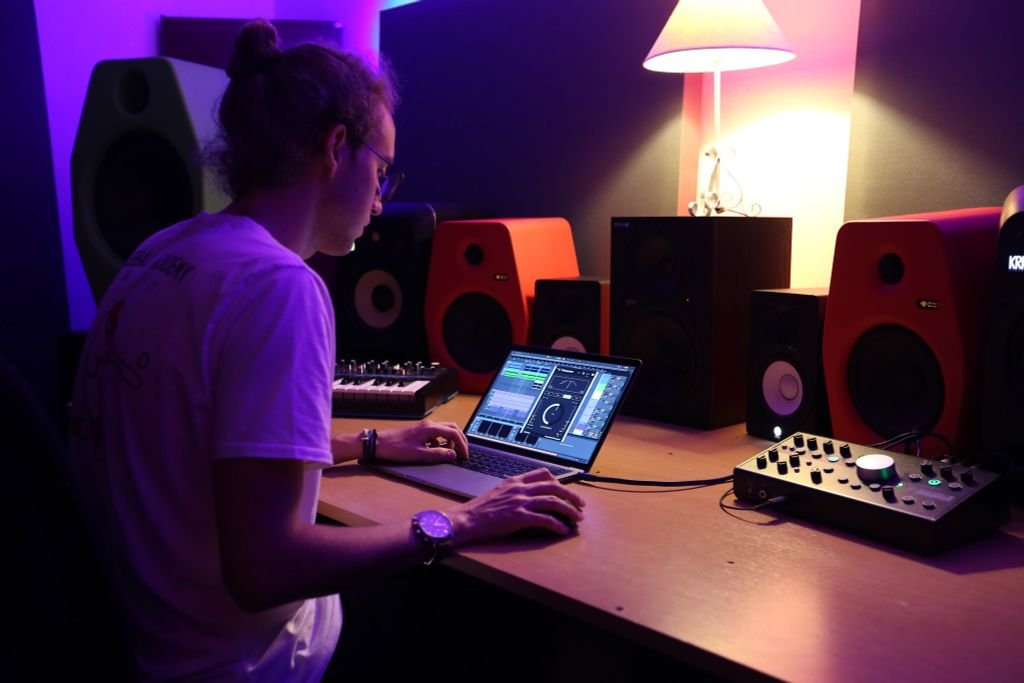 GEARVN-Sound-Card-la-gi
 - Cấp nguồn (nếu cần): Một số soundcard rời lớn hơn có thể yêu cầu cấp nguồn riêng qua adapter. Hãy cắm adapter vào soundcard và ổ điện.
- Bật nguồn Soundcard: Bật công tắc nguồn trên soundcard (nếu có).
- Cắm các thiết bị ngoại vi: Kết nối micro, tai nghe, loa hoặc nhạc cụ vào các cổng tương ứng trên soundcard. Ví dụ, micro condenser cần nguồn phantom 48V, hãy bật chức năng này trên soundcard nếu cần.

Cài Đặt Driver và Thiết Lập Hệ Thống
Đây là bước cực kỳ quan trọng để hoàn tất việc kết nối soundcard với máy tính và đảm bảo thiết bị hoạt động chính xác.
-
Cài đặt Driver:
- Nếu soundcard có đĩa driver, hãy cho vào ổ đĩa và chạy file cài đặt.
- Nếu bạn đã tải driver từ website, hãy tìm file đã tải và chạy nó.
- Làm theo hướng dẫn trên màn hình để hoàn tất quá trình cài đặt. Trong nhiều trường hợp, bạn sẽ cần khởi động lại máy tính sau khi cài đặt driver.
-
Thiết lập thiết bị âm thanh mặc định trên Windows:
- Nhấp chuột phải vào biểu tượng loa trên thanh Taskbar (góc dưới bên phải màn hình).
- Chọn
Sound settings(Windows 10/11) hoặcPlayback devices(Windows 7/8). - Trong cửa sổ Sound, dưới mục
Output, chọn soundcard của bạn làm thiết bị đầu ra mặc định (ví dụ: “Speakers (Tên Soundcard của bạn)”). - Tương tự, dưới mục
Input, chọn micro đã kết nối soundcard với máy tính làm thiết bị đầu vào mặc định (ví dụ: “Microphone (Tên Soundcard của bạn)”). - Nhấp
OKhoặcApplyđể lưu thay đổi. 
-
Kiểm tra âm thanh:
- Mở một bản nhạc, video hoặc ứng dụng ghi âm để kiểm tra xem âm thanh đã phát ra qua soundcard mới chưa và micro đã hoạt động chưa.
- Điều chỉnh âm lượng và các thiết lập khác trực tiếp trên soundcard hoặc qua phần mềm điều khiển của soundcard.
Tối Ưu Hóa Cài Đặt Soundcard Cho Hiệu Suất Tốt Nhất
Để đạt được hiệu suất tối ưu sau khi kết nối soundcard với máy tính, đặc biệt là cho các tác vụ chuyên nghiệp, bạn cần chú ý đến một số cài đặt nâng cao.
Tần Số Lấy Mẫu (Sample Rate) và Độ Sâu Bit (Bit Depth)
- Sample Rate: Là số lần tín hiệu analog được lấy mẫu trong một giây để chuyển đổi thành tín hiệu số. Tần số lấy mẫu cao hơn (ví dụ: 48kHz, 96kHz, 192kHz) mang lại chất lượng âm thanh chi tiết hơn, đặc biệt ở dải tần số cao. Đối với thu âm chuyên nghiệp, 48kHz hoặc 96kHz là phổ biến.
- Bit Depth: Đại diện cho số lượng thông tin âm lượng (dynamic range) của mỗi mẫu. Độ sâu bit cao hơn (ví dụ: 24-bit, 32-bit) mang lại dải động rộng hơn, giảm tiếng ồn và cho phép thu âm ở mức âm lượng thấp hơn mà vẫn giữ được chi tiết.
Bạn có thể điều chỉnh các thông số này trong phần cài đặt của soundcard (thường là qua phần mềm Control Panel của nhà sản xuất) hoặc trong phầnSound settingsnâng cao của Windows.
Độ Trễ (Latency) và Kích Thước Buffer (Buffer Size)
- Latency: Là độ trễ thời gian từ khi tín hiệu âm thanh đi vào (input) đến khi nó được xử lý và xuất ra (output). Độ trễ thấp rất quan trọng cho việc thu âm trực tiếp (ví dụ: ca sĩ hát trong khi nghe nhạc đệm) hoặc chơi nhạc cụ điện tử.
- Buffer Size: Kích thước buffer là lượng dữ liệu âm thanh mà máy tính xử lý trước khi gửi đi. Buffer size nhỏ giúp giảm độ trễ nhưng đòi hỏi CPU mạnh hơn và có thể gây ra hiện tượng crackling nếu máy tính không đủ khả năng xử lý. Ngược lại, buffer size lớn sẽ tăng độ trễ nhưng ổn định hơn và ít tốn tài nguyên CPU hơn.
Bạn có thể điều chỉnh buffer size trong phần mềm điều khiển của soundcard hoặc trong phần cài đặt của phần mềm thu âm (DAW) bạn sử dụng. Một số soundcard chuyên nghiệp có tính năng “Direct Monitoring” cho phép bạn nghe tín hiệu đầu vào trực tiếp từ soundcard mà không qua xử lý của máy tính, loại bỏ hoàn toàn độ trễ khi thu âm. 
Tối Ưu Cho Game Thủ và Streamer
Đối với game thủ, soundcard không chỉ mang lại âm thanh sống động mà còn cải thiện khả năng định vị đối thủ qua âm thanh (spatial audio). Các soundcard gaming thường đi kèm phần mềm chuyên dụng cho phép tùy chỉnh EQ, chế độ âm thanh vòm ảo (virtual surround sound) và tăng cường âm thanh bước chân. Với streamer, việc quản lý nhiều nguồn âm thanh (game, micro, nhạc nền) qua soundcard giúp chất lượng livestream chuyên nghiệp hơn, âm thanh micro rõ ràng và không bị nhiễu.
maytinhgiaphat.vn cung cấp nhiều mẫu soundcard chất lượng cao từ các thương hiệu uy tín, phù hợp với mọi nhu cầu từ giải trí đến chuyên nghiệp. Bạn có thể ghé thăm website của chúng tôi để tìm hiểu thêm và được tư vấn về các giải pháp âm thanh tối ưu nhất cho hệ thống của mình.
Tối Ưu Cho Người Dùng Đa Năng
Ngay cả đối với người dùng không chuyên, việc kết nối soundcard với máy tính cũng mang lại nhiều lợi ích. Một soundcard tốt có thể cải thiện đáng kể trải nghiệm xem phim, nghe nhạc hàng ngày bằng cách tái tạo âm thanh đầy đặn hơn, rõ ràng hơn và ít bị méo tiếng hơn ở các mức âm lượng khác nhau. Nó cũng giúp cho các cuộc gọi video, học online có chất lượng âm thanh micro tốt hơn, giọng nói rõ ràng hơn, giảm tiếng ồn xung quanh.

Việc chọn lựa và kết nối soundcard với máy tính không chỉ là một khoản đầu tư vào thiết bị mà còn là đầu tư vào chất lượng trải nghiệm của bạn. Một soundcard tốt sẽ đồng hành cùng bạn trong nhiều năm, mang lại những giây phút giải trí và làm việc hiệu quả với chất lượng âm thanh vượt trội.
Lợi Ích Vượt Trội Khi Kết Nối Soundcard Với Máy Tính Chuyên Dụng
Việc nâng cấp và kết nối soundcard với máy tính chuyên dụng mang lại những lợi ích vượt trội mà soundcard tích hợp không thể sánh được. Đây không chỉ là một cải tiến nhỏ mà là một bước nhảy vọt về chất lượng và hiệu suất âm thanh.
Chất Lượng Âm Thanh Vượt Trội
Soundcard chuyên dụng được trang bị các bộ chuyển đổi DAC (Digital-to-Analog Converter) và ADC (Analog-to-Digital Converter) cao cấp, cùng với các linh kiện điện tử chất lượng cao hơn. Điều này giúp tín hiệu âm thanh được xử lý với độ chính xác và trung thực tối đa. Bạn sẽ cảm nhận được sự khác biệt rõ rệt:
- Độ rõ nét và chi tiết: Âm thanh trở nên sắc nét hơn, bạn có thể nghe rõ từng nhạc cụ, từng hơi thở của ca sĩ, hoặc từng tiếng bước chân trong game.
- Dải tần số rộng hơn: Soundcard rời có thể tái tạo âm thanh ở cả dải tần số thấp (bass sâu, chắc) và dải tần số cao (treble trong trẻo, không chói) một cách tốt hơn.
- Dải động lớn hơn: Khả năng xử lý sự khác biệt giữa âm thanh lớn nhất và nhỏ nhất tốt hơn, mang lại trải nghiệm âm thanh sống động và chân thực.
- Giảm nhiễu: Các soundcard chuyên dụng được thiết kế với mạch điện và lớp vỏ chống nhiễu hiệu quả hơn, loại bỏ tiếng ồn nền không mong muốn.
Giảm Tải Cho CPU và Tăng Hiệu Suất Hệ Thống
Nhiều soundcard chuyên dụng, đặc biệt là các audio interface cao cấp, có tích hợp bộ xử lý tín hiệu số (DSP) riêng. DSP này sẽ đảm nhiệm các tác vụ xử lý âm thanh như tạo hiệu ứng, trộn âm, giảm tiếng ồn, giảm tải đáng kể cho CPU chính của máy tính. Điều này đặc biệt quan trọng khi bạn chạy các phần mềm thu âm (DAW) nặng nề với nhiều plugin hiệu ứng hoặc khi chơi game cấu hình cao, giúp máy tính hoạt động mượt mà hơn mà không bị giật lag do quá tải âm thanh.
Đa Dạng Cổng Kết Nối và Tính Năng Chuyên Nghiệp
Soundcard tích hợp thường chỉ có các cổng cơ bản như headphone out và mic in. Trong khi đó, soundcard rời cung cấp một loạt các tùy chọn kết nối chuyên nghiệp:
- Cổng XLR: Cho micro condenser yêu cầu nguồn phantom 48V, đảm bảo chất lượng thu âm tốt nhất.
- Cổng TRS: Dành cho nhạc cụ (guitar, keyboard) và loa kiểm âm (studio monitor), hỗ trợ tín hiệu cân bằng giúp chống nhiễu hiệu quả.
- Cổng MIDI: Để kết nối với các thiết bị nhạc cụ điện tử, điều khiển phần mềm nhạc cụ ảo.
- Cổng Optical/S/PDIF: Truyền tín hiệu âm thanh kỹ thuật số chất lượng cao đến các thiết bị giải mã hoặc receiver.
Những cổng này cho phép bạn xây dựng một hệ thống âm thanh chuyên nghiệp, linh hoạt, phục vụ đa dạng nhu cầu từ thu âm, biểu diễn đến setup phòng studio tại gia.
Độ Trễ (Latency) Cực Thấp
Độ trễ là yếu tố then chốt đối với các nhạc sĩ và game thủ. Khi kết nối soundcard với máy tính, các thiết bị chuyên dụng thường có độ trễ cực thấp (chỉ vài mili giây). Điều này có nghĩa là khi bạn thu âm một nhạc cụ hoặc hát vào micro, âm thanh sẽ được xử lý và đưa trở lại tai nghe gần như ngay lập tức, không gây ra cảm giác bị “trễ nhịp” khó chịu. Trong game, độ trễ thấp giúp âm thanh game được truyền đến tai bạn nhanh chóng, tăng cường phản xạ và lợi thế cạnh tranh. Các công nghệ như ASIO (Audio Stream Input/Output) trên Windows hoặc Core Audio trên macOS được tối ưu hóa cho soundcard rời để đạt được độ trễ thấp nhất có thể.
Hỗ Trợ Âm Thanh Vòm và Nâng Cao Trải Nghiệm Gaming
Nhiều soundcard gaming cao cấp hỗ trợ âm thanh vòm ảo (virtual surround sound) 5.1 hoặc 7.1, mang lại trải nghiệm đắm chìm hơn trong game và phim ảnh. Khả năng tái tạo không gian âm thanh chính xác giúp game thủ dễ dàng định vị kẻ địch qua tiếng bước chân hoặc tiếng súng. Điều này không chỉ là giải trí mà còn là một lợi thế chiến thuật quan trọng. Soundcard gaming cũng thường đi kèm phần mềm điều khiển trực quan, cho phép tùy chỉnh EQ, hiệu ứng giọng nói và các chế độ âm thanh chuyên biệt cho từng thể loại game.
Ai Nên Ưu Tiên Kết Nối Soundcard Với Máy Tính?
Soundcard rời mang lại nhiều lợi ích, nhưng không phải ai cũng cần đến nó. Vậy, những đối tượng nào thực sự nên cân nhắc việc kết nối soundcard với máy tính của mình?
1. Game Thủ Chuyên Nghiệp và E-Sports
Đối với game thủ, âm thanh không chỉ là yếu tố giải trí mà còn là công cụ chiến thuật. Soundcard rời giúp họ:
- Định vị đối thủ chính xác: Âm thanh vòm chất lượng cao cho phép nghe rõ tiếng bước chân, tiếng súng từ các hướng khác nhau, mang lại lợi thế quyết định trong các tựa game FPS như CS:GO, Valorant hay PUBG.
- Giao tiếp rõ ràng: Giảm nhiễu micro, loại bỏ tiếng ồn xung quanh, đảm bảo đồng đội nghe rõ giọng nói của bạn trong những pha giao tranh căng thẳng.
- Trải nghiệm game sống động: Tái tạo không gian âm thanh rộng lớn, giúp người chơi đắm chìm hoàn toàn vào thế giới ảo.
2. Nhạc Sĩ, Nhà Sản Xuất Âm Nhạc và Kỹ Sư Âm Thanh
Đây là nhóm đối tượng hưởng lợi nhiều nhất từ việc kết nối soundcard với máy tính chuyên dụng (Audio Interface):
- Thu âm chất lượng cao: Các pre-amp tích hợp trên soundcard rời cung cấp tín hiệu sạch, rõ ràng cho micro và nhạc cụ, là nền tảng cho bản thu âm chuyên nghiệp.
- Giảm độ trễ: Độ trễ thấp là yếu tố sống còn khi thu âm đa kênh hoặc sử dụng nhạc cụ ảo (VSTi), giúp nhạc sĩ có thể chơi và nghe lại mà không bị gián đoạn.
- Cổng kết nối đa dạng: Hỗ trợ nhiều loại micro, nhạc cụ, loa kiểm âm, MIDI controller, tạo nên một studio tại gia hoặc studio chuyên nghiệp đầy đủ chức năng.
- Kiểm âm chính xác: Chất lượng DAC cao giúp kỹ sư âm thanh nghe được chi tiết âm thanh chân thực nhất, từ đó đưa ra quyết định mixing và mastering chuẩn xác.
3. Streamer, Podcaster và Content Creator
Trong bối cảnh nội dung đa phương tiện bùng nổ, chất lượng âm thanh đóng vai trò quan trọng không kém chất lượng hình ảnh:
- Giọng nói rõ ràng, chuyên nghiệp: Loại bỏ tiếng ồn, tăng cường độ trong trẻo cho giọng nói, thu hút người xem/nghe.
- Quản lý âm thanh dễ dàng: Nhiều soundcard có mixer tích hợp, cho phép điều chỉnh âm lượng micro, game, nhạc nền riêng biệt, giúp quá trình livestream/podcast mượt mà hơn.
- Kết nối nhiều thiết bị: Dễ dàng cắm micro chuyên nghiệp, tai nghe, và các nguồn âm thanh khác mà không gặp khó khăn.
4. Audiophile và Người Yêu Thích Âm Thanh Chất Lượng Cao
Đối với những người dùng có yêu cầu khắt khe về trải nghiệm nghe nhạc, kết nối soundcard với máy tính là một lựa chọn tuyệt vời:
- Nghe nhạc lossless, Hi-Res Audio: Soundcard chất lượng cao có thể giải mã và tái tạo các định dạng âm thanh độ phân giải cao, mang lại trải nghiệm nghe nhạc gần với bản gốc nhất.
- Tăng cường chất lượng headphone: Các soundcard thường có bộ khuếch đại tai nghe riêng, cung cấp đủ công suất cho các tai nghe cao cấp, cải thiện độ động và chi tiết.
- Hệ thống giải trí gia đình: Kết nối với dàn loa Hi-Fi, amplifier để nâng tầm hệ thống âm thanh tại nhà.
5. Người Dùng Máy Tính Xách Tay (Laptop)
Laptop thường có soundcard onboard với chất lượng hạn chế và ít cổng kết nối. Một soundcard rời USB/Thunderbolt là giải pháp lý tưởng để khắc phục những nhược điểm này, biến laptop thành một cỗ máy đa phương tiện mạnh mẽ hơn, phục vụ tốt hơn cho công việc hoặc giải trí di động.
Tóm lại, nếu bạn thuộc một trong các nhóm trên và đang tìm kiếm sự cải thiện đáng kể về chất lượng, hiệu suất hoặc tính năng âm thanh, việc đầu tư và kết nối soundcard với máy tính là một quyết định sáng suốt. Nó sẽ mở ra một thế giới âm thanh mới mẻ và chuyên nghiệp hơn cho mọi trải nghiệm của bạn.
Các Vấn Đề Thường Gặp Và Cách Khắc Phục Khi Kết Nối Soundcard Với Máy Tính
Mặc dù quá trình kết nối soundcard với máy tính thường khá đơn giản, nhưng đôi khi người dùng có thể gặp phải một số vấn đề. Hiểu rõ các lỗi phổ biến và cách khắc phục sẽ giúp bạn nhanh chóng đưa hệ thống âm thanh của mình vào hoạt động.
1. Không Có Âm Thanh Hoặc Âm Thanh Bị Méo, Rè
Đây là một trong những vấn đề phổ biến nhất sau khi kết nối soundcard với máy tính.
Nguyên nhân:
- Chưa chọn đúng thiết bị đầu ra/đầu vào: Hệ thống Windows chưa nhận diện hoặc chưa chuyển sang sử dụng soundcard mới.
- Driver bị lỗi hoặc chưa cài đặt: Driver không tương thích, cài đặt bị gián đoạn hoặc hoàn toàn chưa được cài đặt.
- Cáp kết nối lỏng lẻo hoặc hỏng: Cáp âm thanh hoặc cáp USB/PCIe không được cắm chặt.
- Cài đặt âm lượng/gain không đúng: Âm lượng quá thấp hoặc quá cao gây méo tiếng.
- Xung đột driver: Driver cũ chưa được gỡ bỏ hoàn toàn.
Cách khắc phục:
- Kiểm tra lại kết nối cáp: Đảm bảo tất cả các cáp được cắm chắc chắn vào đúng cổng.
- Chọn soundcard làm thiết bị mặc định: Truy cập
Sound settings(Windows) và đảm bảo soundcard của bạn được chọn làm thiết bị phát lại và ghi âm mặc định. - Cài đặt lại driver: Tải driver mới nhất từ trang web nhà sản xuất và cài đặt lại. Đảm bảo gỡ bỏ driver cũ (nếu có) trước khi cài đặt driver mới.
- Điều chỉnh âm lượng/gain: Kiểm tra các núm điều chỉnh âm lượng (gain) trên soundcard và trong phần mềm điều khiển. Tránh để gain quá cao gây méo tiếng.
- Khởi động lại máy tính: Đôi khi, một lần khởi động lại đơn giản có thể giải quyết nhiều vấn đề.
2. Độ Trễ (Latency) Cao
Độ trễ cao gây khó chịu cho game thủ (chậm phản hồi âm thanh) và đặc biệt là nhạc sĩ (khó thu âm, hát không đúng nhịp).
Nguyên nhân:
- Kích thước buffer quá lớn: Buffer size được đặt ở mức cao trong phần mềm điều khiển soundcard hoặc DAW.
- Tài nguyên hệ thống hạn chế: CPU hoặc RAM của máy tính không đủ mạnh để xử lý các tác vụ âm thanh thời gian thực.
- Driver lỗi thời: Driver cũ không tối ưu cho hiệu suất thấp nhất.
- Xung đột phần mềm/ứng dụng: Các ứng dụng chạy ngầm khác tiêu tốn tài nguyên.
Cách khắc phục:
- Giảm kích thước buffer: Trong phần mềm điều khiển soundcard (ASIO Panel) hoặc cài đặt DAW, hãy giảm dần buffer size. Lưu ý, giảm quá nhiều có thể gây giật tiếng hoặc crackling.
- Cập nhật driver: Đảm bảo driver soundcard là phiên bản mới nhất.
- Đóng các ứng dụng không cần thiết: Tắt các chương trình chạy ngầm để giải phóng tài nguyên CPU và RAM.
- Nâng cấp phần cứng: Nếu máy tính quá yếu, việc nâng cấp CPU, RAM hoặc ổ cứng SSD có thể cải thiện đáng kể hiệu suất.
- Sử dụng tính năng Direct Monitoring: Nếu soundcard của bạn có tính năng này, hãy bật để nghe tín hiệu đầu vào trực tiếp từ soundcard mà không qua máy tính, loại bỏ độ trễ khi thu âm.
3. Soundcard Không Được Nhận Diện (Đèn Không Sáng)
Soundcard không được nhận diện có thể do lỗi phần cứng hoặc kết nối.
Nguyên nhân:
- Cáp nguồn/dữ liệu không được cắm hoặc bị lỗi: Đặc biệt đối với soundcard rời bên ngoài hoặc PCIe.
- Cổng USB/PCIe trên máy tính bị lỗi: Cổng kết nối có thể bị hỏng.
- Lỗi phần cứng soundcard: Thiết bị soundcard bị hỏng.
- Nguồn điện không đủ: Soundcard rời bên ngoài không đủ nguồn điện từ cổng USB hoặc adapter.
Cách khắc phục:
- Kiểm tra lại tất cả cáp: Đảm bảo cáp USB/PCIe được cắm chắc chắn. Đối với soundcard rời, kiểm tra cáp nguồn.
- Thử cổng USB/PCIe khác: Cắm soundcard vào một cổng khác trên máy tính để kiểm tra xem cổng ban đầu có bị lỗi không.
- Kiểm tra trong Device Manager: Mở Device Manager. Nếu soundcard xuất hiện với biểu tượng dấu chấm than màu vàng, có thể driver bị lỗi. Nếu không xuất hiện, có thể do lỗi kết nối hoặc phần cứng.
- Kiểm tra nguồn điện: Đảm bảo soundcard rời bên ngoài được cấp đủ nguồn. Đối với soundcard PCIe, đảm bảo nó được cắm chắc chắn vào khe cắm.
- Liên hệ hỗ trợ: Nếu đã thử tất cả các bước trên mà soundcard vẫn không hoạt động, có thể thiết bị bị lỗi và bạn nên liên hệ với nhà cung cấp hoặc trung tâm bảo hành.
Bằng cách nắm vững các vấn đề này và cách khắc phục, bạn có thể tự tin hơn trong việc kết nối soundcard với máy tính và giải quyết nhanh chóng các sự cố phát sinh, đảm bảo trải nghiệm âm thanh mượt mà và chất lượng.
Kết Nối Soundcard Với Máy Tính: Hướng Tới Trải Nghiệm Âm Thanh Đỉnh Cao
Trong kỷ nguyên số, kết nối soundcard với máy tính không còn là một tùy chọn xa xỉ mà đã trở thành một khoản đầu tư thông minh cho bất kỳ ai muốn nâng tầm trải nghiệm âm thanh của mình. Từ những game thủ khao khát độ chính xác tuyệt đối, những nhạc sĩ tìm kiếm chất lượng thu âm hoàn hảo, đến những streamer mong muốn truyền tải giọng nói rõ ràng và chuyên nghiệp, soundcard rời chính là chìa khóa mở ra thế giới âm thanh sống động và chi tiết.
Việc hiểu rõ về soundcard, từ các loại phổ biến đến cấu tạo chi tiết và các bước kết nối soundcard với máy tính theo từng dạng (PCIe hay USB), không chỉ giúp bạn thực hiện quá trình cài đặt một cách tự tin mà còn biết cách tối ưu hóa các thiết lập để đạt hiệu suất tốt nhất. Hơn nữa, việc nắm bắt các vấn đề thường gặp và cách khắc phục chúng sẽ đảm bảo hệ thống âm thanh của bạn luôn hoạt động trơn tru.
Đừng để chất lượng âm thanh onboard giới hạn tiềm năng của bạn. Hãy chủ động khám phá và nâng cấp với một chiếc soundcard chuyên dụng. Để tìm hiểu thêm về các sản phẩm soundcard chất lượng cao và nhận được sự tư vấn chuyên nghiệp, hãy truy cập ngay maytinhgiaphat.vn – đối tác tin cậy của bạn trong hành trình chinh phục công nghệ.