


Máy Tính
Hướng Dẫn Chi Tiết Cách Tải Game Mario Về Máy Tính

Th12
Game Mario huyền thoại đã trở thành một phần ký ức tuổi thơ của rất nhiều thế hệ. Dù đã ra đời từ lâu, sức hút của chú nấm lùn cùng những cuộc phiêu lưu giải cứu công chúa vẫn chưa bao giờ nguội lạnh. Nếu bạn đang tìm kiếm cách tải game Mario về máy tính để sống lại những khoảnh khắc giải trí đỉnh cao, bài viết này sẽ là kim chỉ nam hoàn hảo. Chúng tôi sẽ hướng dẫn bạn từng bước một cách chi tiết, đảm bảo bạn có thể dễ dàng cài đặt và trải nghiệm thế giới đầy màu sắc của Mario ngay trên thiết bị của mình.
Mario – Tựa Game Huyền Thoại Không Thể Bỏ Qua
Mario, do nhà thiết kế game Nhật Bản Shigeru Miyamoto của Nintendo tạo ra, là một trong những nhân vật biểu tượng nhất trong lịch sử trò chơi điện tử. Ra mắt lần đầu tiên vào năm 1981 với trò chơi Donkey Kong, Mario nhanh chóng trở thành ngôi sao của loạt game Super Mario Bros. vào năm 1985, định hình lại ngành công nghiệp game và trở thành tựa game bán chạy nhất mọi thời đại trong nhiều thập kỷ. Chú thợ sửa ống nước người Ý với bộ ria mép đặc trưng đã chinh phục hàng triệu trái tim người chơi bằng những màn nhảy, chạy, và thu thập vật phẩm đầy thử thách.
Sức hút của Mario không chỉ đến từ lối chơi đơn giản nhưng gây nghiện mà còn từ thế giới tươi sáng, đầy màu sắc và những nhân vật phụ dễ thương. Các trò chơi Mario thường mang tính phiêu lưu, giải đố và vượt chướng ngại vật, đòi hỏi người chơi phải khéo léo và tư duy chiến thuật. Dù công nghệ game đã phát triển vượt bậc với đồ họa chân thực, những phiên bản Mario cổ điển vẫn giữ được giá trị và được cộng đồng game thủ yêu mến. Nhiều người tìm cách để tải game Mario về máy tính của mình nhằm ôn lại kỷ niệm, hoặc giới thiệu cho thế hệ sau về một phần lịch sử của ngành game.
Chuẩn Bị Trước Khi Tải Game Mario Về Máy Tính
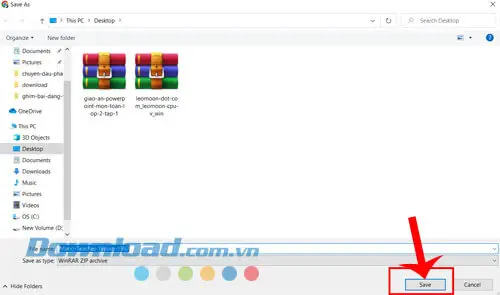
Trước khi bắt tay vào việc tải game Mario về máy tính, việc chuẩn bị kỹ lưỡng sẽ giúp quá trình diễn ra suôn sẻ và tránh được các lỗi không đáng có. Đây là những bước quan trọng mà bạn không nên bỏ qua để đảm bảo máy tính của bạn sẵn sàng cho cuộc phiêu lưu cùng Mario.
Xem Thêm Bài Viết:
- Cách Khắc Phục Virus Máy Tính Hiệu Quả Tận Gốc
- Máy in Canon LBP 6000: Đánh giá chi tiết sản phẩm
- Bảo Vệ Thông Tin Máy Tính Tin Học 9 Toàn Diện Nhất
- Review Dây Nguồn Màn Hình LG 19V 1.7A Mới Nhất
- Cách Sửa Loa Máy Tính Bị Mất Tiếng Hiệu Quả Nhất
Đầu tiên, hãy kiểm tra cấu hình hệ thống của máy tính. Hầu hết các phiên bản game Mario, đặc biệt là các phiên bản cổ điển chạy trên trình giả lập, không yêu cầu cấu hình quá mạnh mẽ. Một máy tính với hệ điều hành Windows 7 trở lên (Windows 10 hoặc 11 là lý tưởng), bộ vi xử lý Intel Core i3 hoặc tương đương, cùng với 4GB RAM là đủ để chơi mượt mà. Tuy nhiên, nếu bạn định chơi các phiên bản Mario 3D mới hơn thông qua giả lập của các hệ máy console đời sau như Nintendo Wii U hay Nintendo Switch, bạn sẽ cần một cấu hình mạnh hơn đáng kể, bao gồm bộ vi xử lý Core i5/i7, 8GB RAM trở lên và một card đồ họa rời. Đảm bảo rằng bạn có đủ dung lượng ổ cứng trống, thường là vài trăm MB cho game cổ điển hoặc vài GB cho game 3D.
Tiếp theo, về phần mềm diệt virus. Một số trình giả lập hoặc file cài đặt game tải từ các nguồn không chính thống có thể bị phần mềm diệt virus hiểu lầm là mối đe dọa. Do đó, bạn có thể cần tạm thời tắt phần mềm diệt virus trong quá trình tải và cài đặt. Tuy nhiên, điều này cần được thực hiện hết sức cẩn trọng. Luôn đảm bảo rằng bạn chỉ tải game từ các nguồn đáng tin cậy để tránh rủi ro về mã độc. Sau khi cài đặt xong và xác nhận game hoạt động bình thường, hãy bật lại phần mềm diệt virus ngay lập tức.
Cuối cùng, một kết nối internet ổn định là điều cần thiết. Việc tải các file game, trình giả lập (emulator) hoặc các bản cập nhật có thể mất khá nhiều thời gian nếu đường truyền yếu. Một đường truyền mạnh sẽ giúp quá trình tải xuống nhanh chóng, không bị gián đoạn, từ đó tiết kiệm thời gian và công sức cho bạn. Hãy kiểm tra lại modem hoặc router WiFi của bạn trước khi bắt đầu tải xuống để có trải nghiệm tốt nhất.
Các Phiên Bản Game Mario Phổ Biến Cho Máy Tính
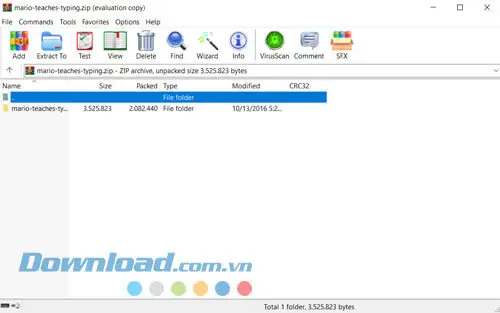
Thế giới game Mario vô cùng đa dạng, từ những phiên bản 2D cổ điển đến các cuộc phiêu lưu 3D phức tạp. Dù Nintendo chủ yếu phát hành các tựa game Mario độc quyền cho hệ máy console của hãng, cộng đồng người hâm mộ đã tìm ra nhiều cách để đưa chú nấm lùn này lên PC. Khi tìm kiếm cách tải game Mario về máy tính, bạn sẽ bắt gặp một số loại phiên bản phổ biến sau:
Super Mario Bros. (NES Emulator): Đây là phiên bản kinh điển làm nên tên tuổi của Mario trên hệ máy Nintendo Entertainment System (NES). Với đồ họa 8-bit và lối chơi side-scrolling, Super Mario Bros. mang đến những thử thách vượt qua các cấp độ, nhảy qua chướng ngại vật và đánh bại kẻ thù để giải cứu công chúa Peach. Để chơi phiên bản này trên máy tính, bạn cần một trình giả lập NES (NES Emulator) và file ROM của game.
Super Mario 64 (N64 Emulator): Là một cột mốc quan trọng trong lịch sử game 3D, Super Mario 64 trên hệ máy Nintendo 64 đã định nghĩa lại cách chơi game nền tảng. Với môi trường 3D tự do và cơ chế điều khiển đột phá, phiên bản này cho phép người chơi khám phá Lâu đài của Peach và các thế giới khác để thu thập Ngôi Sao Sức Mạnh. Trải nghiệm Super Mario 64 trên PC cũng yêu cầu một trình giả lập N64 (N64 Emulator) và ROM game.
New Super Mario Bros. Wii (Dolphin Emulator): Phiên bản này đưa Mario trở lại với lối chơi 2D cổ điển nhưng với đồ họa cải tiến và khả năng chơi co-op 4 người. Ra mắt trên Nintendo Wii, New Super Mario Bros. Wii kết hợp sự hoài niệm với những yếu tố gameplay hiện đại. Để chơi trên máy tính, bạn cần trình giả lập Dolphin – một trong những trình giả lập Wii và GameCube tốt nhất hiện nay – cùng với file ISO của game.
Mario Kart 64/Wii (Emulators): Không chỉ có phiêu lưu, Mario còn nổi tiếng với các tựa game đua xe Kart hấp dẫn. Mario Kart 64 và Mario Kart Wii là hai trong số những phiên bản được yêu thích nhất. Với các nhân vật quen thuộc, đường đua sáng tạo và vật phẩm độc đáo, Mario Kart mang đến những trận đua vui nhộn và kịch tính. Bạn có thể chơi các phiên bản này trên PC thông qua trình giả lập N64 hoặc Dolphin.
Mario Forever (Phiên bản Fan-Made Phổ Biến Cho PC): Đây là một trong những lựa chọn phổ biến nhất cho những ai muốn chơi Mario trực tiếp trên máy tính mà không cần giả lập. Mario Forever là một bản làm lại không chính thức (fan-made) của Super Mario Bros., được phát triển cho PC. Game có đồ họa cải tiến, nhiều cấp độ mới và một số tính năng bổ sung, nhưng vẫn giữ được tinh thần của bản gốc. Đây là một cách tuyệt vời để trải nghiệm Mario mà không cần đến giả lập phức tạp.
Mario PC Games (Chú Ý Game Bản Quyền Và Game Nhái): Ngoài các phiên bản giả lập và fan-made, thị trường cũng có một số game Mario dành cho PC, nhưng bạn cần cẩn trọng. Hầu hết các game này không phải là sản phẩm chính thức của Nintendo. Một số có thể là các bản nhái (knock-off) hoặc game độc lập lấy cảm hứng từ Mario. Khi tìm kiếm cách tải game Mario về máy tính, hãy luôn ưu tiên các nguồn đáng tin cậy để tránh gặp phải game chất lượng kém hoặc tiềm ẩn nguy cơ bảo mật. Hiện tại, Nintendo không phát hành nhiều game Mario chính thức cho PC, ngoại trừ một số tựa game di động được port lên nền tảng PC như BlueStacks.
Hướng Dẫn Chi Tiết Cách Tải Và Cài Đặt Game Mario Trên Máy Tính
Việc tải game Mario về máy tính có thể được thực hiện qua nhiều phương pháp, tùy thuộc vào phiên bản game bạn muốn trải nghiệm. Dưới đây là hướng dẫn chi tiết cho các phương pháp phổ biến nhất.
Phương Pháp 1: Tải Các Phiên Bản Mario Cũ Qua Emulator (Giả Lập)
Phương pháp này cho phép bạn chơi lại hầu hết các game Mario kinh điển từ các hệ máy console của Nintendo như NES, SNES, N64, GameCube, Wii.
Bước 1: Chọn và Tải Emulator (Trình Giả Lập) Phù Hợp
Emulator là phần mềm cho phép máy tính của bạn “giả lập” hoặc mô phỏng hoạt động của một hệ máy chơi game console khác. Mỗi hệ máy console sẽ cần một loại emulator riêng.
- Cho NES (Super Mario Bros., Mario Bros.): Các emulator phổ biến bao gồm Nestopia UE, FCEUX, hoặc Mesen. Chúng đều miễn phí và dễ sử dụng.
- Cho SNES (Super Mario World, Yoshi’s Island): ZSNES, SNES9x là những lựa chọn hàng đầu.
- Cho N64 (Super Mario 64, Mario Kart 64): Project64 là emulator được sử dụng rộng rãi nhất.
- Cho GameCube/Wii (Super Mario Sunshine, New Super Mario Bros. Wii, Mario Kart Wii): Dolphin Emulator là ông vua trong lĩnh vực này, hỗ trợ đồ họa HD và nhiều tính năng nâng cao.
Bạn nên tìm kiếm các emulator này trên trang web chính thức của chúng hoặc các diễn đàn game uy tín. Ví dụ, bạn có thể tìm “Dolphin Emulator official website” để tải về phiên bản mới nhất.
Bước 2: Tải ROM Game Mario
ROM là viết tắt của “Read-Only Memory”, thực chất là bản sao kỹ thuật số của một trò chơi console. Đây là file game mà emulator sẽ đọc để chạy.
- Nguồn tìm ROM: Có rất nhiều trang web cung cấp ROM game cổ điển. Hãy tìm kiếm các kho lưu trữ game cổ điển lớn và có uy tín như Emuparadise (nếu bạn có cách truy cập được kho game cũ của họ), CoolROM (cần cẩn trọng với quảng cáo), hoặc các trang web lưu trữ ROM chuyên biệt khác.
- Cảnh báo về an toàn: Luôn cẩn trọng với các trang web không rõ nguồn gốc. Một số có thể chứa mã độc hoặc quảng cáo gây phiền nhiễu. Ưu tiên các trang có cộng đồng lớn và được đánh giá cao.
Bước 3: Cài Đặt và Cấu Hình Emulator
Sau khi tải về, emulator thường chỉ là một file nén (.zip hoặc .rar). Bạn cần giải nén nó vào một thư mục trên máy tính của mình. Không cần cài đặt theo kiểu truyền thống (next, next, finish).
- Chạy Emulator: Mở file thực thi (.exe) của emulator.
- Cấu hình tay cầm/phím: Hầu hết các emulator đều cho phép bạn thiết lập các phím điều khiển. Bạn có thể gán các nút trên bàn phím hoặc kết nối tay cầm chơi game (controller) qua USB để có trải nghiệm chân thực hơn. Tìm mục “Controls”, “Input” hoặc “Gamepad” trong cài đặt của emulator để thực hiện.
- Cấu hình đồ họa/âm thanh: Với Dolphin, bạn có thể tinh chỉnh độ phân giải, bộ lọc đồ họa để game trông đẹp hơn so với bản gốc.
Bước 4: Chạy Game Mario
Đây là bước cuối cùng để bạn có thể bắt đầu cuộc phiêu lưu.
- Trong emulator, tìm tùy chọn “File” -> “Open ROM” (hoặc “Load Game”, “Open”).
- Duyệt đến thư mục bạn đã tải ROM game Mario và chọn file ROM (.nes, .sfc, .n64, .iso, .wbfs…).
- Game sẽ khởi động và bạn đã sẵn sàng chơi!
Phương Pháp 2: Tải Mario Forever (Phiên Bản Fan-Made Cho PC)
Nếu bạn muốn một trải nghiệm Mario trực tiếp trên PC mà không cần giả lập, Mario Forever là một lựa chọn tuyệt vời.
Bước 1: Tìm Nguồn Tải Uy Tín
Mario Forever không phải là game chính thức của Nintendo, nhưng nó đã được cộng đồng yêu thích và phát triển qua nhiều phiên bản.
- Khuyến nghị: Tìm kiếm “Mario Forever download” trên Google. Bạn sẽ thấy nhiều trang web cung cấp bản cài đặt. Các diễn đàn game hoặc trang web chuyên về game PC miễn phí như Softonic, Filehippo hoặc các trang web game tổng hợp có thể là nơi tốt để tìm.
- Cảnh báo: Tương tự như ROM, hãy cảnh giác với các trang web lạ. Luôn đọc bình luận hoặc đánh giá của người dùng trước khi tải.
Bước 2: Tải File Cài Đặt
File cài đặt của Mario Forever thường có dạng .exe. Dung lượng thường vài trăm MB.
Bước 3: Cài Đặt Game
- Sau khi tải xong, nhấp đúp vào file .exe để bắt đầu quá trình cài đặt.
- Làm theo hướng dẫn trên màn hình. Bạn sẽ được hỏi về thư mục cài đặt và các tùy chọn khác.
- Sau khi cài đặt hoàn tất, một biểu tượng game sẽ xuất hiện trên màn hình nền hoặc trong menu Start của bạn. Chỉ cần nhấp vào đó để khởi động Mario Forever.
Phương Pháp 3: Mua và Tải Các Phiên Bản Mario Chính Thức Hoặc Tương Tự (Nếu Có)
Nintendo rất hiếm khi phát hành các phiên bản Mario chính thức trực tiếp cho PC. Hầu hết các tựa game Mario đều là độc quyền trên các hệ máy console của họ. Tuy nhiên, vẫn có một số trường hợp ngoại lệ hoặc giải pháp khác:
- Game Di Động trên PC qua Giả Lập Android: Một số tựa game Mario trên di động như Super Mario Run có thể chơi trên PC thông qua các trình giả lập Android như BlueStacks hoặc NoxPlayer. Đây là cách hợp pháp và chính thức để trải nghiệm Mario trên nền tảng không phải của Nintendo.
- Mua Console Nintendo: Cách tốt nhất và chính thức để chơi các phiên bản Mario mới nhất là mua một hệ máy console của Nintendo như Nintendo Switch. Đây là trải nghiệm được thiết kế tối ưu và hoàn chỉnh nhất.
- Game Tương Tự/Lấy Cảm Hứng: Có rất nhiều game độc lập trên Steam hoặc các nền tảng khác lấy cảm hứng từ Mario với lối chơi tương tự. Bạn có thể tìm kiếm các tựa game “platformer” (game đi cảnh) để khám phá.
Đối với người dùng đang tìm cách tải game Mario về máy tính, việc hiểu rõ nguồn gốc và tính hợp pháp của game là điều cực kỳ quan trọng. Dù bạn chọn giả lập hay bản fan-made, hãy luôn ưu tiên sự an toàn cho thiết bị của mình.
Các Vấn Đề Thường Gặp Khi Tải Và Chơi Game Mario Trên Máy Tính
Khi cố gắng tải game Mario về máy tính và trải nghiệm, người dùng có thể đối mặt với một số vấn đề phổ biến. Việc nắm rõ những rắc rối này sẽ giúp bạn nhanh chóng tìm ra giải pháp và có được trải nghiệm chơi game tốt nhất.
1. Game Bị Lỗi, Không Khởi Động Được Hoặc Đóng Bất Ngờ:
Đây là một trong những vấn đề khó chịu nhất. Nguyên nhân có thể do file game (ROM/ISO) bị hỏng, trình giả lập không tương thích với hệ điều hành của bạn, hoặc thiếu các thư viện hệ thống cần thiết (như DirectX, Visual C++ Redistributable).
* Giải pháp: Thử tải lại file game từ một nguồn khác. Cập nhật trình giả lập lên phiên bản mới nhất. Đảm bảo rằng bạn đã cài đặt đầy đủ các gói thư viện runtime của Windows. Kiểm tra xem máy tính của bạn có đáp ứng cấu hình tối thiểu của trình giả lập và game hay không.
2. Giật Lag Khi Chơi:
Hiện tượng game chạy không mượt mà, hình ảnh bị đứng hoặc tốc độ khung hình thấp (FPS thấp). Điều này thường xảy ra khi cấu hình máy tính của bạn không đủ mạnh để chạy game hoặc trình giả lập ở cài đặt hiện tại.
* Giải pháp: Giảm cài đặt đồ họa trong trình giả lập (ví dụ: giảm độ phân giải, tắt các bộ lọc nâng cao). Đóng các ứng dụng nền không cần thiết để giải phóng RAM và CPU. Cập nhật driver card đồ họa lên phiên bản mới nhất. Đối với các trình giả lập nặng như Dolphin, hãy đảm bảo bạn có CPU mạnh và đủ RAM.
3. Lỗi Âm Thanh, Hình Ảnh:
Âm thanh bị méo, mất tiếng, hoặc hình ảnh bị biến dạng, nhấp nháy.
* Giải pháp: Kiểm tra cài đặt âm thanh và đồ họa trong trình giả lập. Đảm bảo các driver âm thanh và card đồ họa của bạn đã được cài đặt và cập nhật chính xác. Thử thay đổi các plugin âm thanh/video nếu emulator có nhiều tùy chọn.
4. Máy Tính Bị Nhiễm Virus/Malware Từ Nguồn Tải Không Đáng Tin Cậy:
Đây là rủi ro lớn nhất khi tải game từ các trang web không chính thống. Các file game có thể chứa virus, Trojan hoặc phần mềm độc hại khác.
* Giải pháp: Luôn tải game từ các nguồn có uy tín, được nhiều người tin dùng. Sử dụng phần mềm diệt virus mạnh mẽ và cập nhật thường xuyên để quét file tải về trước khi chạy. Nếu nghi ngờ, hãy sử dụng các công cụ quét virus trực tuyến (như VirusTotal) để kiểm tra file.
5. Không Kết Nối Được Tay Cầm Chơi Game (Controller):
Người dùng có thể gặp khó khăn khi cài đặt hoặc cấu hình tay cầm để chơi game qua emulator.
* Giải pháp: Đảm bảo driver của tay cầm đã được cài đặt đúng cách. Kiểm tra kết nối USB. Trong cài đặt của emulator, hãy tìm phần “Controls” hoặc “Input” và thực hiện gán phím thủ công cho từng nút trên tay cầm. Một số tay cầm cần phần mềm bổ trợ như DS4Windows cho tay cầm PS4.
6. Cài Đặt Game Quá Phức Tạp:
Đặc biệt đối với những người mới làm quen với giả lập, các bước cài đặt và cấu hình có thể gây bối rối.
* Giải pháp: Đọc kỹ hướng dẫn của trình giả lập. Tìm kiếm các video hướng dẫn trên YouTube. Cộng đồng game thủ trực tuyến (trên Reddit, các diễn đàn game) là nguồn tài nguyên tuyệt vời để hỏi đáp và tìm lời khuyên.
Việc chuẩn bị tốt và kiên nhẫn xử lý từng bước sẽ giúp bạn vượt qua những rào cản này và tận hưởng trọn vẹn niềm vui khi tải game Mario về máy tính của mình. Nếu gặp bất kỳ vấn đề về máy tính nào cần được hỗ trợ, bạn hoàn toàn có thể tìm đến các chuyên gia tại maytinhgiaphat.vn để được tư vấn và khắc phục kịp thời.
Tối Ưu Trải Nghiệm Chơi Game Mario Trên Máy Tính
Sau khi đã thành công tải game Mario về máy tính, việc tối ưu hóa trải nghiệm sẽ giúp bạn tận hưởng trò chơi một cách trọn vẹn nhất. Dưới đây là một số mẹo để cải thiện chất lượng chơi game của bạn.
1. Sử Dụng Tay Cầm Chơi Game (Controller):
Chơi các tựa game console như Mario bằng bàn phím có thể khá khó khăn và không tự nhiên. Một tay cầm chơi game (gamepad) sẽ mang lại cảm giác chân thực và thoải mái hơn rất nhiều, đặc biệt là với các thao tác nhảy, chạy và sử dụng kỹ năng đặc trưng của Mario. Bạn có thể sử dụng tay cầm Xbox, PlayStation, hoặc các loại tay cầm PC phổ biến khác. Việc kết nối và cấu hình tay cầm trong trình giả lập thường khá đơn giản và sẽ nâng tầm trải nghiệm của bạn.
2. Cấu Hình Đồ Họa Phù Hợp:
Nếu bạn đang sử dụng các trình giả lập mạnh mẽ như Dolphin, bạn có thể tinh chỉnh các cài đặt đồ họa để cải thiện chất lượng hình ảnh đáng kể. Tăng độ phân giải lên 1080p hoặc thậm chí 4K, bật các bộ lọc như Anisotropic Filtering (AF) và Anti-Aliasing (AA) sẽ làm cho game trông sắc nét và mượt mà hơn rất nhiều so với đồ họa gốc. Tuy nhiên, hãy điều chỉnh cẩn thận để tránh làm quá tải card đồ họa của bạn, dẫn đến tình trạng giật lag. Tìm sự cân bằng giữa chất lượng hình ảnh và hiệu suất là chìa khóa.
3. Đóng Các Ứng Dụng Không Cần Thiết:
Trước khi bắt đầu chơi game, hãy đóng tất cả các ứng dụng không cần thiết đang chạy trong nền. Các trình duyệt web với nhiều tab, các ứng dụng văn phòng, hoặc các phần mềm nặng khác có thể tiêu tốn một lượng lớn RAM và tài nguyên CPU. Việc giải phóng tài nguyên này sẽ giúp máy tính của bạn tập trung tối đa vào việc chạy game và trình giả lập, giảm thiểu giật lag và tăng hiệu suất tổng thể.
4. Cập Nhật Driver Hệ Thống:
Đảm bảo rằng driver card đồ họa, driver âm thanh và các driver hệ thống khác của bạn luôn được cập nhật lên phiên bản mới nhất. Các nhà sản xuất thường xuyên phát hành các bản cập nhật driver để cải thiện hiệu suất, sửa lỗi và tối ưu hóa khả năng tương thích với các ứng dụng, bao gồm cả game và trình giả lập. Việc này có thể tạo ra sự khác biệt đáng kể trong hiệu suất chơi game của bạn.
5. Tối Ưu Hóa Cài Đặt Trình Giả Lập:
Mỗi trình giả lập đều có nhiều tùy chọn cấu hình nâng cao. Hãy dành thời gian tìm hiểu và thử nghiệm các cài đặt này. Ví dụ, trong Dolphin, bạn có thể thay đổi backend đồ họa (OpenGL, Vulkan, DirectX), bật chế độ “Compile Shaders Before Starting” để giảm giật lag khi chơi lần đầu, hoặc tinh chỉnh các tùy chọn về JIT recompiler để tối ưu hóa CPU. Các cài đặt này có thể phức tạp nhưng mang lại hiệu quả cao khi được cấu hình đúng cách.
Câu Hỏi Thường Gặp Về Việc Tải Game Mario Về Máy Tính (FAQ)
Khi tìm kiếm cách tải game Mario về máy tính, người dùng thường có nhiều thắc mắc. Dưới đây là những câu hỏi phổ biến nhất cùng với câu trả lời giúp bạn hiểu rõ hơn.
Tải game Mario có mất phí không?
Hầu hết các phiên bản game Mario cổ điển chạy qua trình giả lập và các file ROM đều có thể tải về miễn phí từ các trang web không chính thống. Tuy nhiên, việc này đôi khi nằm trong vùng xám về mặt pháp lý do bản quyền của Nintendo. Nếu bạn muốn chơi game một cách hợp pháp, bạn nên mua các console của Nintendo (như Nintendo Switch) và mua game gốc. Một số phiên bản fan-made như Mario Forever thường là miễn phí.
Có cần cấu hình máy tính mạnh để chơi Mario không?
Không hẳn. Đối với các phiên bản Mario cổ điển (NES, SNES) chạy qua giả lập, cấu hình máy tính hiện đại tầm trung là quá đủ. Ngay cả các phiên bản N64 cũng không yêu cầu quá cao. Tuy nhiên, nếu bạn muốn chơi các phiên bản GameCube hoặc Wii qua Dolphin Emulator với đồ họa nâng cao, bạn sẽ cần một máy tính có CPU mạnh (Intel Core i5/i7 đời mới), RAM tối thiểu 8GB và một card đồ họa rời.
Làm thế nào để chơi Mario trên laptop?
Các bước tải game Mario về máy tính cho laptop hoàn toàn tương tự như cho máy tính để bàn. Bạn chỉ cần tải trình giả lập và ROM game hoặc bản cài đặt Mario Forever, sau đó làm theo hướng dẫn cài đặt. Laptop hiện đại thường đủ mạnh để chạy các game Mario qua giả lập mà không gặp vấn đề.
Tải game Mario ở đâu an toàn nhất?
Đối với các bản giả lập, bạn nên tải trình giả lập từ trang web chính thức của nhà phát triển (ví dụ: Dolphin-emu.org). Đối với ROM game, hãy tìm kiếm trên các kho lưu trữ ROM uy tín được cộng đồng game thủ đánh giá cao. Luôn sử dụng phần mềm diệt virus để quét các file tải về. Đối với Mario Forever, tìm kiếm trên các trang web download game PC lớn và có danh tiếng.
Có phiên bản Mario nào cho Windows 10/11 không?
Nintendo không phát hành game Mario chính thức trực tiếp cho Windows 10 hay Windows 11. Tuy nhiên, bạn hoàn toàn có thể chơi game Mario trên các hệ điều hành này thông qua các trình giả lập (emulator) của các hệ máy console Nintendo cũ (NES, SNES, N64, Wii, GameCube) hoặc các phiên bản fan-made như Mario Forever. Ngoài ra, bạn cũng có thể chơi các game Mario mobile trên PC bằng cách sử dụng các trình giả lập Android như BlueStacks.
Game Mario không chỉ là một trò chơi giải trí mà còn là một biểu tượng văn hóa đại chúng. Việc tìm hiểu cách tải game Mario về máy tính mở ra cánh cửa để người chơi khám phá lại những giá trị cốt lõi của ngành công nghiệp game. Dù bạn chọn cách nào, hãy luôn đảm bảo rằng mình tuân thủ các nguyên tắc an toàn thông tin và bản quyền để có trải nghiệm tốt nhất. Hy vọng bài viết này đã cung cấp đầy đủ thông tin để bạn có thể bắt đầu cuộc phiêu lưu cùng chú nấm lùn huyền thoại này ngay trên máy tính của mình.