


Máy Tính
Hướng Dẫn Chi Tiết Cách Tạo Thư Mục Bảo Mật Trên Máy Tính

Th9
Trong kỷ nguyên số, việc bảo vệ dữ liệu cá nhân và nhạy cảm trên máy tính là vô cùng quan trọng. Một trong những giải pháp hiệu quả nhất là tạo thư mục bảo mật trên máy tính, giúp mã hóa và ẩn đi những thông tin mà bạn không muốn người khác dễ dàng truy cập. Bài viết này của maytinhgiaphat.vn sẽ cung cấp một hướng dẫn toàn diện, từ các phương pháp tích hợp sẵn trong hệ điều hành Windows và macOS đến việc sử dụng phần mềm của bên thứ ba, đảm bảo dữ liệu của bạn luôn an toàn trước những ánh mắt tò mò và các mối đe dọa tiềm ẩn. Cho dù bạn là người dùng cá nhân hay doanh nghiệp, việc nắm vững các kỹ thuật này sẽ giúp bạn chủ động hơn trong việc quản lý và bảo vệ thông tin của mình.
Tầm Quan Trọng Của Việc Tạo Thư Mục Bảo Mật Trên Máy Tính
Trong bối cảnh công nghệ thông tin phát triển không ngừng, việc bảo mật dữ liệu cá nhân và doanh nghiệp trở nên cấp thiết hơn bao giờ hết. Mỗi ngày, chúng ta lưu trữ hàng loạt thông tin quan trọng trên máy tính, từ tài liệu công việc, ảnh cá nhân, video gia đình, cho đến các dữ liệu tài chính nhạy cảm. Nếu không được bảo vệ đúng cách, những thông tin này có thể rơi vào tay kẻ xấu, gây ra những hậu quả nghiêm trọng về tài chính, danh tiếng, hoặc thậm chí là an ninh cá nhân.
Việc tạo thư mục bảo mật trên máy tính mang lại nhiều lợi ích thiết thực, giúp bạn an tâm hơn khi sử dụng thiết bị của mình. Đầu tiên, nó ngăn chặn truy cập trái phép. Dù là người trong gia đình, đồng nghiệp, hay những kẻ xâm nhập mạng, một thư mục được mã hóa và bảo vệ bằng mật khẩu sẽ là rào cản vững chắc. Thứ hai, nó bảo vệ dữ liệu khỏi các mối đe dọa mạng như virus, mã độc tống tiền (ransomware) hoặc các phần mềm gián điệp. Mặc dù không phải là giải pháp chống virus toàn diện, việc mã hóa dữ liệu làm giảm khả năng bị đánh cắp hoặc bị khai thác nếu hệ thống bị xâm nhập. Thứ ba, nó hỗ trợ tuân thủ các quy định bảo mật dữ liệu, đặc biệt quan trọng đối với các doanh nghiệp xử lý thông tin khách hàng hoặc dữ liệu nhạy cảm theo các tiêu chuẩn như GDPR hay HIPAA. Cuối cùng, việc này mang lại sự riêng tư cá nhân, cho phép bạn lưu trữ những kỷ niệm, suy nghĩ hoặc tài liệu cá nhân mà không lo ngại bị người khác xem trộm.
Các Phương Pháp Phổ Biến Để Tạo Thư Mục Bảo Mật Trên Windows
Hệ điều hành Windows cung cấp nhiều tùy chọn để bảo vệ các thư mục, từ những cách đơn giản đến các giải pháp mã hóa mạnh mẽ hơn. Việc lựa chọn phương pháp phù hợp phụ thuộc vào mức độ bảo mật bạn mong muốn và mức độ thoải mái của bạn với các công cụ kỹ thuật.
Ẩn Thư Mục (Chỉ Mang Tính Hình Thức)
Đây là phương pháp cơ bản nhất để “giấu” một thư mục, nhưng cần lưu ý rằng nó chỉ mang tính hình thức và không cung cấp bảo mật thực sự. Bất kỳ ai có kiến thức cơ bản về máy tính đều có thể dễ dàng tìm thấy và truy cập các thư mục bị ẩn. Tuy nhiên, nó có thể hữu ích để giữ các tệp ít quan trọng khỏi bị nhìn thấy một cách tình cờ. Để thực hiện, bạn chỉ cần nhấp chuột phải vào thư mục, chọn “Properties”, đánh dấu vào ô “Hidden” trong tab “General”, sau đó nhấp “Apply” và “OK”. Để xem lại, bạn cần vào “Folder Options” (hoặc “File Explorer Options”) trong Control Panel, chọn tab “View” và chọn “Show hidden files, folders, and drives”.
Mã Hóa Bằng EFS (Encrypting File System) Tích Hợp Sẵn
EFS là một tính năng mã hóa tích hợp sẵn trong Windows, đặc biệt có mặt trên các phiên bản Windows Pro, Enterprise và Education. Đây là một phương pháp bảo mật mạnh mẽ hơn nhiều so với việc chỉ ẩn thư mục, bởi nó sử dụng mã hóa để bảo vệ dữ liệu. Khi một thư mục được mã hóa bằng EFS, chỉ người dùng đã mã hóa thư mục đó mới có thể mở và đọc các tệp bên trong, miễn là họ đăng nhập bằng tài khoản người dùng tương ứng. Các bước thực hiện tương đối đơn giản:
Xem Thêm Bài Viết:
- Cách In Giấy Ngang Trong Excel Mọi Phiên Bản
- Quản lý dữ liệu trong máy tính: Hướng dẫn từ A đến Z
- Cách chỉnh độ đậm nhạt máy in Canon khi in mờ
- Ảnh Vỡ Màn Hình Máy Tính: Hơn Cả Một Trò Đùa Sáng Tạo
- Phím Tắt Để Khóa Màn Hình Máy Tính: Hướng Dẫn Chi Tiết Và Toàn Diện
- Chuẩn bị: Đảm bảo bạn đang sử dụng phiên bản Windows hỗ trợ EFS.
- Mã hóa: Nhấp chuột phải vào thư mục bạn muốn bảo mật, chọn “Properties”.
- Cài đặt nâng cao: Trong tab “General”, nhấp vào nút “Advanced…”.
- Kích hoạt mã hóa: Đánh dấu vào ô “Encrypt contents to secure data” (Mã hóa nội dung để bảo mật dữ liệu), sau đó nhấp “OK”.
- Áp dụng: Nhấp “Apply” và sau đó xác nhận bạn muốn mã hóa cả thư mục và các thư mục con bên trong.
- Sao lưu khóa mã hóa: Windows sẽ nhắc bạn sao lưu khóa mã hóa. Đây là bước cực kỳ quan trọng. Nếu bạn không sao lưu và có sự cố với hồ sơ người dùng hoặc ổ đĩa cứng, bạn có thể mất vĩnh viễn quyền truy cập vào dữ liệu đã mã hóa. Khóa này thường được lưu dưới dạng tệp chứng chỉ (.PFX).
Ưu điểm của EFS là tính năng này được tích hợp sâu vào hệ điều hành, không yêu cầu cài đặt thêm phần mềm và dễ sử dụng. Tuy nhiên, nhược điểm là nó không bảo vệ khỏi việc truy cập từ các tài khoản người dùng khác trên cùng một máy tính nếu họ có quyền quản trị và có thể vô hiệu hóa mã hóa hoặc đánh cắp khóa. Thêm vào đó, nó không hoạt động tốt trên các hệ thống tệp không phải NTFS và có thể gặp vấn đề khi chia sẻ tệp mã hóa qua mạng.
Sử Dụng BitLocker Để Tạo Ổ Đĩa Ảo Mã Hóa
BitLocker là một tính năng mã hóa toàn bộ ổ đĩa mạnh mẽ của Microsoft, có sẵn trên các phiên bản Windows Pro và Enterprise. Mặc dù BitLocker thường được dùng để mã hóa toàn bộ ổ cứng hoặc phân vùng, bạn vẫn có thể sử dụng nó để tạo thư mục bảo mật trên máy tính bằng cách tạo một ổ đĩa ảo (VHD – Virtual Hard Disk) và mã hóa ổ đĩa ảo đó bằng BitLocker. Khi cần truy cập, bạn chỉ cần gắn (mount) ổ đĩa ảo này và nhập mật khẩu.
Các bước thực hiện:
- Tạo Ổ Đĩa Ảo (VHD):
- Mở “Disk Management” (Quản lý Đĩa) bằng cách nhấn
Win + Xvà chọn “Disk Management”. - Trong menu “Action”, chọn “Create VHD”.
- Chỉ định vị trí lưu tệp VHD, dung lượng và định dạng (VHDX được khuyến nghị). Chọn “Fixed size” để hiệu suất tốt hơn hoặc “Dynamically expanding” để tiết kiệm dung lượng ban đầu.
- Sau khi tạo, ổ đĩa ảo sẽ xuất hiện trong “Disk Management” dưới dạng “Unknown” hoặc “Not Initialized”.
- Nhấp chuột phải vào ổ đĩa ảo đó, chọn “Initialize Disk”, chọn GPT.
- Sau đó, nhấp chuột phải vào vùng “Unallocated” trên ổ đĩa ảo, chọn “New Simple Volume”, làm theo hướng dẫn để định dạng và gán ký tự ổ đĩa.
- Mở “Disk Management” (Quản lý Đĩa) bằng cách nhấn
- Mã hóa Ổ Đĩa Ảo bằng BitLocker:
- Mở “File Explorer”, nhấp chuột phải vào ổ đĩa ảo mới tạo, chọn “Turn on BitLocker”.
- Chọn “Use a password to unlock the drive” và nhập mật khẩu mạnh.
- Chọn cách sao lưu khóa phục hồi (Recovery Key). Đây là khóa dự phòng quan trọng nếu bạn quên mật khẩu. Lưu nó ở một nơi an toàn, không phải trên cùng ổ đĩa đã mã hóa.
- Chọn “Encrypt entire drive” (Mã hóa toàn bộ ổ đĩa) và “New encryption mode”.
- Nhấp “Start encrypting”. Quá trình này có thể mất một thời gian tùy thuộc vào dung lượng ổ đĩa ảo.
Sau khi mã hóa, ổ đĩa ảo của bạn sẽ tự động bị khóa khi bạn khởi động lại máy tính hoặc ngắt kết nối nó. Để truy cập, bạn chỉ cần nhấp đúp vào tệp .vhd hoặc .vhdx đã lưu, BitLocker sẽ yêu cầu mật khẩu để mở khóa và gắn ổ đĩa. Khi xong việc, nhấp chuột phải vào biểu tượng ổ đĩa đã gắn trong “File Explorer” và chọn “Eject” để khóa lại.
BitLocker là một giải pháp rất mạnh mẽ, cung cấp mức độ bảo mật cao. Tuy nhiên, nó phức tạp hơn EFS và yêu cầu phiên bản Windows Pro hoặc Enterprise.
Sử Dụng Phần Mềm Bên Thứ Ba
Nếu các giải pháp tích hợp sẵn không đáp ứng đủ nhu cầu hoặc bạn cần một công cụ đa nền tảng, các phần mềm bên thứ ba là lựa chọn tuyệt vời để tạo thư mục bảo mật trên máy tính. Các phần mềm này thường cung cấp nhiều tính năng hơn, giao diện thân thiện và đôi khi là khả năng tương thích tốt hơn trên nhiều hệ điều hành.
- VeraCrypt: Đây là phần mềm mã hóa ổ đ đĩa mã nguồn mở, miễn phí và cực kỳ mạnh mẽ. VeraCrypt cho phép bạn tạo các ổ đĩa ảo được mã hóa, thậm chí có thể ẩn hoàn toàn (hidden volume) để tăng cường bảo mật. Nó hỗ trợ nhiều thuật toán mã hóa mạnh mẽ (AES, Twofish, Serpent) và có thể được sử dụng trên Windows, macOS và Linux. Việc sử dụng VeraCrypt yêu cầu một chút kiến thức kỹ thuật nhưng mang lại mức độ bảo mật rất cao.
- Folder Lock: Đây là một phần mềm thương mại phổ biến, chuyên dụng để bảo vệ thư mục. Folder Lock cung cấp nhiều tính năng như khóa thư mục bằng mật khẩu, ẩn thư mục, mã hóa dữ liệu, bảo vệ USB, và xóa vĩnh viễn dữ liệu. Giao diện của nó khá trực quan, dễ sử dụng cho người dùng phổ thông.
- 7-Zip (hoặc WinRAR): Đây là các công cụ nén và giải nén tệp quen thuộc, nhưng chúng cũng có khả năng mã hóa. Bạn có thể nén một thư mục thành tệp
.ziphoặc.rarvà đặt mật khẩu cho tệp nén đó. Khi nén, hãy chọn tùy chọn mã hóa AES-256 để đảm bảo bảo mật tốt nhất. Đây là một cách đơn giản và tiện lợi để bảo vệ các tệp riêng lẻ hoặc một nhóm tệp nhỏ, nhưng không phải là giải pháp quản lý thư mục bảo mật toàn diện.
Các Phương Pháp Phổ Biến Để Tạo Thư Mục Bảo Mật Trên macOS
macOS cũng cung cấp các công cụ tích hợp sẵn để bảo vệ dữ liệu, đặc biệt thông qua ứng dụng Disk Utility, tương tự như cách mà bài viết gốc đã đề cập. Tuy nhiên, chúng ta sẽ đi sâu hơn vào từng bước và các lựa chọn khác để tăng cường bảo mật.
Sử Dụng Disk Utility Để Tạo Ảnh Đĩa Mã Hóa (.dmg)
Phương pháp này tạo ra một “ảnh đĩa” (disk image) được mã hóa, có phần mở rộng .dmg. Khi bạn muốn truy cập các tệp bên trong, bạn cần gắn (mount) ảnh đĩa này và nhập mật khẩu. Đây là cách rất hiệu quả và an toàn để tạo thư mục bảo mật trên máy tính Mac.
Bước 1: Mở Disk Utility
Mở ứng dụng Disk Utility. Có hai cách phổ biến để làm điều này:
- Qua Finder: Điều hướng đến
Finder→Applications→Utilities→Disk Utility. - Qua Spotlight: Nhấn tổ hợp phím
Command + Spaceđể mở Spotlight Search, sau đó nhập “Disk Utility” vào ô tìm kiếm và nhấn Enter.
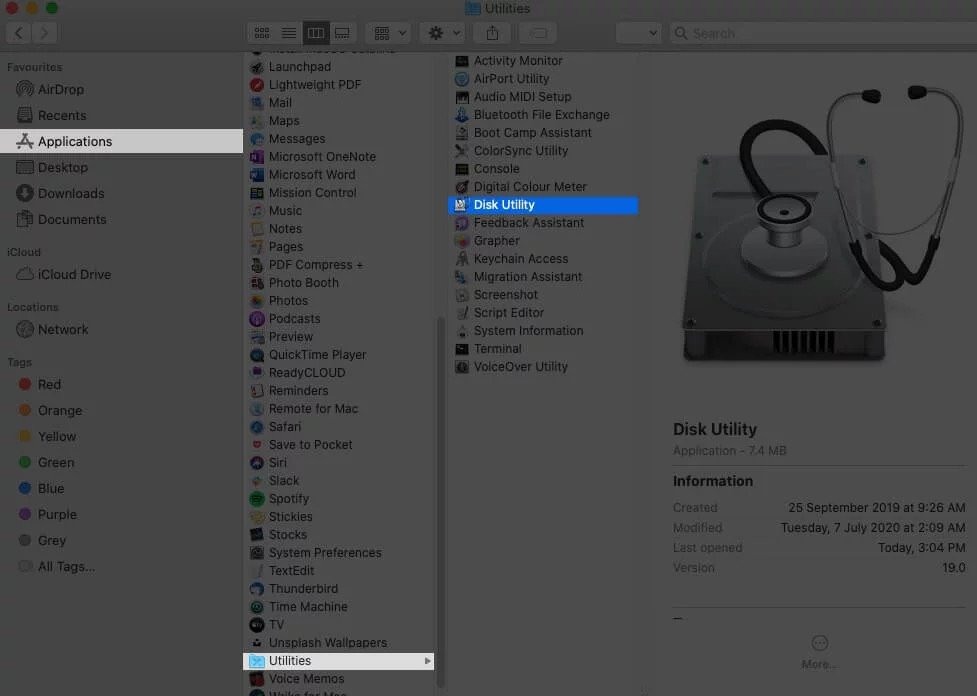 Mở ứng dụng Disk Utility trên macOS để tạo thư mục bảo mật trên máy tính Mac.
Bước 2: Tạo Ảnh Đĩa Từ Thư Mục
Trong cửa sổ Disk Utility, bạn sẽ cần chỉ định rằng bạn muốn tạo một ảnh đĩa từ một thư mục hiện có.
- Click vào tab
Filetrên thanh menu. - Chọn
New Image(Ảnh Mới). - Chọn
Image from Folder(Ảnh từ Thư Mục).
 Các bước chọn tạo ảnh từ thư mục trong Disk Utility để tạo thư mục bảo mật trên máy tính Mac.
Bước 3: Chọn Thư Mục Cần Bảo Mật
Một hộp thoại sẽ xuất hiện, cho phép bạn duyệt và chọn thư mục mà bạn muốn mã hóa.
- Chọn thư mục mà bạn muốn khóa lại.
- Click vào
Choose(Chọn).
 Chọn thư mục cần mã hóa để tạo thư mục bảo mật trên máy tính.
Bước 4: Cài Đặt Tên và Vị Trí Lưu
Tại bước này, bạn có thể đặt tên cho ảnh đĩa mới và chọn nơi lưu trữ nó.
- Save as: Bạn có thể giữ lại tên gốc của thư mục hoặc đổi sang một tên khác dễ nhận biết hơn cho tệp ảnh đĩa
.dmg. - Where: Click vào trường này để chọn vị trí lưu trữ cho tệp ảnh đĩa bảo mật. Bạn có thể lưu nó ở bất cứ đâu bạn muốn trên máy tính hoặc ổ đĩa ngoài, và sau này có thể di chuyển nó tùy ý.
 Tùy chỉnh tên và vị trí lưu cho thư mục bảo mật trên Mac.
Bước 5: Chọn Mức Độ Mã Hóa và Đặt Mật Khẩu
Đây là bước quan trọng nhất để đảm bảo an toàn cho dữ liệu của bạn.
- Encryption (Mã hóa): Click vào mục này và chọn
128-bit AES encryption (recommended). Mã hóa AES-128 là một tiêu chuẩn mạnh mẽ, cung cấp sự bảo mật cao mà không làm giảm đáng kể hiệu suất. Tùy chọn 256-bit AES cũng có sẵn nếu bạn cần mức độ bảo mật cao hơn nữa, nhưng nó có thể chậm hơn một chút.
 Chọn mã hóa 128-bit AES để tăng cường bảo mật cho thư mục trên Mac.
 - Mật khẩu: Sau khi chọn mức độ mã hóa, một hộp thoại sẽ yêu cầu bạn nhập mật khẩu.
- Nhập một mật khẩu mạnh (bao gồm chữ hoa, chữ thường, số và ký tự đặc biệt).
- Nhập lại mật khẩu ở ô dưới để xác nhận.
- Click vào
Choose(Chọn).
 Nhập và xác nhận mật khẩu mạnh khi tạo thư mục bảo mật trên máy tính Mac.
Bước 6: Chọn Định Dạng Ảnh Đĩa
- Image Format (Định dạng ảnh): Click vào mục này và chọn
read/write(đọc/ghi). Tùy chọn này cho phép bạn thêm, xóa hoặc chỉnh sửa nội dung bên trong thư mục bảo mật sau khi nó được mở khóa. Nếu bạn chỉ muốn lưu trữ tĩnh và không thay đổi,read-only(chỉ đọc) cũng là một lựa chọn.
 Chọn định dạng ảnh đĩa 'read/write' để có thể chỉnh sửa nội dung thư mục bảo mật trên Mac.
Bước 7: Hoàn Tất Tạo Ảnh Đĩa
- Cuối cùng, click vào
Save(Lưu). Disk Utility sẽ bắt đầu quá trình tạo ảnh đĩa được mã hóa. Thời gian hoàn thành phụ thuộc vào dung lượng của thư mục gốc.
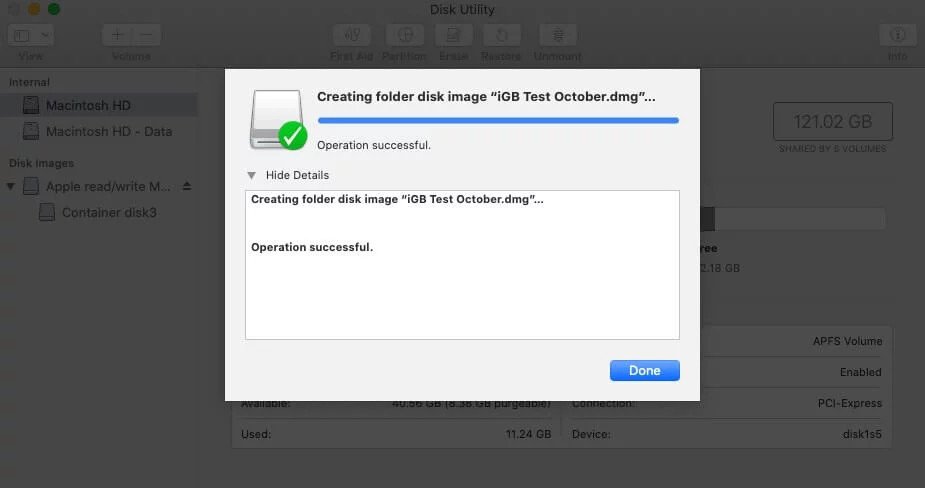 Quá trình tạo và lưu thư mục bảo mật dưới dạng ảnh đĩa trên macOS.Bạn sẽ thấy các bước tiến hành trên màn hình.
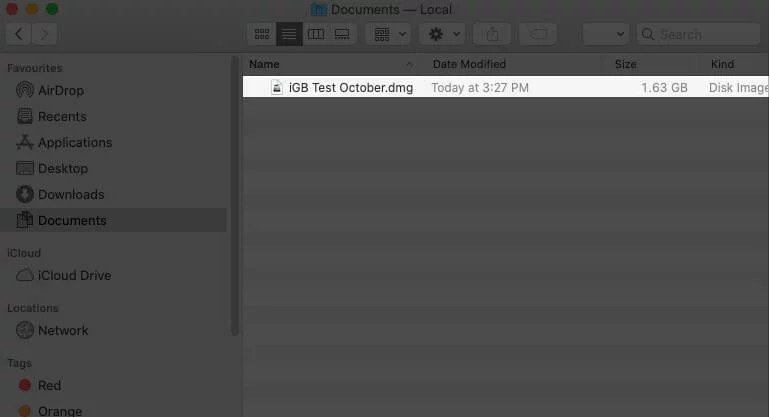 Thư mục bảo mật đã được tạo và hiển thị dưới dạng ảnh đĩa trên màn hình Mac.
Vậy là bạn đã thành công tạo thư mục bảo mật trên máy tính Mac dưới dạng một tệp .dmg được bảo vệ bằng mật khẩu.
Cách Xem và Quản Lý Thư Mục Bảo Mật (Ảnh Đĩa .dmg)
Sau khi tạo, bạn cần biết cách truy cập và quản lý thư mục bảo mật này một cách an toàn.
Bước 1: Mở Thư Mục Bảo Mật
- Trong thư mục mà bạn đã chọn để lưu tệp
.dmgở Bước 4, click đúp vào tệp ảnh đĩa.dmgđó.
Thư mục bảo mật đã được tạo và hiển thị dưới dạng ảnh đĩa trên màn hình Mac.
Bước 2: Nhập Mật Khẩu Truy Cập
- Một hộp thoại sẽ xuất hiện yêu cầu bạn nhập mật khẩu. Hãy nhập mật khẩu mà bạn đã tạo ở Bước 5.
- Lưu ý quan trọng: KHÔNG đánh dấu tick vào ô
Remember password in my keychain. Nếu bạn chọn mục này, mật khẩu sẽ được lưu trong Keychain Access của macOS và lần sau khi ai đó click mở tệp này, mật khẩu sẽ tự động được điền vào, làm mất đi tính bảo mật.
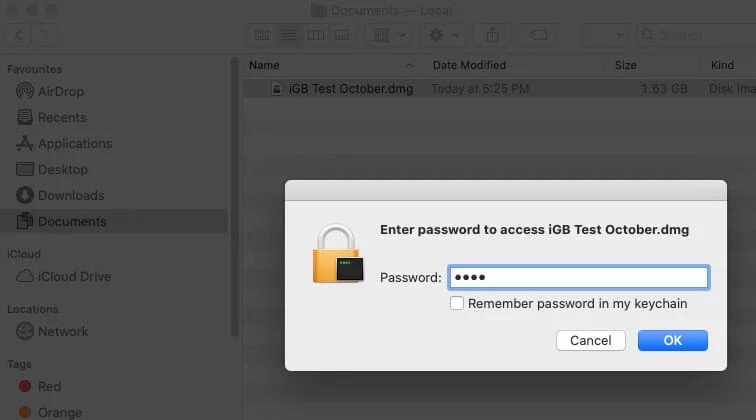 Nhập mật khẩu để truy cập thư mục bảo mật đã tạo trên máy tính Mac.
Bước 3: Truy Cập Nội Dung
- Sau khi nhập mật khẩu chính xác, một biểu tượng ảnh đĩa (volume) mới sẽ xuất hiện trên màn hình desktop của bạn (hoặc trong thanh sidebar của Finder). Click đúp vào biểu tượng này để mở và xem những nội dung bên trong thư mục bảo mật.
Bây giờ, bạn có thể thao tác với các tệp và thư mục bên trong như với bất kỳ thư mục nào khác.
Bước 4: Xóa Thư Mục Gốc (Quan Trọng)
- Vì thư mục bảo mật (.dmg) là một phiên bản thứ hai được tạo ra từ thư mục ban đầu và được mã hóa, nên bây giờ bạn cần xóa thư mục ban đầu để không ai có thể xem được những nội dung mà bạn muốn giữ bí mật. Đảm bảo bạn đã sao chép đầy đủ dữ liệu và đã kiểm tra ảnh đĩa .dmg hoạt động bình thường trước khi xóa. Sau khi xóa, hãy làm rỗng thùng rác để đảm bảo dữ liệu gốc biến mất hoàn toàn.
Bước 5: Khóa Lại Thư Mục Bảo Mật
- Để đảm bảo an toàn sau khi đã xem hoặc chỉnh sửa nội dung, bạn cần “ngắt kết nối” (eject) ảnh đĩa. Click chuột phải vào biểu tượng ảnh đĩa trên màn hình desktop hoặc trong Finder sidebar, sau đó chọn
Eject [Tên thư mục]. Thao tác này sẽ khóa lại thư mục bảo mật và ẩn nội dung khỏi những người khác.
 Cách ngắt kết nối thư mục bảo mật bằng cách chọn Eject trên máy tính Mac.
Lưu Ý Quan Trọng Khi Sử Dụng Ảnh Đĩa Bảo Mật:
- Dung lượng: Thư mục bảo mật (ảnh đĩa) sẽ có dung lượng tương đương với thư mục gốc tại thời điểm tạo. Nếu bạn chọn định dạng
read/write, bạn có thể tự do thêm hoặc bớt nội dung bên trong sau khi mở khóa. - Không xóa tệp .dmg: Tuyệt đối không được xóa tệp
.dmg. Nếu bạn xóa tệp này, toàn bộ nội dung bên trong sẽ bị mất vĩnh viễn, vì đây chính là “chiếc hộp” chứa dữ liệu mã hóa của bạn. - Xóa vĩnh viễn: Nếu bạn muốn xóa vĩnh viễn thư mục bảo mật cùng các nội dung bên trong, hãy mở Disk Utility, chọn thư mục bảo mật (ảnh đĩa) tại menu bên trái, click chuột phải vào nó rồi chọn
Delete APFS Volume(hoặcErasetùy thuộc vào định dạng). Sau đó, bạn có thể xóa tệp.dmgkhỏi Finder.
Sử Dụng FileVault Để Mã Hóa Toàn Bộ Ổ Đĩa (Không Chỉ Thư Mục)
Mặc dù FileVault không phải là cách để tạo thư mục bảo mật trên máy tính theo nghĩa đen cho một thư mục cụ thể, nhưng nó là một tính năng mã hóa toàn bộ ổ đĩa của macOS và đóng vai trò quan trọng trong việc bảo vệ dữ liệu tổng thể. Khi FileVault được bật, toàn bộ ổ cứng khởi động của bạn sẽ được mã hóa. Điều này có nghĩa là ngay cả khi máy Mac của bạn bị đánh cắp, dữ liệu của bạn vẫn an toàn vì không thể truy cập mà không có mật khẩu đăng nhập.
Để bật FileVault, bạn vào System Settings (hoặc System Preferences) → Privacy & Security → FileVault. Bạn sẽ cần đặt mật khẩu cho người dùng chính và ghi lại khóa phục hồi (Recovery Key) hoặc sử dụng tài khoản iCloud để mở khóa nếu quên mật khẩu đăng nhập. Đây là một lớp bảo mật cực kỳ quan trọng cho mọi dữ liệu trên máy Mac, bao gồm cả các thư mục không được mã hóa riêng lẻ.
Phần Mềm Bên Thứ Ba Cho macOS
Tương tự như Windows, macOS cũng có các giải pháp bên thứ ba để bảo vệ thư mục, mang lại sự linh hoạt và các tính năng bổ sung.
- Encrypto: Một ứng dụng miễn phí, đơn giản và dễ sử dụng để mã hóa các tệp và thư mục riêng lẻ. Bạn chỉ cần kéo thả tệp/thư mục vào Encrypto, đặt mật khẩu và ứng dụng sẽ tạo một bản sao mã hóa. Nó cũng hỗ trợ chia sẻ tệp mã hóa.
- Folder Lock Lite: Phiên bản rút gọn của Folder Lock cho Mac, cung cấp khả năng khóa và ẩn thư mục bằng mật khẩu.
- VeraCrypt: Như đã đề cập ở phần Windows, VeraCrypt cũng có phiên bản cho macOS và là một lựa chọn mạnh mẽ cho những ai cần mã hóa cấp độ cao và đa nền tảng.
Lựa Chọn Phương Pháp Phù Hợp Và Các Lưu Ý An Toàn
Việc tạo thư mục bảo mật trên máy tính là một bước đi thông minh, nhưng để đạt được hiệu quả tối đa, bạn cần lựa chọn phương pháp phù hợp và tuân thủ các nguyên tắc an toàn cơ bản.
Tiêu Chí Lựa Chọn Phương Pháp
Khi quyết định sử dụng phương pháp nào, hãy cân nhắc các yếu tố sau:
- Mức độ bảo mật cần thiết: Bạn cần bảo vệ dữ liệu khỏi những ai? Chỉ là người tò mò không có kinh nghiệm, hay những kẻ xâm nhập có kỹ năng? Đối với dữ liệu cực kỳ nhạy cảm, mã hóa toàn bộ ổ đĩa hoặc sử dụng phần mềm mạnh mẽ như BitLocker/VeraCrypt là cần thiết. Đối với dữ liệu ít nhạy cảm hơn, EFS (Windows) hoặc ảnh đĩa (.dmg trên Mac) có thể đủ.
- Hệ điều hành: Mỗi hệ điều hành có các tính năng tích hợp khác nhau. Windows có EFS và BitLocker, macOS có Disk Utility và FileVault. Hãy ưu tiên các công cụ có sẵn để tối ưu hóa tương thích và hiệu suất.
- Dễ sử dụng: Nếu bạn không am hiểu về kỹ thuật, các giải pháp đơn giản hơn như nén tệp bằng mật khẩu (7-Zip) hoặc phần mềm bên thứ ba với giao diện trực quan sẽ phù hợp hơn.
- Chi phí: Các công cụ tích hợp sẵn là miễn phí. Một số phần mềm bên thứ ba có phí hoặc phiên bản miễn phí với tính năng hạn chế.
- Nhu cầu chia sẻ: Nếu bạn cần chia sẻ các tệp mã hóa, hãy đảm bảo phương pháp bạn chọn cho phép người nhận giải mã dễ dàng (ví dụ: gửi tệp nén có mật khẩu).
Các Lưu Ý và Mẹo An Toàn Quan Trọng
Bên cạnh việc chọn phương pháp, những mẹo sau đây sẽ giúp bạn tối đa hóa hiệu quả bảo mật:
- Sử dụng mật khẩu mạnh: Đây là yếu tố quan trọng nhất. Một mật khẩu mạnh phải dài (ít nhất 12-16 ký tự), bao gồm sự kết hợp của chữ hoa, chữ thường, số và ký tự đặc biệt. Tránh sử dụng thông tin cá nhân dễ đoán hoặc các mật khẩu đã dùng ở nơi khác.
- Không ghi nhớ mật khẩu: Tuyệt đối không để hệ thống tự động ghi nhớ mật khẩu cho thư mục bảo mật của bạn (như tùy chọn “Remember password in my keychain” trên Mac). Điều này làm mất hoàn toàn mục đích bảo mật.
- Sao lưu khóa khôi phục/mật khẩu: Đối với các phương pháp mã hóa mạnh như EFS, BitLocker, FileVault, bạn sẽ nhận được một khóa khôi phục hoặc một gợi ý mật khẩu. Hãy sao lưu những thông tin này ở một nơi an toàn (ví dụ: ghi ra giấy và cất ở nơi kín đáo, hoặc lưu vào một ổ đĩa USB được bảo vệ khác), không phải trên cùng ổ đĩa đã mã hóa. Mất khóa này đồng nghĩa với việc mất vĩnh viễn quyền truy cập dữ liệu.
- Cẩn trọng với thư mục gốc: Sau khi tạo thư mục bảo mật trên máy tính bằng cách sao chép nội dung và mã hóa, hãy đảm bảo bạn xóa thư mục gốc và làm rỗng thùng rác. Dữ liệu gốc không được mã hóa vẫn là một lỗ hổng bảo mật nếu không được loại bỏ đúng cách.
- Cập nhật phần mềm: Luôn giữ hệ điều hành và tất cả phần mềm bảo mật của bạn được cập nhật lên phiên bản mới nhất. Các bản cập nhật thường bao gồm các bản vá lỗi bảo mật quan trọng.
- Cẩn thận với mã độc: Ngay cả thư mục được mã hóa cũng có thể bị ảnh hưởng nếu máy tính bị nhiễm phần mềm độc hại. Hãy luôn sử dụng phần mềm diệt virus đáng tin cậy và thực hành các thói quen duyệt web an toàn.
- Sử dụng xác thực hai yếu tố (2FA): Nếu có thể, hãy kích hoạt xác thực hai yếu tố cho tài khoản người dùng máy tính của bạn. Điều này sẽ thêm một lớp bảo mật nữa, ngăn chặn truy cập ngay cả khi mật khẩu bị lộ.
- Đừng quá tin tưởng vào “ẩn thư mục”: Nhắc lại, việc ẩn thư mục chỉ là một biện pháp che giấu đơn giản và không có giá trị bảo mật thực sự. Nó không phù hợp để bảo vệ dữ liệu nhạy cảm.
Việc tạo thư mục bảo mật trên máy tính là một phần thiết yếu của chiến lược bảo mật dữ liệu toàn diện. Bằng cách hiểu rõ các công cụ có sẵn và áp dụng các nguyên tắc an toàn, bạn có thể tự tin rằng thông tin cá nhân và tài liệu quan trọng của mình được bảo vệ một cách tốt nhất. Để tìm hiểu thêm về các giải pháp công nghệ và bảo mật máy tính, bạn có thể truy cập maytinhgiaphat.vn để có những thông tin hữu ích và đáng tin cậy nhất.
Bảo mật dữ liệu không phải là một nhiệm vụ chỉ thực hiện một lần mà là một quá trình liên tục. Luôn chủ động trong việc tìm hiểu và áp dụng các biện pháp bảo mật mới nhất để đối phó với những mối đe dọa ngày càng tinh vi.