


Máy Tính
Hướng Dẫn Chi Tiết Cách Tạo VPS Trên Máy Tính Windows
Th9
Trong kỷ nguyên số hóa hiện nay, nhu cầu về một môi trường máy chủ riêng biệt, linh hoạt để phát triển phần mềm, kiểm thử ứng dụng hoặc đơn giản là tạo không gian làm việc độc lập ngày càng tăng cao. Cách tạo VPS trên máy tính cá nhân, đặc biệt là trên hệ điều hành Windows, đã trở thành một kỹ năng thiết yếu cho nhiều người dùng, từ các nhà phát triển đến những người đam mê công nghệ. Bài viết này của maytinhgiaphat.vn sẽ cung cấp một cái nhìn toàn diện và hướng dẫn chi tiết từng bước về việc tự xây dựng một máy chủ ảo cá nhân bằng Hyper-V, công cụ ảo hóa tích hợp sẵn trên Windows 10, giúp bạn làm chủ công nghệ và tối ưu hóa hiệu suất làm việc ngay trên thiết bị của mình.
Hiểu Rõ Về VPS và Hyper-V: Nền Tảng Để Bắt Đầu
Trước khi đi sâu vào cách tạo VPS trên máy tính, việc nắm vững các khái niệm cơ bản về VPS (Virtual Private Server) và Hyper-V là cực kỳ quan trọng. Điều này giúp người dùng không chỉ thực hiện đúng các bước mà còn hiểu rõ mục đích và lợi ích của từng thao tác, từ đó có thể tự tin quản lý và tối ưu hóa môi trường máy chủ ảo của mình.
VPS Là Gì và Tại Sao Cần Tạo VPS Trên Máy Tính?
VPS, viết tắt của Virtual Private Server (Máy chủ Riêng ảo), là một công nghệ ảo hóa cho phép chia một máy chủ vật lý lớn thành nhiều máy chủ ảo nhỏ hơn. Mỗi VPS hoạt động như một máy chủ độc lập với hệ điều hành, tài nguyên (CPU, RAM, ổ cứng) và quyền quản trị riêng. Điều này mang lại sự linh hoạt và kiểm soát cao hơn so với việc sử dụng hosting chia sẻ, đồng thời tiết kiệm chi phí so với việc thuê một máy chủ vật lý riêng biệt.
Có nhiều lý do khiến người dùng muốn tìm hiểu cách tạo VPS trên máy tính cá nhân thay vì thuê ngoài, bao gồm:
- Phát triển và kiểm thử: Các nhà phát triển phần mềm, website có thể tạo môi trường biệt lập để chạy thử nghiệm các ứng dụng, website mà không làm ảnh hưởng đến hệ thống chính.
- Môi trường học tập và nghiên cứu: Sinh viên, kỹ sư có thể sử dụng VPS để thực hành cài đặt và quản lý các hệ điều hành máy chủ, cấu hình mạng, hoặc thử nghiệm các công nghệ mới trong một môi trường an toàn.
- Chạy ứng dụng chuyên biệt: Một số ứng dụng yêu cầu môi trường máy chủ hoặc cần cách ly khỏi hệ điều hành chính có thể được chạy hiệu quả trên VPS cục bộ.
- Tăng cường bảo mật và quyền riêng tư: Tạo một môi trường biệt lập giúp giảm thiểu rủi ro bảo mật cho hệ thống chính khi chạy các tác vụ nhạy cảm hoặc không tin cậy.
- Tiết kiệm chi phí: Đối với các dự án cá nhân hoặc quy mô nhỏ, việc tự tạo VPS trên máy tính có sẵn sẽ tiết kiệm chi phí thuê dịch vụ hàng tháng.
Hyper-V Là Gì? Vì Sao Nó Là Lựa Chọn Tối Ưu?
Hyper-V là một nền tảng ảo hóa do Microsoft phát triển, được tích hợp sẵn trong các phiên bản Windows Pro, Enterprise và Education kể từ Windows 8. Đây là một hypervisor loại 1 (Type 1 Hypervisor), nghĩa là nó chạy trực tiếp trên phần cứng vật lý, cung cấp hiệu suất cao hơn và bảo mật tốt hơn so với các hypervisor loại 2 (Type 2 Hypervisor) chạy trên một hệ điều hành chủ (như VirtualBox hay VMware Workstation).
Việc Hyper-V được tích hợp sẵn vào Windows 10 mang lại nhiều lợi ích đáng kể cho người dùng muốn cách tạo VPS trên máy tính:
- Không cần phần mềm bên thứ ba: Loại bỏ nhu cầu cài đặt và quản lý các ứng dụng ảo hóa khác, giúp tiết kiệm dung lượng và tài nguyên hệ thống.
- Hiệu suất tối ưu: Là một hypervisor loại 1, Hyper-V có khả năng truy cập trực tiếp vào phần cứng, giúp máy ảo hoạt động với hiệu suất gần như native.
- Tích hợp sâu với Windows: Tận dụng các tính năng và công nghệ bảo mật của Windows, đồng thời dễ dàng quản lý thông qua giao diện quen thuộc.
- Quản lý mạnh mẽ: Cung cấp các công cụ quản lý toàn diện như Hyper-V Manager và PowerShell, cho phép người dùng tùy chỉnh sâu rộng các thiết lập máy ảo.
Với những ưu điểm vượt trội này, Hyper-V trở thành công cụ lý tưởng để bạn bắt đầu hành trình tạo và quản lý máy chủ ảo ngay trên máy tính Windows cá nhân của mình.
Yêu Cầu Hệ Thống Trước Khi Tạo VPS Trên Máy Tính Windows 10
Để đảm bảo quá trình thiết lập VPS trên máy tính Windows 10 diễn ra suôn sẻ và hiệu quả, thiết bị của bạn cần đáp ứng một số yêu cầu phần cứng và phần mềm nhất định. Việc kiểm tra và chuẩn bị kỹ lưỡng các điều kiện này là bước khởi đầu quan trọng, giúp tránh các lỗi không mong muốn trong quá trình thực hiện cách tạo VPS trên máy tính.
1. Yêu Cầu Phần Cứng Cơ Bản
- Bộ xử lý (CPU) 64-bit: Hyper-V chỉ hỗ trợ các hệ thống có bộ xử lý kiến trúc 64-bit. Hầu hết các CPU hiện đại đều đáp ứng yêu cầu này, nhưng việc kiểm tra vẫn là cần thiết.
- CPU hỗ trợ ảo hóa: Bộ xử lý phải có tính năng hỗ trợ ảo hóa phần cứng, thường được gọi là Intel VT-x (cho Intel) hoặc AMD-V (cho AMD). Đây là công nghệ cho phép một CPU chạy nhiều hệ điều hành cùng lúc một cách hiệu quả.
- Chế độ màn hình VM (VM Monitor Mode Extensions): CPU cần hỗ trợ các tiện ích mở rộng chế độ giám sát máy ảo. Tính năng này cũng thường đi kèm với các công nghệ ảo hóa nói trên.
- Bộ nhớ hệ thống (RAM) tối thiểu 4GB: Mặc dù 4GB là mức tối thiểu, bạn nên có ít nhất 8GB RAM hoặc nhiều hơn để hệ điều hành chủ và máy chủ ảo có thể hoạt động mượt mà đồng thời. Mỗi máy ảo sẽ cần một phần RAM riêng, do đó, càng nhiều RAM càng tốt cho hiệu suất tổng thể.
- Đủ dung lượng ổ cứng: Bạn sẽ cần đủ dung lượng trống trên ổ cứng để cài đặt hệ điều hành cho máy chủ ảo và lưu trữ dữ liệu. Tối thiểu 20-30GB cho mỗi máy ảo là hợp lý, tùy thuộc vào hệ điều hành và các ứng dụng bạn định cài đặt.
2. Kiểm Tra Khả Năng Tương Thích Của Máy Tính Với Hyper-V
Việc kiểm tra xem máy tính của bạn có thể chạy Hyper-V và tạo VPS hay không là bước không thể bỏ qua. Quá trình này giúp bạn xác định liệu có cần điều chỉnh cài đặt BIOS/UEFI hoặc nâng cấp phần cứng hay không.
2.1. Kiểm Tra Hỗ Trợ Ảo Hóa Trong BIOS/UEFI
Để bật tính năng ảo hóa, bạn cần truy cập vào cài đặt BIOS hoặc UEFI của máy tính. Các bước này có thể khác nhau tùy thuộc vào nhà sản xuất mainboard (ví dụ: Dell, HP, ASUS, Acer, Lenovo).
- Khởi động lại máy tính: Khi máy tính đang khởi động, nhấn phím tương ứng để vào BIOS/UEFI (thường là
F2,Del,F10,F12,Esc). - Tìm kiếm cài đặt ảo hóa: Trong giao diện BIOS/UEFI, tìm các mục như “Virtualization Technology”, “Intel VT-x”, “AMD-V”, “SVM Mode”, “Virtualization”. Chúng thường nằm trong phần “Advanced”, “CPU Configuration”, “Security” hoặc “System Configuration”.
- Bật tính năng: Đảm bảo rằng tùy chọn này được đặt thành “Enabled”.
- Lưu và thoát: Lưu các thay đổi và khởi động lại máy tính.
2.2. Kiểm Tra Tương Thích Hyper-V Bằng Windows PowerShell
Sau khi đã bật ảo hóa trong BIOS/UEFI (nếu cần), bạn có thể kiểm tra trạng thái tương thích của Hyper-V trên Windows 10 bằng PowerShell.
- Mở Windows PowerShell với quyền quản trị:
- Nhấn tổ hợp phím
Windows + Xhoặc nhấp chuột phải vào nút “Start”. - Chọn “Windows PowerShell (Admin)”.
- Nhấn tổ hợp phím
- Nhập lệnh
systeminfo: Gõsysteminfovào cửa sổ PowerShell và nhấnEnter.
Kiểm tra Systeminfo để tạo VPS trên máy tính Hình ảnh trên có vẻ không khớp trực tiếp với lệnh systeminfonhưng đại diện cho việc mở các công cụ quản trị. Lệnhsysteminfosẽ trả về nhiều thông tin hệ thống, cuộn xuống cuối bạn sẽ thấy phần “Hyper-V Requirements”. - Đọc kết quả:
- “Virtualization Enabled in Firmware: Yes”: Điều này cho thấy tính năng ảo hóa đã được bật trong BIOS/UEFI. Nếu là “No”, bạn cần vào BIOS/UEFI để bật nó.
- “Second Level Address Translation: Yes”: Yêu cầu bắt buộc cho Hyper-V.
- “Data Execution Prevention Available: Yes”: Yêu cầu bắt buộc cho Hyper-V.
- “Hyper-V Requirements: A hypervisor has been detected. Features required for Hyper-V will not be displayed.”: Điều này có nghĩa là Hyper-V đã được cài đặt và đang chạy, hoặc một hypervisor khác (như VMware Workstation) đang chiếm quyền kiểm soát. Bạn có thể bỏ qua các bước cài đặt Hyper-V và chuyển sang tạo máy ảo.
- “Hyper-V Requirements: Yes” cho tất cả các mục: Máy tính của bạn hoàn toàn sẵn sàng để cài đặt và sử dụng Hyper-V.
- “Hyper-V Requirements: No” cho một hoặc nhiều mục: Máy tính của bạn không đáp ứng đủ điều kiện hoặc cần cấu hình thêm. Hãy kiểm tra lại các yêu cầu phần cứng và cài đặt BIOS/UEFI.
3. Xác Định Phiên Bản Windows 10
Cách tạo VPS trên máy tính bằng Hyper-V có thể khác nhau đôi chút tùy thuộc vào phiên bản Windows 10 bạn đang sử dụng. Việc biết rõ phiên bản sẽ giúp bạn áp dụng đúng hướng dẫn và tránh nhầm lẫn.
- Mở Settings: Nhấp vào nút “Start” (biểu tượng Windows) và chọn biểu tượng “Settings” (hình bánh răng).
 Mở Settings để tạo VPS trên máy tính
 - Chọn System: Trong cửa sổ Settings, chọn mục “System”.
 Chọn System để tạo VPS trên máy tính
 - Chọn About: Trong menu bên trái, cuộn xuống và chọn “About”.
 Chọn About để tạo VPS trên máy tính
 - Kiểm tra phiên bản: Tại đây, bạn sẽ thấy thông tin về phiên bản Windows (ví dụ: Version 1709, 1703, 1607) và Build OS.
 Kiểm tra thông tin phiên bản Windows để tạo VPS
Sau khi đã xác định được phiên bản Windows, bạn có thể chuyển sang phần hướng dẫn cụ thể cho phiên bản tương ứng để bắt đầu cách tạo VPS trên máy tính.
Hướng Dẫn Cài Đặt Hyper-V Trên Windows 10
Để có thể bắt đầu cách tạo VPS trên máy tính của mình, bước đầu tiên và quan trọng nhất là phải kích hoạt và cài đặt Hyper-V trên hệ điều hành Windows 10. Mặc dù Hyper-V được tích hợp sẵn, nhưng nó thường không được bật mặc định. Có hai phương pháp chính để cài đặt Hyper-V: qua giao diện đồ họa (GUI) hoặc qua PowerShell, tùy thuộc vào sở thích và sự quen thuộc của bạn.
1. Kích Hoạt Hyper-V Qua Giao Diện Đồ Họa (GUI)
Đây là phương pháp phổ biến và dễ tiếp cận nhất cho hầu hết người dùng.
- Mở “Turn Windows features on or off”:
- Nhấn
Windows + Rđể mở hộp thoại Run, sau đó gõoptionalfeaturesvà nhấnEnter. - Hoặc tìm kiếm “Turn Windows features on or off” trong thanh tìm kiếm của Windows.
- Nhấn
- Kích hoạt Hyper-V:
- Trong cửa sổ “Windows Features” hiện ra, tìm và đánh dấu chọn vào ô “Hyper-V”.
- Đảm bảo rằng cả hai tùy chọn con là “Hyper-V Management Tools” và “Hyper-V Platform” đều được chọn.
- Xác nhận và khởi động lại:
- Nhấn “OK” để bắt đầu quá trình cài đặt. Windows sẽ tự động cài đặt các thành phần cần thiết.
- Sau khi cài đặt xong, bạn sẽ được yêu cầu khởi động lại máy tính. Hãy thực hiện việc này để các thay đổi có hiệu lực hoàn toàn.
2. Kích Hoạt Hyper-V Qua PowerShell (Dành cho người dùng nâng cao)
Phương pháp này nhanh chóng và hiệu quả, đặc biệt nếu bạn quen thuộc với dòng lệnh.
- Mở Windows PowerShell với quyền quản trị:
- Nhấn tổ hợp phím
Windows + Xhoặc nhấp chuột phải vào nút “Start”. - Chọn “Windows PowerShell (Admin)”.
- Nhấn tổ hợp phím
- Nhập lệnh kích hoạt Hyper-V:
- Gõ lệnh sau vào cửa sổ PowerShell và nhấn
Enter:Enable-WindowsOptionalFeature -Online -FeatureName Microsoft-Hyper-V -All - Lệnh này sẽ kích hoạt tất cả các thành phần của Hyper-V.
- Gõ lệnh sau vào cửa sổ PowerShell và nhấn
- Xác nhận và khởi động lại:
- Hệ thống có thể hỏi bạn có muốn khởi động lại máy tính hay không. Gõ
Y(Yes) và nhấnEnterđể khởi động lại.
- Hệ thống có thể hỏi bạn có muốn khởi động lại máy tính hay không. Gõ
Sau khi máy tính đã khởi động lại và Hyper-V được kích hoạt, bạn đã sẵn sàng để thực hiện các bước tiếp theo trong quá trình tạo VPS trên máy tính Windows 10 của mình.
Cách Tạo VPS Trên Máy Tính Windows 10 Version 1709 Trở Lên
Với Windows 10 phiên bản 1709 (Fall Creators Update) và các phiên bản mới hơn, Microsoft đã giới thiệu công cụ Hyper-V Quick Create, giúp việc tạo máy chủ ảo trở nên đơn giản và nhanh chóng hơn bao giờ hết. Công cụ này lý tưởng cho những người mới bắt đầu muốn trải nghiệm cách tạo VPS trên máy tính mà không cần đi sâu vào các cấu hình phức tạp.
1. Truy Cập Windows Administrative Tools
Bước đầu tiên để sử dụng Hyper-V Quick Create là truy cập vào thư mục chứa các công cụ quản trị của Windows.
- Mở Menu Start: Nhấp vào biểu tượng Windows ở góc dưới cùng bên trái màn hình.
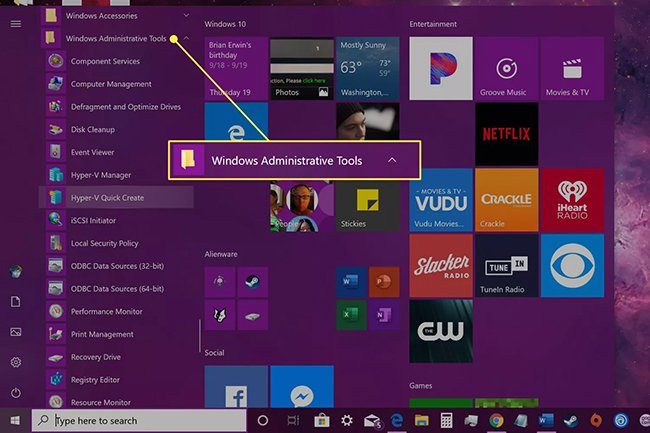
- Tìm và chọn “Windows Administrative Tools”: Cuộn xuống danh sách ứng dụng, tìm thư mục “Windows Administrative Tools” và nhấp vào đó để mở rộng.
Mở Windows Administrative Tools để tạo VPS trên máy tính
Trong thư mục này, bạn sẽ tìm thấy nhiều công cụ quản lý hệ thống, bao gồm cả các công cụ của Hyper-V.
2. Mở Hyper-V Quick Create
Sau khi đã truy cập vào “Windows Administrative Tools”, bạn cần khởi chạy công cụ Quick Create.
- Chọn “Hyper-V Quick Create”: Trong danh sách các công cụ, nhấp vào “Hyper-V Quick Create”.
 Mở Hyper-V Quick Create để tạo VPS trên máy tính
Cửa sổ “Create Virtual Machine” sẽ hiện ra, cung cấp cho bạn các tùy chọn để bắt đầu quá trình tạo máy ảo.
3. Chọn Trình Cài Đặt Hệ Điều Hành Có Sẵn Hoặc Tùy Chỉnh
Giao diện “Create Virtual Machine” trong Hyper-V Quick Create được thiết kế để đơn giản hóa quá trình cài đặt. Bạn sẽ thấy một số tùy chọn hệ điều hành có sẵn để cài đặt nhanh chóng hoặc khả năng tự chọn nguồn cài đặt riêng.
- Sử dụng trình cài đặt có sẵn (Quick Create):
- Cửa sổ “Create Virtual Machine” thường hiển thị một số hệ điều hành phổ biến (ví dụ: Ubuntu, Windows Development Environment) đã được Microsoft cấu hình sẵn.
- Nếu bạn muốn sử dụng một trong các tùy chọn này, hãy chọn hệ điều hành mong muốn và nhấp vào “Create Virtual Machine”. Hyper-V sẽ tự động tải xuống và cài đặt hệ điều hành đó.
 Chọn trình cài đặt có sẵn để tạo VPS trên máy tính Quá trình này yêu cầu kết nối internet để tải về file cài đặt.
- Chọn trình cài đặt ngoài (Local installation source):
- Nếu bạn muốn cài đặt một hệ điều hành không có trong danh sách mặc định (ví dụ: Windows Server, một phiên bản Ubuntu cụ thể, hoặc một bản phân phối Linux khác), bạn cần chọn “Local installation source”.
 Chọn Local installation source để tạo VPS trên máy tính
- Nếu bạn muốn cài đặt một hệ điều hành không có trong danh sách mặc định (ví dụ: Windows Server, một phiên bản Ubuntu cụ thể, hoặc một bản phân phối Linux khác), bạn cần chọn “Local installation source”.
4. Thêm Trình Cài Đặt Hệ Điều Hành Từ Nguồn Cục Bộ
Khi bạn chọn “Local installation source”, bạn sẽ được yêu cầu cung cấp file ISO hoặc VHDX của hệ điều hành mà bạn muốn cài đặt.
- Nhấp vào “Change installation source…”: Điều này sẽ mở hộp thoại duyệt file, cho phép bạn tìm đến vị trí lưu trữ file ISO hoặc VHDX trên máy tính của mình.
 Chọn Change installation source để tạo VPS trên máy tính File ISO là một ảnh đĩa quang chứa bộ cài đặt của hệ điều hành, còn VHDX là định dạng ổ đĩa ảo đã được cài đặt sẵn một hệ điều hành.
 - Chọn file cài đặt và nhấn “Open”: Duyệt đến thư mục chứa file ISO/VHDX của hệ điều hành bạn muốn cài đặt (ví dụ:
Windows_Server_2022.iso,Ubuntu_Server_20.04.iso).
 Tải trình cài đặt từ máy để tạo VPS trên máy tính
5. Tạo VPS Bằng Trình Cài Đặt Đã Chọn
Sau khi bạn đã chọn xong nguồn cài đặt, Hyper-V Quick Create sẽ hiển thị một bản tóm tắt các cài đặt.
- Nhấp vào “Create Virtual Machine”: Với nguồn cài đặt đã được xác định, bạn chỉ cần nhấn nút “Create Virtual Machine” để bắt đầu quá trình tạo và cài đặt máy chủ ảo.
 Tạo máy chủ ảo để tạo VPS trên máy tính
Hyper-V sẽ tự động tạo một máy ảo với cấu hình cơ bản và khởi động quá trình cài đặt hệ điều hành từ nguồn bạn đã cung cấp. Bạn sẽ cần làm theo các hướng dẫn trên màn hình của hệ điều hành trong quá trình cài đặt để hoàn tất.
Cách Tạo VPS Trên Máy Tính Windows 10 Version 1703 Trở Xuống
Đối với các phiên bản Windows 10 cũ hơn (trước 1709), công cụ Hyper-V Quick Create chưa xuất hiện. Thay vào đó, người dùng sẽ sử dụng Hyper-V Manager truyền thống, cung cấp các tùy chọn nâng cao và kiểm soát chi tiết hơn trong quá trình cách tạo VPS trên máy tính. Phương pháp này đòi hỏi sự tỉ mỉ hơn nhưng mang lại sự linh hoạt cao trong cấu hình.
1. Truy Cập Windows Administrative Tools
Tương tự như các phiên bản mới hơn, bước đầu tiên vẫn là tìm đến nơi chứa các công cụ quản trị của Windows.
- Mở Menu Start: Nhấp vào biểu tượng Windows ở góc dưới cùng bên trái màn hình.
- Tìm và chọn “Windows Administrative Tools”: Cuộn xuống danh sách ứng dụng, tìm thư mục “Windows Administrative Tools” và nhấp vào đó để mở rộng.
Mở Windows Administrative Tools để tạo VPS trên máy tính
2. Mở Hyper-V Manager
Công cụ chính để quản lý và tạo máy ảo trong các phiên bản Windows cũ hơn là Hyper-V Manager.
- Chọn “Hyper-V Manager”: Trong thư mục “Windows Administrative Tools”, tìm và nhấp vào “Hyper-V Manager”.
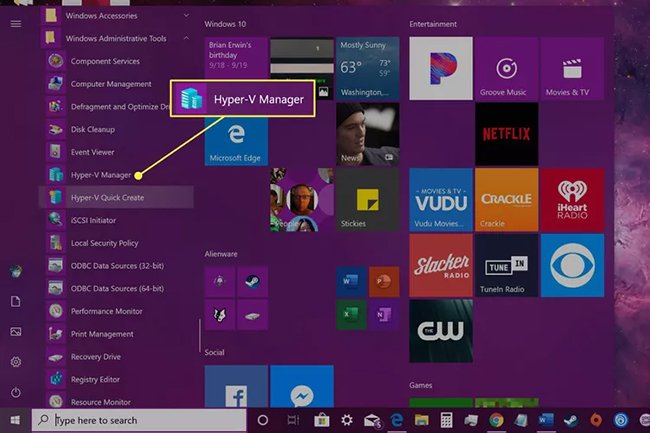 Mở Hyper-V Manager để tạo VPS trên máy tính
Cửa sổ Hyper-V Manager sẽ hiển thị danh sách các máy chủ ảo hiện có (nếu có) và các tùy chọn quản lý.
3. Chọn Quick Create (Nếu Có)
Một số phiên bản Windows 10 1703 có thể đã có tính năng “Quick Create” trong Hyper-V Manager, mặc dù nó không phải là công cụ độc lập như trên 1709 trở lên.
- Tại cửa sổ Hyper-V Manager: Ở khung “Actions” bên phải màn hình, tìm và nhấp vào “Quick Create”.
 Mở Quick Create để tạo VPS trên máy tính
Nếu bạn thấy tùy chọn này và muốn sử dụng nó, các bước tiếp theo sẽ tương tự như phần hướng dẫn cho Version 1709 ở trên (chọn trình cài đặt có sẵn hoặc từ nguồn cục bộ). Tuy nhiên, nếu không có “Quick Create” hoặc bạn muốn kiểm soát chi tiết hơn, bạn sẽ cần sử dụng “New Virtual Machine Wizard”.
4. Tạo VPS Với Trình Cài Đặt Có Sẵn Hoặc Tùy Chỉnh (Qua Quick Create nếu có)
Nếu “Quick Create” khả dụng, quá trình này sẽ tương tự như các bước 3, 4, 5 của phần “Cách Tạo VPS Trên Máy Tính Windows 10 Version 1709 Trở Lên”.
- Sử dụng trình cài đặt có sẵn: Chọn hệ điều hành mong muốn trong danh sách và nhấp “Create Virtual Machine”.
Tạo VPS bằng trình cài đặt có sẵn trên máy tính - Chọn trình cài đặt ngoài (Local installation source): Nếu bạn có file ISO hoặc VHDX riêng.
Chọn Local installation source để tạo VPS trên máy tính
- Nhấp vào “Change installation source…” để chọn file.
Chọn Change installation source để tạo VPS trên máy tính - Sau khi chọn, nhấn “Create Virtual Machine”.
Tải trình cài đặt từ máy để tạo VPS trên máy tínhTạo VPS với trình cài đặt từ máy trên máy tính
- Nhấp vào “Change installation source…” để chọn file.
5. Tạo VPS Bằng New Virtual Machine Wizard (Nếu Quick Create không có hoặc muốn tùy chỉnh nâng cao)
Nếu bạn không có tùy chọn Quick Create hoặc muốn kiểm soát mọi thiết lập từ đầu, bạn sẽ sử dụng “New Virtual Machine Wizard”.
- Trong Hyper-V Manager: Ở khung “Actions” bên phải, chọn “New” -> “Virtual Machine…”. Thao tác này sẽ mở “New Virtual Machine Wizard”.
- Trước khi bạn bắt đầu (Before You Begin): Nhấn “Next”.
- Chỉ định Tên và Vị trí (Specify Name and Location):
- Name: Đặt tên cho máy ảo của bạn (ví dụ:
MyWindowsServerVPShoặcUbuntuTestVM). - Location: Chọn nơi lưu trữ file cấu hình và ổ đĩa ảo của máy ảo. Bạn có thể giữ mặc định hoặc chọn một vị trí khác có đủ dung lượng. Nhấn “Next”.
- Name: Đặt tên cho máy ảo của bạn (ví dụ:
- Chỉ định Thế hệ (Specify Generation):
- Generation 1: Tương thích với các hệ điều hành cũ hơn (32-bit và 64-bit) và cung cấp phần cứng ảo hóa BIOS.
- Generation 2: Chỉ hỗ trợ hệ điều hành 64-bit hiện đại, cung cấp nhiều tính năng nâng cao như UEFI firmware, Secure Boot. Hầu hết các hệ điều hành máy chủ và desktop hiện đại đều hỗ trợ Generation 2. Chọn Generation 2 nếu hệ điều hành của bạn hỗ trợ. Nhấn “Next”.
- Gán Bộ nhớ (Assign Memory):
- Startup memory: Gán lượng RAM mà máy ảo sẽ sử dụng khi khởi động. Đề xuất ít nhất 1024MB (1GB) cho các hệ điều hành nhẹ và 2048MB (2GB) trở lên cho Windows Server.
- Use Dynamic Memory for this virtual machine: Nên chọn tùy chọn này để Hyper-V tự động điều chỉnh lượng RAM cho máy ảo dựa trên nhu cầu, giúp tối ưu hóa việc sử dụng tài nguyên của máy chủ vật lý. Nhấn “Next”.
- Cấu hình Mạng (Configure Networking):
- Connection: Chọn bộ chuyển đổi mạng ảo (Virtual Switch) mà bạn muốn máy ảo kết nối. Nếu bạn chưa tạo Virtual Switch, bạn có thể chọn “Not Connected” và cấu hình sau. Để máy ảo có thể truy cập internet và mạng nội bộ, bạn cần một “External Virtual Switch”. (Sẽ hướng dẫn tạo trong phần tiếp theo cho các phiên bản cũ hơn). Nhấn “Next”.
- Kết nối Ổ đĩa Cứng Ảo (Connect Virtual Hard Disk):
- Create a virtual hard disk: Tạo một ổ đĩa cứng ảo mới. Đây là tùy chọn phổ biến nhất. Đặt tên, chọn vị trí và dung lượng. Dung lượng tối thiểu 20-30GB.
- Use an existing virtual hard disk: Nếu bạn đã có file VHD/VHDX chứa hệ điều hành hoặc dữ liệu.
- Attach a virtual hard disk later: Nếu bạn muốn cấu hình ổ đĩa sau. Nhấn “Next”.
- Tùy chọn Cài đặt (Installation Options):
- Install an operating system from a bootable image file: Đây là tùy chọn phổ biến nhất để cài đặt hệ điều hành từ file ISO. Chọn “Image file (.iso)” và duyệt đến file ISO của hệ điều hành.
- Install an operating system from a boot floppy disk or network-based installation server: Các tùy chọn cài đặt nâng cao hơn.
- Install an operating system later: Nếu bạn muốn cài đặt hệ điều hành sau khi máy ảo được tạo. Nhấn “Next”.
- Hoàn tất New Virtual Machine Wizard (Completing the New Virtual Machine Wizard):
- Kiểm tra lại tất cả các thiết lập. Nếu đã chính xác, nhấn “Finish”.
- Hyper-V sẽ tạo máy ảo với cấu hình đã chỉ định. Sau đó, bạn cần khởi động máy ảo và làm theo các bước cài đặt hệ điều hành.
Cách Tạo VPS Trên Máy Tính Windows 10 Version 1607 Hoặc Cũ Hơn
Đối với các phiên bản Windows 10 cũ hơn, đặc biệt là Version 1607 hoặc các bản trước đó, quy trình cách tạo VPS trên máy tính bằng Hyper-V đòi hỏi một bước cấu hình mạng ban đầu: tạo Virtual Switch Manager. Đây là bước quan trọng để máy chủ ảo của bạn có thể kết nối với mạng bên ngoài, bao gồm internet hoặc mạng nội bộ của máy chủ vật lý.
1. Mở Hyper-V Manager
Giống như các phiên bản khác, điểm khởi đầu là truy cập công cụ quản lý Hyper-V.
- Mở Hyper-V Manager: Nhấp vào “Start”, sau đó tìm và chọn “Hyper-V Manager” trong “Windows Administrative Tools”.
Mở Hyper-V Manager để tạo VPS trên máy tính
2. Chọn Máy Chủ Hyper-V
Trong cửa sổ Hyper-V Manager, bạn cần chọn máy chủ vật lý mà bạn muốn tạo máy ảo.
- Chọn máy chủ: Ở khung bên trái, nhấp vào tên máy tính của bạn (đây là máy chủ Hyper-V cục bộ).
- Hoặc “Connect to Server…”: Nếu danh sách trống hoặc bạn muốn kết nối với một máy chủ Hyper-V từ xa (ít phổ biến hơn cho việc tạo VPS cục bộ), bạn có thể nhấp vào “Connect to Server…” ở khung “Actions” bên phải và nhập tên máy chủ của mình.
3. Mở Virtual Switch Manager
Virtual Switch Manager là nơi bạn sẽ tạo và quản lý các bộ chuyển đổi mạng ảo cho máy ảo của mình.
- Chọn “Virtual Switch Manager…”: Ở khung “Actions” bên phải màn hình Hyper-V Manager, nhấp vào “Virtual Switch Manager…”.
4. Tạo Mới Một Virtual Network Switch
Trong Virtual Switch Manager, bạn sẽ cấu hình loại kết nối mạng cho máy ảo.
- Chọn “New Virtual Network Switch”: Trong phần “Virtual Switches” ở bên trái, nhấp vào “New Virtual Network Switch”.
- Chọn loại kết nối “External”: Dưới mục “What type of virtual switch do you want to create?”, chọn “External”.
- External: Cho phép máy ảo truy cập mạng vật lý bên ngoài (bao gồm internet) thông qua bộ điều hợp mạng của máy chủ vật lý. Đây là lựa chọn phổ biến nhất khi bạn muốn VPS của mình có kết nối mạng đầy đủ.
- Internal: Cho phép máy ảo giao tiếp với máy chủ vật lý và các máy ảo khác trên cùng một host, nhưng không truy cập mạng vật lý bên ngoài.
- Private: Chỉ cho phép các máy ảo trên cùng một host giao tiếp với nhau, không bao gồm máy chủ vật lý hay mạng bên ngoài.
- Nhấp “Create Virtual Switch”: Sau khi chọn “External”, nhấp vào nút “Create Virtual Switch”.
5. Đặt Tên và Cấu Hình Bộ Chuyển Đổi Mạng Ảo
Bây giờ bạn cần đặt tên cho Virtual Switch và liên kết nó với một bộ điều hợp mạng vật lý.
- Đặt tên cho Virtual Switch: Dưới mục “Virtual Switch Properties”, nhập một tên dễ nhớ cho bộ chuyển đổi mạng ảo của bạn (ví dụ:
External_Network_Switch). - Chọn “External Network”: Đảm bảo tùy chọn “External network” được chọn.
- Chọn bộ điều hợp mạng vật lý: Trong menu thả xuống bên dưới “External network”, chọn bộ điều hợp mạng vật lý của máy tính chủ mà bạn muốn sử dụng để kết nối mạng cho máy ảo. Đây thường là card mạng Ethernet hoặc Wi-Fi của bạn.
 Đặt tên cho máy chủ ảo VPS trên máy tính
 - Nhấp “Apply”: Sau khi cấu hình, nhấp vào “Apply”.
6. Xác Nhận Thay Đổi Cấu Hình Mạng
Khi bạn nhấp “Apply”, một thông báo cảnh báo sẽ xuất hiện.
- Xác nhận cảnh báo: Một cửa sổ thông báo sẽ xuất hiện, cho biết việc thay đổi cấu hình mạng có thể tạm thời làm mất kết nối mạng trên máy chủ vật lý. Nhấp “Yes” để xác nhận.
 Cài đặt VPS trên máy tính hoàn tất
 - Nhấp “OK”: Sau khi quá trình áp dụng hoàn tất, nhấp “OK” để đóng cửa sổ Virtual Switch Manager.
Bây giờ, bạn đã có một Virtual Switch External được cấu hình và có thể sử dụng nó khi tạo máy ảo. Các bước tiếp theo để tạo máy ảo sẽ tương tự như việc sử dụng “New Virtual Machine Wizard” đã mô tả trong phần hướng dẫn cho Windows 10 Version 1703 trở xuống (bước 5), nhưng với tùy chọn “Configure Networking” bạn sẽ chọn Virtual Switch vừa tạo.
Cấu Hình Và Quản Lý VPS Sau Khi Tạo
Việc tạo VPS chỉ là bước khởi đầu. Để máy chủ ảo của bạn hoạt động hiệu quả và phục vụ đúng mục đích, bạn cần thực hiện các bước cấu hình và quản lý sau khi đã hoàn thành cách tạo VPS trên máy tính. Các tác vụ này bao gồm cài đặt hệ điều hành, cấu hình mạng, cấp phát tài nguyên, và bảo trì định kỳ.
1. Cài Đặt Hệ Điều Hành cho VPS
Sau khi máy ảo được tạo, bước tiếp theo là cài đặt hệ điều hành.
- Kết nối với máy ảo: Trong Hyper-V Manager, chọn máy ảo vừa tạo, sau đó nhấp chuột phải và chọn “Connect…” hoặc nhấp đúp vào tên máy ảo. Điều này sẽ mở cửa sổ “Virtual Machine Connection”.
- Khởi động máy ảo: Nhấp vào nút “Start” (biểu tượng mũi tên xanh) trong cửa sổ “Virtual Machine Connection” để khởi động máy ảo.
- Làm theo hướng dẫn cài đặt: Nếu bạn đã chọn cài đặt từ file ISO trong quá trình tạo, máy ảo sẽ khởi động từ file đó và hiển thị màn hình cài đặt hệ điều hành (ví dụ: Windows Server, Ubuntu Server, CentOS). Làm theo các hướng dẫn trên màn hình để hoàn tất quá trình cài đặt. Điều này bao gồm việc chọn ngôn ngữ, múi giờ, phân vùng ổ đĩa, tạo tài khoản người dùng và mật khẩu, v.v.
2. Cấu Hình Mạng và Truy Cập Từ Xa
Khi hệ điều hành đã được cài đặt, việc cấu hình mạng là rất quan trọng để VPS có thể giao tiếp với thế giới bên ngoài.
- Kiểm tra kết nối mạng: Sau khi hệ điều hành khởi động, kiểm tra xem máy ảo có nhận được địa chỉ IP và có thể truy cập internet hay không. Đối với Windows Server, bạn có thể kiểm tra qua Server Manager hoặc
ipconfigtrong Command Prompt. Đối với Linux, dùngifconfighoặcip addr. - Cấu hình địa chỉ IP tĩnh (Tùy chọn): Đối với các ứng dụng máy chủ, việc gán một địa chỉ IP tĩnh cho VPS thường được khuyến nghị để đảm bảo địa chỉ không thay đổi. Bạn có thể cấu hình này trong cài đặt mạng của hệ điều hành trên máy ảo.
- Bật truy cập từ xa:
- Remote Desktop (RDP) cho Windows: Đối với VPS chạy Windows Server, bạn cần bật tính năng Remote Desktop trong cài đặt hệ thống để có thể truy cập từ xa từ máy tính chủ hoặc các máy tính khác trong mạng.
- SSH cho Linux: Đối với VPS chạy Linux, đảm bảo dịch vụ SSH (Secure Shell) đã được cài đặt và đang chạy. Bạn có thể sử dụng các công cụ như PuTTY (trên Windows) hoặc Terminal (trên Linux/macOS) để kết nối qua SSH.
- Cấu hình tường lửa (Firewall): Đảm bảo tường lửa trên máy ảo được cấu hình đúng cách để cho phép các kết nối cần thiết (ví dụ: cổng 3389 cho RDP, cổng 22 cho SSH) nhưng vẫn chặn các kết nối không mong muốn để tăng cường bảo mật.
3. Quản Lý Tài Nguyên và Hiệu Suất
Việc tối ưu hóa tài nguyên là chìa khóa để VPS hoạt động ổn định và hiệu quả.
- Điều chỉnh CPU và RAM: Trong Hyper-V Manager, nhấp chuột phải vào máy ảo, chọn “Settings…”. Tại đây, bạn có thể điều chỉnh số lượng bộ xử lý ảo (Virtual Processors) và lượng RAM được cấp phát.
- CPU: Tăng số lượng bộ xử lý ảo có thể cải thiện hiệu suất cho các ứng dụng đa luồng.
- RAM: Nếu bạn đã bật “Dynamic Memory”, Hyper-V sẽ tự động điều chỉnh. Nếu không, bạn cần cung cấp đủ RAM cho các ứng dụng.
- Mở rộng ổ đĩa ảo: Nếu dung lượng ổ đĩa ban đầu không đủ, bạn có thể mở rộng ổ đĩa ảo trong Hyper-V Manager, sau đó mở rộng phân vùng trong hệ điều hành của máy ảo.
- Kiểm tra hiệu suất: Sử dụng các công cụ giám sát hiệu suất trong hệ điều hành của máy ảo (Task Manager trên Windows,
htoptrên Linux) để theo dõi việc sử dụng CPU, RAM, ổ đĩa và mạng, từ đó điều chỉnh tài nguyên cho phù hợp.
4. Sao Lưu và Khôi Phục
Sao lưu là một phần thiết yếu của việc quản lý bất kỳ máy chủ nào, kể cả VPS cục bộ.
- Checkpoints (Snapshots): Hyper-V cho phép bạn tạo “Checkpoints” (hay còn gọi là Snapshots) của máy ảo. Đây là một điểm khôi phục tại một thời điểm nhất định, rất hữu ích khi bạn muốn thử nghiệm một thay đổi lớn hoặc cài đặt phần mềm mới mà không sợ làm hỏng hệ thống. Bạn có thể quay lại Checkpoint bất cứ lúc nào.
- Sao lưu toàn bộ máy ảo: Để sao lưu toàn diện hơn, bạn có thể sao chép toàn bộ file VHDX của máy ảo khi máy ảo đang tắt.
5. Cập Nhật và Bảo Mật
- Cập nhật hệ điều hành và phần mềm: Thường xuyên cập nhật hệ điều hành và tất cả phần mềm trên máy ảo để vá lỗi bảo mật và cải thiện hiệu suất.
- Phần mềm diệt virus/chống malware: Cài đặt phần mềm bảo mật cần thiết trên máy ảo chạy Windows.
- Giới hạn quyền truy cập: Luôn sử dụng mật khẩu mạnh và giới hạn quyền truy cập vào máy ảo chỉ cho những người dùng cần thiết.
Việc nắm vững các kỹ thuật cấu hình và quản lý này sẽ giúp bạn tận dụng tối đa tiềm năng của VPS đã tạo, biến nó thành một công cụ mạnh mẽ hỗ trợ công việc và học tập.
Các Vấn Đề Thường Gặp Khi Tạo VPS Trên Máy Tính Và Giải Pháp
Mặc dù cách tạo VPS trên máy tính bằng Hyper-V có vẻ đơn giản, nhưng người dùng có thể gặp phải một số vấn đề trong quá trình thiết lập và sử dụng. Việc hiểu rõ các lỗi phổ biến và cách khắc phục chúng sẽ giúp bạn tiết kiệm thời gian và đảm bảo máy chủ ảo hoạt động ổn định.
1. Lỗi “Hyper-V is not enabled” hoặc không thể cài đặt
Triệu chứng: Khi cố gắng bật Hyper-V hoặc chạy máy ảo, bạn nhận được thông báo lỗi cho biết Hyper-V chưa được bật hoặc không thể cài đặt.
Nguyên nhân:
- Tính năng ảo hóa phần cứng (Intel VT-x/AMD-V) chưa được bật trong BIOS/UEFI.
- Windows phiên bản đang sử dụng không phải Pro, Enterprise hoặc Education. Hyper-V không có trên Windows Home.
- Các thành phần Hyper-V chưa được cài đặt đúng cách thông qua “Turn Windows features on or off” hoặc PowerShell.
Giải pháp:
- Kiểm tra và bật ảo hóa trong BIOS/UEFI: Đây là nguyên nhân phổ biến nhất. Khởi động lại máy tính, vào BIOS/UEFI (thường là F2, Del, F10), tìm “Virtualization Technology” hoặc tương tự và bật nó.
- Kiểm tra phiên bản Windows: Đảm bảo bạn đang sử dụng phiên bản Windows 10 tương thích. Nếu là bản Home, bạn sẽ không thể cài đặt Hyper-V và cần nâng cấp lên Pro/Enterprise/Education hoặc sử dụng phần mềm ảo hóa khác như VirtualBox/VMware Workstation.
- Cài đặt lại Hyper-V: Thực hiện lại các bước kích hoạt Hyper-V qua GUI (
optionalfeatures) hoặc PowerShell (Enable-WindowsOptionalFeature -Online -FeatureName Microsoft-Hyper-V -All) và khởi động lại máy.
2. Máy ảo không kết nối được mạng hoặc internet
Triệu chứng: Máy ảo khởi động bình thường nhưng không thể ping ra ngoài, truy cập website hoặc nhận địa chỉ IP.
Nguyên nhân:
- Chưa tạo hoặc cấu hình Virtual Switch đúng cách.
- Virtual Switch không được liên kết với bộ điều hợp mạng vật lý chính xác.
- Tường lửa trên máy chủ vật lý hoặc máy ảo đang chặn kết nối.
- Máy chủ vật lý đang sử dụng VPN hoặc phần mềm bảo mật mạng gây xung đột.
Giải pháp:
- Kiểm tra Virtual Switch Manager: Mở Hyper-V Manager, vào “Virtual Switch Manager”. Đảm bảo bạn có một “External Virtual Switch” và nó được liên kết với bộ điều hợp mạng vật lý đang hoạt động của máy chủ (ví dụ: Ethernet hoặc Wi-Fi). Nếu không, hãy tạo lại.
- Cấu hình lại bộ điều hợp mạng của máy ảo: Trong cài đặt của máy ảo, đảm bảo “Network Adapter” được kết nối với Virtual Switch chính xác.
- Tắt tạm thời tường lửa: Thử tắt tường lửa trên cả máy chủ vật lý và máy ảo để xem kết nối có được thiết lập không. Nếu có, hãy cấu hình lại quy tắc tường lửa để cho phép các kết nối cần thiết.
- Kiểm tra xung đột VPN/phần mềm bảo mật: Tạm thời tắt các phần mềm VPN hoặc bảo mật mạng trên máy chủ vật lý để loại trừ khả năng xung đột.
3. Hiệu suất máy ảo kém, chậm chạp
Triệu chứng: Máy ảo chạy rất chậm, phản hồi kém, lag.
Nguyên nhân:
- Thiếu tài nguyên: Không đủ RAM hoặc CPU được cấp phát cho máy ảo.
- Ổ đĩa ảo chạy trên ổ cứng HDD truyền thống có tốc độ chậm.
- Máy chủ vật lý đang quá tải tài nguyên.
- Thiếu Integration Services (Driver cho máy ảo).
Giải pháp:
- Tăng tài nguyên: Trong cài đặt của máy ảo (Hyper-V Manager), tăng lượng RAM và số lượng bộ xử lý ảo được cấp phát. Nếu máy chủ vật lý có thể hỗ trợ, hãy ưu tiên nâng cấp RAM vật lý.
- Sử dụng ổ đĩa SSD: Nếu máy chủ vật lý của bạn có ổ SSD, hãy đảm bảo ổ đĩa ảo được lưu trữ trên đó để cải thiện đáng kể tốc độ truy xuất.
- Giải phóng tài nguyên máy chủ vật lý: Đóng các ứng dụng không cần thiết trên máy tính chủ để giải phóng CPU và RAM cho máy ảo.
- Cài đặt Hyper-V Integration Services: Đối với máy ảo Windows, Hyper-V Integration Services là một bộ driver giúp cải thiện hiệu suất và tích hợp tốt hơn với máy chủ vật lý. Đối với máy ảo Linux, nhiều bản phân phối hiện đại đã tích hợp sẵn, nhưng bạn có thể cần cài đặt thêm gói
linux-kvm-toolshoặc tương tự. Để cài đặt trên Windows Server, trong cửa sổ “Virtual Machine Connection”, chọn “Action” -> “Insert Integration Services Setup Disk”.
4. Không thể truy cập máy ảo qua Remote Desktop (RDP) hoặc SSH
Triệu chứng: Không thể kết nối từ xa đến máy ảo mặc dù máy ảo đang chạy.
Nguyên nhân:
- Dịch vụ RDP/SSH chưa được bật trên máy ảo.
- Tường lửa trên máy ảo đang chặn cổng RDP (3389) hoặc SSH (22).
- Địa chỉ IP của máy ảo không chính xác hoặc không thể truy cập từ máy tính chủ.
Giải pháp:
- Bật dịch vụ RDP/SSH: Truy cập vào máy ảo thông qua cửa sổ “Virtual Machine Connection” và đảm bảo dịch vụ RDP (trên Windows Server) hoặc SSH (trên Linux) đã được bật và đang chạy.
- Cấu hình tường lửa trên máy ảo: Cho phép các cổng RDP (3389) hoặc SSH (22) đi qua tường lửa của máy ảo.
- Kiểm tra địa chỉ IP: Đảm bảo bạn đang sử dụng đúng địa chỉ IP của máy ảo để kết nối. Thử ping địa chỉ IP của máy ảo từ máy tính chủ để kiểm tra khả năng tiếp cận.
Những vấn đề trên là tương đối phổ biến và thường có thể được giải quyết bằng các bước khắc phục sự cố cơ bản. Nếu bạn gặp phải các vấn đề phức tạp hơn, hãy tìm kiếm thông tin chi tiết trên các diễn đàn công nghệ hoặc tài liệu chính thức của Microsoft.
Lời Kết
Việc nắm vững cách tạo VPS trên máy tính của riêng mình bằng Hyper-V không chỉ mang lại một công cụ mạnh mẽ cho công việc và học tập mà còn giúp bạn làm chủ công nghệ ảo hóa một cách sâu sắc. Từ việc kiểm tra yêu cầu hệ thống, kích hoạt Hyper-V, cho đến các bước tạo máy ảo chi tiết trên từng phiên bản Windows 10, bài viết này đã cung cấp một lộ trình rõ ràng và đầy đủ.
Mặc dù việc tự tạo VPS đòi hỏi kiến thức cơ bản về kỹ thuật và khả năng tự xử lý sự cố, nhưng lợi ích mà nó mang lại về khả năng tùy chỉnh, kiểm soát và tiết kiệm chi phí là rất đáng giá. Đối với những dự án lớn hơn, hoặc khi cần một môi trường máy chủ với độ ổn định và hỗ trợ chuyên nghiệp cao, việc tìm hiểu thêm về các dịch vụ Cloud Server từ các nhà cung cấp uy tín là một lựa chọn đáng cân nhắc. Tuy nhiên, để bắt đầu hành trình khám phá thế giới máy chủ ảo ngay tại nhà, kiến thức về cách tạo VPS trên máy tính là nền tảng vững chắc. Hãy truy cập ngay maytinhgiaphat.vn để tìm hiểu thêm các kiến thức về máy tính và công nghệ hữu ích khác!