


Máy Tính
Hướng Dẫn Chi Tiết Cách Tháo Lắp Chuột Máy Tính Tại Nhà

Th9
Cách tháo lắp chuột máy tính là kỹ năng hữu ích giúp bạn tự khắc phục các vấn đề nhỏ, vệ sinh hoặc thay thế linh kiện tại nhà mà không cần mang ra tiệm. Bài viết này của maytinhgiaphat.vn sẽ cung cấp một cái nhìn toàn diện và hướng dẫn chi tiết từng bước để bạn có thể tự tin thực hiện việc này, từ những loại chuột phổ biến nhất đến các lưu ý quan trọng để đảm bảo an toàn và hiệu quả. Dù bạn muốn thay pin, làm sạch bụi bẩn hay kiểm tra lỗi kỹ thuật, việc nắm vững quy trình này sẽ giúp bạn tiết kiệm thời gian và chi phí đáng kể.
Tại Sao Cần Tháo Lắp Chuột Máy Tính? Lợi Ích & Rủi Ro
Việc tháo lắp chuột máy tính không chỉ đơn thuần là một thao tác kỹ thuật mà còn mang lại nhiều lợi ích thiết thực cho người dùng, đồng thời cũng tiềm ẩn một số rủi ro cần được cân nhắc kỹ lưỡng. Nắm rõ “Ai”, “Cách thức”, và “Lý do” đằng sau hành động này sẽ giúp bạn đưa ra quyết định thông minh liệu có nên tự mình thực hiện hay không.
Các Lý Do Phổ Biến Để Tháo Lắp Chuột
Người dùng thường cần tháo lắp chuột máy tính vì nhiều mục đích khác nhau, từ những vấn đề nhỏ hàng ngày đến các nhu cầu nâng cấp hoặc sửa chữa phức tạp hơn. Hiểu rõ những lý do này sẽ giúp bạn xác định được tình trạng của chuột và cách tiếp cận phù hợp.
Vệ Sinh Chuột Định Kỳ
Sau một thời gian sử dụng, chuột máy tính sẽ tích tụ bụi bẩn, vụn thức ăn, tóc và các chất bẩn khác bên trong, đặc biệt là ở các kẽ hở, bánh xe cuộn (scroll wheel) và cảm biến quang học. Bụi bẩn này không chỉ gây mất vệ sinh mà còn ảnh hưởng trực tiếp đến hiệu suất hoạt động của chuột, làm cho con lăn bị kẹt, nút bấm phản hồi kém hoặc cảm biến không chính xác. Việc vệ sinh chuột máy tính định kỳ bằng cách tháo rời các bộ phận sẽ giúp loại bỏ triệt để các tác nhân gây hại này, khôi phục lại trạng thái hoạt động mượt mà và kéo dài tuổi thọ cho thiết bị. Đây là một trong những lý do phổ biến nhất mà người dùng tự học cách tháo lắp chuột máy tính.
Thay Pin Chuột Không Dây
Đối với chuột không dây, pin là nguồn năng lượng duy nhất để hoạt động. Khi pin yếu hoặc hết, bạn cần tháo nắp pin để thay thế. Mặc dù nhiều loại chuột có nắp pin dễ dàng mở mà không cần tháo toàn bộ vỏ, một số mẫu chuột gaming cao cấp hoặc chuột có thiết kế đặc biệt có thể yêu cầu mở một phần vỏ hoặc các lẫy ẩn để tiếp cận khay pin. Việc hiểu rõ cấu trúc này giúp bạn thay pin nhanh chóng và tránh làm hỏng các bộ phận khác. Các loại pin phổ biến cho chuột không dây bao gồm pin AA, AAA dùng một lần hoặc pin sạc tích hợp.
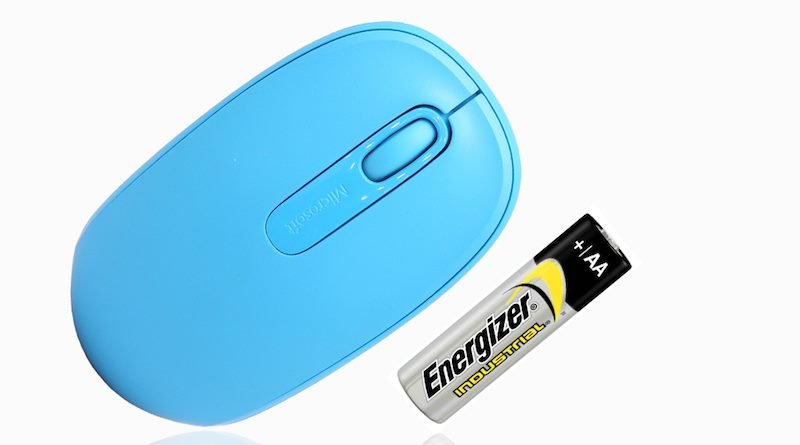 Các loại pin chuột máy tính phổ biến
Sửa Chữa Các Lỗi Cơ Học
Chuột máy tính có thể gặp phải nhiều lỗi cơ học sau một thời gian dài sử dụng. Chẳng hạn như nút bấm bị kẹt, không phản hồi hoặc bấm đúp không mong muốn (double-clicking). Con lăn có thể bị lỏng, không cuộn được hoặc cuộn không chính xác. Các vấn đề này thường do bụi bẩn, hao mòn linh kiện bên trong hoặc các mối hàn bị lỏng. Tháo lắp chuột máy tính cho phép bạn kiểm tra và sửa chữa những lỗi này. Bạn có thể làm sạch các tiếp điểm nút bấm, cố định lại con lăn hoặc thậm chí thay thế các switch (công tắc) micro bị hỏng nếu có đủ dụng cụ và kỹ năng.
Nâng Cấp Linh Kiện (Đối với chuột Gaming)
Một số người dùng am hiểu về phần cứng, đặc biệt là game thủ, có thể muốn nâng cấp chuột của mình để tối ưu hóa trải nghiệm. Điều này có thể bao gồm việc thay thế switch nút bấm bằng loại có độ bền cao hơn hoặc cảm giác bấm tốt hơn, thay thế chân đế (mouse feet) để chuột di chuyển mượt mà hơn trên pad, hoặc thậm chí là mod (độ) lại trọng lượng chuột. Quá trình này đòi hỏi sự tỉ mỉ và kiến thức nhất định về linh kiện điện tử, nhưng nó cho phép cá nhân hóa thiết bị theo sở thích riêng.
Những Rủi Ro Tiềm Ẩn Khi Tự Tháo Lắp Chuột
Mặc dù việc tự tháo lắp chuột máy tính mang lại nhiều lợi ích, người dùng cũng cần nhận thức rõ về các rủi ro có thể gặp phải. Việc không cẩn thận hoặc thiếu kinh nghiệm có thể dẫn đến những hậu quả không mong muốn.
Gây Hỏng Hóc Các Bộ Phận Nhạy Cảm
Chuột máy tính chứa nhiều linh kiện điện tử nhỏ và các mối nối mỏng manh. Nếu không cẩn thận khi tháo hoặc lắp, bạn có thể làm đứt dây cáp, gãy lẫy nhựa, hỏng các mối hàn hoặc làm tổn thương bảng mạch in (PCB). Đặc biệt, cảm biến quang học hoặc laser là bộ phận rất nhạy cảm và dễ bị hỏng nếu bị chạm vào hoặc làm trầy xước. Việc sử dụng lực quá mạnh hoặc sai dụng cụ cũng là nguyên nhân phổ biến gây hỏng hóc.
Mất Hiệu Lực Bảo Hành
Hầu hết các nhà sản xuất đều có chính sách bảo hành rõ ràng, và việc tự ý tháo lắp chuột máy tính thường được coi là hành vi làm mất hiệu lực bảo hành. Các con ốc thường được dán tem niêm phong hoặc nằm dưới các miếng dán chân đế. Nếu bạn làm rách tem hoặc can thiệp vào bên trong thiết bị, nhà sản xuất có thể từ chối sửa chữa hoặc thay thế miễn phí nếu chuột gặp sự cố sau đó. Do đó, hãy cân nhắc kỹ nếu chuột của bạn vẫn còn trong thời gian bảo hành.
Khó Khăn Trong Việc Lắp Lại Chính Xác
Việc tháo rời các bộ phận có thể dễ dàng, nhưng việc lắp lại chúng một cách chính xác và đảm bảo chuột hoạt động bình thường có thể khó khăn hơn nhiều. Đặc biệt là các lẫy gài nhỏ, các chốt định vị hoặc việc sắp xếp lại dây cáp bên trong. Nếu không lắp đúng cách, chuột có thể bị kẹt nút, vỏ bị hở, hoặc thậm chí không hoạt động. Đôi khi, sau khi lắp lại, bạn có thể phát hiện ra một chi tiết nhỏ đã bị thất lạc, gây ảnh hưởng đến chức năng tổng thể.
Chuẩn Bị Trước Khi Tháo Lắp Chuột Máy Tính
Để quá trình tháo lắp chuột máy tính diễn ra suôn sẻ và an toàn, việc chuẩn bị kỹ lưỡng các dụng cụ cần thiết và một môi trường làm việc phù hợp là vô cùng quan trọng. Sự chuẩn bị tốt sẽ giảm thiểu rủi ro hỏng hóc và giúp bạn hoàn thành công việc hiệu quả hơn.
Các Dụng Cụ Cần Thiết
Việc lựa chọn và chuẩn bị đúng dụng cụ không chỉ giúp bạn thực hiện công việc dễ dàng mà còn bảo vệ các bộ phận của chuột khỏi bị hư hại. Dưới đây là danh sách các dụng cụ cơ bản bạn nên có.
Tô Vít Mini (Phillips và Torx)
Đa số chuột máy tính sử dụng ốc vít loại Phillips (dấu cộng) cỡ nhỏ. Tuy nhiên, một số mẫu chuột gaming cao cấp hoặc của các thương hiệu nhất định có thể sử dụng ốc Torx (dạng sao 6 cạnh) hoặc thậm chí là ốc vít chuyên dụng. Do đó, bạn nên có một bộ tô vít mini đa năng với nhiều đầu vặn khác nhau. Đảm bảo đầu tô vít có kích thước phù hợp với ốc để tránh làm chờn ren ốc. Chất lượng đầu tô vít tốt cũng giúp bạn thao tác chắc chắn hơn.
Nhíp Nhọn Hoặc Kẹp Mini
Các linh kiện bên trong chuột máy tính thường rất nhỏ và khó cầm nắm bằng tay. Một chiếc nhíp nhọn hoặc kẹp mini sẽ là trợ thủ đắc lực giúp bạn gắp các dây cáp, lò xo nhỏ, hoặc các mảnh vụn bụi bẩn một cách chính xác mà không làm xê dịch các bộ phận khác. Chọn loại nhíp có đầu nhọn nhưng không quá sắc để tránh làm trầy xước bảng mạch.
Dụng Cụ Nạy Vỏ Mỏng (Miếng nhựa dẻo hoặc móng gảy đàn)
Đối với những loại chuột không có ốc vít rõ ràng hoặc ốc vít ẩn dưới các miếng dán, bạn sẽ cần một dụng cụ mỏng và dẻo để nạy vỏ. Miếng nhựa dẻo chuyên dụng (spudger) thường dùng trong sửa chữa điện thoại, thẻ ATM cũ không còn sử dụng, hoặc móng gảy đàn guitar là những lựa chọn lý tưởng. Tránh sử dụng các vật bằng kim loại sắc nhọn như dao hoặc tô vít dẹt, vì chúng có thể làm trầy xước vỏ chuột hoặc làm gãy các lẫy nhựa bên trong.
Khăn Mềm, Chổi Nhỏ Và Cồn IPA (Isopropyl Alcohol)
Để vệ sinh các bộ phận bên trong sau khi tháo, bạn sẽ cần một số vật liệu làm sạch. Khăn mềm không xơ hoặc bông gòn sẽ dùng để lau chùi các bề mặt. Chổi nhỏ (như chổi vẽ, cọ trang điểm sạch hoặc bàn chải đánh răng cũ) rất hiệu quả để loại bỏ bụi bẩn ở các khe hở và chân linh kiện. Cồn IPA (cồn Isopropyl Alcohol) với nồng độ 90% trở lên là dung môi tuyệt vời để làm sạch bảng mạch điện tử mà không để lại cặn hay gây ăn mòn. Luôn đảm bảo sử dụng cồn IPA thay vì cồn y tế thông thường.
Hộp Đựng Ốc Vít Nhỏ
Các ốc vít trong chuột máy tính thường rất nhỏ và dễ bị thất lạc. Chuẩn bị một hộp nhỏ có nắp hoặc một miếng nam châm để đựng tất cả ốc vít ngay sau khi tháo ra. Điều này giúp bạn dễ dàng quản lý và không bị thiếu ốc khi lắp lại. Bạn cũng có thể dùng băng dính để dán tạm các ốc vít vào một tờ giấy ghi chú.
Môi Trường Làm Việc
Một môi trường làm việc sạch sẽ, đủ ánh sáng và có tổ chức sẽ giúp bạn thao tác hiệu quả và tránh những sự cố không đáng có.
Bề Mặt Sạch Sẽ, Phẳng Phiu
Hãy chọn một bàn làm việc sạch sẽ, phẳng phiu và không có quá nhiều đồ vật lộn xộn. Điều này giúp bạn có không gian thoải mái để trải các dụng cụ và các bộ phận của chuột, đồng thời dễ dàng tìm thấy các chi tiết nhỏ nếu chúng bị rơi. Tránh làm việc trên các bề mặt lởm chởm hoặc có khe hở.
Đủ Ánh Sáng
Các chi tiết bên trong chuột rất nhỏ, vì vậy ánh sáng tốt là yếu tố cần thiết để bạn có thể nhìn rõ các con ốc, lẫy gài và các mối nối. Sử dụng đèn bàn hoặc đèn pin nếu cần để chiếu sáng trực tiếp vào khu vực bạn đang thao tác. Ánh sáng mạnh cũng giúp bạn dễ dàng phát hiện bụi bẩn hoặc các vấn đề khác.
Khu Vực An Toàn
Đảm bảo khu vực làm việc không có trẻ em hoặc vật nuôi qua lại để tránh làm xao nhãng hoặc vô tình làm hỏng các linh kiện. Nếu bạn có ý định dùng cồn hoặc các hóa chất khác, hãy đảm bảo có đủ thông gió. Nếu bạn có kinh nghiệm về điện tử, việc sử dụng vòng tay chống tĩnh điện (ESD wrist strap) có thể hữu ích để bảo vệ các linh kiện nhạy cảm khỏi bị hỏng do tĩnh điện, mặc dù đối với chuột máy tính thông thường, đây không phải là yêu cầu bắt buộc.
Phân Loại Chuột và Đặc Điểm Tháo Lắp
Trước khi bắt tay vào cách tháo lắp chuột máy tính, việc hiểu rõ loại chuột bạn đang sở hữu và những đặc điểm riêng của chúng sẽ giúp bạn tiếp cận đúng cách, tránh những sai lầm không đáng có. Mỗi loại chuột có cấu tạo và cách “giấu” ốc vít khác nhau.
Chuột Có Dây (Wired Mouse)
Chuột có dây thường có cấu tạo đơn giản hơn về mặt năng lượng, vì chúng không cần khay pin hay các mạch sạc. Tuy nhiên, dây cáp kết nối là một yếu tố cần lưu ý.
- Điểm nhận dạng: Có một sợi cáp USB hoặc PS/2 dài để kết nối trực tiếp với máy tính.
- Vị trí ốc vít phổ biến:
- Mặt dưới: Đây là vị trí phổ biến nhất. Các ốc vít thường nằm lộ thiên hoặc ẩn dưới các miếng dán chân chuột (mouse feet) – những miếng nhựa mỏng giúp chuột lướt êm. Bạn cần nhẹ nhàng gỡ bỏ các miếng dán này để tìm ốc. Đôi khi, cũng có thể có ốc vít ẩn dưới nhãn hiệu sản phẩm hoặc một nắp nhỏ.
- Dưới pin (nếu có pin CMOS nhỏ): Một số chuột cũ hoặc có tính năng đặc biệt có thể có pin CMOS nhỏ bên trong, dưới đó cũng có thể có ốc vít.
- Lưu ý khi tháo: Khi mở vỏ, hãy cẩn thận với dây cáp tín hiệu nối bảng mạch với các nút bấm hoặc đèn LED trên vỏ trên. Dây cáp này thường mỏng và dễ bị đứt nếu kéo mạnh.
Chuột Không Dây (Wireless Mouse)
Chuột không dây phức tạp hơn một chút do có thêm các bộ phận liên quan đến năng lượng và kết nối không dây.
- Điểm nhận dạng: Không có dây nối trực tiếp với máy tính. Kết nối qua USB receiver (đầu thu USB) hoặc Bluetooth.
- Vị trí ốc vít phổ biến:
- Khoang pin: Nhiều chuột không dây có ốc vít nằm ngay trong khoang chứa pin, sau khi bạn tháo pin ra.
- Dưới nắp pin: Một số mẫu có ốc ẩn dưới nắp khoang pin, bên ngoài khoang chứa pin.
- Dưới miếng dán chân chuột: Tương tự chuột có dây, ốc cũng thường ẩn dưới các miếng dán chân hoặc nhãn dán sản phẩm ở mặt dưới.
- Lưu ý khi tháo: Ngoài dây cáp tín hiệu, bạn còn phải chú ý đến các mạch điện tử nhỏ liên quan đến sóng RF (radio frequency) hoặc Bluetooth. Cẩn thận khi tháo pin, đảm bảo không làm ngắn mạch các cực.
 Cấu tạo bên trong của chuột máy tính không dây
Chuột Gaming (Gaming Mouse)
Chuột gaming thường có thiết kế phức tạp hơn với nhiều nút bấm phụ, đèn LED RGB, và trọng lượng có thể điều chỉnh.
- Điểm nhận dạng: Thường có thiết kế hầm hố, nhiều nút bấm, đèn LED, đôi khi có thêm tạ điều chỉnh trọng lượng.
- Vị trí ốc vít phổ biến:
- Thường ẩn dưới chân chuột: Do thiết kế tập trung vào thẩm mỹ và cảm giác cầm nắm, ốc vít rất hiếm khi lộ thiên. Chúng gần như luôn nằm dưới các miếng dán chân chuột lớn hoặc các nắp che đặc biệt.
- Trong khoang tạ: Nếu chuột có khoang chứa tạ, có thể có ốc vít ở khu vực này.
- Dưới các nắp phụ: Một số mẫu có nắp phụ cho các nút bấm bên hông, dưới đó có thể có ốc.
- Lưu ý khi tháo: Chuột gaming có nhiều dây cáp nhỏ nối các nút phụ và đèn LED. Hãy cực kỳ cẩn thận khi tách vỏ để tránh làm đứt các dây này. Cấu trúc lẫy gài cũng có thể phức tạp hơn. Việc nhớ vị trí từng chi tiết là rất quan trọng để lắp lại đúng cách.
Chuột Có Ốc Vít Lộ Thiên (Ít Phổ Biến Hơn)
Một số ít chuột máy tính, đặc biệt là các mẫu cũ hơn hoặc giá rẻ, có thể có các ốc vít nằm hoàn toàn lộ thiên ở mặt dưới.
- Điểm nhận dạng: Các con ốc (thường là Phillips) có thể nhìn thấy rõ ràng trên vỏ dưới.
- Cách tháo: Đơn giản là vặn tất cả các ốc vít này ra. Đây là loại dễ tháo lắp nhất.
Hướng Dẫn Chi Tiết Cách Tháo Lắp Chuột Máy Tính
Sau khi đã chuẩn bị đầy đủ dụng cụ và nắm được đặc điểm của loại chuột, chúng ta sẽ đi vào các bước chi tiết để tháo lắp chuột máy tính. Hãy thực hiện một cách cẩn thận và tuần tự để đảm bảo an toàn cho thiết bị.
Bước 1: Ngắt Kết Nối và Chuẩn Bị Bề Mặt
Đây là bước đầu tiên và quan trọng nhất để đảm bảo an toàn cho cả bạn và thiết bị. Việc ngắt kết nối hoàn toàn sẽ loại bỏ nguy cơ chập điện và giúp bạn thao tác thoải mái hơn.
Ngắt Kết Nối Nguồn Điện
Trước hết, hãy ngắt kết nối chuột khỏi máy tính. Đối với chuột có dây, rút hoàn toàn cáp USB ra khỏi cổng máy tính. Đối với chuột không dây, hãy tắt công tắc nguồn (thường nằm ở mặt dưới chuột) và tháo pin ra khỏi khoang chứa. Nếu chuột sử dụng pin sạc tích hợp, đảm bảo nó đã được tắt hoàn toàn. Việc này loại bỏ mọi nguồn điện tiềm năng, ngăn ngừa nguy cơ đoản mạch hoặc giật điện.
Đặt Chuột Lên Bề Mặt Sạch Sẽ
Đặt chuột lên một bề mặt phẳng, sạch sẽ và có đủ ánh sáng như đã chuẩn bị ở phần trước. Điều này giúp bạn dễ dàng nhìn thấy các chi tiết nhỏ và ngăn ngừa việc thất lạc ốc vít hoặc linh kiện. Trải một miếng vải mềm hoặc tấm lót chống tĩnh điện (nếu có) để bảo vệ bề mặt chuột và các bộ phận khỏi bị trầy xước.
Bước 2: Tìm và Tháo Các Ốc Vít
Đây là bước quan trọng nhất và thường gây khó khăn nhất nếu bạn chưa quen thuộc với cấu tạo của chuột. Các ốc vít có thể nằm ở những vị trí không ngờ tới.
Kiểm Tra Toàn Bộ Mặt Dưới Chuột
Lật ngược chuột lên và kiểm tra kỹ toàn bộ mặt dưới. Tìm kiếm các con ốc vít lộ thiên. Nếu không thấy, hãy chú ý đến các miếng dán chân chuột (mouse feet), nhãn hiệu sản phẩm hoặc các nắp che nhỏ bằng cao su/nhựa. Đây là những vị trí phổ biến để giấu ốc vít. Một số chuột gaming cao cấp có thể có nhiều ốc hơn và ẩn sâu hơn.
Gỡ Bỏ Miếng Dán Chân Chuột Hoặc Nắp Che (Nếu Có Ốc Ẩn)
Sử dụng dụng cụ nạy vỏ mỏng (thẻ nhựa cũ, móng gảy đàn) để nhẹ nhàng nạy các miếng dán chân chuột. Bắt đầu từ một góc, từ từ trượt dụng cụ dưới miếng dán và nâng lên. Cố gắng giữ cho miếng dán không bị cong vênh quá nhiều để có thể dán lại sau này. Dưới các miếng dán này, bạn sẽ thường tìm thấy các ốc vít. Đôi khi, chỉ một hoặc hai miếng dán cần được gỡ bỏ. Đối với các nắp che nhỏ, bạn cũng dùng dụng cụ tương tự để nạy lên. Nếu chuột có khoang pin, hãy kiểm tra kỹ bên trong khoang pin sau khi đã tháo pin ra.
Vặn Tất Cả Ốc Vít Ra
Sử dụng tô vít mini có đầu phù hợp (Phillips hoặc Torx) để vặn tất cả các ốc vít bạn tìm thấy ra. Xoay ngược chiều kim đồng hồ để nới lỏng ốc. Khi vặn, giữ tô vít thẳng và dùng lực vừa phải để tránh làm chờn ren ốc. Sau khi tháo, đặt tất cả ốc vít vào hộp đựng đã chuẩn bị hoặc dán vào băng dính để tránh thất lạc. Ghi nhớ hoặc chụp ảnh vị trí của từng ốc nếu chúng có kích thước hoặc loại khác nhau.
Bước 3: Mở Vỏ Chuột Cẩn Thận
Sau khi đã tháo hết ốc vít, việc mở vỏ chuột cần được thực hiện nhẹ nhàng và khéo léo để không làm hỏng các lẫy gài hoặc dây cáp bên trong.
Tách Vỏ Chuột (Nếu Có Lẫy Gài)
Nếu chuột không có ốc hoặc bạn đã tháo hết ốc mà vỏ vẫn chưa mở, rất có thể nó được giữ bằng các lẫy gài. Sử dụng dụng cụ nạy vỏ mỏng để nhẹ nhàng lùa vào khe giữa hai phần vỏ (vỏ trên và vỏ dưới). Bắt đầu từ một cạnh hoặc góc, từ từ di chuyển dụng cụ dọc theo khe để mở các lẫy gài. Bạn có thể nghe thấy tiếng “tách” nhỏ khi các lẫy được mở.
- Mẹo: Một số chuột có lẫy gài mạnh ở phía trước (gần các nút chuột) và yếu hơn ở phía sau. Hãy thử bắt đầu từ phía sau hoặc bên cạnh. Không dùng lực quá mạnh, hãy kiên nhẫn và thử các góc độ khác nhau.
Nhấc Phần Vỏ Trên Lên Từ Từ
Khi các lẫy gài đã được mở hoặc ốc đã được tháo, nhẹ nhàng nhấc phần vỏ trên lên. Đừng nhấc mạnh hoặc kéo ra xa ngay lập tức! Bên dưới vỏ trên thường có các dây cáp mỏng nối với bảng mạch chính ở vỏ dưới (ví dụ: dây cho đèn LED, nút bấm phụ, hoặc bộ phận cuộn). Nếu kéo mạnh, các dây này có thể bị đứt.
Ngắt Kết Nối Dây Cáp Nhỏ (Nếu Cần)
Quan sát bên trong. Nếu có các dây cáp nhỏ nối vỏ trên với bảng mạch chính, hãy dùng nhíp hoặc tay nhẹ nhàng ngắt kết nối chúng. Một số dây cáp có thể là loại “ribbon cable” (cáp dẹt) với chốt khóa, bạn cần mở chốt trước khi rút cáp. Một số khác là đầu nối đơn giản có thể kéo ra. Ghi nhớ hoặc chụp ảnh cách chúng được kết nối để dễ dàng lắp lại.
Bước 4: Vệ Sinh Các Bộ Phận Bên Trong
Sau khi đã mở được vỏ, đây là lúc để vệ sinh và kiểm tra các linh kiện bên trong.
Loại Bỏ Bụi Bẩn Bằng Chổi Nhỏ Hoặc Khí Nén
Sử dụng chổi nhỏ để quét sạch bụi bẩn, tóc, và các mảnh vụn ra khỏi bảng mạch, các nút bấm, và con lăn. Đối với những khu vực khó tiếp cận, bạn có thể dùng bình khí nén để thổi bay bụi. Luôn giữ bình khí nén thẳng đứng và không xịt quá gần hoặc quá lâu vào một điểm để tránh làm đóng băng linh kiện.
Lau Chùi Bảng Mạch và Các Tiếp Điểm Bằng Cồn IPA
Thấm một ít cồn IPA vào bông gòn hoặc khăn mềm không xơ và nhẹ nhàng lau chùi bảng mạch in (PCB). Đặc biệt chú ý đến các tiếp điểm của nút bấm (nếu chúng là loại tiếp xúc trực tiếp), các mối hàn và khu vực xung quanh cảm biến quang học/laser. Cồn IPA bay hơi nhanh và không để lại cặn, giúp làm sạch hiệu quả mà không gây hại. Tránh lau trực tiếp vào mắt đọc của cảm biến nếu không thực sự cần thiết, và nếu có, hãy dùng tăm bông khô và nhẹ nhàng nhất có thể.
Vệ Sinh Con Lăn (Scroll Wheel)
Con lăn thường là nơi tích tụ nhiều bụi bẩn nhất, làm ảnh hưởng đến việc cuộn trang. Tháo rời con lăn nếu có thể (thường chỉ cần nhấc lên hoặc trượt ra khỏi chốt). Làm sạch trục con lăn, bánh răng và cảm biến cuộn (thường là một mắt đọc nhỏ). Dùng tăm bông thấm cồn IPA để làm sạch kỹ càng.
Bước 5: Lắp Ráp Lại Chuột
Sau khi đã vệ sinh hoặc sửa chữa xong, bạn cần lắp ráp lại chuột theo trình tự ngược lại.
Kết Nối Lại Dây Cáp và Lắp Các Bộ Phận Khác
Đảm bảo tất cả các dây cáp nhỏ đã được kết nối lại đúng vị trí và chắc chắn. Lắp lại con lăn và bất kỳ bộ phận nào khác mà bạn đã tháo rời để vệ sinh hoặc sửa chữa. Kiểm tra kỹ lưỡng xem mọi thứ có khớp vào vị trí ban đầu không.
Đặt Lại Vỏ Chuột
Đặt phần vỏ trên trở lại khớp với vỏ dưới. Căn chỉnh cẩn thận để các lẫy gài hoặc các lỗ ốc vít thẳng hàng. Nhẹ nhàng ấn các cạnh của vỏ lại với nhau cho đến khi nghe tiếng “tách” của các lẫy gài (nếu có) và vỏ đóng kín hoàn toàn. Đảm bảo không có khe hở lớn nào giữa hai phần vỏ.
Vặn Lại Các Ốc Vít
Khi vỏ đã được đóng kín, vặn lại tất cả các ốc vít vào vị trí ban đầu. Vặn theo chiều kim đồng hồ, siết chặt vừa phải. Không siết quá mạnh để tránh làm hỏng ren ốc hoặc làm nứt vỏ nhựa. Đảm bảo rằng tất cả các ốc vít đã được lắp đầy đủ và chắc chắn.
Dán Lại Miếng Dán Chân Chuột Hoặc Nắp Che
Nếu bạn đã gỡ bỏ các miếng dán chân chuột hoặc nắp che, hãy dán chúng lại vào vị trí cũ. Đảm bảo bề mặt chuột sạch sẽ trước khi dán để miếng dán bám chắc hơn. Nếu các miếng dán đã quá cũ hoặc không còn dính, bạn có thể cân nhắc thay thế bằng bộ chân chuột mới để cải thiện trải nghiệm di chuyển.
Bước 6: Kiểm Tra Hoạt Động
Sau khi hoàn tất quá trình tháo lắp chuột máy tính, bước cuối cùng là kiểm tra xem chuột có hoạt động bình thường hay không.
Kết Nối Lại Chuột Với Máy Tính
Đối với chuột có dây, cắm cáp USB vào cổng máy tính. Đối với chuột không dây, lắp pin vào (nếu có) và bật công tắc nguồn. Đảm bảo USB receiver (đầu thu USB) đã được cắm vào máy tính.
Kiểm Tra Các Chức Năng Cơ Bản
Di chuyển chuột trên màn hình để kiểm tra khả năng di chuyển con trỏ. Thử bấm tất cả các nút (trái, phải, giữa, các nút phụ nếu có) để đảm bảo chúng phản hồi. Cuộn con lăn lên xuống để xem chức năng cuộn có hoạt động mượt mà không. Nếu có bất kỳ vấn đề nào, bạn có thể cần lặp lại các bước tháo lắp để kiểm tra lại các mối nối hoặc linh kiện bên trong. Đôi khi, một sợi cáp lỏng lẻo hoặc một nút bấm bị kẹt là nguyên nhân gây ra sự cố.
 Pin cho chuột máy tính: Đảm bảo chọn đúng loại khi tháo lắp
Các Lỗi Thường Gặp Khi Tự Tháo Lắp Chuột và Cách Khắc Phục
Việc tự tháo lắp chuột máy tính đôi khi có thể gặp phải một số vấn đề không mong muốn. Dưới đây là các lỗi phổ biến và hướng dẫn khắc phục để bạn có thể tự xử lý.
1. Chuột Không Hoạt Động Sau Khi Lắp Lại
Đây là lỗi nghiêm trọng nhất và thường gây hoang mang cho người dùng.
- Nguyên nhân có thể:
- Dây cáp bị lỏng hoặc đứt: Các dây cáp nối bảng mạch với vỏ trên (đặc biệt là dây cáp mỏng cho đèn LED, nút bấm phụ) có thể bị lỏng khỏi đầu nối hoặc bị đứt trong quá trình tháo lắp.
- Cảm biến quang học/laser bị che khuất hoặc hỏng: Mắt đọc của cảm biến có thể bị che bởi bụi bẩn, hoặc bị chạm mạnh gây hỏng.
- Lắp sai linh kiện: Một bộ phận nhỏ nào đó bị lắp sai vị trí hoặc quên lắp.
- Ngắn mạch: Một lỗi hiếm gặp hơn là ngắn mạch do lắp sai hoặc có vật lạ chạm vào các mối nối điện.
- Cách khắc phục:
- Mở lại chuột và kiểm tra tất cả các kết nối cáp: Đảm bảo chúng được cắm chắc chắn và đúng chiều. Nếu có dây bị đứt, bạn cần phải hàn lại (nếu có kỹ năng) hoặc thay thế.
- Làm sạch kỹ khu vực cảm biến: Dùng tăm bông khô và nhẹ nhàng lau sạch mắt đọc quang học/laser.
- Kiểm tra lại toàn bộ linh kiện: Đối chiếu với ảnh chụp trước khi tháo (nếu có) để đảm bảo mọi thứ đã được lắp đúng vị trí.
- Thử pin mới (chuột không dây): Đảm bảo pin vẫn còn đủ năng lượng hoặc thay pin mới hoàn toàn.
2. Nút Bấm Không Phản Hồi Hoặc Bị Kẹt
Lỗi này thường xảy ra với các nút bấm chính hoặc phụ.
- Nguyên nhân có thể:
- Bụi bẩn: Bụi kẹt dưới switch nút bấm.
- Lò xo nút bấm bị lệch/mất: Lò xo nhỏ bên dưới nút bấm có thể bị lệch hoặc rơi ra.
- Switch micro bị hỏng: Các switch nhỏ trên bảng mạch bị kẹt hoặc hỏng (đặc biệt là lỗi double-click).
- Vỏ chuột bị ép: Vỏ trên và vỏ dưới không khớp hoàn toàn, gây áp lực lên nút bấm.
- Cách khắc phục:
- Vệ sinh kỹ khu vực nút bấm: Dùng chổi nhỏ và cồn IPA để làm sạch bụi bẩn xung quanh và dưới switch.
- Kiểm tra lò xo: Đảm bảo lò xo nằm đúng vị trí và không bị biến dạng.
- Kiểm tra switch: Nếu switch bị hỏng, cần thay thế switch mới (đòi hỏi kỹ năng hàn).
- Lắp lại vỏ chuột: Mở chuột ra và lắp lại vỏ cẩn thận, đảm bảo không có chi tiết nào bị kẹt và vỏ đóng kín hoàn toàn.
3. Con Lăn (Scroll Wheel) Không Cuộn Hoặc Cuộn Sai
Con lăn là một trong những bộ phận dễ bị ảnh hưởng bởi bụi bẩn nhất.
- Nguyên nhân có thể:
- Bụi bẩn kẹt: Bụi bẩn, tóc kẹt vào trục hoặc cảm biến cuộn.
- Trục con lăn bị lệch: Con lăn không khớp đúng vào trục quay hoặc cảm biến.
- Cảm biến cuộn bị hỏng: Mắt đọc hoặc bánh răng của cảm biến cuộn gặp vấn đề.
- Cách khắc phục:
- Vệ sinh triệt để con lăn và khu vực cảm biến cuộn: Tháo con lăn ra (nếu có thể) và làm sạch kỹ bằng chổi nhỏ và cồn IPA. Đảm bảo không còn bụi bẩn nào cản trở chuyển động.
- Kiểm tra vị trí con lăn: Đảm bảo con lăn được lắp đúng vị trí trên trục và khớp với cảm biến cuộn.
- Kiểm tra bánh răng/cảm biến: Nếu bánh răng bị mòn hoặc cảm biến bị hỏng, có thể cần thay thế.
4. Vỏ Chuột Bị Hở Hoặc Kêu Lạo Xạo
Lỗi này thường liên quan đến việc lắp ráp không chính xác.
- Nguyên nhân có thể:
- Ốc vít bị thiếu hoặc lỏng: Không vặn đủ ốc vít hoặc các ốc bị lỏng.
- Lẫy gài không khớp: Các lẫy nhựa không khớp hoàn toàn vào vị trí.
- Chi tiết bên trong bị cấn: Một dây cáp hoặc linh kiện nào đó bị kẹt giữa hai phần vỏ, ngăn không cho chúng đóng kín.
- Cách khắc phục:
- Kiểm tra lại tất cả ốc vít: Đảm bảo tất cả ốc đã được vặn đầy đủ và chặt vừa phải.
- Mở lại vỏ và kiểm tra các lẫy gài: Ấn nhẹ nhàng các cạnh vỏ cho đến khi các lẫy khớp vào nhau.
- Kiểm tra các chi tiết bên trong: Đảm bảo không có dây cáp nào bị kẹt hoặc linh kiện nào bị đặt sai vị trí gây cấn vỏ. Sắp xếp lại các dây cáp gọn gàng.
Khi Nào Nên Tự Tháo Lắp và Khi Nào Nên Mang Đến Chuyên Gia?
Quyết định tự tháo lắp chuột máy tính hay mang đến trung tâm sửa chữa là một lựa chọn quan trọng, phụ thuộc vào mức độ phức tạp của vấn đề, kỹ năng của bạn và giá trị của thiết bị.
Tự Tháo Lắp Khi:
Bạn nên tự mình thực hiện việc tháo lắp chuột máy tính khi:
- Vấn đề đơn giản, dễ nhận biết: Chẳng hạn như chuột bị bám bụi bẩn rõ ràng gây kẹt con lăn, hoặc chỉ cần thay pin cho chuột không dây. Các lỗi này thường không yêu cầu kiến thức chuyên sâu về điện tử.
- Mục đích chính là vệ sinh: Việc vệ sinh định kỳ để loại bỏ bụi bẩn, vụn thức ăn là lý do phổ biến nhất và an toàn nhất để tự tháo lắp.
- Chuột đã hết hạn bảo hành và có giá trị thấp: Nếu chuột của bạn đã cũ, hết bảo hành và chi phí sửa chữa bên ngoài có thể gần bằng giá mua chuột mới, việc tự tháo lắp để thử khắc phục là một lựa chọn hợp lý. Bạn sẽ không phải lo lắng về việc mất bảo hành.
- Bạn có đủ dụng cụ và một chút kinh nghiệm: Nếu bạn đã từng tháo lắp các thiết bị điện tử nhỏ khác hoặc có đủ bộ tô vít, nhíp, cồn IPA, và có sự kiên nhẫn, bạn có thể tự mình thực hiện.
- Bạn muốn học hỏi và trải nghiệm: Đối với những người đam mê công nghệ, việc tự tìm hiểu và sửa chữa thiết bị của mình là một trải nghiệm thú vị và bổ ích.
Mang Đến Chuyên Gia Khi:
Bạn nên mang chuột đến trung tâm sửa chữa hoặc chuyên gia khi:
- Vấn đề phức tạp hoặc không xác định được nguyên nhân: Nếu chuột gặp các lỗi như không nhận diện, mất kết nối liên tục, hoặc các nút bấm/con lăn hoàn toàn không phản hồi mà bạn không rõ nguyên nhân, rất có thể lỗi nằm ở bảng mạch hoặc linh kiện điện tử cần chuyên môn cao để chẩn đoán và sửa chữa.
- Chuột còn trong thời gian bảo hành: Nếu thiết bị của bạn vẫn còn bảo hành, hãy mang đến trung tâm bảo hành của hãng. Việc tự ý tháo lắp sẽ làm mất hiệu lực bảo hành, khiến bạn không được hỗ trợ miễn phí.
- Bạn không có đủ dụng cụ hoặc kinh nghiệm: Cố gắng tháo lắp mà không có dụng cụ phù hợp hoặc không biết cách xử lý có thể dẫn đến hỏng hóc nặng hơn cho chuột.
- Chuột là loại cao cấp, đắt tiền: Với các mẫu chuột gaming cao cấp, chuột công thái học chuyên dụng hoặc chuột có giá trị lớn, rủi ro tự tháo lắp hỏng hóc sẽ rất cao và chi phí thay thế/sửa chữa có thể rất lớn. Hãy để các kỹ thuật viên chuyên nghiệp xử lý để đảm bảo an toàn.
- Không có thời gian hoặc không muốn mạo hiểm: Đôi khi, đơn giản là bạn không có thời gian để tìm hiểu và thực hiện, hoặc không muốn chấp nhận rủi ro. Mang đến chuyên gia là cách tốt nhất để tiết kiệm công sức và đảm bảo hiệu quả.
Đối với những nhu cầu về máy tính, laptop, hay phụ kiện, bạn có thể tham khảo thêm tại maytinhgiaphat.vn – một địa chỉ uy tín chuyên cung cấp các sản phẩm và dịch vụ liên quan đến máy tính.
Tóm lại, việc cách tháo lắp chuột máy tính là một kỹ năng hữu ích có thể giúp bạn tự vệ sinh, thay pin hoặc khắc phục một số lỗi nhỏ tại nhà. Tuy nhiên, hãy luôn cân nhắc giữa lợi ích và rủi ro, và đừng ngần ngại tìm đến sự giúp đỡ của chuyên gia khi cần thiết, đặc biệt là đối với những thiết bị còn bảo hành hoặc có giá trị cao. Bằng cách thực hiện các bước một cách cẩn thận và có trách nhiệm, bạn có thể duy trì hiệu suất hoạt động tốt nhất cho chuột máy tính của mình.