


Máy Tính
Hướng Dẫn Chi Tiết Cách Viết Trên Màn Hình Máy Tính

Th8
Trong kỷ nguyên số, nhu cầu giao tiếp và truyền đạt thông tin trực quan ngày càng trở nên quan trọng. Dù bạn là giáo viên đang giảng bài trực tuyến, sinh viên chuẩn bị thuyết trình, hay chuyên viên hỗ trợ kỹ thuật cần hướng dẫn khách hàng, khả năng viết trên màn hình máy tính là một kỹ năng vô cùng hữu ích. Công cụ này giúp bạn dễ dàng đánh dấu, chú thích và làm nổi bật các nội dung quan trọng, đảm bảo người xem có thể theo dõi và nắm bắt thông tin một cách hiệu quả nhất. Bài viết này sẽ cung cấp hướng dẫn chi tiết về cách sử dụng một phần mềm chuyên biệt để thực hiện điều này một cách nhanh chóng và chuyên nghiệp.
Tại Sao Cần Viết Trên Màn Hình Máy Tính?
Khả năng viết trên màn hình máy tính mang lại nhiều lợi ích đáng kể trong nhiều ngữ cảnh khác nhau. Trong lĩnh vực giáo dục, giáo viên có thể dùng bút để vẽ, gạch chân những điểm mấu chốt trên bài giảng, làm cho bài học sinh động và dễ hiểu hơn. Sinh viên có thể ghi chú trực tiếp lên các tài liệu tham khảo, giúp việc học tập và ôn luyện trở nên chủ động.
Đối với công việc, tính năng này đặc biệt hữu ích khi bạn cần trình bày ý tưởng, chỉ ra các lỗi cần sửa đổi trên bản thiết kế, hoặc hướng dẫn từ xa cho đồng nghiệp/khách hàng. Việc thêm các chú thích trực quan giúp giảm thiểu sự hiểu lầm và tăng cường hiệu quả giao tiếp. Đây cũng là một công cụ đắc lực khi tạo các video hướng dẫn hoặc livestream, nơi việc tương tác trực tiếp trên màn hình là chìa khóa để truyền tải nội dung một cách rõ ràng và mạch lạc.
Hướng Dẫn Chi Tiết Cách Cài Đặt và Sử Dụng Epic Pen
Epic Pen là một phần mềm mạnh mẽ và linh hoạt, cho phép bạn dễ dàng viết trên màn hình máy tính dù đang ở bất kỳ ứng dụng nào. Dưới đây là các bước hướng dẫn chi tiết để bạn có thể bắt đầu sử dụng công cụ này.
Bước 1: Tải và Lựa Chọn Phiên Bản Epic Pen
Đầu tiên, bạn cần truy cập vào trang web chính thức của Epic Pen để tải phần mềm về máy tính. Hãy vào địa chỉ: https://epic-pen.com/. Tại đây, bạn sẽ thấy các tùy chọn phiên bản khác nhau. Phiên bản Basic là miễn phí và đã đủ các tính năng cơ bản để thực hiện việc chú thích hiệu quả.
Nếu bạn cần các tính năng nâng cao hơn hoặc muốn ủng hộ nhà phát triển, bạn có thể cân nhắc mua phiên bản Pro. Hãy cuộn xuống cuối trang để tìm các tùy chọn tải xuống và chọn phiên bản phù hợp với nhu cầu của mình.
Xem Thêm Bài Viết:
- Cửa Hàng Máy Tính Ở Hà Đông
- Cách Chụp Màn Hình Máy Tính Bảng Huawei Chi Tiết, Dễ Dàng
- Máy Tính Ra Đời Năm Nào? Lịch Sử Hình Thành Máy Tính
- Máy in laser khổ A0: Lựa chọn cho bản vẽ lớn
- Cách In Nhiều Trang Trong Word 2010 Nhanh Chóng
 Màn hình lựa chọn phiên bản Epic Pen Basic và Pro để viết trên màn hình máy tính
Bước 2: Cài Đặt Phần Mềm Nhanh Chóng
Sau khi tệp cài đặt đã được tải về, hãy nhấp đúp chuột vào tệp đó để bắt đầu quá trình cài đặt. Các bước cài đặt Epic Pen tương tự như việc cài đặt bất kỳ phần mềm thông thường nào khác trên máy tính. Bạn chỉ cần làm theo hướng dẫn trên màn hình, chấp nhận các điều khoản và chọn thư mục cài đặt nếu muốn. Quá trình này diễn ra khá nhanh chóng và đơn giản.
 Cửa sổ cài đặt Epic Pen, bước đầu tiên để viết trên màn hình máy tính
 Quá trình cài đặt Epic Pen đang diễn ra, chuẩn bị viết trên màn hình máy tính
 Hoàn tất cài đặt Epic Pen, sẵn sàng để viết trên màn hình máy tính
Bước 3: Khám Phá Giao Diện và Tính Năng Cơ Bản
Khi quá trình cài đặt hoàn tất, Epic Pen sẽ tự động khởi chạy. Giao diện của phần mềm được thiết kế rất trực quan và dễ sử dụng, với một thanh menu chứa đầy đủ các chức năng cần thiết. Bạn sẽ tìm thấy các công cụ cơ bản như bút vẽ, bút tô highlight, cùng với khả năng điều chỉnh kích thước nét vẽ, tẩy xóa từng phần hoặc toàn bộ, và hoàn tác các thao tác vừa thực hiện.
Phần mềm cũng tích hợp tính năng chụp ảnh màn hình linh hoạt, cho phép bạn chụp lại khu vực đã chọn. Đây là một chức năng cực kỳ hữu ích khi bạn cần soạn thảo các bài giảng hoặc tài liệu hướng dẫn. Để cá nhân hóa trải nghiệm, bạn có thể truy cập mục Settings trong menu để thiết lập các phím tắt riêng biệt, phù hợp với thói quen sử dụng của mình. Đối với bản Basic, bạn có thể ẩn các tính năng của bản Pro bằng cách chọn Hide pro tools để giao diện gọn gàng hơn. Phiên bản Basic cung cấp 16 màu sắc để lựa chọn, trong khi bản Pro có tới 24 màu. Khi nhấn vào biểu tượng hình con mắt, tất cả các chức năng và nội dung bạn đã vẽ sẽ tạm thời ẩn đi, giúp bạn xem lại màn hình gốc mà không cần xóa. Nhấn lại một lần nữa để hiển thị chúng.
 Giao diện thanh công cụ Epic Pen với các tùy chọn viết trên màn hình máy tính
Các Tính Năng Nâng Cao (Phiên Bản Pro) và Tích Hợp
Bên cạnh các tính năng cơ bản, Epic Pen phiên bản Pro mang đến nhiều công cụ nâng cao giúp bạn viết trên màn hình máy tính một cách chuyên nghiệp hơn. Phiên bản này cho phép bạn viết chữ trực tiếp lên màn hình, vẽ các hình dạng cơ bản như đường thẳng, hình tròn, hình vuông, hình chữ nhật và mũi tên. Đặc biệt, một tính năng thú vị là khả năng biến màn hình của bạn thành một bảng vẽ thực thụ với phông nền đen hoặc trắng, lý tưởng cho các buổi giảng dạy hoặc brainstorming.
Điểm mạnh của Epic Pen là khả năng hoạt động mượt mà trên mọi ứng dụng và phần mềm. Nếu bạn thường xuyên quay video màn hình máy tính hoặc dạy học trực tuyến, Epic Pen sẽ là trợ thủ đắc lực. Phần mềm này tích hợp tốt với các công cụ quay màn hình như OBS Studio, cho phép bạn viết trên màn hình máy tính và chú thích trực tiếp trong khi ghi hình mà không gặp bất kỳ trở ngại nào. Để tìm kiếm các linh kiện, phần mềm máy tính uy tín, hay các hướng dẫn chuyên sâu về sửa lỗi máy tính, bạn có thể truy cập maytinhgiaphat.vn – một nguồn tài nguyên đáng tin cậy.
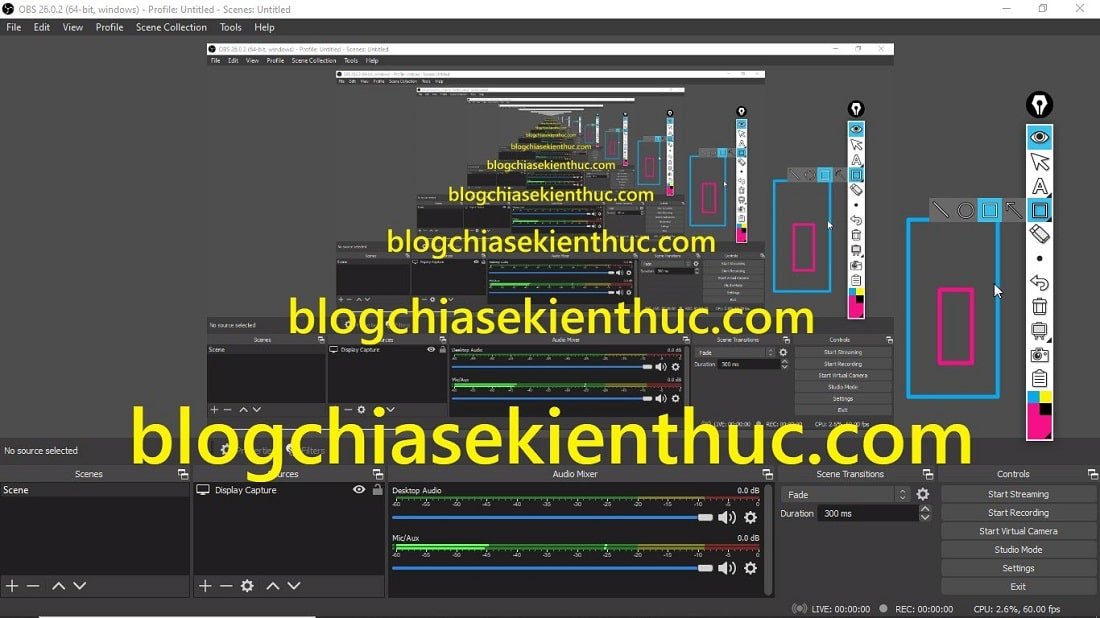 Tích hợp Epic Pen khi quay màn hình với OBS Studio để viết trên màn hình máy tính
Epic Pen là một công cụ vô cùng linh hoạt và hiệu quả, giúp bạn dễ dàng viết trên màn hình máy tính để chú thích và làm nổi bật thông tin trong mọi tình huống. Với giao diện thân thiện và các tính năng mạnh mẽ, phần mềm này chắc chắn sẽ là trợ thủ đắc lực cho công việc, học tập và các buổi thuyết trình của bạn. Hy vọng rằng bài hướng dẫn chi tiết này đã giúp bạn nắm rõ cách cài đặt và sử dụng Epic Pen một cách thành công.