


Máy In
Hướng dẫn chi tiết cách xóa bộ nhớ máy in Brother hiệu quả

Th5
Bộ nhớ máy in Brother đóng vai trò quan trọng trong việc xử lý các lệnh in, sao chụp hay fax. Tuy nhiên, khi bộ nhớ này bị đầy hoặc chứa thông tin nhạy cảm từ các tác vụ trước đó, nó có thể gây chậm trễ hoạt động hoặc tiềm ẩn nguy cơ rò rỉ dữ liệu. Việc tìm hiểu cách xóa bộ nhớ máy in brother là giải pháp cần thiết để đảm bảo hiệu suất làm việc và an toàn thông tin cho thiết bị của bạn. Hành động này giúp giải phóng không gian lưu trữ, khắc phục một số lỗi cơ bản và đưa máy về trạng thái hoạt động ổn định hơn.
Bộ nhớ máy in Brother lưu trữ gì và tại sao cần xóa?
Bộ nhớ trong của máy in Brother, tương tự như các thiết bị kỹ thuật số khác, có nhiệm vụ tạm thời lưu trữ các thông tin liên quan đến tác vụ mà bạn thực hiện. Điều này bao gồm dữ liệu của các lệnh in đang chờ, bản sao chụp gần đây, cài đặt tùy chỉnh của người dùng (như kích thước giấy mặc định, chất lượng in), thậm chí là danh bạ fax đối với các dòng máy đa chức năng.
Việc tích tụ dữ liệu theo thời gian có thể dẫn đến tình trạng bộ nhớ bị quá tải. Điều này không chỉ làm giảm tốc độ xử lý lệnh in mà còn có thể gây ra các lỗi hoạt động không mong muốn. Quan trọng hơn, đối với môi trường văn phòng hoặc khi máy in được sử dụng bởi nhiều người, dữ liệu nhạy cảm từ các tài liệu đã in trước đó có thể vẫn còn lưu lại trong bộ nhớ, tạo ra rủi ro về bảo mật thông tin. Xóa bộ nhớ định kỳ giúp ngăn chặn những nguy cơ này, đảm bảo chỉ những dữ liệu cần thiết mới được lưu trữ tạm thời.
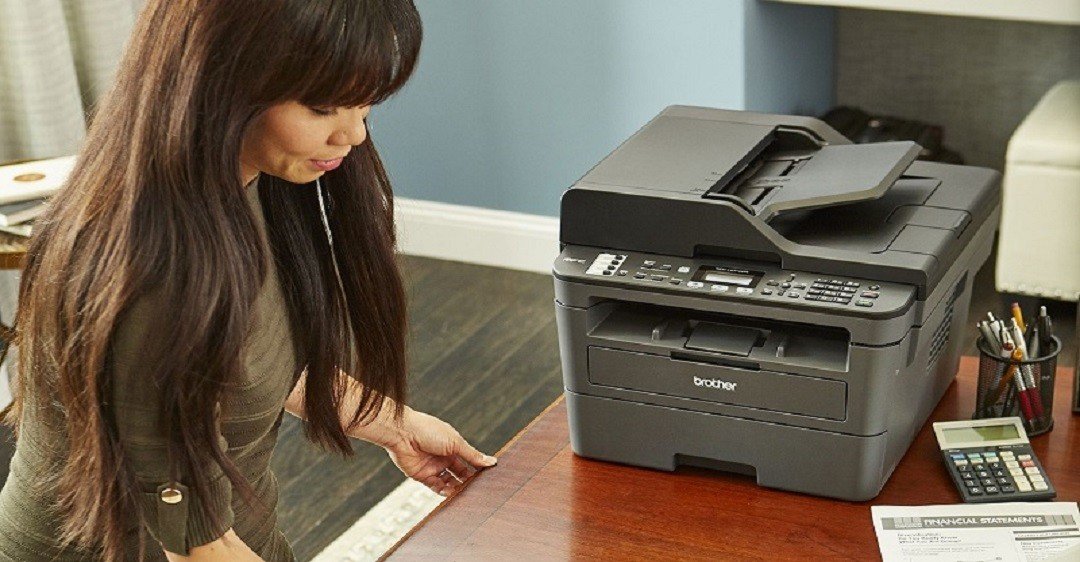
 Lợi ích của việc xóa bộ nhớ máy in brotherAlt: Hình ảnh máy in Brother đang hoạt động, minh họa lợi ích của việc xóa bộ nhớ như tăng hiệu suất
Hướng dẫn các bước chi tiết để xóa bộ nhớ máy in Brother
Quy trình để thực hiện cách xóa bộ nhớ máy in brother nhìn chung khá đơn giản, tuy nhiên, các bước cụ thể có thể có chút khác biệt tùy thuộc vào dòng máy và mô hình của bạn. Dưới đây là hướng dẫn chung áp dụng cho hầu hết các máy in Brother, cùng với lưu ý về sự khác biệt giữa các dòng máy.
Quy trình chung để truy cập và xóa bộ nhớ
Trước tiên, hãy đảm bảo máy in của bạn đang ở trạng thái sẵn sàng. Bắt đầu bằng việc nhấn nút Nguồn (Power) để tắt hoàn toàn thiết bị, sau đó đợi khoảng vài giây trước khi bật lại. Khi máy đã khởi động xong và hiển thị màn hình chờ hoặc trạng thái Ready, bạn có thể tiến hành các bước tiếp theo trên bảng điều khiển.
Xem Thêm Bài Viết:
- Review máy tính Microsoft Surface Pro 4 Mới Nhất
- Nạp Mực Máy In Quận Tân Bình Tận Nơi Chuyên Nghiệp
- Máy tính All-in-One là gì? Ưu nhược điểm chi tiết
- Các Loại Màn Hình Máy Tính Hiện Nay: Cẩm Nang Toàn Diện
- Ca nương là gì? Khám phá biểu tượng Kiều Anh trong dòng chảy truyền thống
Tìm và nhấn vào nút Menu hoặc biểu tượng Cài đặt (Settings) trên bảng điều khiển của máy in. Sau khi menu xuất hiện, sử dụng các nút điều hướng Mũi tên (lên/xuống, trái/phải) để di chuyển qua các tùy chọn. Mục bạn cần tìm thường nằm trong phần liên quan đến cài đặt hệ thống hoặc quản lý thiết bị, có thể mang tên “System Setup” hoặc “Cài đặt hệ thống”. Nhấn nút OK hoặc Enter để chọn mục này.
Tiếp tục điều hướng trong menu System Setup cho đến khi bạn thấy tùy chọn Reset hoặc Khôi phục cài đặt gốc. Trong menu Reset này, bạn sẽ tìm thấy các tùy chọn đặt lại khác nhau. Lựa chọn mục “Memory Reset” hoặc “Đặt lại bộ nhớ” là mục tiêu của chúng ta. Nhấn OK hoặc Enter để chọn. Máy in sẽ hiển thị thông báo xác nhận. Chọn “Yes” hoặc “Có” và nhấn OK/Enter lần nữa để bắt đầu quá trình xóa bộ nhớ.
 Hướng dẫn cách xóa bộ nhớ máy in brotherAlt: Ảnh chụp màn hình hoặc bảng điều khiển máy in Brother hiển thị các tùy chọn cài đặt menu
Lưu ý về sự khác biệt giữa các dòng máy và các loại Reset
Mặc dù quy trình chung tương tự, vị trí chính xác của các tùy chọn Menu, System Setup, Reset và Memory Reset có thể thay đổi tùy thuộc vào dòng máy Brother của bạn (ví dụ: dòng DCP, MFC, HL…). Một số dòng máy có thể có giao diện bảng điều khiển phức tạp hơn với màn hình cảm ứng, trong khi các dòng khác chỉ có màn hình LCD đơn giản và các nút bấm vật lý.
Ngoài ra, cần phân biệt rõ “Memory Reset” với “Factory Reset” (Đặt lại cài đặt gốc). “Memory Reset” thường chỉ xóa bộ nhớ tạm thời lưu trữ dữ liệu tác vụ và một số cài đặt nhanh. “Factory Reset” sẽ đưa máy in về trạng thái như khi xuất xưởng, xóa tất cả các cài đặt tùy chỉnh của người dùng, bao gồm cả cài đặt mạng, cấu hình in ấn, v.v. Hãy chắc chắn rằng bạn chọn đúng tùy chọn “Memory Reset” nếu chỉ muốn xóa dữ liệu tác vụ tạm thời mà không làm mất toàn bộ cấu hình máy. Để biết chính xác các bước cho dòng máy cụ thể của mình, việc tra cứu sách hướng dẫn sử dụng đi kèm máy hoặc truy cập trang hỗ trợ chính thức của Brother là rất quan trọng.
Những lưu ý quan trọng trước khi xóa bộ nhớ máy in Brother
Việc xóa bộ nhớ máy in Brother tuy mang lại nhiều lợi ích nhưng cũng cần được thực hiện một cách cẩn trọng. Có một số lưu ý quan trọng mà bạn nên ghi nhớ trước khi tiến hành bất kỳ thao tác đặt lại nào để tránh gặp phải các vấn đề không mong muốn hoặc mất mát dữ liệu quan trọng.
Trước hết, hãy luôn kiểm tra và sao lưu các tài liệu hoặc cài đặt quan trọng nếu cần thiết. Nếu máy in của bạn lưu trữ các bản sao chụp hoặc fax chưa xử lý, hãy đảm bảo rằng bạn đã hoàn thành chúng. Nếu bạn đã cấu hình các cài đặt mạng phức tạp (ví dụ: địa chỉ IP tĩnh, cài đặt proxy) hoặc lưu danh bạ fax, hãy ghi chú lại các thông tin này. Mặc dù Memory Reset thường không xóa hết các cài đặt gốc, nhưng tốt nhất là nên cẩn trọng, đặc biệt nếu bạn không chắc chắn về chức năng reset trên dòng máy của mình.
Hãy chắc chắn rằng bạn đang thao tác đúng trên chiếc máy in Brother mà bạn muốn xử lý, đặc biệt trong môi trường có nhiều thiết bị in. Đảm bảo máy in đang hoạt động ổn định và không gặp phải các lỗi phần cứng nghiêm trọng trước khi thực hiện việc đặt lại bộ nhớ. Thực hiện xóa bộ nhớ theo đúng trình tự được hướng dẫn bởi nhà sản xuất trong tài liệu đi kèm máy hoặc trên website hỗ trợ chính thức của họ là cách an toàn và hiệu quả nhất.
Các vấn đề có thể gặp phải sau khi xóa bộ nhớ và cách xử lý
Sau khi hoàn thành quá trình xóa bộ nhớ, máy in Brother của bạn có thể khởi động lại. Trong một số trường hợp, bạn có thể gặp phải một vài vấn đề nhỏ cần khắc phục để máy hoạt động trở lại bình thường.
Vấn đề phổ biến nhất có thể là máy in bị mất kết nối mạng (đặc biệt nếu bạn đã thực hiện Factory Reset hoặc Memory Reset trên một số dòng máy xóa cả cài đặt mạng cơ bản). Lúc này, bạn sẽ cần cấu hình lại kết nối mạng cho máy in, có thể là kết nối Wi-Fi hoặc Ethernet, tương tự như khi bạn thiết lập máy lần đầu. Đảm bảo máy tính hoặc các thiết bị khác trong mạng nội bộ có thể nhận diện và kết nối lại với máy in.
Một vấn đề khác là việc các cài đặt tùy chỉnh của bạn (như kích thước giấy mặc định, chế độ tiết kiệm mực, cấu hình khay giấy…) có thể bị đặt lại về mặc định. Bạn sẽ cần truy cập lại menu cài đặt trên bảng điều khiển máy in hoặc thông qua phần mềm quản lý máy in trên máy tính để cấu hình lại các tùy chọn này theo nhu cầu sử dụng của mình. Hãy dành chút thời gian kiểm tra lại các cài đặt quan trọng để đảm bảo máy in hoạt động đúng như ý muốn.
 Limosa – Đơn vị sửa chữa hàng đầu Việt NamAlt: Hình ảnh nhân viên kỹ thuật đang kiểm tra máy in, biểu thị dịch vụ sửa chữa chuyên nghiệp
Khi nào nên tìm đến sự trợ giúp chuyên nghiệp?
Mặc dù cách xóa bộ nhớ máy in brother thông qua bảng điều khiển thường khá đơn giản, nhưng đôi khi bạn có thể gặp phải khó khăn hoặc vấn đề phức tạp hơn. Nếu bạn đã thử các bước hướng dẫn mà máy in vẫn gặp lỗi, bộ nhớ vẫn đầy, hoặc bạn không tìm thấy tùy chọn reset phù hợp trên dòng máy của mình, đây có thể là lúc cần đến sự trợ giúp của chuyên gia.
Việc cố gắng can thiệp sâu hơn vào cài đặt máy in mà không có kiến thức chuyên môn có thể dẫn đến những lỗi nghiêm trọng hơn. Nếu máy in của bạn gặp phải các sự cố liên quan đến phần cứng hoặc các lỗi hệ thống không thể giải quyết bằng cách xóa bộ nhớ thông thường, việc tìm đến các dịch vụ sửa chữa máy in uy tín là lựa chọn tối ưu. Các kỹ thuật viên chuyên nghiệp có thể chẩn đoán chính xác vấn đề và thực hiện các thao tác sửa chữa hoặc cài đặt cần thiết một cách an toàn và hiệu quả. Đối với các vấn đề kỹ thuật phức tạp hoặc khi bạn cần hỗ trợ đáng tin cậy về máy in Brother, bạn có thể tìm đến các chuyên gia tại maytinhgiaphat.vn để được tư vấn và hỗ trợ nhanh chóng.
Xóa bộ nhớ máy in Brother là một thao tác bảo trì đơn giản nhưng hiệu quả, giúp cải thiện hiệu suất và tăng cường bảo mật cho thiết bị của bạn. Bằng cách tuân thủ các bước hướng dẫn và lưu ý cần thiết, bạn có thể dễ dàng thực hiện việc này tại nhà hoặc văn phòng. Tuy nhiên, nếu gặp khó khăn hoặc các vấn đề phức tạp hơn, đừng ngần ngại tìm đến sự trợ giúp từ các chuyên gia kỹ thuật để đảm bảo máy in của bạn luôn hoạt động trong trạng thái tốt nhất.