


Máy Tính
Hướng Dẫn Chi Tiết Cài Win 7 Cho Máy Tính Chuẩn Nhất
Th9
Việc cài Win 7 cho máy tính là một quy trình cơ bản nhưng vô cùng quan trọng đối với những ai muốn sử dụng hệ điều hành này hoặc cần cài đặt lại để khắc phục các lỗi hệ thống. Bài viết này của maytinhgiaphat.vn được biên soạn dành cho mọi đối tượng người dùng, từ những người mới bắt đầu đến các kỹ thuật viên muốn ôn lại kiến thức, nhằm cung cấp hướng dẫn toàn diện và chi tiết nhất. Bạn sẽ nắm rõ các bước chuẩn bị cần thiết, quy trình cài đặt từng phần và cách xử lý các vấn đề thường gặp, đảm bảo quá trình cài đặt diễn ra suôn sẻ và hiệu quả.
Vì Sao Vẫn Nên Cài Win 7 Cho Máy Tính Trong Thời Điểm Hiện Tại?
Mặc dù Microsoft đã chính thức ngừng hỗ trợ Windows 7 từ tháng 1 năm 2020, việc cài Win 7 cho máy tính vẫn còn được nhiều người lựa chọn vì một số lý do đặc biệt. Hệ điều hành này nổi tiếng với sự ổn định, giao diện thân thiện và yêu cầu cấu hình phần cứng tương đối thấp, giúp các máy tính cũ hoạt động mượt mà. Đặc biệt, nhiều phần mềm chuyên dụng hoặc thiết bị phần cứng đời cũ chỉ tương thích tốt nhất với Windows 7, khiến nó trở thành lựa chọn không thể thay thế cho một số người dùng và doanh nghiệp.
Đối với các hệ thống máy tính công nghiệp, thiết bị y tế chuyên dụng, hoặc trong môi trường doanh nghiệp có các ứng dụng kế thừa, Windows 7 vẫn là nền tảng hoạt động chính. Việc chuyển đổi sang các hệ điều hành mới hơn như Windows 10 hoặc Windows 11 có thể đòi hỏi chi phí nâng cấp phần cứng và phần mềm rất lớn, đôi khi là không khả thi. Hơn nữa, những người dùng quen thuộc với giao diện và cách sử dụng của Windows 7 thường cảm thấy thoải mái và làm việc hiệu quả hơn trên nền tảng này, giúp duy trì năng suất công việc mà không cần phải làm quen lại với hệ điều hành mới.
Chuẩn Bị Toàn Diện Trước Khi Cài Win 7 Cho Máy Tính
Trước khi bắt tay vào việc cài Win 7 cho máy tính, việc chuẩn bị kỹ lưỡng là yếu tố then chốt giúp quá trình diễn ra suôn sẻ và tránh được những rắc rối không đáng có. Các bước chuẩn bị này không chỉ giúp bạn có đầy đủ công cụ mà còn bảo vệ dữ liệu quan trọng và đảm bảo hệ thống hoạt động ổn định sau cài đặt.
 Cài Win 7 Cho Máy Tính – Giao diện chung của máy tính
Tải File ISO Windows 7 Gốc
Để có một bản cài đặt Windows 7 ổn định và đáng tin cậy, bạn cần tìm và tải về file ISO gốc từ nguồn uy tín. File ISO này là hình ảnh đĩa cài đặt của hệ điều hành, chứa tất cả các tệp cần thiết. Microsoft trước đây cung cấp các file ISO này, nhưng hiện tại đã hạn chế. Bạn có thể tìm kiếm trên các diễn đàn công nghệ lớn hoặc trang web chuyên về phần mềm để tải về phiên bản phù hợp với nhu cầu của mình (ví dụ: Windows 7 Ultimate, Professional, Home Premium, 32-bit hoặc 64-bit). Luôn kiểm tra mã SHA256 hoặc MD5 của file tải về để đảm bảo tính toàn vẹn và không bị can thiệp bởi virus.
Chuẩn Bị USB Cài Đặt (Bootable USB)
Sau khi có file ISO, bạn cần tạo một USB cài đặt (còn gọi là USB Boot) để khởi động và cài Win 7 cho máy tính. USB này sẽ đóng vai trò như đĩa cài đặt vật lý. Dung lượng USB khuyến nghị tối thiểu là 8GB. Có nhiều công cụ phổ biến để tạo USB Boot như Rufus, Windows USB/DVD Download Tool (của Microsoft), hoặc UltraISO. Các phần mềm này sẽ giúp bạn ghi file ISO vào USB một cách chính xác, biến nó thành một thiết bị có khả năng khởi động hệ thống. Quá trình này sẽ xóa tất cả dữ liệu trên USB, vì vậy hãy đảm bảo bạn đã sao lưu mọi thứ quan trọng khỏi USB trước khi thực hiện.
 Cài Win 7 Cho Máy Tính – Chọn Control Panel trên Windows 7
Sao Lưu Dữ Liệu Quan Trọng
Đây là bước cực kỳ quan trọng và không thể bỏ qua. Việc cài Win 7 cho máy tính thường liên quan đến việc định dạng lại ổ đĩa hoặc phân vùng cài đặt, điều này sẽ xóa sạch tất cả dữ liệu hiện có trên đó. Hãy đảm bảo bạn đã sao lưu tất cả các tài liệu, hình ảnh, video, và các tệp quan trọng khác từ ổ đĩa C (hoặc phân vùng chứa hệ điều hành cũ) sang một ổ đĩa khác (D, E…), ổ cứng ngoài, hoặc dịch vụ lưu trữ đám mây. Việc sao lưu cẩn thận sẽ giúp bạn tránh mất mát dữ liệu không thể phục hồi sau khi cài đặt.
Chuẩn Bị Driver Thiết Bị
Windows 7 có thể không tự động nhận diện tất cả các phần cứng mới hơn, đặc biệt là các card đồ họa, card mạng, hoặc chipset của các bo mạch chủ hiện đại. Để đảm bảo tất cả các thành phần phần cứng hoạt động đúng cách sau khi cài Win 7 cho máy tính, bạn nên tải sẵn các gói driver cần thiết. Truy cập trang web của nhà sản xuất máy tính (hoặc nhà sản xuất bo mạch chủ, card đồ họa, v.v.) và tải về các driver tương thích với Windows 7 (phiên bản 32-bit hoặc 64-bit tùy theo bản Win bạn cài). Lưu trữ các driver này vào USB cài đặt hoặc một ổ đĩa riêng biệt để dễ dàng cài đặt sau này.
Hướng Dẫn Các Bước Cài Win 7 Cho Máy Tính Chi Tiết Nhất
Quá trình cài Win 7 cho máy tính bao gồm nhiều bước nhỏ, đòi hỏi sự cẩn thận và tuần tự. Bằng cách thực hiện đúng theo các hướng dẫn dưới đây, bạn sẽ có một hệ điều hành Windows 7 hoạt động ổn định và mượt mà trên thiết bị của mình.
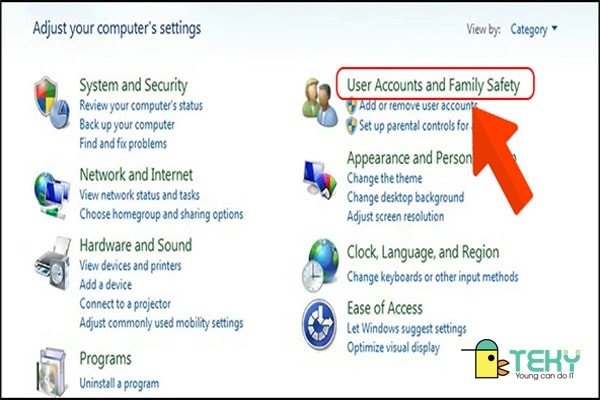 Cài Win 7 Cho Máy Tính – Giao diện User Accounts trên Windows 7
Cấu Hình BIOS/UEFI Để Khởi Động Từ USB/DVD
Đầu tiên, bạn cần hướng dẫn máy tính khởi động từ USB hoặc DVD chứa bộ cài Windows 7 thay vì ổ cứng. Để làm điều này, bạn phải truy cập vào BIOS hoặc UEFI của máy. Khởi động lại máy tính và liên tục nhấn một phím chức năng (thường là F2, F10, F12, DEL hoặc ESC, tùy thuộc vào nhà sản xuất) ngay khi máy vừa bật nguồn. Trong giao diện BIOS/UEFI, tìm đến mục “Boot” hoặc “Boot Options”. Đặt USB hoặc DVD làm thiết bị khởi động ưu tiên số một. Sau khi điều chỉnh, lưu lại cài đặt và thoát khỏi BIOS/UEFI. Máy tính sẽ tự động khởi động lại và load bộ cài Windows 7 từ thiết bị bạn đã chọn.
Tiến Hành Cài Đặt Windows 7
Sau khi máy tính khởi động từ USB/DVD thành công, bạn sẽ thấy màn hình cài đặt Windows 7.
Chọn ngôn ngữ và múi giờ
Màn hình đầu tiên sẽ yêu cầu bạn chọn ngôn ngữ cài đặt, định dạng thời gian, đơn vị tiền tệ và kiểu bàn phím. Hãy chọn các tùy chọn phù hợp với khu vực của bạn, sau đó nhấn “Next” để tiếp tục.
 Cài Win 7 Cho Máy Tính – Tạo mật khẩu tài khoản Windows 7
Nhấn “Install now”
Trên màn hình tiếp theo, bạn sẽ thấy nút “Install now”. Nhấn vào đó để bắt đầu quá trình cài đặt thực sự. Sau đó, bạn cần đồng ý với các điều khoản cấp phép của Microsoft bằng cách đánh dấu vào ô “I accept the license terms” và nhấn “Next”.
Chọn loại cài đặt (Custom)
Ở bước này, bạn sẽ có hai lựa chọn: “Upgrade” (Nâng cấp) và “Custom (advanced)” (Tùy chỉnh – nâng cao). Để cài Win 7 cho máy tính một cách sạch sẽ và hiệu quả, đặc biệt là khi cài mới hoặc cài lại để khắc phục lỗi, bạn nên chọn “Custom (advanced)”. Lựa chọn này cho phép bạn quản lý phân vùng ổ đĩa và tránh các vấn đề tiềm ẩn từ bản cài đặt cũ.
Phân vùng ổ đĩa
Đây là một trong những bước quan trọng nhất. Bạn sẽ thấy danh sách các ổ đĩa và phân vùng hiện có trên máy tính của mình.
- Nếu cài mới trên ổ cứng trống: Bạn có thể chọn ổ đĩa muốn cài đặt và nhấn “New” để tạo phân vùng mới, sau đó định dạng nó.
- Nếu cài lại trên ổ cứng đã có Windows cũ: Bạn nên chọn phân vùng chứa hệ điều hành cũ (thường là ổ C:) và nhấn “Format” để xóa sạch dữ liệu. Sau đó, chọn phân vùng đã định dạng và nhấn “Next”. Hãy cực kỳ cẩn thận để không định dạng nhầm phân vùng chứa dữ liệu quan trọng của mình. Việc phân vùng và định dạng đúng cách là yếu tố then chốt giúp quá trình cài Win 7 cho máy tính diễn ra thành công.
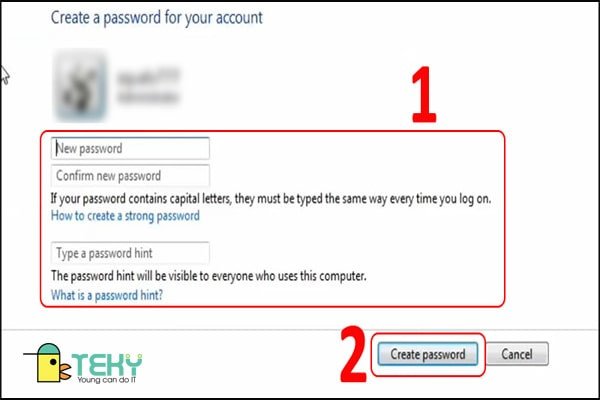 Cài Win 7 Cho Máy Tính – Điền thông tin tạo mật khẩu cho Windows 7
Bắt đầu quá trình cài đặt
Sau khi chọn phân vùng, Windows sẽ bắt đầu sao chép các tệp cài đặt và tiến hành cài đặt hệ điều hành. Quá trình này sẽ mất một khoảng thời gian, có thể từ 15 đến 30 phút hoặc lâu hơn tùy thuộc vào tốc độ ổ đĩa và cấu hình máy tính của bạn. Máy tính sẽ tự động khởi động lại nhiều lần trong quá trình này. Đừng ngắt nguồn điện hoặc can thiệp vào máy trong lúc này.
Thiết lập ban đầu sau cài đặt
Khi quá trình cài đặt cơ bản hoàn tất, máy tính sẽ khởi động vào Windows 7 và yêu cầu bạn thực hiện một số thiết lập ban đầu:
- Tên người dùng và tên máy tính: Nhập tên bạn muốn sử dụng và tên cho máy tính của mình.
- Mật khẩu: Thiết lập mật khẩu cho tài khoản người dùng (tùy chọn, nhưng rất khuyến khích để bảo mật).
- Product Key: Nhập khóa sản phẩm Windows 7 (nếu có). Bạn có thể bỏ qua bước này và kích hoạt sau.
- Cài đặt cập nhật: Chọn cách Windows sẽ cập nhật (nên chọn “Use recommended settings” để đảm bảo bảo mật).
- Thiết lập múi giờ: Chọn múi giờ phù hợp với vị trí của bạn.
- Thiết lập mạng: Chọn loại mạng bạn đang sử dụng (Home network, Work network, Public network).
Hoàn tất các bước này, bạn sẽ được đưa đến màn hình Desktop quen thuộc của Windows 7. Chúc mừng, bạn đã hoàn thành việc cài Win 7 cho máy tính!
Các Bước Sau Khi Hoàn Thành Cài Win 7 Cho Máy Tính
Việc cài Win 7 cho máy tính chỉ là bước khởi đầu. Để hệ thống hoạt động ổn định, hiệu quả và an toàn, bạn cần thực hiện thêm một số bước quan trọng sau khi cài đặt xong.
 Cài Win 7 Cho Máy Tính – Giao diện khởi động Windows 8.1
Cài Đặt Driver Cho Phần Cứng
Đây là bước cực kỳ quan trọng. Mặc dù Windows 7 có thể tự nhận diện một số driver cơ bản, nhưng để đạt hiệu suất tối ưu và sử dụng đầy đủ các tính năng của phần cứng, bạn cần cài đặt các driver chính xác. Hãy bắt đầu với driver chipset của bo mạch chủ, sau đó là driver card đồ họa, card âm thanh, card mạng (LAN/Wi-Fi), và các thiết bị ngoại vi khác. Sử dụng các driver bạn đã tải về ở bước chuẩn bị. Nếu có vấn đề, bạn có thể dùng các phần mềm tự động tìm kiếm driver như Driver Booster hoặc DriverPack Solution, nhưng luôn ưu tiên driver từ trang web chính thức của nhà sản xuất.
Cập Nhật Windows 7 (Windows Update)
Mặc dù Microsoft đã ngừng hỗ trợ chính thức, việc cài đặt các bản cập nhật cuối cùng (nếu có thể) vẫn rất quan trọng để vá các lỗ hổng bảo mật và cải thiện tính ổn định. Truy cập “Start” -> “Control Panel” -> “System and Security” -> “Windows Update”. Nhấn “Check for updates” và cài đặt tất cả các bản cập nhật quan trọng được tìm thấy. Điều này giúp bảo vệ máy tính của bạn khỏi các mối đe dọa đã biết và đảm bảo các ứng dụng chạy mượt mà hơn trên nền tảng mà bạn đã cài Win 7 cho máy tính.
Kích Hoạt Bản Quyền Windows 7
Để sử dụng Windows 7 một cách hợp pháp và nhận được mọi tính năng, bạn cần kích hoạt bản quyền. Nếu bạn có Product Key, hãy vào “Start”, chuột phải vào “Computer”, chọn “Properties”, sau đó tìm mục “Windows activation” và nhập khóa sản phẩm của bạn. Nếu bạn không có khóa bản quyền hoặc cần hỗ trợ về vấn đề này, hãy tìm đến các dịch vụ máy tính uy tín để được tư vấn thêm.
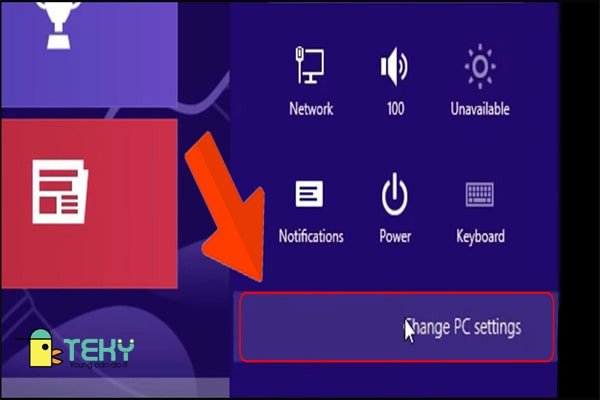 Cài Win 7 Cho Máy Tính – Giao diện Users trong PC Settings của Windows 8.1
Cài Đặt Phần Mềm Cần Thiết
Sau khi driver và cập nhật đã hoàn tất, bạn có thể bắt đầu cài đặt các phần mềm mà mình thường dùng. Bao gồm trình duyệt web (Chrome, Firefox), bộ ứng dụng văn phòng (Microsoft Office), phần mềm giải nén (WinRAR, 7-Zip), phần mềm diệt virus (Kaspersky, Avast, Windows Defender), và các ứng dụng chuyên biệt khác phục vụ công việc hoặc giải trí. Ưu tiên cài đặt từ các nguồn đáng tin cậy để tránh tải về phần mềm độc hại.
Xử Lý Các Lỗi Thường Gặp Khi Cài Win 7 Cho Máy Tính
Trong quá trình cài Win 7 cho máy tính, người dùng có thể gặp phải một số lỗi phổ biến. Việc nắm rõ cách khắc phục sẽ giúp bạn tiết kiệm thời gian và hoàn tất cài đặt một cách hiệu quả.
Không Boot Được Từ USB/DVD
Đây là lỗi phổ biến nhất khi mới bắt đầu cài đặt. Nguyên nhân chính thường do cài đặt BIOS/UEFI chưa đúng hoặc USB/DVD boot chưa được tạo đúng cách.
- Kiểm tra BIOS/UEFI: Đảm bảo bạn đã đặt USB/DVD làm thiết bị khởi động ưu tiên hàng đầu.
- Kiểm tra USB/DVD boot: Thử tạo lại USB boot bằng một công cụ khác (ví dụ: Rufus) hoặc sử dụng một USB/DVD khác. Đôi khi, cổng USB bị lỗi cũng có thể gây ra vấn đề này; thử cắm USB vào cổng khác.
- Kiểm tra chuẩn ổ cứng (UEFI/Legacy): Một số máy tính đời mới sử dụng chuẩn UEFI. Khi đó, bạn cần tạo USB boot theo chuẩn UEFI (GPT partition scheme) và cài đặt BIOS ở chế độ UEFI, hoặc ngược lại nếu bạn cài trên máy cũ hơn (Legacy/MBR).
 Cài Win 7 Cho Máy Tính – Cửa sổ tạo mật khẩu trên Windows 8.1
Lỗi Thiếu Driver Trong Quá Trình Cài Đặt
Khi cài Windows 7 trên một số laptop hoặc mainboard đời mới, bạn có thể gặp thông báo lỗi “A required CD/DVD drive device driver is missing” hoặc không nhận ổ cứng. Lỗi này thường xảy ra khi bộ cài Win 7 thiếu driver cho các cổng USB 3.0/3.1 hoặc các bộ điều khiển SATA mới.
- Giải pháp:
- Sử dụng cổng USB 2.0: Nếu máy tính của bạn có cả cổng USB 2.0 và 3.0/3.1, hãy thử cắm USB cài đặt vào cổng USB 2.0.
- Tích hợp driver vào bộ cài: Sử dụng công cụ như NTLite để tích hợp driver USB 3.0/3.1 hoặc driver Intel Rapid Storage Technology (IRST) vào file ISO Windows 7 trước khi tạo USB boot.
- Tắt chế độ UEFI (nếu có): Chuyển sang chế độ Legacy Boot hoặc CSM trong BIOS để tăng khả năng tương thích với driver cũ.
Lỗi Không Nhận Ổ Đĩa Cứng
Nếu trong bước phân vùng ổ đĩa, bạn không thấy ổ cứng của mình, có thể do thiếu driver điều khiển ổ cứng hoặc chế độ cài đặt ổ cứng không tương thích.
- Kiểm tra Driver SATA: Tải driver Intel Rapid Storage Technology (IRST) hoặc driver SATA/AHCI tương ứng với mainboard của bạn và load thủ công trong quá trình cài đặt (có một tùy chọn “Load driver” ở bước chọn phân vùng).
- Kiểm tra chế độ SATA trong BIOS: Đảm bảo chế độ SATA được đặt là AHCI thay vì IDE hoặc RAID (trừ khi bạn có cấu hình RAID đặc biệt).
- Kiểm tra kết nối ổ cứng: Đảm bảo cáp SATA và cáp nguồn được cắm chắc chắn vào ổ cứng.
 Cài Win 7 Cho Máy Tính – Hộp thoại tạo mật khẩu trên Windows 8.1 với tùy chọn Password hint
Lỗi Màn Hình Xanh (BSOD)
Màn hình xanh chết chóc (Blue Screen of Death) có thể xuất hiện trong hoặc sau khi cài Win 7 cho máy tính. Nguyên nhân thường do driver không tương thích, phần cứng bị lỗi, hoặc lỗi trong file cài đặt.
- Ghi lại mã lỗi: Khi màn hình xanh xuất hiện, hãy ghi lại mã lỗi (ví dụ: 0x000000ED) để tìm kiếm giải pháp cụ thể trên mạng.
- Cài đặt driver chuẩn: Đảm bảo bạn chỉ cài đặt các driver từ nhà sản xuất chính hãng và tương thích với Windows 7.
- Kiểm tra phần cứng: Nếu màn hình xanh xuất hiện liên tục, hãy kiểm tra RAM (chạy Memtest86), ổ cứng (kiểm tra bad sector), và nhiệt độ CPU để đảm bảo không có lỗi phần cứng.
Việc chuẩn bị kỹ lưỡng và nắm vững các bước khắc phục sự cố là chìa khóa để quá trình cài Win 7 cho máy tính của bạn diễn ra thành công.
Tối Ưu Hóa Windows 7 Sau Khi Cài Đặt
Sau khi bạn đã hoàn tất việc cài Win 7 cho máy tính và cài đặt các driver cần thiết, có một vài bước tối ưu hóa quan trọng để đảm bảo hệ điều hành hoạt động ở hiệu suất tốt nhất và mang lại trải nghiệm người dùng mượt mà, ổn định. Việc này giúp máy tính của bạn chạy nhanh hơn, phản hồi tốt hơn và kéo dài tuổi thọ hệ thống.
Tắt Các Dịch Vụ Không Cần Thiết
Windows 7, giống như bất kỳ hệ điều hành nào khác, chạy nhiều dịch vụ ngầm mà có thể bạn không bao giờ sử dụng. Việc tắt các dịch vụ này sẽ giải phóng tài nguyên hệ thống (RAM và CPU), giúp máy tính hoạt động nhanh hơn. Để thực hiện, nhấn tổ hợp phím Windows + R, gõ services.msc và nhấn Enter. Trong cửa sổ Services, bạn có thể xem danh sách các dịch vụ. Hãy cẩn thận khi tắt các dịch vụ, chỉ tắt những dịch vụ mà bạn chắc chắn không cần. Một số dịch vụ an toàn để xem xét tắt nếu không dùng đến bao gồm: Remote Registry, Print Spooler (nếu không dùng máy in), Windows Search (nếu bạn không dùng tính năng tìm kiếm của Windows), v.v. Nghiên cứu kỹ chức năng của từng dịch vụ trước khi thay đổi trạng thái của chúng.
 Cài Win 7 Cho Máy Tính – Kết thúc cài đặt mật khẩu Windows 8.1
Dọn Dẹp Ổ Đĩa
Theo thời gian, ổ đĩa hệ thống có thể tích tụ nhiều tệp tạm thời, bộ nhớ cache, và các tệp không cần thiết khác, làm giảm dung lượng trống và có thể ảnh hưởng đến hiệu suất. Windows 7 có công cụ “Disk Cleanup” tích hợp sẵn để giúp bạn dọn dẹp ổ đĩa. Truy cập “Start” -> “All Programs” -> “Accessories” -> “System Tools” -> “Disk Cleanup”. Chọn ổ đĩa C: (hoặc phân vùng cài đặt Windows) và công cụ sẽ quét để tìm các tệp có thể xóa. Bạn có thể chọn xóa tệp tạm thời, tệp cài đặt chương trình đã tải xuống, Recycle Bin, v.v. Việc dọn dẹp định kỳ giúp duy trì không gian trống cần thiết và hiệu suất cho hệ thống mà bạn đã cài Win 7 cho máy tính.
Cài Đặt Phần Mềm Chống Virus
Mặc dù Windows 7 đã ngừng nhận các bản cập nhật bảo mật chính thức, việc cài đặt một phần mềm diệt virus mạnh mẽ là cực kỳ quan trọng để bảo vệ máy tính của bạn khỏi phần mềm độc hại, virus, ransomware và các mối đe dọa trực tuyến khác. Có rất nhiều lựa chọn phần mềm diệt virus miễn phí và trả phí uy tín như Avast Free Antivirus, AVG, Kaspersky Free, hoặc Bitdefender Free Edition. Chọn một phần mềm có danh tiếng tốt, thường xuyên cập nhật cơ sở dữ liệu virus và không quá nặng máy. Sau khi cài đặt, hãy đảm bảo phần mềm luôn được cập nhật và thực hiện quét toàn bộ hệ thống định kỳ.
 Cài Win 7 Cho Máy Tính – Bắt đầu thiết lập tài khoản Windows 10
Tối Ưu Hóa Giao Diện và Hiệu Ứng Hình Ảnh
Windows 7 có nhiều hiệu ứng hình ảnh đẹp mắt nhưng chúng có thể tiêu tốn tài nguyên hệ thống, đặc biệt là trên các máy tính cấu hình yếu. Để cải thiện hiệu suất, bạn có thể tắt hoặc giảm bớt các hiệu ứng này. Chuột phải vào “Computer”, chọn “Properties”, sau đó chọn “Advanced system settings”. Trong tab “Advanced”, dưới mục “Performance”, nhấn “Settings”. Tại đây, bạn có thể chọn “Adjust for best performance” để Windows tự động tắt hầu hết các hiệu ứng, hoặc tùy chỉnh thủ công những hiệu ứng bạn muốn giữ lại. Điều chỉnh này sẽ làm giao diện ít bắt mắt hơn một chút nhưng đổi lại là tốc độ và sự mượt mà được cải thiện đáng kể, rất hữu ích sau khi cài Win 7 cho máy tính cũ.
Nâng Cao Bảo Mật Hệ Thống Windows 7
Mặc dù Windows 7 đã không còn được hỗ trợ chính thức, việc áp dụng các biện pháp bảo mật nâng cao vẫn rất cần thiết để bảo vệ dữ liệu cá nhân và sự ổn định của hệ thống. Người dùng cần chủ động hơn trong việc phòng chống các mối đe dọa mạng.
 Cài Win 7 Cho Máy Tính – Cài đặt tài khoản trong Windows 10
Sử Dụng Tường Lửa (Firewall)
Windows Firewall tích hợp sẵn là một công cụ mạnh mẽ để kiểm soát lưu lượng truy cập mạng vào và ra khỏi máy tính của bạn. Đảm bảo rằng tường lửa luôn được bật và cấu hình đúng cách để chặn các kết nối đáng ngờ. Bạn có thể truy cập Windows Firewall thông qua “Control Panel”. Đối với người dùng có kiến thức chuyên sâu, việc cấu hình các quy tắc tùy chỉnh sẽ giúp tăng cường bảo mật hiệu quả hơn, ngăn chặn các phần mềm độc hại cố gắng kết nối ra bên ngoài hoặc các truy cập trái phép vào máy tính đã cài Win 7 cho máy tính của bạn.
Cập Nhật Trình Duyệt Web và Phần Mềm Thường Dùng
Dù hệ điều hành không còn được cập nhật, các trình duyệt web (Chrome, Firefox, Edge) và các phần mềm ứng dụng khác (ví dụ: Adobe Reader, Java) vẫn thường xuyên phát hành các bản vá lỗi bảo mật. Luôn cập nhật chúng lên phiên bản mới nhất. Các lỗ hổng trong trình duyệt hoặc phần mềm ứng dụng là điểm yếu phổ biến mà tin tặc thường khai thác để tấn công máy tính.
Thận Trọng Với Các Liên Kết và Tệp Đính Kèm Không Rõ Nguồn Gốc
Một trong những cách hiệu quả nhất để tự bảo vệ mình là cẩn trọng với các email lừa đảo (phishing), các liên kết lạ trên mạng xã hội, hoặc các tệp đính kèm không rõ nguồn gốc. Tuyệt đối không nhấp vào các liên kết đáng ngờ hoặc mở các tệp đính kèm từ những người bạn không quen biết. Các liên kết này thường dẫn đến các trang web giả mạo được thiết kế để đánh cắp thông tin cá nhân hoặc tự động tải về phần mềm độc hại, gây nguy hiểm cho hệ thống mà bạn vừa cài Win 7 cho máy tính.
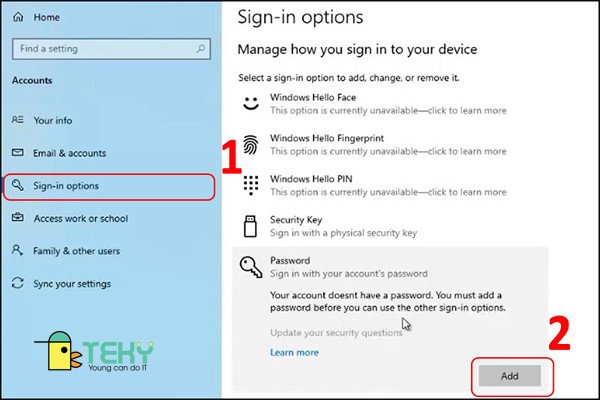 Cài Win 7 Cho Máy Tính – Tùy chọn đăng nhập trong Windows 10
Sử Dụng Tài Khoản Người Dùng Chuẩn (Standard User Account)
Thay vì luôn sử dụng tài khoản quản trị viên (Administrator) cho các công việc hàng ngày, bạn nên tạo và sử dụng một tài khoản người dùng chuẩn. Tài khoản người dùng chuẩn có quyền hạn hạn chế hơn, giúp ngăn chặn các phần mềm độc hại tự động cài đặt hoặc thực hiện các thay đổi lớn trên hệ thống mà không có sự cho phép của bạn. Khi cần thực hiện các tác vụ yêu cầu quyền quản trị viên, Windows sẽ yêu cầu bạn xác nhận bằng mật khẩu của tài khoản Administrator, tăng thêm một lớp bảo mật.
Mã Hóa Dữ Liệu Quan Trọng (Nếu Có Thể)
Đối với những dữ liệu cực kỳ nhạy cảm, bạn có thể xem xét việc mã hóa chúng. Windows 7 phiên bản Professional, Enterprise và Ultimate có tính năng BitLocker để mã hóa toàn bộ ổ đĩa. Hoặc bạn có thể sử dụng các phần mềm mã hóa bên thứ ba để bảo vệ các tệp và thư mục cụ thể. Mã hóa giúp đảm bảo rằng ngay cả khi kẻ xấu truy cập được vào máy tính của bạn, họ cũng không thể đọc được dữ liệu nếu không có khóa giải mã.
Câu hỏi thường gặp (FAQ) về việc cài Win 7 cho máy tính
Để giúp người dùng hiểu rõ hơn và tự tin hơn trong quá trình cài Win 7 cho máy tính, dưới đây là một số câu hỏi thường gặp cùng với các giải đáp chi tiết.
Hỏi: Windows 7 có còn an toàn để sử dụng không?
Đáp: Mặc dù Microsoft đã ngừng cung cấp các bản cập nhật bảo mật chính thức cho Windows 7 từ tháng 1 năm 2020, hệ điều hành này vẫn có thể được sử dụng. Tuy nhiên, rủi ro bảo mật sẽ cao hơn vì các lỗ hổng mới phát hiện sẽ không được vá. Để giảm thiểu rủi ro, người dùng cần cài đặt phần mềm diệt virus mạnh mẽ, luôn cập nhật các trình duyệt web và phần mềm ứng dụng, đồng thời cẩn trọng tuyệt đối khi truy cập internet và mở các tệp không rõ nguồn gốc.
 Cài Win 7 Cho Máy Tính – Nhập mật khẩu mới cho Windows 10
Hỏi: Tôi có cần Product Key để cài Win 7 cho máy tính không?
Đáp: Bạn có thể cài đặt Windows 7 mà không cần nhập Product Key ngay lập tức. Hệ điều hành sẽ hoạt động trong một khoảng thời gian dùng thử (thường là 30 ngày) với đầy đủ chức năng. Tuy nhiên, để sử dụng Windows 7 vĩnh viễn và hợp pháp, bạn sẽ cần một Product Key hợp lệ để kích hoạt bản quyền. Nếu không kích hoạt, sau thời gian dùng thử, một số chức năng có thể bị hạn chế và bạn sẽ nhận được thông báo nhắc nhở kích hoạt.
Hỏi: Tôi có thể cài Win 7 cho máy tính có cấu hình thấp không?
Đáp: Có, Windows 7 nổi tiếng là nhẹ và có thể chạy tốt trên các máy tính có cấu hình phần cứng tương đối thấp. Yêu cầu tối thiểu thường là CPU 1GHz, RAM 1GB (cho bản 32-bit) hoặc 2GB (cho bản 64-bit), và ổ cứng trống 16GB. Tuy nhiên, để có trải nghiệm mượt mà, nên có RAM từ 2GB trở lên và một ổ đĩa SSD sẽ cải thiện đáng kể tốc độ hoạt động.
Hỏi: Làm thế nào để sao lưu dữ liệu trước khi cài Win 7 cho máy tính?
Đáp: Cách tốt nhất là sao chép tất cả các tệp và thư mục quan trọng từ ổ đĩa chứa hệ điều hành cũ (thường là ổ C:) sang một phân vùng ổ đĩa khác (ổ D, E…), một ổ cứng ngoài, USB dung lượng lớn, hoặc sử dụng các dịch vụ lưu trữ đám mây như Google Drive, OneDrive. Đảm bảo kiểm tra lại các tệp đã sao lưu để tránh mất mát dữ liệu không mong muốn.
 Cài Win 7 Cho Máy Tính – Hoàn tất tạo mật khẩu Windows 10
Hỏi: Tôi gặp lỗi “A required CD/DVD drive device driver is missing” khi cài đặt, phải làm sao?
Đáp: Lỗi này thường xảy ra trên các máy tính đời mới hơn khi Windows 7 thiếu driver cho các cổng USB 3.0/3.1 hoặc bộ điều khiển SATA.
- Thử cắm USB vào cổng USB 2.0: Nếu máy tính có, hãy thử dùng cổng USB 2.0 màu đen.
- Tích hợp driver vào bộ cài: Sử dụng công cụ NTLite để thêm driver USB 3.0/3.1 và driver Intel Rapid Storage Technology (IRST) vào file ISO Windows 7 trước khi tạo USB boot.
- Thay đổi chế độ SATA trong BIOS: Đặt chế độ SATA thành AHCI hoặc IDE nếu có thể, hoặc tìm tùy chọn liên quan đến “Legacy USB support” và bật nó lên.
Học viện Công nghệ Teky: Nơi Ươm Mầm Tài Năng Công Nghệ
Teky, học viện sáng tạo công nghệ hàng đầu Việt Nam, là địa chỉ tin cậy cho những ai đam mê công nghệ và muốn phát triển tư duy sáng tạo. Với chương trình giảng dạy STEAM chuẩn Mỹ, Teky mang đến kiến thức toàn diện về lập trình, robotics, và các kỹ năng công nghệ thiết yếu cho trẻ em từ 4 đến 18 tuổi. Việc trang bị kiến thức nền tảng về máy tính, bao gồm cả các quy trình như cài Win 7 cho máy tính hay khắc phục sự cố, là một phần quan trọng trong hành trình phát triển toàn diện của học viên.
 Cài Win 7 Cho Máy Tính – Giao diện User Accounts với tùy chọn thay đổi mật khẩu
Teky không chỉ tập trung vào việc truyền tải kiến thức lập trình mà còn rèn luyện nhóm kỹ năng 4Cs: Tư duy phản biện (Critical Thinking), Giao tiếp (Communication), Sáng tạo (Creativity), và Làm việc nhóm (Collaboration). Các em sẽ được học tư duy logic thông qua việc lắp đặt và lập trình robot, phát huy khả năng sáng tạo qua các dự án thực tế, và nâng cao kỹ năng giao tiếp, hợp tác thông qua các hoạt động nhóm hấp dẫn.
Các bộ môn đa dạng tại Teky bao gồm lập trình và phát triển ứng dụng, lập trình game, lập trình web với Python, Robotics Engineering, Công nghệ 3D và Multimedia. Teky tin rằng trẻ em Việt Nam có cơ hội phát triển mạnh mẽ trong nền kinh tế số và cần được trang bị sẵn sàng để trở thành những doanh nhân công nghệ trong tương lai.
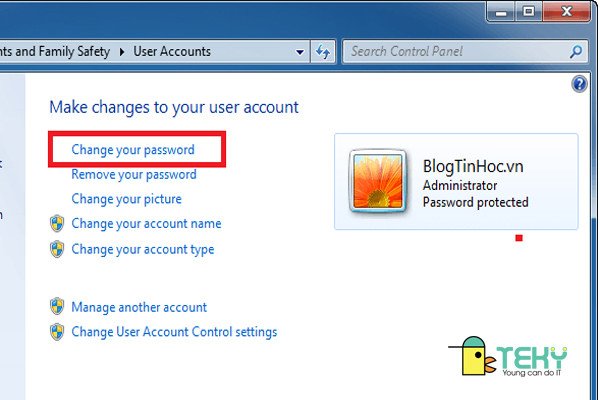 Cài Win 7 Cho Máy Tính – Tùy chọn thay đổi mật khẩu tài khoản trong Windows 7
Liên hệ ngay học viện công nghệ sáng tạo TEKY để được tư vấn khóa học:
- Cam kết 7 tuổi có thể lập trình
- Top 10 dự án giáo dục có tầm ảnh hưởng nhất Đông Nam Á 2017 & 2018
- Top 3 Dự án xuất sắc nhất, NextGen – Thụy Sĩ
- Hotline Hà Nội: 024-7109-6668 | 0975-241-015
- Hotline Hồ Chí Minh: 028-7109 9948 | 097-900-8642
Lời kết
Hy vọng rằng với hướng dẫn chi tiết từ maytinhgiaphat.vn, bạn đã nắm vững cách cài Win 7 cho máy tính một cách thành công và hiệu quả. Việc tự tay cài đặt lại hệ điều hành không chỉ giúp bạn tiết kiệm chi phí mà còn nâng cao kiến thức và kỹ năng về máy tính. Đừng ngần ngại thực hành các bước chuẩn bị, cài đặt và tối ưu hóa để chiếc máy tính của bạn luôn hoạt động trơn tru. Hãy luôn cập nhật kiến thức công nghệ để duy trì hiệu suất và bảo mật cho thiết bị của mình, và nhớ rằng maytinhgiaphat.vn luôn đồng hành cùng bạn trên mọi nẻo đường công nghệ.
 Cài Win 7 Cho Máy Tính – Điền thông tin thay đổi mật khẩu Windows 7
 Cài Win 7 Cho Máy Tính – Giao diện khởi động máy tính
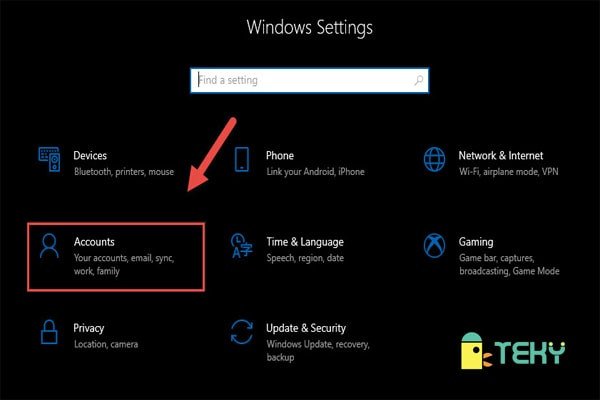 Cài Win 7 Cho Máy Tính – Thiết lập tài khoản người dùng
 Cài Win 7 Cho Máy Tính – Cài đặt mật khẩu tài khoản
 Cài Win 7 Cho Máy Tính – Điền thông tin mật khẩu
 Cài Win 7 Cho Máy Tính – Hoàn tất quá trình cài đặt