


Máy Tính
Hướng Dẫn Chi Tiết Kết Nối Guitar Với Máy Tính

Th9
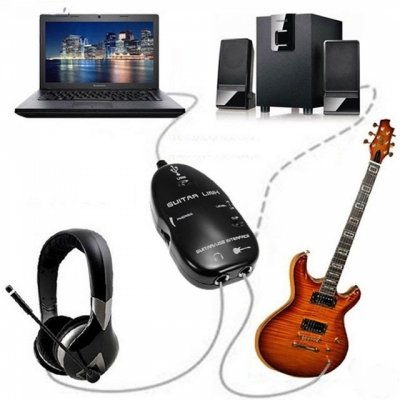
Việc kết nối guitar với máy tính đã trở thành một xu hướng không thể thiếu đối với bất kỳ người yêu nhạc nào, từ những nghệ sĩ chuyên nghiệp đến người mới bắt đầu khám phá âm nhạc tại gia. Khả năng tích hợp đàn guitar điện vào hệ thống máy tính không chỉ mở ra cánh cửa đến thế giới thu âm, chỉnh sửa âm thanh phức tạp mà còn cung cấp một công cụ mạnh mẽ để học tập, sáng tạo và biểu diễn. Bài viết này của chúng tôi sẽ đi sâu vào từng bước, giúp bạn hiểu rõ các thiết bị cần thiết và quy trình kỹ thuật để thiết lập kết nối một cách hiệu quả và chuyên nghiệp, đảm bảo bạn có thể tận dụng tối đa tiềm năng của dàn âm thanh kỹ thuật số tại gia.

Chuẩn Bị Toàn Diện Trước Khi Kết Nối Guitar Với Máy Tính
Để thực hiện việc kết nối guitar với máy tính một cách thành công và đạt chất lượng âm thanh tốt nhất, khâu chuẩn bị đóng vai trò cực kỳ quan trọng. Không chỉ dừng lại ở việc có một chiếc đàn guitar và một chiếc máy tính, mà việc lựa chọn và chuẩn bị đúng các thiết bị phụ trợ sẽ quyết định đáng kể trải nghiệm của bạn.
Lựa Chọn Cáp Kết Nối Phù Hợp
Một trong những yếu tố cơ bản đầu tiên là cáp kết nối. Guitar điện thường sử dụng jack cắm 6 ly (TS – Tip/Sleeve) để truyền tín hiệu mono không cân bằng. Tuy nhiên, cổng vào âm thanh trên máy tính (card âm thanh onboard) thường là jack 3.5 ly (TRS – Tip/Ring/Sleeve) cho stereo, hoặc đôi khi là cổng mic-in.
Để tối ưu hóa, bạn nên tìm kiếm một sợi cáp chất lượng cao với một đầu 6 ly cắm vào đàn guitar và một đầu 3.5 ly stereo cắm vào cổng Line-in trên máy tính. Loại cáp này thường không phổ biến trên thị trường sẵn có, và việc đặt làm riêng tại các cửa hàng điện tử chuyên nghiệp là một lựa chọn đáng cân nhắc. Mức giá cho một sợi cáp chất lượng tương đối tốt, dài khoảng 3 mét, với hai đầu jack chắc chắn, có thể dao động trên 100.000 VNĐ. Nếu bạn chọn loại cáp và jack thông thường hơn, mức giá có thể từ 60.000 đến 90.000 VNĐ. Chất lượng cáp ảnh hưởng trực tiếp đến chất lượng tín hiệu, giảm thiểu nhiễu và duy trì độ trung thực của âm thanh.
Xem Thêm Bài Viết:
- Cách Cài Đặt Roblox Trên Máy Tính Đơn Giản, Chi Tiết
- Khám phá Zalo Web: Đăng nhập & Sử dụng trên Máy tính hiệu quả
- Dấu Hiệu Nguồn Máy Tính Yếu: Nguyên Nhân & Cách Khắc Phục Hiệu Quả
- Quản lý mật khẩu Wifi máy in HP hiệu quả
- Cài đặt máy in Canon iX6770: Hướng dẫn chi tiết nhất
Trong trường hợp không thể đặt làm cáp riêng, giải pháp tạm thời là sử dụng bộ chuyển đổi (adapter) từ 6 ly sang 3.5 ly. Tuy nhiên, cách này thường không được khuyến khích về lâu dài. Đầu chuyển đổi có thể làm cho kết nối không ổn định, dễ bị lỏng hoặc gây ra tiếng ồn không mong muốn. Đặc biệt, nếu jack cắm guitar nặng, nó có thể làm hỏng hoặc làm lỏng cổng mic (hoặc line-in) của máy tính theo thời gian do áp lực vật lý và việc rút ra cắm vào thường xuyên. Đây là một rủi ro đáng kể đối với phần cứng máy tính của bạn.
Thiết Bị Đầu Ra Âm Thanh (Output)
Sau khi tín hiệu từ guitar đã được xử lý bởi máy tính, bạn cần có một thiết bị để nghe lại âm thanh.
- Tai nghe: Đây là lựa chọn lý tưởng cho việc luyện tập riêng tư hoặc thu âm mà không làm phiền người khác. Chọn tai nghe kiểm âm (studio headphones) sẽ cho bạn âm thanh trung thực nhất, không bị tô màu, giúp bạn nghe rõ từng chi tiết của âm thanh guitar.
- Loa vi tính: Nếu sử dụng loa vi tính thông thường, hãy cân nhắc giảm bớt tần số treble một chút để tránh âm thanh bị méo tiếng hoặc quá chói tai. Các loa vi tính dân dụng thường được thiết kế để tăng cường bass và treble, điều này có thể làm sai lệch âm thanh guitar đã qua xử lý hiệu ứng. Đồng thời, việc điều chỉnh này cũng giúp bảo vệ loa của bạn khỏi hư hỏng do các dải tần số cao đột ngột hoặc quá lớn. Tránh sử dụng cổng mic trên loa vi tính để cắm MFX (multi-effects processor) vì nó thường không được thiết kế cho mục đích này và có thể gây ra vấn đề về tín hiệu.
- Loa kiểm âm (Studio Monitors): Đối với những người muốn có trải nghiệm âm thanh chuyên nghiệp hơn, loa kiểm âm là một khoản đầu tư xứng đáng. Chúng cung cấp dải tần số phẳng, giúp bạn nghe được âm thanh guitar một cách chính xác nhất, rất quan trọng cho việc mixing và mastering.
Phần Mềm Hỗ Trợ Thiết Yếu
Để biến máy tính của bạn thành một “amp ảo” và xử lý tín hiệu guitar, cần có các phần mềm chuyên dụng.
- Phần mềm mô phỏng amp và hiệu ứng: Các phần mềm như Guitar Rig (ví dụ phiên bản 5.1.1 hoặc mới hơn), AmpliTube, Bias FX, Neural DSP, hoặc TH2 là những lựa chọn phổ biến. Chúng cung cấp một thư viện khổng lồ các bộ khuếch đại (amp), thùng loa (cabinet) và hiệu ứng (pedal) nổi tiếng, cho phép bạn tạo ra hàng ngàn âm sắc khác nhau. Ngay cả khi bạn chưa có nhiều kinh nghiệm về hiệu ứng, các âm thanh cài đặt sẵn (presets) trong các phần mềm này cũng rất chất lượng và đa dạng để bạn bắt đầu khám phá.
- Driver ASIO (Audio Stream Input/Output): Đây là một driver âm thanh chuyên dụng, đóng vai trò cực kỳ quan trọng để giảm độ trễ (latency) khi kết nối guitar với máy tính. Độ trễ là khoảng thời gian từ khi bạn đánh đàn cho đến khi nghe thấy âm thanh phát ra từ loa/tai nghe. Với card âm thanh onboard của máy tính, độ trễ thường rất cao, gây khó chịu khi chơi. ASIO driver (ví dụ: ASIO4ALL nếu bạn không có sound card chuyên dụng) sẽ bỏ qua các lớp xử lý âm thanh mặc định của hệ điều hành, giúp tín hiệu đi trực tiếp từ guitar đến phần mềm và ra loa nhanh hơn rất nhiều, mang lại trải nghiệm chơi nhạc mượt mà.
Tối Ưu Hệ Thống Máy Tính
Một máy tính mạnh mẽ với cấu hình ổn định sẽ đảm bảo quá trình xử lý âm thanh diễn ra mượt mà.
- Bộ vi xử lý (CPU): Cần có CPU đủ mạnh (ví dụ: Intel Core i5 trở lên hoặc AMD Ryzen 5 trở lên) để xử lý các phần mềm mô phỏng amp và hiệu ứng nặng mà không bị giật lag.
- RAM: Dung lượng RAM từ 8GB trở lên là khuyến nghị để chạy mượt mà các phần mềm âm nhạc, đặc biệt nếu bạn dự định chạy nhiều plugin hoặc phần mềm thu âm cùng lúc.
- Ổ cứng: SSD (Solid State Drive) sẽ giúp tải phần mềm và các thư viện âm thanh nhanh hơn rất nhiều so với HDD truyền thống, cải thiện đáng kể tốc độ phản hồi của hệ thống.
- Hệ điều hành: Đảm bảo hệ điều hành (Windows hoặc macOS) được cập nhật đầy đủ để tương thích tốt nhất với các driver và phần mềm âm thanh.
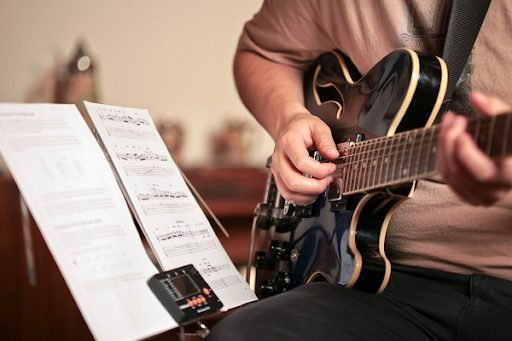
Các Phương Pháp Kết Nối Guitar Với Máy Tính Chi Tiết
Có hai phương pháp chính để kết nối guitar với máy tính, tùy thuộc vào thiết bị mà bạn sở hữu: sử dụng card âm thanh onboard của máy tính hoặc sử dụng một bộ giao diện âm thanh (audio interface) chuyên dụng.
1. Kết Nối Thông Qua Card Âm Thanh Onboard (Built-in Sound Card)
Đây là phương pháp cơ bản nhất và ít tốn kém nhất, phù hợp cho những người mới bắt đầu muốn thử nghiệm.
- Xác định cổng vào:
- Cổng Line-in (màu xanh dương): Đây là lựa chọn tốt nhất nếu máy tính của bạn có. Cổng Line-in được thiết kế để nhận tín hiệu âm thanh ở mức đường truyền (line-level), phù hợp với tín hiệu sau khi đã qua một bộ khuếch đại nhỏ hoặc thiết bị tiền khuếch đại (preamp) nào đó. Tín hiệu guitar điện thường ở mức thấp (instrument-level), nhưng với một số phần mềm, bạn vẫn có thể điều chỉnh độ nhạy để phù hợp.
- Cổng Mic-in (màu hồng): Đây là cổng phổ biến hơn trên laptop và PC đời cũ. Cổng Mic-in được thiết kế để nhận tín hiệu từ microphone, có nghĩa là nó có một mạch khuếch đại tích hợp để tăng cường tín hiệu rất yếu của mic. Khi cắm guitar trực tiếp vào cổng mic-in, tín hiệu có thể bị quá tải (clipping), gây ra âm thanh méo mó, rè và không mong muốn. Để giảm thiểu vấn đề này, bạn có thể cần giảm tối đa âm lượng trên đàn guitar và điều chỉnh độ nhạy đầu vào trong phần mềm. Tuy nhiên, chất lượng âm thanh sẽ không cao và có thể xuất hiện nhiều nhiễu.
- Quy trình kết nối:
- Cắm đầu 6 ly của cáp vào jack output trên đàn guitar.
- Cắm đầu 3.5 ly stereo của cáp vào cổng Line-in (hoặc Mic-in nếu không có Line-in) trên máy tính.
- Đảm bảo cáp được cắm chắc chắn và không bị lỏng lẻo.
Lưu ý quan trọng: Cổng Line-in trên máy tính thường được thiết kế để nhận tín hiệu stereo, trong khi tín hiệu từ guitar là mono. Điều này có thể dẫn đến việc chỉ có âm thanh phát ra từ một kênh (trái hoặc phải) khi bạn nghe bằng tai nghe stereo. Phần mềm xử lý âm thanh có thể giúp bạn chuyển đổi tín hiệu mono này thành stereo để nghe qua cả hai bên tai.
2. Kết Nối Thông Qua Audio Interface (Card Âm Thanh Ngoài Chuyên Dụng)
Đây là phương pháp được khuyến nghị cho chất lượng âm thanh tốt nhất, độ trễ thấp nhất và tính ổn định cao. Một audio interface là một thiết bị chuyển đổi tín hiệu analog từ guitar thành tín hiệu kỹ thuật số mà máy tính có thể hiểu được, và ngược lại.
- Ưu điểm của Audio Interface:
- Giảm độ trễ (Latency): Audio interface đi kèm với driver ASIO riêng, được tối ưu hóa để giảm độ trễ xuống mức tối thiểu (thường dưới 10ms), mang lại trải nghiệm chơi nhạc gần như thời gian thực.
- Chất lượng âm thanh vượt trội: Các preamp chất lượng cao và bộ chuyển đổi analog-to-digital (ADC) tích hợp giúp thu nhận tín hiệu guitar sạch sẽ, trung thực và chi tiết hơn nhiều so với card âm thanh onboard.
- Cổng kết nối chuyên dụng: Hầu hết các audio interface đều có cổng Hi-Z (High Impedance) 1/4 inch (6 ly) chuyên dụng cho guitar, đảm bảo tín hiệu được khớp trở kháng đúng cách, tránh suy hao và méo tiếng.
- Đầu ra kiểm âm chất lượng: Cung cấp cổng tai nghe và cổng output riêng biệt cho loa kiểm âm, cho phép bạn nghe âm thanh một cách chính xác.
- Các loại Audio Interface phổ biến:
- USB Audio Interface: Phổ biến và dễ sử dụng nhất, tương thích rộng rãi với hầu hết máy tính. Ví dụ: Focusrite Scarlett, Behringer UMC, Presonus AudioBox.
- Thunderbolt Audio Interface: Cung cấp tốc độ truyền dữ liệu cao hơn, giảm độ trễ tốt hơn nữa, thường dùng trong các studio chuyên nghiệp.
- PCIe Audio Interface: Cắm trực tiếp vào bo mạch chủ của PC, độ trễ cực thấp nhưng ít phổ biến hơn cho người dùng cá nhân.
- Quy trình kết nối:
- Cài đặt Driver: Đầu tiên, bạn cần cài đặt driver ASIO độc quyền của nhà sản xuất cho audio interface của mình. Thông thường, driver này có thể tải xuống từ trang web của nhà sản xuất.
- Kết nối Audio Interface với máy tính: Sử dụng cáp USB (hoặc Thunderbolt) đi kèm để kết nối audio interface với cổng tương ứng trên máy tính.
- Cắm Guitar vào Audio Interface: Cắm một đầu 6 ly của cáp guitar vào cổng Input (thường là cổng Hi-Z hoặc Instrument) trên audio interface.
- Kết nối thiết bị đầu ra: Cắm tai nghe vào cổng headphone của interface hoặc kết nối loa kiểm âm (hoặc loa vi tính) vào cổng Output của interface.
- Cấp nguồn (nếu cần): Một số audio interface nhỏ có thể được cấp nguồn qua USB, trong khi các mẫu lớn hơn có thể cần bộ nguồn riêng.
maytinhgiaphat.vn cung cấp nhiều loại máy tính và linh kiện máy tính chất lượng cao, có thể hỗ trợ hiệu quả cho việc xử lý âm thanh khi kết nối guitar với máy tính. Từ các dòng máy tính cấu hình mạnh mẽ đến các phụ kiện như ổ SSD tốc độ cao, bạn có thể tìm thấy mọi thứ cần thiết để xây dựng một dàn máy lý tưởng cho nhu cầu sản xuất âm nhạc.
Cài Đặt Và Thiết Lập Phần Mềm Xử Lý Âm Thanh
Sau khi đã hoàn tất kết nối phần cứng, bước tiếp theo là cấu hình phần mềm để tín hiệu guitar có thể được xử lý và phát ra. Quá trình này bao gồm cài đặt driver ASIO và thiết lập thông số trong phần mềm mô phỏng amp như Guitar Rig.
1. Cài Đặt Driver ASIO
Nếu bạn đang sử dụng card âm thanh onboard và không có audio interface, việc cài đặt ASIO4ALL là cần thiết để giảm độ trễ.
- Tải xuống ASIO4ALL: Truy cập trang web chính thức của ASIO4ALL và tải xuống phiên bản mới nhất.
- Cài đặt: Chạy tệp cài đặt và làm theo hướng dẫn.
- Khởi động lại máy tính: Sau khi cài đặt xong, hãy khởi động lại máy tính để driver được nhận diện đầy đủ.
Nếu bạn đang sử dụng audio interface chuyên dụng, hãy cài đặt driver ASIO do nhà sản xuất cung cấp theo hướng dẫn của họ. Các driver này thường được tối ưu hóa riêng cho phần cứng của bạn, mang lại hiệu suất tốt nhất.
2. Thiết Lập Thông Số Chính Trong Phần Mềm (Ví Dụ: Guitar Rig)
Sau khi cài đặt ASIO, bạn cần cấu hình phần mềm mô phỏng amp để sử dụng driver này và nhận tín hiệu từ guitar.
- Mở phần mềm: Khởi động Guitar Rig hoặc phần mềm mô phỏng amp/DAW mà bạn đang sử dụng.
- Truy cập cài đặt Audio/Sound: Tìm đến mục cài đặt âm thanh (thường là “Audio Settings”, “Preferences”, “Options” hoặc “I/O Device Setup”).
- Chọn Driver/Thiết bị âm thanh:
- Trong mục “Driver” hoặc “Audio System”, chọn “ASIO”.
- Trong mục “Device” hoặc “ASIO Device”, chọn driver ASIO bạn đã cài đặt: “ASIO4ALL v2” nếu dùng card onboard, hoặc tên của audio interface của bạn (ví dụ: “Focusrite USB ASIO”).
- Thiết lập Input (Đầu vào):
- Trong mục “Input” hoặc “Inputs Routing”, chọn cổng mà guitar của bạn đang cắm vào.
- Nếu dùng card onboard: Thường là “Line In” hoặc “Mic In” của card âm thanh tích hợp (ví dụ: “Realtek High Definition Audio – Input 1/2”).
- Nếu dùng audio interface: Chọn cổng input tương ứng trên interface (ví dụ: “Input 1” hoặc “Inst In”).
- Đảm bảo tín hiệu đầu vào được nhận diện. Bạn có thể kiểm tra bằng cách đánh đàn và quan sát vạch tín hiệu (level meter) trong phần mềm.
- Thiết lập Output (Đầu ra):
- Trong mục “Output” hoặc “Outputs Routing”, chọn cổng mà loa hoặc tai nghe của bạn đang kết nối.
- Nếu dùng card onboard: Thường là “Speakers” hoặc “Headphones” của card âm thanh tích hợp.
- Nếu dùng audio interface: Chọn cổng output tương ứng trên interface.
- Điều chỉnh Buffer Size (ASIO Settings):
- ASIO driver thường có một nút “Setup” hoặc “Control Panel” bên cạnh lựa chọn driver. Nhấn vào đó để mở cửa sổ cài đặt ASIO.
- Buffer Size: Đây là một thông số cực kỳ quan trọng ảnh hưởng đến độ trễ. Kích thước buffer càng nhỏ, độ trễ càng thấp nhưng đòi hỏi CPU phải làm việc nhiều hơn. Kích thước buffer càng lớn, độ trễ càng cao nhưng hệ thống ổn định hơn.
- Bắt đầu với một giá trị trung bình (ví dụ: 128 hoặc 256 samples).
- Nếu gặp hiện tượng giật, rè tiếng (clicks and pops), hãy tăng buffer size lên.
- Nếu muốn độ trễ thấp hơn, hãy giảm buffer size xuống cho đến khi bạn nghe thấy tiếng rè.
- Sample Rate: Mức 44.1 kHz hoặc 48 kHz là phổ biến và đủ tốt cho hầu hết các trường hợp.
- Giữ các mục khác mặc định: Các cài đặt khác trong mục I/O Device Setup thường nên giữ nguyên theo mặc định để đảm bảo hiệu quả hoạt động tốt nhất, trừ khi bạn có kiến thức chuyên sâu và muốn tinh chỉnh.
Với những thiết lập này, tín hiệu từ đàn guitar của bạn sẽ được truyền tải qua driver ASIO, giảm thiểu độ trễ và sẵn sàng để được xử lý bởi phần mềm mô phỏng amp.
Tạo Hiệu Ứng Âm Thanh Sáng Tạo
Một trong những lý do chính khiến người chơi guitar muốn kết nối guitar với máy tính là khả năng tiếp cận một thư viện hiệu ứng âm thanh khổng lồ mà các thiết bị vật lý khó có thể sánh bằng. Phần mềm mô phỏng amp như Guitar Rig cho phép bạn tùy chỉnh và tạo ra vô số âm sắc độc đáo.
Khám Phá Các Loại Hiệu Ứng Phổ Biến
Chương trình cung cấp nhiều loại hiệu ứng khác nhau, mỗi loại mang đến một màu sắc riêng cho âm thanh của bạn. Việc hiểu rõ từng loại hiệu ứng sẽ giúp bạn kết hợp chúng một cách hiệu quả để tạo ra âm thanh mong muốn.
- Echo (Delay): Tạo ra tiếng vọng, tiếng nhại lặp lại tín hiệu gốc. Hiệu ứng này rất linh hoạt, có thể tạo ra không gian âm thanh rộng lớn, các đoạn solo kéo dài hoặc các hiệu ứng nhịp điệu phức tạp. Các thông số quan trọng thường bao gồm:
- Time: Khoảng thời gian giữa các tiếng vọng.
- Feedback: Số lần tiếng vọng lặp lại.
- Mix: Tỷ lệ giữa tín hiệu gốc và tín hiệu hiệu ứng.
- Reverb (Hồi âm): Mô phỏng âm thanh phản xạ trong một không gian cụ thể (phòng hòa nhạc, nhà thờ, phòng nhỏ). Reverb giúp âm thanh trở nên dày dặn, ấm áp và có chiều sâu hơn.
- Size/Decay: Kích thước không gian hoặc thời gian tiếng hồi âm tắt dần.
- Dampening: Điều chỉnh mức độ hấp thụ tần số cao trong không gian.
- Mix: Tỷ lệ tín hiệu khô và ướt.
- Chorus: Tạo cảm giác có nhiều guitar đang chơi cùng lúc. Hiệu ứng này sao chép tín hiệu gốc, làm thay đổi một chút cao độ và thời gian của bản sao, sau đó kết hợp chúng với tín hiệu gốc. Điều này tạo ra một âm thanh dày, lấp lánh và bay bổng, thường được dùng trong các bài ballad hoặc đoạn clean.
- Tremolo: Tạo hiệu ứng rung về âm lượng. Tremolo liên tục tăng giảm âm lượng của tín hiệu theo một chu kỳ nhất định, mang lại cảm giác âm thanh bị “ngắt” hoặc “rung” đều đặn. Thường được sử dụng trong nhạc rock cổ điển hoặc surf rock.
- AutoWah, EnWah: Tạo hiệu ứng “wah-wah” tự động, giống như khi bạn điều khiển pedal Wah. Hiệu ứng này làm thay đổi tần số cộng hưởng của âm thanh, tạo ra tiếng “oa” đặc trưng. “Auto” có nghĩa là hiệu ứng hoạt động tự động dựa trên động lực của tiếng đàn, trong khi “EnWah” có thể nhạy cảm hơn với độ mạnh của phím đàn.
- Pitch (Pitch Shifter): Hiệu chỉnh hoặc thay đổi cao độ của âm thanh. Bạn có thể sử dụng nó để tạo ra các hòa âm giả, tăng hoặc giảm cao độ của nốt nhạc hoặc tạo hiệu ứng octave (thêm một quãng tám trên hoặc dưới).
- Compress (Compressor): Nén dải động của âm thanh, tức là làm cho những âm thanh lớn trở nên nhỏ hơn và những âm thanh nhỏ trở nên lớn hơn. Điều này giúp cân bằng âm lượng tổng thể, làm cho tiếng đàn mượt mà, duy trì tốt hơn và nổi bật hơn trong bản phối.
- Threshold: Ngưỡng âm lượng mà hiệu ứng bắt đầu hoạt động.
- Ratio: Tỷ lệ nén (ví dụ: 4:1 nghĩa là âm thanh vượt ngưỡng 4dB sẽ chỉ tăng 1dB sau nén).
- Attack/Release: Thời gian hiệu ứng bắt đầu/kết thúc hoạt động.
- Gain: Tăng âm lượng tổng thể sau khi nén.
- Distortion/Overdrive/Fuzz: Đây là những hiệu ứng nền tảng của rock và metal, tạo ra âm thanh méo tiếng, gằn gừ.
- Overdrive: Tái tạo âm thanh của amp đèn bị đẩy quá tải nhẹ, ấm áp và có độ phản hồi cao.
- Distortion: Méo tiếng mạnh hơn overdrive, tạo ra âm thanh sắc nét, hung hãn hơn.
- Fuzz: Méo tiếng cực kỳ mạnh và dày đặc, thường được mô tả là “tiếng ong vo ve”, rất đặc trưng của psychedelic rock.
Cách Sử Dụng Hiệu Ứng Trong Phần Mềm
Việc thêm và tùy chỉnh hiệu ứng trong các phần mềm như Guitar Rig rất trực quan:
- Chọn hiệu ứng: Trong giao diện phần mềm, bạn sẽ thấy một danh sách các hiệu ứng (Component Browser). Kéo và thả hiệu ứng mong muốn vào chuỗi tín hiệu (Rack).
- Bật/Tắt hiệu ứng: Mỗi hiệu ứng thường có một nút On/Off để kích hoạt hoặc vô hiệu hóa.
- Điều chỉnh thông số: Các hiệu ứng sẽ có các núm xoay, thanh trượt hoặc trường nhập liệu để bạn điều chỉnh các thông số. Ví dụ, để tăng độ vang, bạn có thể kéo thanh trượt “Mix” của hiệu ứng Reverb.
- Sắp xếp chuỗi hiệu ứng: Thứ tự của các hiệu ứng trong chuỗi tín hiệu rất quan trọng. Ví dụ, Distortion thường được đặt trước Delay và Reverb để tiếng méo được xử lý trước khi tạo không gian.
- Sử dụng presets: Hầu hết các phần mềm đều có một thư viện presets (cài đặt sẵn) do nhà sản xuất hoặc người dùng khác tạo ra. Đây là cách tuyệt vời để nhanh chóng có được một âm thanh chất lượng và học hỏi cách các hiệu ứng được kết hợp.
Việc thử nghiệm và khám phá là chìa khóa để bạn tìm ra những âm thanh yêu thích của mình. Đừng ngại thử những sự kết hợp lạ lùng, đôi khi chúng lại mang đến những kết quả bất ngờ.
Chỉnh Âm Thanh Chuẩn Cho Dây Đàn (Tuning)
Việc giữ cho đàn guitar được điều chỉnh đúng cao độ là yếu tố tiên quyết để âm nhạc của bạn nghe hay và hòa hợp. Khi kết nối guitar với máy tính, các phần mềm mô phỏng amp thường tích hợp bộ chỉnh âm (tuner) kỹ thuật số rất chính xác.
Sử Dụng Tuner Trong Phần Mềm
- Kích hoạt Tuner: Trong giao diện của phần mềm (ví dụ Guitar Rig), tìm và nhấp vào nút “Tuner” (biểu tượng hình cây đàn hoặc chữ T). Sau đó chọn “Start Tuner” nếu cần.
- Đánh từng dây đàn: Khảy nhẹ từng dây đàn một cách rõ ràng.
- Quan sát chỉ báo: Trên màn hình Tuner, bạn sẽ thấy một thanh ngang hoặc một đồng hồ kim chỉ báo. Thanh ngang này thường có ba vùng chính:
- Lower (Thấp): Chỉ ra rằng cao độ của dây đàn đang thấp hơn so với nốt chuẩn. Bạn cần vặn khóa đàn để tăng cao độ.
- OK (Chuẩn): Khi vạch sáng hoặc kim chỉ báo nằm chính giữa vùng này (thường có màu xanh lá), có nghĩa là cao độ của dây đàn đã chuẩn.
- Higher (Cao): Chỉ ra rằng cao độ của dây đàn đang cao hơn so với nốt chuẩn. Bạn cần vặn khóa đàn để giảm cao độ.
- Điều chỉnh khóa đàn: Liên tục khảy dây và điều chỉnh khóa đàn cho đến khi vạch sáng chuyển động vào vùng “OK”. Lặp lại quy trình này cho tất cả các dây đàn.
- Kiểm tra lại: Sau khi chỉnh xong tất cả các dây, hãy chơi thử một hợp âm để kiểm tra xem âm thanh đã hòa hợp chưa. Đôi khi, việc chỉnh một dây có thể ảnh hưởng nhẹ đến các dây khác, vì vậy việc kiểm tra lại là cần thiết.
Sử dụng tuner trong phần mềm không chỉ tiện lợi mà còn cung cấp độ chính xác cao, giúp bạn luôn đảm bảo đàn guitar của mình sẵn sàng cho mọi buổi tập luyện hay thu âm.
Thực Hiện Việc Chơi Nhạc Và Thu Âm
Sau khi đã hoàn tất mọi thiết lập từ phần cứng đến phần mềm, đây là lúc để bạn bắt đầu chơi nhạc và tận hưởng thành quả của mình. Kết nối guitar với máy tính mở ra cánh cửa đến nhiều trải nghiệm âm nhạc phong phú.
Bắt Đầu Chơi Nhạc Trực Tiếp
- Khởi động phần mềm: Đảm bảo phần mềm mô phỏng amp (ví dụ: Guitar Rig) đã được mở và các cài đặt âm thanh (ASIO driver, input/output) đã được cấu hình chính xác.
- Bật chế độ hoạt động: Trong phần mềm, thường có một nút “Start” hoặc biểu tượng nguồn để kích hoạt chế độ xử lý âm thanh. Nhấp vào đó để bắt đầu.
- Điều chỉnh âm lượng: Bắt đầu với âm lượng thấp trên đàn guitar và trên phần mềm, sau đó từ từ tăng lên mức phù hợp để tránh làm hỏng tai nghe/loa hoặc gây sốc âm thanh. Quan sát vạch Level Meter trong phần mềm để đảm bảo tín hiệu không bị quá tải (đạt đến vùng đỏ).
- Thưởng thức và sáng tạo: Bây giờ bạn có thể chơi đàn và nghe âm thanh đã được xử lý qua các hiệu ứng. Hãy thử nghiệm với các presets khác nhau, tùy chỉnh hiệu ứng, và khám phá những âm thanh mới.
Thu Âm Các Bản Nhạc
Việc thu âm là một tính năng mạnh mẽ khác khi kết nối guitar với máy tính. Bạn có thể ghi lại các ý tưởng sáng tác, luyện tập hoặc tạo ra các bản demo chất lượng.
- Sử dụng phần mềm DAW (Digital Audio Workstation): Ngoài các phần mềm mô phỏng amp, bạn sẽ cần một phần mềm DAW để thu âm. Các lựa chọn phổ biến bao gồm:
- Audacity: Miễn phí, đơn giản, phù hợp cho thu âm cơ bản.
- GarageBand (macOS): Miễn phí cho người dùng Apple, dễ sử dụng, nhiều tính năng.
- Reaper: Giá cả phải chăng, rất mạnh mẽ và linh hoạt.
- Ableton Live Lite/Intro, FL Studio, Logic Pro (macOS), Cubase, Studio One: Các DAW chuyên nghiệp với nhiều tính năng nâng cao.
- Thiết lập DAW:
- Trong cài đặt âm thanh của DAW, chọn ASIO driver tương tự như trong phần mềm mô phỏng amp.
- Tạo một track âm thanh mới (Audio Track).
- Chọn Input của track là cổng mà guitar đang cắm vào (hoặc output ảo từ phần mềm mô phỏng amp nếu bạn muốn thu âm tiếng guitar đã qua hiệu ứng).
- Bật chế độ “Monitor” hoặc “Input Monitoring” trên track để nghe tiếng đàn trong khi thu.
- Quá trình thu âm:
- Nhấn nút “Record” (biểu tượng hình tròn màu đỏ) trong DAW.
- Bắt đầu chơi đàn.
- Nhấn “Stop” (biểu tượng hình vuông) khi bạn hoàn thành.
- Bạn có thể phát lại bản thu, chỉnh sửa, thêm các track nhạc cụ khác hoặc vocal.
Việc thực hành thu âm sẽ giúp bạn rèn luyện kỹ năng chơi đàn, phát triển khả năng nghe và sáng tạo không giới hạn.
Quản Lý Cài Đặt Và Điều Khiển Âm Lượng
Để tối ưu hóa quy trình làm việc và đảm bảo chất lượng âm thanh ổn định, việc quản lý cài đặt và điều khiển âm lượng một cách hiệu quả là rất quan trọng khi bạn kết nối guitar với máy tính.
Lưu Trữ Thông Số (Presets)
Sau khi dành thời gian tạo ra một âm thanh ưng ý bằng cách kết hợp các amp, cabinet và hiệu ứng, bạn chắc chắn muốn lưu lại cài đặt đó để sử dụng cho những lần sau mà không cần phải thiết lập lại từ đầu.
- Đặt tên cho preset: Trong phần mềm, thường có một trường nhập liệu (ví dụ: “Untitled” hoặc “New Preset”) nơi bạn có thể nhập tên cho cấu hình âm thanh của mình. Hãy đặt tên dễ nhớ, mô tả rõ ràng (ví dụ: “Clean Jazz”, “Rock Lead High Gain”, “Ambient Pad”).
- Lưu preset: Tìm biểu tượng hình đĩa mềm (Save) hoặc nút “Save Preset” và nhấp vào đó.
- Chọn hiệu ứng để lưu: Chương trình thường sẽ hỏi bạn muốn lưu giữ những hiệu ứng nào trong preset này. Bạn có thể chọn lưu toàn bộ chuỗi tín hiệu hoặc chỉ một phần cụ thể.
Việc lưu trữ các preset giúp bạn nhanh chóng chuyển đổi giữa các âm sắc khác nhau cho các bài hát hoặc đoạn nhạc khác nhau, tiết kiệm thời gian và tăng cường sự linh hoạt trong quá trình sáng tạo. Bạn cũng có thể chia sẻ các preset của mình với cộng đồng hoặc tải xuống các preset do người khác tạo ra.
Thay Đổi Và Kiểm Soát Âm Lượng
Kiểm soát âm lượng là một kỹ năng quan trọng trong sản xuất âm nhạc để tránh tiếng ồn, méo tiếng (clipping) và đảm bảo âm thanh cân bằng.
- I/O Volume (Input/Output Volume):
- Trong mục “I/O Volume” của phần mềm, bạn sẽ thấy các thanh trượt điều khiển âm lượng đầu vào (Input Volume) và âm lượng đầu ra (Output Volume).
- Input Volume (Gain): Điều chỉnh độ lớn tín hiệu từ guitar đi vào phần mềm. Quan trọng là đặt mức này sao cho tín hiệu đủ mạnh nhưng không bao giờ chạm đến ngưỡng đỏ trên Level Meter. Nếu tín hiệu quá thấp, âm thanh sẽ yếu và dễ bị nhiễu. Nếu quá cao, tín hiệu sẽ bị méo (clip).
- Output Volume: Điều chỉnh độ lớn âm thanh tổng thể phát ra từ phần mềm đến loa/tai nghe của bạn. Điều chỉnh mức này để có âm lượng nghe thoải mái mà vẫn giữ được chất lượng âm thanh.
- Level Meter:
- Level Meter (thước đo mức độ) thường hiển thị thông số âm thanh phát ra tính bằng dB (decibel).
- Vùng xanh lá: Mức âm lượng an toàn.
- Vùng vàng: Mức âm lượng gần ngưỡng tối đa.
- Vùng đỏ (Clipping): Tín hiệu quá tải, gây ra tiếng méo (distortion) không mong muốn. Luôn cố gắng giữ tín hiệu dưới ngưỡng đỏ, đặc biệt là khi thu âm.
- Kiểm soát âm lượng tổng thể:
- Trên guitar: Núm volume trên đàn guitar cũng là một cách hiệu quả để điều chỉnh độ lớn tín hiệu đầu vào.
- Trên Audio Interface: Nếu bạn dùng audio interface, nó sẽ có núm “Gain” cho từng input để điều chỉnh độ nhạy đầu vào và núm “Monitor Level” hoặc “Output Level” để điều khiển âm lượng tổng thể.
- Trên hệ điều hành: Bạn cũng có thể điều chỉnh âm lượng tổng thể của máy tính thông qua thanh điều chỉnh âm lượng của hệ điều hành. Tuy nhiên, nên ưu tiên điều chỉnh thông số trong phần mềm và trên audio interface để có kiểm soát tốt hơn.
Việc hiểu và quản lý các thông số âm lượng này một cách cẩn thận sẽ giúp bạn đạt được chất lượng âm thanh tối ưu, bảo vệ thiết bị và mang lại trải nghiệm âm nhạc tuyệt vời khi kết nối guitar với máy tính.
Kết Nối Nâng Cao và Các Vấn Đề Thường Gặp
Khi đã thành thạo các bước cơ bản để kết nối guitar với máy tính, bạn có thể muốn khám phá các thiết lập nâng cao hơn hoặc đối mặt với một số vấn đề thường gặp. Hiểu rõ những điều này sẽ giúp bạn tối ưu hóa trải nghiệm và khắc phục sự cố hiệu quả.
Kết Nối Nhiều Nguồn Âm Thanh
Một số người chơi guitar muốn kết nối đồng thời guitar, microphone hoặc các nhạc cụ khác vào máy tính để thu âm đa kênh hoặc biểu diễn.
- Sử dụng Audio Interface đa kênh: Nếu bạn có một audio interface với nhiều cổng input, bạn có thể cắm guitar vào một cổng Hi-Z, microphone vào cổng XLR (với nguồn phantom 48V nếu là mic condenser), và các nhạc cụ khác vào các cổng Line-in còn lại.
- Thiết lập trong DAW: Trong phần mềm DAW, bạn sẽ tạo các track riêng biệt cho mỗi nguồn âm thanh và gán chúng vào các cổng input tương ứng trên audio interface. Điều này cho phép bạn thu âm và xử lý từng nhạc cụ độc lập.
Latency (Độ Trễ) – Kẻ Thù Số Một
Độ trễ là vấn đề phổ biến nhất mà người dùng gặp phải khi kết nối guitar với máy tính, đặc biệt là với card âm thanh onboard.
- Nguyên nhân: Độ trễ xảy ra do thời gian cần thiết để tín hiệu analog từ guitar được chuyển đổi sang kỹ thuật số, được máy tính xử lý bởi phần mềm, và sau đó chuyển đổi ngược lại thành analog để phát ra loa/tai nghe. Các yếu tố như chất lượng card âm thanh, driver, cấu hình máy tính và cài đặt buffer size đều ảnh hưởng đến độ trễ.
- Giải pháp:
- Sử dụng Audio Interface chuyên dụng: Đây là giải pháp hiệu quả nhất. Các interface được thiết kế để xử lý âm thanh với độ trễ thấp nhất.
- Cài đặt Driver ASIO: Bắt buộc phải sử dụng driver ASIO (ASIO4ALL hoặc driver của interface) thay vì driver âm thanh mặc định của hệ điều hành.
- Giảm Buffer Size: Trong cài đặt ASIO, giảm buffer size xuống mức thấp nhất có thể mà không gây ra tiếng rè hoặc giật.
- Tối ưu hóa máy tính: Đóng các ứng dụng không cần thiết, tắt các tính năng tiết kiệm năng lượng, đảm bảo máy tính có đủ RAM và CPU.
Vấn Đề Nhiễu (Noise) Và Tiếng Ồn
Nhiễu điện hoặc tiếng ồn có thể xuất hiện dưới dạng tiếng ù (hum), tiếng rít (hiss) hoặc tiếng lạch cạch (buzz).
- Kiểm tra cáp: Sử dụng cáp chất lượng tốt, không bị đứt hoặc hở. Cáp bị hỏng là nguyên nhân phổ biến gây nhiễu.
- Tiếp địa (Grounding): Đảm bảo tất cả thiết bị (máy tính, amply, interface) được cắm vào ổ cắm có tiếp địa tốt. Vấn đề tiếp địa là nguyên nhân chính gây ra tiếng ù 50/60Hz. Sử dụng bộ lọc nhiễu điện (power conditioner) có thể hữu ích.
- Khoảng cách với thiết bị điện tử khác: Tránh đặt guitar hoặc cáp gần các thiết bị điện tử khác như màn hình, bộ sạc điện thoại, router Wi-Fi có thể gây nhiễu điện từ.
- Cài đặt Gain: Đảm bảo mức gain đầu vào không quá cao, gây ra tiếng rít. Điều chỉnh sao cho tín hiệu mạnh vừa đủ mà không bị quá tải.
- Sử dụng cổng Hi-Z: Nếu audio interface của bạn có cổng Hi-Z, hãy sử dụng nó cho guitar để đảm bảo khớp trở kháng, giảm nhiễu.
Tương Thích Phần Mềm
Đôi khi, phần mềm không nhận diện được thiết bị âm thanh hoặc không hoạt động như mong muốn.
- Cập nhật driver: Luôn đảm bảo driver của audio interface và card đồ họa được cập nhật phiên bản mới nhất.
- Cập nhật phần mềm: Đảm bảo phần mềm mô phỏng amp hoặc DAW của bạn cũng là phiên bản mới nhất, tương thích với hệ điều hành và driver hiện tại.
- Kiểm tra quyền truy cập microphone/âm thanh: Trên Windows hoặc macOS, đảm bảo phần mềm có quyền truy cập vào microphone hoặc thiết bị âm thanh.
Việc kết nối guitar với máy tính mang lại vô vàn khả năng sáng tạo. Với các bước hướng dẫn chi tiết và những mẹo xử lý vấn đề trên, hy vọng bạn sẽ tự tin hơn trong việc thiết lập và tận hưởng niềm đam mê âm nhạc của mình. Hãy không ngừng thử nghiệm, học hỏi và khám phá những âm thanh mới mẻ mà công nghệ có thể mang lại.