


Máy Tính
Hướng Dẫn Chi Tiết Kết Nối iPad Với Máy Tính
Th8
Việc kết nối iPad với máy tính là một thao tác cơ bản nhưng mang lại vô vàn lợi ích thiết thực cho người dùng, từ việc quản lý dữ liệu đến khắc phục sự cố thiết bị. Đối với những ai đang sử dụng iPad và máy tính, việc nắm vững các phương pháp kết nối không chỉ giúp bạn khai thác tối đa tiềm năng của thiết bị mà còn đảm bảo dữ liệu luôn được an toàn và cập nhật. Bài viết này của maytinhgiaphat.vn sẽ cung cấp hướng dẫn chi tiết, từng bước một, giúp bạn dễ dàng thực hiện thao tác này trên cả hệ điều hành Windows và macOS, mang lại trải nghiệm liền mạch và hiệu quả.
Vì Sao Cần Kết Nối iPad Với Máy Tính? Lợi Ích Không Ngờ
Việc kết nối iPad với máy tính không chỉ đơn thuần là cắm dây mà còn mở ra nhiều khả năng quản lý và tương tác mạnh mẽ giữa hai thiết bị. Các lợi ích này vượt xa việc sạc pin thông thường, giúp tối ưu hóa trải nghiệm sử dụng iPad của bạn.
Việc đồng bộ hóa dữ liệu là một trong những tính năng quan trọng nhất. Bạn có thể dễ dàng sao lưu toàn bộ nội dung từ iPad lên máy tính, đảm bảo an toàn cho ảnh, video, tài liệu, và các cài đặt ứng dụng. Điều này cực kỳ hữu ích khi bạn cần khôi phục thiết bị về trạng thái ban đầu hoặc chuyển dữ liệu sang một iPad mới. Bên cạnh đó, việc chuyển các tập tin cá nhân như hình ảnh, video, hoặc tài liệu từ iPad sang máy tính và ngược lại trở nên cực kỳ nhanh chóng và tiện lợi, đặc biệt với những tệp dung lượng lớn mà việc gửi qua email hoặc dịch vụ đám mây có thể mất nhiều thời gian.
Kết nối với máy tính cũng là phương pháp chính thức để cập nhật phiên bản hệ điều hành iOS/iPadOS mới nhất cho iPad, hoặc khôi phục iPad về cài đặt gốc khi gặp sự cố phần mềm nghiêm trọng. Hơn nữa, thông qua iTunes (hoặc Finder trên macOS), người dùng có thể kết nối với iTunes Store để mua hoặc tải về miễn phí các nội dung giải trí như nhạc, video, phim ảnh và các chương trình truyền hình đa dạng. Cuối cùng, đối với những người mới sử dụng iPad, việc kết nối với máy tính còn giúp thiết lập ban đầu một cách trôi chảy, đảm bảo mọi tính năng được cấu hình đúng đắn. Một lợi ích khác thường bị bỏ qua là khả năng chia sẻ kết nối Internet từ iPad cho máy tính thông qua cáp USB, đặc biệt hữu dụng khi không có Wi-Fi.
Cách Kết Nối iPad Với Máy Tính Windows Nhanh Chóng
Để kết nối iPad với máy tính Windows và quản lý thiết bị hiệu quả, bạn cần thông qua phần mềm iTunes của Apple. Quá trình này bao gồm các bước đơn giản từ chuẩn bị đến cài đặt và kết nối.
Chuẩn Bị Trước Khi Kết Nối
Trước khi bắt đầu, bạn hãy đảm bảo iPad của mình đã được sạc đủ pin để tránh gián đoạn trong quá trình kết nối hoặc truyền dữ liệu. Kiểm tra kỹ cáp USB bạn đang sử dụng là cáp Lightning (đối với iPad có cổng Lightning) hoặc cáp USB-C (đối với iPad có cổng USB-C) và đảm bảo cáp không bị hư hại. Việc sử dụng cáp chính hãng hoặc cáp có chất lượng tốt sẽ giúp đảm bảo kết nối ổn định và an toàn dữ liệu.
Cài Đặt iTunes: Hướng Dẫn Chi Tiết Từng Bước
Bước quan trọng nhất là cài đặt iTunes trên máy tính Windows của bạn. iTunes là cầu nối chính thức giúp máy tính nhận diện và tương tác với iPad.
-
Truy cập trang web iTunes chính thức: Bạn cần tải xuống phiên bản iTunes phù hợp với hệ điều hành Windows của mình. Truy cập trang hỗ trợ của Apple hoặc tìm kiếm “download iTunes for Windows” trên Google.
-
Chọn phiên bản phù hợp: iTunes có các phiên bản 64-bit và 32-bit. Bạn cần kiểm tra xem hệ điều hành Windows của mình là 64-bit hay 32-bit để chọn bản cài đặt tương ứng. Thông thường, máy tính có RAM 8GB trở lên sẽ dùng bản 64-bit, còn RAM 4GB trở xuống sẽ dùng bản 32-bit. Thông tin này thường có trong mục “System” hoặc “About” của máy tính.
-800×600.jpg “Tải iTunes về máy tính để kết nối iPad”)
-
Tiến hành cài đặt: Sau khi tải xong tệp cài đặt (thường có tên
iTunesSetup.exe), hãy nhấp đúp vào tệp đó để bắt đầu quá trình cài đặt.
-800×600.jpg “Mở tệp cài đặt iTunes”) -
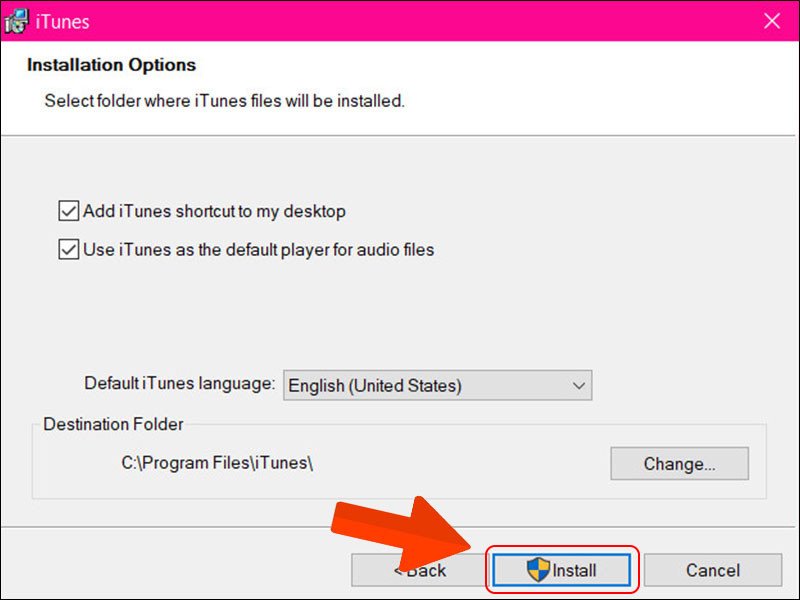
Làm theo hướng dẫn: Một cửa sổ cài đặt sẽ hiện ra. Bạn lần lượt nhấn Next, sau đó nhấn Install và chờ đợi quá trình cài đặt hoàn tất.
-800×600.jpg “Tiếp tục cài đặt iTunes”) Chọn Install
 Quá trình cài đặt đang diễn ra
 -
Hoàn tất và Đồng ý Điều khoản: Sau khi cài đặt xong, nhấn Finish. iTunes có thể yêu cầu bạn đồng ý với các điều khoản và điều kiện sử dụng. Hãy chọn Agree để tiếp tục.
 Chọn Finish-800×567.jpg “Đồng ý điều khoản iTunes”)
-800×532.jpg “Chấp nhận các điều khoản iTunes”)
Thực Hiện Kết Nối Vật Lý Và Xác Nhận
Sau khi iTunes đã được cài đặt thành công, bước tiếp theo là kết nối vật lý iPad với máy tính.
- Cắm cáp USB: Sử dụng cáp USB Lightning hoặc USB-C tương thích để kết nối iPad với máy tính. Cắm một đầu vào cổng sạc của iPad và đầu còn lại vào cổng USB trên máy tính.
- Xác nhận trên iPad: Ngay khi kết nối, iPad của bạn sẽ hiển thị một thông báo hỏi “Trust This Computer?” (Tin cậy máy tính này?). Bạn cần chạm vào Cho phép (hoặc Trust) trên màn hình iPad và nhập mật mã thiết bị (nếu có) để xác nhận. Đây là bước quan trọng để cấp quyền cho máy tính truy cập dữ liệu trên iPad.
-800×600.jpg “Cho phép máy tính truy cập iPad”)
Quản Lý iPad Sau Khi Kết Nối Trên iTunes
Khi iPad đã được kết nối thành công, biểu tượng iPad sẽ xuất hiện trên thanh công cụ của iTunes (thường là một biểu tượng hình điện thoại/iPad nhỏ). Nhấp vào biểu tượng này để truy cập thông tin và các tùy chọn quản lý iPad của bạn. Từ đây, bạn có thể thực hiện nhiều tác vụ như đồng bộ hóa nhạc, video, ảnh, sao lưu dữ liệu, khôi phục iPad hoặc cập nhật phần mềm.
-800×600.jpg “Kiểm tra thông tin iPad trong iTunes”)
Cách Kết Nối iPad Với MacBook: Đơn Giản, Hiệu Quả
Đối với người dùng MacBook, việc kết nối iPad với máy tính trở nên trực quan hơn, đặc biệt với các phiên bản macOS mới. Cách thức kết nối sẽ khác nhau tùy thuộc vào phiên bản macOS bạn đang sử dụng.
Kết Nối Với macOS Catalina Trở Lên (Sử Dụng Finder)
Kể từ macOS Catalina (phiên bản 10.15) trở đi, Apple đã thay thế iTunes bằng các ứng dụng chuyên biệt hơn như Music, Podcasts, TV và tích hợp chức năng quản lý thiết bị iOS/iPadOS trực tiếp vào Finder.
-
Mở Finder: Cắm cáp USB của iPad vào cổng USB trên MacBook của bạn. Sau đó, mở ứng dụng Finder (biểu tượng mặt cười xanh) trên Dock.
-800×600.jpg “Mở Finder trên MacBook”) -
Chọn iPad trong Finder: Trong thanh sidebar của cửa sổ Finder, bạn sẽ thấy tên iPad của mình xuất hiện dưới mục “Locations” hoặc “Thiết bị”. Nhấp vào tên iPad.
-
Xác nhận tin cậy: Giống như trên Windows, iPad sẽ hiện thông báo “Do you want to allow this computer to access information on your iPad?” (Bạn có muốn cho phép máy tính này truy cập thông tin trên iPad của bạn không?). Nhấn Trust (Tin cậy) trên MacBook và Cho phép trên iPad. Sau đó, nhập mật mã iPad nếu được yêu cầu.
-800×600.jpg “Kết nối iPad với MacBook qua USB”)
-800×600.jpg “Xác nhận kết nối trên iPad”)Sau khi xác nhận, bạn có thể sử dụng Finder để sao lưu, cập nhật, khôi phục iPad, và quản lý các loại dữ liệu như nhạc, phim, TV show, sách, và ảnh.
Kết Nối Với macOS Mojave Trở Xuống (Sử Dụng iTunes)
Đối với các phiên bản macOS cũ hơn macOS Catalina (ví dụ: Mojave 10.14 trở xuống), iTunes vẫn là công cụ chính để kết nối iPad với máy tính.
-
Cắm cáp và xác nhận: Cắm cáp USB của iPad vào MacBook. Trên iPad, bạn sẽ thấy thông báo “Trust This Computer?” và cần nhấn Cho phép rồi nhập mật mã.
-800×600.jpg “Cho phép truy cập trên iPad”) -
Mở iTunes: Khởi động iTunes trên MacBook. Biểu tượng iPad sẽ xuất hiện trong iTunes, cho phép bạn truy cập các chức năng quản lý quen thuộc như đồng bộ hóa, sao lưu và cập nhật.
-800×600.jpg “Sử dụng iTunes trên MacBook”)
Lưu Ý Quan Trọng Khi Kết Nối iPad Với MacBook
Luôn đảm bảo bạn đã cấp quyền tin cậy cho máy tính khi được iPad hỏi. Nếu không, máy tính sẽ không thể truy cập dữ liệu trên iPad. Sử dụng cáp USB chính hãng hoặc đạt chuẩn để tránh lỗi kết nối hoặc gián đoạn dữ liệu. Nếu gặp vấn đề, thử đổi cổng USB trên máy tính hoặc khởi động lại cả iPad và MacBook.
Giải Đáp Các Thắc Mắc Thường Gặp Khi Kết Nối iPad Với Máy Tính
Trong quá trình kết nối iPad với máy tính, người dùng thường gặp phải một số vấn đề và câu hỏi phổ biến. Dưới đây là giải đáp chi tiết để giúp bạn khắc phục nhanh chóng và hiệu quả.
Dây Cáp Nào Phù Hợp Để Kết Nối iPad Với Máy Tính?
Loại dây cáp phù hợp phụ thuộc vào cổng kết nối trên iPad và cổng trên máy tính của bạn.
- iPad có cổng Lightning (phổ biến trên các mẫu iPad cũ hơn): Bạn sẽ cần cáp Lightning sang USB-A (phổ biến trên các máy tính đời cũ hoặc PC Windows) hoặc cáp Lightning sang USB-C (cho các MacBook Pro/Air đời mới, hoặc PC Windows có cổng USB-C).
- iPad có cổng USB-C (phổ biến trên các mẫu iPad Pro, iPad Air đời mới): Bạn sẽ cần cáp USB-C sang USB-A hoặc cáp USB-C sang USB-C, tùy thuộc vào cổng trên máy tính của bạn.
Nếu không có cáp tương thích, bạn có thể tìm mua các loại cáp chuyển đổi hoặc adapter tại các cửa hàng linh kiện máy tính uy tín.
-800×600.jpg “Các loại cáp kết nối iPad và máy tính”)
iPad Bị Vô Hiệu Hóa, Có Kết Nối Được Không?
Khi iPad bị vô hiệu hóa do nhập sai mật khẩu quá nhiều lần, bạn vẫn có thể kết nối iPad với máy tính thông qua iTunes (hoặc Finder trên macOS). Tuy nhiên, mục đích chính của việc kết nối trong trường hợp này là để khôi phục iPad về cài đặt gốc, xóa bỏ mật khẩu và dữ liệu trên thiết bị. Bạn sẽ cần đưa iPad vào chế độ phục hồi (Recovery Mode) để iTunes/Finder có thể nhận diện và cho phép khôi phục. Tham khảo các hướng dẫn chi tiết về cách mở khóa iPad bị vô hiệu hóa để thực hiện đúng quy trình.
-800×530.jpg “iPad bị vô hiệu hóa vẫn kết nối được để khôi phục”)
iPad Không Kết Nối Được Với Máy Tính: Nguyên Nhân và Khắc Phục
Có nhiều nguyên nhân khiến iPad không thể kết nối được với máy tính, từ phần cứng đến phần mềm. Để khắc phục, bạn cần xác định đúng nguyên nhân:
- Kiểm tra cáp và cổng USB: Đảm bảo cáp không bị hỏng, và thử cắm vào một cổng USB khác trên máy tính. Cổng USB bị lỏng hoặc hư hỏng có thể là nguyên nhân.
- Khởi động lại thiết bị: Thử khởi động lại cả iPad và máy tính của bạn. Đôi khi, một lỗi nhỏ trong hệ thống có thể được giải quyết bằng cách này.
- Cập nhật phần mềm: Đảm bảo hệ điều hành trên iPad (iPadOS) và iTunes (hoặc macOS) trên máy tính đều đã được cập nhật lên phiên bản mới nhất. Phần mềm lỗi thời có thể gây ra xung đột.
- Cài đặt lại Driver Apple Mobile Device USB Driver (Windows): Nếu bạn dùng Windows, driver này có thể bị lỗi. Gỡ bỏ và cài đặt lại iTunes thường sẽ tự động cài đặt lại driver này.
- Tắt các phần mềm bảo mật: Tạm thời tắt phần mềm diệt virus hoặc tường lửa trên máy tính để xem có phải chúng đang chặn kết nối hay không.
Nếu iTunes không nhận iPad, bạn có thể tham khảo thêm các bài viết chuyên sâu về khắc phục lỗi iTunes để có các bước xử lý cụ thể hơn.
-800×532.jpg “iPad không kết nối được với máy tính”)
Làm Thế Nào Để Chép Dữ Liệu Từ Máy Tính Vào iPad?
Sau khi đã kết nối iPad với máy tính thành công qua iTunes (hoặc Finder), việc chép dữ liệu trở nên đơn giản.
- Chép nhạc, video, sách: Trong iTunes/Finder, bạn có thể kéo và thả các tệp nhạc, video, hoặc sách vào phần tương ứng của iPad trong giao diện quản lý thiết bị. Hoặc bạn có thể chọn các thư mục cần đồng bộ hóa trong các tab Music, Movies, TV Shows, Books.
- Chép ảnh: Bạn có thể đồng bộ ảnh từ thư mục đã chọn trên máy tính vào iPad thông qua tab Photos trong iTunes/Finder.
- Chép tài liệu: Đối với tài liệu, bạn có thể sử dụng tính năng “File Sharing” trong iTunes/Finder để chuyển tài liệu vào các ứng dụng hỗ trợ trên iPad (ví dụ: Pages, Word, PDF Reader).
Các bài viết hướng dẫn chi tiết về cách chép nhạc, video, hoặc tài liệu từ máy tính vào iPad bằng iTunes/Finder sẽ cung cấp các bước cụ thể hơn cho từng loại dữ liệu.
-800×402.jpg “Chép nhạc từ máy tính vào iPad”)
iPad Bị Treo iTunes: Cách Xử Lý Nhanh Chóng
Khi iPad bị “treo” ở màn hình kết nối iTunes hoặc gặp lỗi liên quan đến iTunes, có một số cách để khắc phục:
- Buộc khởi động lại iPad: Đây là cách đầu tiên và đơn giản nhất. Các bước khởi động lại nhanh có thể giúp thoát khỏi trạng thái treo.
- Cập nhật hoặc cài đặt lại iTunes: Đảm bảo bạn đang sử dụng phiên bản iTunes mới nhất. Nếu đã cập nhật mà vẫn lỗi, hãy thử gỡ bỏ hoàn toàn iTunes và các thành phần liên quan (Apple Application Support, Apple Mobile Device Support, Bonjour, Apple Software Update) rồi cài đặt lại.
- Khôi phục iPad (Restore): Đây là giải pháp cuối cùng khi các cách khác không hiệu quả. Việc khôi phục sẽ xóa toàn bộ dữ liệu trên iPad và cài đặt lại hệ điều hành, đưa thiết bị về trạng thái ban đầu. Luôn đảm bảo bạn đã sao lưu dữ liệu trước khi thực hiện, nếu có thể.
- Kiểm tra cáp và cổng USB: Đôi khi, lỗi treo có thể do kết nối vật lý không ổn định.
)-800×600.jpg “iPad bị treo iTunes”)
Việc hiểu rõ các nguyên nhân và cách khắc phục giúp bạn tự tin hơn khi quản lý iPad của mình.
Việc kết nối iPad với máy tính là một kỹ năng cần thiết giúp người dùng tối ưu hóa khả năng của thiết bị Apple. Dù là để sao lưu dữ liệu quan trọng, truyền tải tệp tin nhanh chóng, hay đơn giản là cập nhật phần mềm, các phương pháp được trình bày trên Windows và macOS đều tương đối đơn giản khi bạn nắm rõ các bước. Hy vọng với hướng dẫn chi tiết này, bạn đọc của maytinhgiaphat.vn đã có thể tự tin thực hiện và khai thác tối đa lợi ích từ việc kết nối iPad của mình với máy tính. Hãy áp dụng ngay để quản lý thiết bị một cách hiệu quả nhất!