


Máy Tính
Hướng Dẫn Chi Tiết Kết Nối iPhone 5 Với Máy Tính PC/Mac
Th8
Việc kết nối iPhone 5 với máy tính là một nhu cầu thiết yếu đối với nhiều người dùng, đặc biệt khi cần sao lưu dữ liệu quan trọng, chuyển đổi tập tin đa phương tiện hay đơn giản là quản lý thiết bị. Mặc dù iPhone 5 là một mẫu điện thoại đã ra mắt khá lâu, nhưng khả năng kết nối và đồng bộ với máy tính (PC hoặc MacBook) vẫn đóng vai trò quan trọng trong việc duy trì và khai thác tối đa giá trị sử dụng. Bài viết này sẽ cung cấp hướng dẫn chi tiết về các phương pháp kết nối iPhone 5 với máy tính, giúp bạn dễ dàng thực hiện công việc này một cách hiệu quả và an toàn.
Khám phá các phương pháp kết nối iPhone 5 với máy tính
Để giúp bạn quản lý dữ liệu trên chiếc iPhone 5 của mình một cách linh hoạt, có nhiều phương pháp kết nối thiết bị này với máy tính. Mỗi cách đều có những ưu và nhược điểm riêng, phù hợp với các nhu cầu sử dụng và hệ điều hành máy tính khác nhau. Dưới đây là những hướng dẫn chi tiết giúp bạn thực hiện quá trình này.
Kết nối iPhone 5 với máy tính qua Bluetooth
Kết nối iPhone 5 với máy tính thông qua Bluetooth là một phương pháp tiện lợi, không cần dùng đến dây cáp rườm rà. Phương thức này đặc biệt hữu ích cho việc truyền tải các tập tin nhỏ hoặc đồng bộ một số thông tin cơ bản.
Để thiết lập kết nối Bluetooth giữa iPhone và máy tính Windows 10, bạn cần thực hiện các bước sau. Đầu tiên, hãy bật Bluetooth trên iPhone của bạn bằng cách vào Cài đặt (Settings) và chọn mục Bluetooth. Đảm bảo rằng nút chuyển đổi Bluetooth đang ở trạng thái Bật (On).
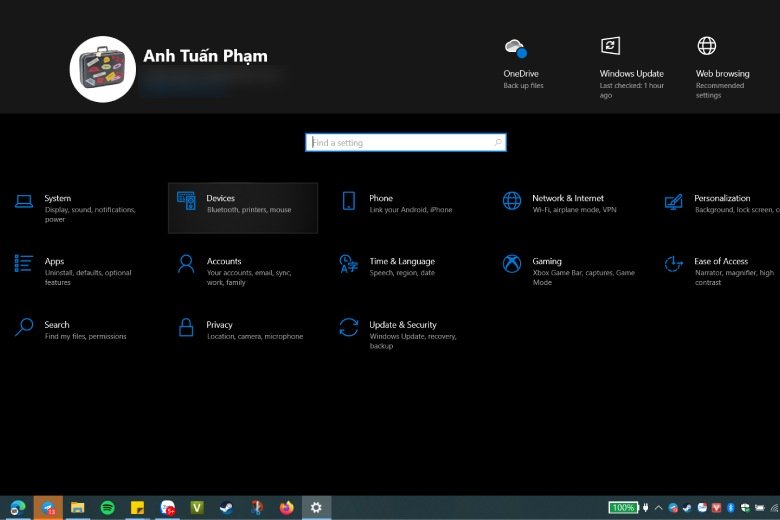
Tiếp theo, trên máy tính chạy Windows 10, bạn nhấn tổ hợp phím Windows + I để mở cửa sổ Cài đặt. Trong cửa sổ Cài đặt, bạn chọn “Thiết bị” (Devices), sau đó chọn “Bluetooth & thiết bị khác” (Bluetooth & other devices) từ menu bên trái. Tại đây, bạn sẽ thấy tùy chọn “Thêm Bluetooth hoặc thiết bị khác” (Add Bluetooth or other devices). Nhấn vào đó và chọn “Bluetooth”.
 Cài đặt Bluetooth trên máy tính để kết nối iPhone 5 với máy tính
Xem Thêm Bài Viết:
- Ngồi gần máy in có hại không: Giải đáp chi tiết
- Cách reset máy in Brother 2321D: Hướng dẫn chi tiết
- Hướng Dẫn Quay Màn Hình Máy Tính Online Đơn Giản
- Messenger Trên Máy Tính Bị Lỗi: Nguyên Nhân Và Cách Khắc Phục Hiệu Quả
- Cách In PowerPoint 4 Slide 1 Trang Giấy Nhanh Nhất
Máy tính sẽ bắt đầu quét tìm các thiết bị Bluetooth khả dụng. Khi tên iPhone của bạn xuất hiện trong danh sách, hãy chọn nó và nhấn “Kết nối” (Connect). Một mã PIN sẽ hiển thị trên cả iPhone và máy tính để xác nhận việc ghép nối. Bạn cần nhập mã PIN này vào hộp thoại yêu cầu trên Windows để hoàn tất quá trình kết nối. Sau khi ghép nối thành công, iPhone và máy tính của bạn đã sẵn sàng để trao đổi dữ liệu qua Bluetooth, tuy nhiên, tốc độ truyền tải có thể khá chậm đối với các tệp lớn.
Cách kết nối iPhone 5 với máy tính Windows 7, 10 sử dụng iTunes
Để kết nối iPhone 5 với máy tính chạy Windows 7 hoặc Windows 10 một cách hiệu quả và tận dụng tối đa các tính năng của Apple, việc cài đặt ứng dụng iTunes là điều cần thiết. iTunes đóng vai trò là trình điều khiển (driver) và phần mềm quản lý chính thức, giúp máy tính nhận diện iPhone đầy đủ và cho phép sao chép dữ liệu, sao lưu, khôi phục thiết bị.
Đối với Windows 7, bạn cần tải xuống và cài đặt iTunes một cách thủ công từ trang web hỗ trợ của Apple. Điều quan trọng là phải chọn phiên bản iTunes phù hợp với kiến trúc hệ thống của máy tính (32-bit hoặc 64-bit). Ví dụ, phiên bản iTunes 12.4.3 thường được khuyến nghị cho các hệ thống Windows 7 cũ để đảm bảo tính tương thích.
 Tải iTunes để kết nối iPhone 5 với máy tính Windows 7
Nếu bạn đang sử dụng Windows 10, quá trình cài đặt iTunes sẽ đơn giản hơn rất nhiều. Apple đã đưa iTunes lên Microsoft Store, cho phép bạn tìm kiếm “iTunes” và cài đặt trực tiếp từ cửa hàng ứng dụng. Việc này giúp đảm bảo bạn luôn có phiên bản iTunes mới nhất và tương thích tốt nhất với hệ điều hành.
 Tìm iTunes trên Microsoft Store để kết nối iPhone 5 với máy tính Windows 10
Sau khi cài đặt iTunes, bạn chỉ cần mở ứng dụng và cắm cáp USB Lightning của iPhone 5 vào máy tính. iPhone sẽ hiển thị một thông báo hỏi bạn có “Tin cậy máy tính này” (Trust this computer) hay không. Hãy chọn “Tin cậy” để cho phép iTunes và máy tính truy cập vào dữ liệu trên iPhone. Sau đó, bạn có thể sử dụng iTunes để đồng bộ nhạc, phim, ảnh, ứng dụng, hoặc tạo bản sao lưu toàn bộ thiết bị, và khôi phục khi cần thiết. iTunes không chỉ là một công cụ kết nối mà còn là một trung tâm quản lý đa năng cho iPhone của bạn, cũng như là nền tảng để truy cập kho nội dung số khổng lồ của Apple Music và iTunes Store.
Cách kết nối iPhone 5 với máy tính Macbook
Việc kết nối iPhone 5 với máy tính MacBook thường đơn giản và nhanh chóng hơn so với Windows, nhờ vào sự tối ưu hóa của hệ sinh thái Apple. Hệ điều hành macOS được tích hợp sẵn các driver cần thiết và ứng dụng Finder (trước đây là iTunes) để nhận diện iPhone ngay lập tức khi được kết nối.
Cách phổ biến và nhanh nhất để kết nối là sử dụng cáp Lightning to USB. Bạn chỉ cần cắm một đầu cáp vào iPhone 5 và đầu còn lại vào cổng USB trên MacBook. Khi kết nối, iPhone của bạn sẽ xuất hiện trong Finder (trên macOS Catalina trở lên) hoặc iTunes (trên các phiên bản macOS cũ hơn). Tại đây, bạn có thể quản lý dữ liệu, sao lưu, khôi phục thiết bị, và đồng bộ hóa nội dung một cách dễ dàng.
Ngoài ra, MacBook cũng hỗ trợ kết nối iPhone 5 qua Bluetooth. Để thực hiện, bạn cần bật Bluetooth trên iPhone như đã hướng dẫn ở phần trước. Trên MacBook, bạn nhấn vào biểu tượng Bluetooth trên thanh menu ở góc trên cùng bên phải màn hình, sau đó chọn “Tùy chọn hệ thống” (System Preferences) rồi chọn “Bluetooth”. MacBook sẽ hiển thị danh sách các thiết bị Bluetooth khả dụng. Chọn iPhone của bạn trong danh sách và nhấn “Kết nối” (Connect).
 Kết nối iPhone 5 với MacBook qua Bluetooth
Một phương pháp tiện lợi khác để đồng bộ dữ liệu giữa MacBook và iPhone 5 là sử dụng tính năng Wi-Fi Sync (Đồng bộ qua Wi-Fi). Tính năng này cho phép iPhone và MacBook tự động đồng bộ khi cả hai thiết bị cùng kết nối vào một mạng Wi-Fi và đã được ghép nối qua cáp ít nhất một lần.
Để thiết lập Wi-Fi Sync, bạn cần cắm iPhone 5 vào MacBook bằng cáp. Mở ứng dụng Finder trên MacBook, chọn tên iPhone của bạn trong mục “Vị trí” (Locations) ở thanh điều hướng bên trái. Trong giao diện quản lý iPhone, chọn thẻ “Tổng quan” (General) và đánh dấu vào ô “Hiển thị iPhone này khi có Wi-Fi” (Show this iPhone when on Wi-fi). Cuối cùng, nhấn “Áp dụng” (Apply) để hoàn tất thiết lập.
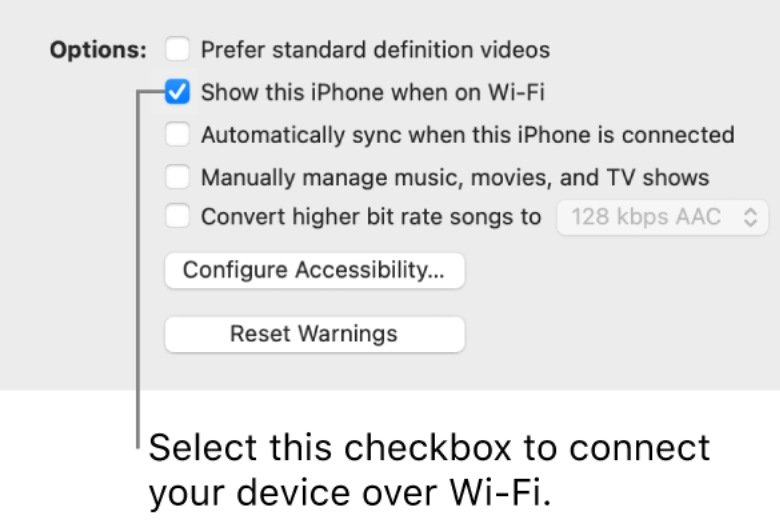 Bật Wi-Fi Sync để kết nối iPhone 5 với MacBook không dây
Mặc dù Wi-Fi Sync rất tiện lợi, bạn cần lưu ý rằng tốc độ đồng bộ dữ liệu qua Wi-Fi sẽ chậm hơn nhiều so với việc sử dụng cáp. Đồng thời, trước khi ngắt kết nối iPhone khỏi MacBook (đặc biệt khi đồng bộ bằng cáp), bạn nên nhấn vào nút “Ngắt kết nối” (Eject) trong Finder để đảm bảo an toàn cho dữ liệu và tránh làm hỏng file.
Kết nối iPhone 5 với máy tính bằng dịch vụ iCloud
Sử dụng iCloud là một trong những cách tiện lợi nhất để kết nối iPhone 5 với máy tính và đồng bộ dữ liệu mà không cần đến dây cáp hay phần mềm iTunes nặng nề. iCloud là dịch vụ lưu trữ đám mây của Apple, cho phép bạn truy cập dữ liệu của mình từ bất kỳ thiết bị nào có kết nối internet, bao gồm cả máy tính Windows và MacBook.
Để truy cập dữ liệu từ iPhone 5 của bạn qua iCloud trên máy tính, bạn cần thực hiện các bước sau:
Đầu tiên, hãy mở trình duyệt web trên máy tính và truy cập vào địa chỉ iCloud.com. Tại đây, bạn sẽ được yêu cầu đăng nhập bằng tài khoản Apple ID mà bạn đang sử dụng trên iPhone 5 của mình.
 Đăng nhập iCloud.com để kết nối iPhone 5 với máy tính qua đám mây
Nếu đây là lần đầu tiên bạn đăng nhập iCloud trên máy tính này, hệ thống có thể yêu cầu bạn nhập mã xác thực hai yếu tố (Two-Factor Authentication) được gửi đến iPhone hoặc một thiết bị Apple đáng tin cậy khác của bạn. Sau khi đăng nhập thành công, bạn sẽ thấy giao diện iCloud với các biểu tượng ứng dụng tương ứng với các loại dữ liệu đã được đồng bộ lên đám mây.
Bạn có thể dễ dàng truy cập vào các dữ liệu như Hình ảnh (Photos), Danh bạ (Contacts), Email (Mail), Lịch (Calendar), Ghi chú (Notes), và các tập tin được lưu trữ trong ứng dụng “Tệp” (Files). Bạn có thể xem, tải xuống, hoặc thậm chí chỉnh sửa một số loại dữ liệu trực tiếp từ trình duyệt. Ngoài ra, tính năng “Tìm iPhone” (Find My iPhone) cũng có sẵn để giúp bạn định vị thiết bị trong trường hợp bị thất lạc.
Lưu ý quan trọng là khi sử dụng iCloud trên máy tính công cộng, bạn tuyệt đối không nên lưu thông tin đăng nhập của mình để tránh rủi ro mất cắp dữ liệu. Mặc dù iCloud rất tiện lợi, bạn cũng nên lưu ý về giới hạn dung lượng miễn phí (5GB) và cần nâng cấp gói trả phí nếu nhu cầu lưu trữ của bạn lớn hơn.
Kết nối iPhone 5 với máy tính bằng dây cáp USB
Kết nối iPhone 5 với máy tính thông qua dây cáp USB là phương pháp truyền thống và đáng tin cậy nhất, mang lại tốc độ truyền tải dữ liệu nhanh chóng và ổn định. Đây là lựa chọn tối ưu cho việc sao chép các tệp lớn như video, ảnh độ phân giải cao hoặc thực hiện các tác vụ sao lưu toàn bộ thiết bị.
Để đảm bảo kết nối thành công, đặc biệt với máy tính chạy Windows, bạn cần cài đặt iTunes để máy tính có đầy đủ các driver cần thiết để nhận diện iPhone. Quy trình cài đặt iTunes trên Windows 7 hoặc Windows 10 đã được hướng dẫn chi tiết ở mục trước. Đối với người dùng MacBook, việc này thường không cần thiết vì macOS đã tích hợp sẵn driver và Finder có thể nhận diện iPhone ngay lập tức.
 Kết nối iPhone 5 với máy tính bằng cáp USB qua iTunes
Sau khi đã có iTunes (đối với Windows) và cắm cáp USB vào cả iPhone 5 và cổng USB của máy tính, hệ thống sẽ tự động nhận diện thiết bị. Lần đầu tiên kết nối, máy tính Windows có thể mất một vài phút để cài đặt driver. Trong trường hợp iPhone hiển thị thông báo “Tin cậy máy tính này?”, bạn hãy chọn “Tin cậy” để cho phép máy tính truy cập vào dữ liệu. Sau khi kết nối thành công, iPhone của bạn sẽ hiển thị trong iTunes (hoặc Finder trên macOS), cho phép bạn truy cập và quản lý dữ liệu một cách trực tiếp.
Một lưu ý quan trọng là bạn nên sử dụng cáp Lightning chính hãng của Apple hoặc các loại cáp từ thương hiệu uy tín. Cáp kém chất lượng có thể gây gián đoạn quá trình sao chép dữ liệu, làm chậm tốc độ truyền tải, hoặc thậm chí gây hỏng hóc cho thiết bị. Việc lựa chọn cáp chất lượng đảm bảo hiệu quả và an toàn tối đa cho quá trình kết nối.
Sử dụng iFunbox để kết nối iPhone 5 với máy tính
Ngoài các phương pháp chính thức từ Apple, bạn cũng có thể sử dụng các phần mềm của bên thứ ba như iFunbox để kết nối iPhone 5 với máy tính. iFunbox là một công cụ quản lý tệp mạnh mẽ, cung cấp nhiều tính năng nâng cao hơn so với iTunes truyền thống, đặc biệt hữu ích cho những người dùng muốn can thiệp sâu hơn vào hệ thống tệp của iOS mà không cần Jailbreak.
iFunbox được thiết kế để nhẹ nhàng hơn iTunes và có khả năng tương thích với cả Windows và macOS. Bạn có thể dễ dàng tải xuống phần mềm này từ trang web chính thức của iFunbox. Sau khi cài đặt và mở iFunbox, bạn chỉ cần kết nối iPhone 5 với máy tính bằng cáp USB. Phần mềm sẽ tự động nhận diện thiết bị của bạn.
 Sử dụng iFunbox để kết nối iPhone 5 với máy tính và quản lý tệp
iFunbox không chỉ cho phép bạn sao chép dữ liệu từ iPhone xuống máy tính mà còn cung cấp nhiều tính năng cao cấp khác. Bạn có thể quản lý, cài đặt và xóa nhạc chuông cho iPhone, sao chép và phục hồi danh bạ một cách nhanh chóng. Đặc biệt, iFunbox cho phép bạn truy cập vào các thư mục tập tin hệ thống trên iOS (đối với thiết bị đã Jailbreak) và thư mục dữ liệu của từng ứng dụng, điều mà iTunes không hỗ trợ. Ngoài ra, bạn cũng có thể sử dụng iPhone như một ổ lưu trữ di động, sao chép và lưu trữ mọi định dạng tập tin. Mặc dù iFunbox mang lại sự linh hoạt cao, người dùng cần cẩn trọng khi sử dụng phần mềm bên thứ ba để tránh các vấn đề về bảo mật hoặc tương thích.
Lời kết
Việc kết nối iPhone 5 với máy tính giờ đây đã trở nên đơn giản và linh hoạt hơn bao giờ hết với nhiều lựa chọn đa dạng. Cho dù bạn ưu tiên sự tiện lợi của kết nối không dây qua Bluetooth và iCloud, hay đề cao tốc độ và sự ổn định của cáp USB và iTunes/Finder, hoặc muốn khám phá các tính năng quản lý tệp chuyên sâu với iFunbox, luôn có một phương pháp phù hợp với nhu cầu của bạn. Hy vọng những hướng dẫn chi tiết từ maytinhgiaphat.vn này đã giúp bạn dễ dàng thực hiện việc kết nối và quản lý chiếc iPhone 5 của mình một cách hiệu quả nhất, đảm bảo dữ liệu luôn được an toàn và truy cập thuận tiện.