


Máy Tính
Hướng Dẫn Chi Tiết Test Cấu Hình Máy Tính Chơi Game
Trong thế giới game ngày càng phát triển với đồ họa chân thực và yêu cầu phần cứng cao, việc kiểm tra xem chiếc máy tính của bạn có đủ khả năng để vận hành tựa game yêu thích hay không là điều cực kỳ quan trọng. Thay vì mất thời gian tải về, cài đặt rồi thất vọng khi game không thể chạy mượt mà, bạn hoàn toàn có thể chủ động test cấu hình máy tính chơi game ngay từ đầu. Bài viết này của maytinhgiaphat.vn sẽ cung cấp hướng dẫn chi tiết, từ các công cụ trực tuyến đến cách kiểm tra thủ công, giúp bạn tự tin khám phá thế giới game mà không gặp trở ngại về hiệu năng.
Tại Sao Cần Test Cấu Hình Máy Tính Chơi Game?
Việc kiểm tra cấu hình máy tính trước khi cài đặt một tựa game mới mang lại nhiều lợi ích thiết thực, giúp người dùng tiết kiệm thời gian, công sức và cả chi phí. Một trong những lý do chính là để đảm bảo trải nghiệm chơi game của bạn diễn ra mượt mà, không bị gián đoạn bởi các vấn đề về hiệu suất.
Khi một tựa game được phát hành, nhà sản xuất luôn công bố yêu cầu cấu hình tối thiểu (minimum requirements) và cấu hình đề nghị (recommended requirements). Cấu hình tối thiểu đảm bảo game có thể khởi chạy và hoạt động, nhưng thường ở mức đồ họa và khung hình không cao, dễ gây giật lag. Đồng thời, cấu hình đề nghị mang lại trải nghiệm tốt hơn, mượt mà hơn với cài đặt đồ họa trung bình đến cao. Việc kiểm tra cấu hình giúp bạn nắm rõ máy tính của mình đang ở mức nào so với yêu cầu này.
Một lợi ích khác là tránh lãng phí tài nguyên. Tải về một tựa game lớn, có thể lên tới vài chục hoặc thậm chí hàng trăm gigabyte, sẽ tiêu tốn dung lượng ổ cứng và băng thông internet đáng kể. Nếu máy tính không đủ mạnh để chơi được, tất cả công sức đó sẽ trở nên vô ích. Hơn nữa, việc cố gắng chạy một trò chơi quá nặng trên phần cứng yếu có thể dẫn đến hiện tượng quá nhiệt, giảm tuổi thọ các linh kiện phần cứng như CPU và GPU.
Cuối cùng, việc hiểu rõ khả năng của máy tính cũng giúp bạn đưa ra quyết định nâng cấp hoặc mua mới thông minh hơn. Nếu bạn nhận thấy máy tính của mình liên tục không đáp ứng được yêu cầu của các tựa game mới, đó có thể là dấu hiệu cho thấy đã đến lúc đầu tư vào một chiếc PC mạnh mẽ hơn hoặc nâng cấp các thành phần quan trọng. Việc test cấu hình máy tính chơi game định kỳ cũng là một thói quen tốt để theo dõi sức khỏe và hiệu suất tổng thể của hệ thống.
Các Thành Phần Cấu Hình Quan Trọng Ảnh Hưởng Đến Game
Để hiểu rõ cách test cấu hình máy tính chơi game và giải thích kết quả, bạn cần nắm được các thành phần chính trong máy tính có ảnh hưởng trực tiếp đến hiệu suất khi chơi game. Mỗi linh kiện đều đóng vai trò riêng biệt và phối hợp với nhau để mang lại trải nghiệm mượt mà nhất.
Bộ Vi Xử Lý (CPU – Central Processing Unit)
CPU, hay còn gọi là bộ não của máy tính, chịu trách nhiệm xử lý tất cả các phép tính logic, điều khiển hoạt động của các thành phần khác và quản lý luồng dữ liệu. Trong game, CPU xử lý AI của đối thủ, tính toán vật lý, quản lý hiệu ứng âm thanh và nhiều tác vụ nền khác. Một CPU mạnh mẽ sẽ giúp game tải nhanh hơn, giảm tình trạng giật cục và đảm bảo các yếu tố trong game được xử lý đồng bộ.
Các thông số quan trọng của CPU bao gồm:
- Số nhân (Cores) và Số luồng (Threads): Ngày càng nhiều game tận dụng đa nhân/đa luồng, do đó CPU có nhiều nhân và luồng hơn sẽ xử lý tốt hơn các tác vụ song song.
- Tốc độ xung nhịp (Clock Speed – GHz): Tốc độ xử lý của mỗi nhân. Xung nhịp cao hơn thường mang lại hiệu suất tốt hơn trong các game ít phụ thuộc vào đa luồng.
- Bộ nhớ đệm (Cache): Giúp CPU truy cập dữ liệu nhanh hơn.
- Kiến trúc (Architecture): Thiết kế nền tảng của CPU, ảnh hưởng đến hiệu suất và hiệu quả năng lượng.
Đối với game, CPU Intel Core i5/i7 thế hệ mới hoặc AMD Ryzen 5/7 thường là lựa chọn tối ưu để đảm bảo hiệu suất gaming ổn định.
Card Đồ Họa (GPU – Graphics Processing Unit)
GPU, hay card màn hình, là trái tim của mọi hệ thống chơi game. Nó chuyên xử lý các tác vụ liên quan đến hình ảnh, dựng hình 3D, đổ bóng và các hiệu ứng đồ họa phức tạp khác. Trong khi CPU lo các tác vụ chung, GPU sẽ chuyên biệt hóa việc tạo ra hình ảnh mà bạn thấy trên màn hình. Nếu CPU là bộ não, thì GPU là “đôi mắt và bàn tay” trực tiếp vẽ nên thế giới game.
Các thông số cần quan tâm của GPU:
- Bộ nhớ VRAM: Dung lượng RAM riêng của card đồ họa, dùng để lưu trữ dữ liệu hình ảnh, texture của game. Dung lượng VRAM càng lớn càng tốt cho các game đồ họa nặng ở độ phân giải cao.
- Số nhân CUDA (NVIDIA) hoặc Stream Processors (AMD): Số lượng nhân xử lý đồ họa, càng nhiều càng mạnh.
- Tốc độ xung nhịp GPU: Tương tự CPU, tốc độ cao hơn mang lại hiệu năng tốt hơn.
- Giao diện bộ nhớ (Memory Interface): Độ rộng băng thông kết nối VRAM với GPU, ảnh hưởng đến tốc độ truyền dữ liệu.
Các dòng card như NVIDIA GeForce RTX/GTX hoặc AMD Radeon RX series là những lựa chọn phổ biến cho game thủ, mang lại hiệu năng đồ họa mạnh mẽ.
Bộ Nhớ Truy Cập Ngẫu Nhiên (RAM – Random Access Memory)
RAM là bộ nhớ tạm thời của máy tính, nơi lưu trữ dữ liệu mà CPU đang cần xử lý ngay lập tức. Trong game, RAM chứa các thông tin về cấp độ, nhân vật, vật phẩm, và các tệp dữ liệu cần thiết để game chạy mượt mà. Thiếu RAM có thể dẫn đến hiện tượng “thắt cổ chai”, khiến game bị giật, lag hoặc thậm chí crash (văng game).
Các yếu tố của RAM:
- Dung lượng (Capacity): Tối thiểu 8GB RAM là tiêu chuẩn hiện nay cho hầu hết các game, nhưng 16GB là lý tưởng để đa nhiệm và chơi game nặng.
- Tốc độ (Speed – MHz): RAM nhanh hơn giúp CPU truy cập dữ liệu nhanh hơn, tuy nhiên mức độ ảnh hưởng đến hiệu năng game không lớn bằng CPU hay GPU.
- Loại RAM (DDR4, DDR5): Các thế hệ RAM mới hơn thường có tốc độ cao và hiệu quả hơn.
Ổ Đĩa Lưu Trữ (Storage – HDD/SSD)
Ổ đĩa lưu trữ là nơi cài đặt hệ điều hành, game và tất cả các dữ liệu khác của bạn. Tốc độ của ổ đĩa ảnh hưởng trực tiếp đến thời gian tải game, tải các màn chơi và đôi khi cả độ mượt mà khi game cần tải dữ liệu liên tục.
- HDD (Hard Disk Drive): Ổ cứng truyền thống, giá thành rẻ, dung lượng lớn nhưng tốc độ đọc/ghi chậm. Tốc độ quay (RPM) 7200 vòng/phút là phổ biến.
- SSD (Solid State Drive): Ổ đĩa thể rắn, tốc độ đọc/ghi nhanh hơn HDD nhiều lần, giúp khởi động máy, tải game và ứng dụng siêu tốc. Mặc dù đắt hơn, SSD là một nâng cấp đáng giá cho game thủ.
- NVMe SSD: Là loại SSD sử dụng giao thức NVMe và kết nối qua khe PCIe, mang lại tốc độ nhanh hơn nữa so với SSD SATA thông thường, đặc biệt lý tưởng cho các game thế hệ mới.
Để có trải nghiệm tốt nhất, nên cài đặt game trên SSD hoặc NVMe SSD, giúp giảm đáng kể thời gian chờ đợi.
Hệ Điều Hành (OS – Operating System)
Hệ điều hành cũng đóng vai trò quan trọng. Đa số các game hiện đại được tối ưu cho Windows 10 hoặc Windows 11. Các phiên bản cũ hơn có thể thiếu các thư viện đồ họa (DirectX, Vulkan) hoặc driver cần thiết, dẫn đến hiệu suất kém hoặc không thể chạy game. Đảm bảo hệ điều hành của bạn luôn được cập nhật phiên bản mới nhất và driver cho card đồ họa cũng như các linh kiện khác luôn được cập nhật là điều cần thiết.
Nắm vững vai trò của từng linh kiện sẽ giúp bạn hiểu rõ hơn về yêu cầu cấu hình của game và đưa ra những quyết định sáng suốt khi nâng cấp hoặc lựa chọn máy tính chơi game.
Phương Pháp Test Cấu Hình Máy Tính Chơi Game Trực Tuyến
Để giúp game thủ dễ dàng kiểm tra khả năng tương thích giữa máy tính và game, có nhiều công cụ trực tuyến hiệu quả. Dưới đây là hai website nổi bật được nhiều người tin dùng để test cấu hình máy tính chơi game.
1. SystemRequirementsLab (Can You Run It)
SystemRequirementsLab là một trong những trang web kiểm tra cấu hình máy tính phổ biến và đáng tin cậy nhất hiện nay, được biết đến với công cụ “Can You Run It?”. Nó được công nhận bởi hàng triệu người dùng nhờ độ chính xác và hiệu quả nhanh chóng. Website cam kết chỉ thu thập thông tin phần cứng mà không xâm phạm dữ liệu cá nhân, đảm bảo sự yên tâm cho người dùng.
Giới Thiệu Về SystemRequirementsLab
Công nghệ “Instant Expert Analysis” của SystemRequirementsLab giúp thu thập và phân tích thông tin chi tiết về phần cứng máy tính của bạn một cách tự động. Sau đó, kết quả này được so sánh trực tiếp với cơ sở dữ liệu khổng lồ của hãng, chứa yêu cầu cấu hình của hàng ngàn tựa game khác nhau. Từ đó, trang web sẽ đưa ra đánh giá liệu máy tính của bạn có đáp ứng được cấu hình tối thiểu hay đề nghị của game hay không.
Cách Thực Hiện Test Cấu Hình Với SystemRequirementsLab
Để sử dụng SystemRequirementsLab, bạn cần làm theo các bước sau:
Bước 1: Truy cập trang chủ
Mở trình duyệt web của bạn và truy cập vào địa chỉ chính thức của SystemRequirementsLab: https://www.systemrequirementslab.com/cyri.
Bước 2: Tìm kiếm game cần kiểm tra
Tại trang chủ, bạn sẽ thấy một ô tìm kiếm với nhãn “Search for a game”. Hãy nhập tên tựa game mà bạn muốn kiểm tra vào ô này. Sau khi nhập, một danh sách gợi ý sẽ hiện ra. Chọn đúng tựa game của bạn từ danh sách để đảm bảo kết quả chính xác.
 Nhập tên game vào ô tìm kiếm trên SystemRequirementsLab để test cấu hình máy tính chơi game
Bước 3: Bắt đầu kiểm tra
Sau khi chọn game, bạn nhấn vào nút “Can You Run It” để bắt đầu quá trình phân tích.
Bước 4: Xem yêu cầu cấu hình (tùy chọn)
Trang tiếp theo sẽ hiển thị cấu hình yêu cầu của game để bạn có thể tự so sánh. Tuy nhiên, mục đích chính của chúng ta là sử dụng tiện ích so sánh tự động của trang web. Đồng thời, bạn có thể bỏ qua phần này và nhấp vào nút “Can You Run It” một lần nữa để tiếp tục.
 Nhấn Can You Run It lần nữa để tiến hành test cấu hình máy tính chơi game tự động
Bước 5: Tải và chạy công cụ phân tích
Lúc này, trình duyệt sẽ tự động tải về một tệp tin có tên Detection.exe (kích thước khoảng 4MB). Lưu ý quan trọng: Đôi khi trang web có thể chuyển hướng sang một trang khác nếu bạn không nhanh tay. Hãy để ý hộp thoại tải xuống hiện ra và sau đó nhanh chóng nhấn nút dừng tải trang trên thanh công cụ của trình duyệt web (thường là biểu tượng chữ “X” hoặc “Stop”). Điều này đảm bảo bạn chỉ tải file Detection.exe và không bị chuyển hướng không mong muốn.
Bước 6: Cho phép công cụ thu thập thông tin
Sau khi tải xong, bạn hãy chạy file .exe vừa tải về. Phần mềm sẽ tự động thu thập các thông tin về cấu hình máy tính của bạn như CPU, hệ điều hành (OS), RAM, card đồ họa (GPU), phiên bản DirectX, v.v. Quá trình này diễn ra hoàn toàn tự động và thường chỉ mất vài giây.
 Tiến hành chạy file Detection.exe để công cụ thu thập dữ liệu cấu hình máy tính
Bước 7: Xem kết quả phân tích
Khi quá trình thu thập thông tin hoàn tất, hãy quay trở lại trình duyệt web. Lúc này, SystemRequirementsLab sẽ hiển thị kết quả phân tích chi tiết. Bạn sẽ thấy một bảng so sánh giữa cấu hình máy tính của bạn với cấu hình tối thiểu và đề nghị của game.
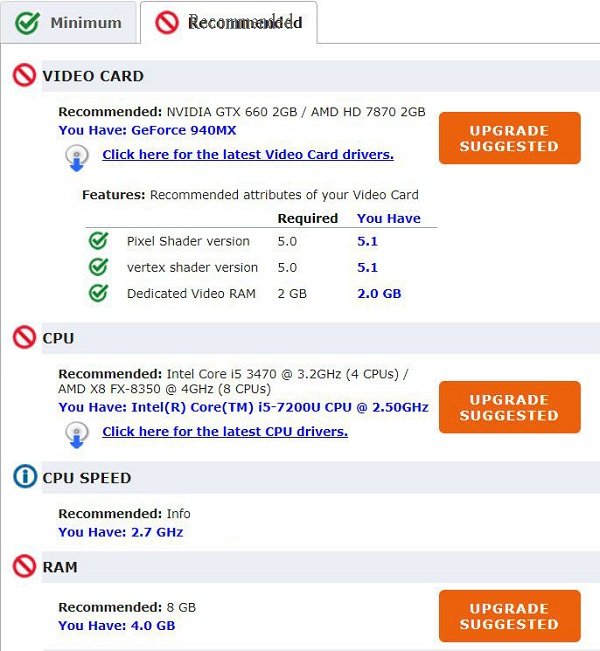 Kết quả phân tích cấu hình máy tính chơi game trên SystemRequirementsLab
Bước 8: Đánh giá kết quả
Kết quả sẽ được hiển thị trực quan với các dấu tích xanh (Pass) hoặc dấu “X” đỏ (Fail) cho từng thành phần cấu hình. Nếu máy tính của bạn đạt được “Minimum Requirements” (cấu hình tối thiểu), tức là bạn có thể chơi game ở cài đặt đồ họa thấp (Low) một cách tương đối mượt mà. Nếu đạt được “Recommended Requirements” (cấu hình đề nghị), bạn có thể thoải mái tận hưởng game với đồ họa trung bình đến cao mà không lo giật lag.
Việc hiểu rõ các biểu tượng này giúp bạn dễ dàng đánh giá khả năng của máy tính mình và đưa ra quyết định có nên tải game hay không, hoặc cân nhắc nâng cấp phần cứng.
2. Game-Debate.com
Game-Debate là một website khác cũng rất hữu ích cho việc kiểm tra và so sánh cấu hình máy tính với yêu cầu của game. Trang web này không yêu cầu cài đặt phần mềm bên ngoài mà cho phép người dùng nhập thông tin phần cứng thủ công để so sánh. Đây là lựa chọn tốt nếu bạn muốn kiểm tra cấu hình cho một máy tính khác mà bạn không có quyền truy cập trực tiếp, hoặc đơn giản là không muốn cài đặt bất kỳ công cụ nào.
Giới Thiệu Về Game-Debate
Game-Debate không chỉ cung cấp tính năng kiểm tra cấu hình mà còn là một cộng đồng lớn dành cho game thủ, nơi bạn có thể tìm thấy thông tin chi tiết về các tựa game, so sánh hiệu năng của các linh kiện phần cứng và thậm chí là đánh giá FPS thực tế của game trên các cấu hình khác nhau. Cơ sở dữ liệu của họ rất phong phú, bao gồm cả các tựa game cũ và mới.
Cách Thực Hiện Test Cấu Hình Với Game-Debate
Bước 1: Truy cập trang chủ
Mở trình duyệt web và truy cập: https://www.game-debate.com/.
Bước 2: Tìm kiếm game hoặc ứng dụng
Tại trang chủ, bạn sẽ thấy biểu tượng kính lúp ở góc phải trên cùng. Nhấp chuột vào biểu tượng này để mở khung tìm kiếm. Gõ tên game hoặc ứng dụng phần mềm mà bạn muốn kiểm tra vào ô “search”. Ví dụ, chúng ta có thể kiểm tra khả năng chơi game PUBG.
Bước 3: Chọn game và xem thông tin cơ bản
Sau khi gõ tên game, Game-Debate sẽ trả về các kết quả phù hợp. Nhấn vào tựa game bạn cần. Trang game sẽ hiển thị hai mức cấu hình: cấu hình tối thiểu và cấu hình đề nghị. Phía dưới là phần thông tin chi tiết về game, bao gồm cả các số liệu về FPS mà người dùng đã đo được trên các cấu hình khác nhau. Nếu quan tâm, bạn có thể tham khảo thêm. Để tiếp tục kiểm tra cấu hình, hãy cuộn chuột xuống phía dưới.
Bước 4: Nhập thông tin cấu hình máy tính của bạn
Game-Debate sẽ cung cấp một giao diện để bạn nhập thông tin về phần cứng của mình. Có 5 tùy chọn chính để bạn điền vào:
- Laptop: Chọn “Yes” nếu bạn đang sử dụng máy tính xách tay. Chọn “No” nếu là máy tính để bàn.
- Modern Only: Tùy chọn này cho phép hiển thị thông tin về các phần cứng mới nhất. Tuy nhiên, để có cái nhìn toàn diện, bạn nên để mặc định là “No”.
- Hardware Quality: Lựa chọn này hiển thị các thông tin phần cứng có thể chơi được game theo cấu hình tối thiểu hoặc đề nghị. Tốt nhất nên để mặc định là “Any” để có cái nhìn tổng quan.
- Processor (CPU): Chọn hãng sản xuất CPU của bạn (Intel hoặc AMD) từ danh sách thả xuống. Sau đó, chọn model CPU cụ thể của bạn.
- Graphics (Card màn hình): Chọn hãng sản xuất card màn hình của bạn (NVIDIA hoặc ATI/AMD). Tiếp theo, chọn model card màn hình của bạn từ danh sách.
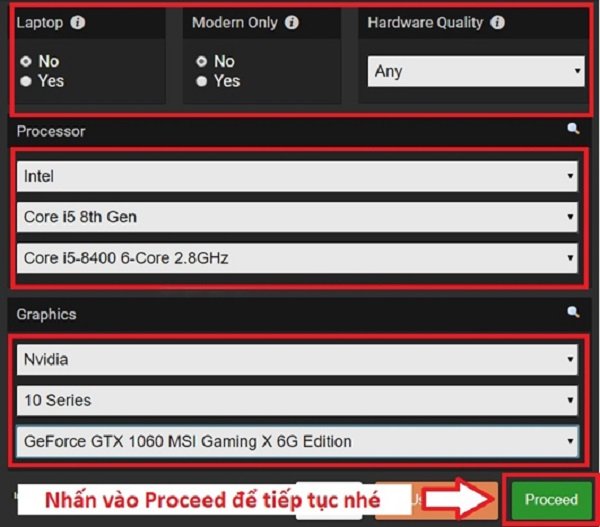 Nhập thông tin cấu hình phần cứng của bạn trên Game-Debate để test cấu hình máy tính chơi game
Bước 5: Chọn dung lượng RAM và kiểm tra
Tiếp theo, bạn cần chọn tổng dung lượng RAM của máy tính. Thường chỉ có một tùy chọn cho tổng dung lượng. Sau khi chọn xong tất cả các linh kiện, nhấn vào nút “Check Specs” để Game-Debate tiến hành so sánh.
Bước 6: Xem kết quả đánh giá
Hệ thống sẽ hiển thị một thông báo cho biết liệu cấu hình máy tính của bạn có đủ sức để chơi tựa game đã chọn hay không. Kết quả sẽ được trình bày rõ ràng, giúp bạn dễ dàng đưa ra quyết định. Nếu máy tính của bạn đủ điều kiện, thông báo sẽ xác nhận rằng bạn có thể trải nghiệm game một cách bình thường.
Game-Debate cung cấp một cách tiếp cận đơn giản và không cần cài đặt, phù hợp cho những ai muốn kiểm tra nhanh chóng hoặc không muốn chạy các ứng dụng bên thứ ba. Tuy nhiên, độ chính xác có thể phụ thuộc vào việc bạn nhập thông tin phần cứng chính xác đến mức nào.
Kiểm Tra Cấu Hình Máy Tính Thủ Công Trên Windows
Bên cạnh các công cụ trực tuyến, bạn cũng có thể tự kiểm tra các thông số cấu hình cơ bản của máy tính ngay trên hệ điều hành Windows. Cách này không cung cấp khả năng so sánh tự động với yêu cầu game, nhưng giúp bạn nắm rõ các thông số phần cứng để tự đối chiếu với yêu cầu của từng game.
Cách 1: Sử Dụng Thông Tin Hệ Thống (System Information)
Công cụ System Information trên Windows cung cấp một cái nhìn tổng quan và chi tiết về tất cả các thành phần phần cứng và phần mềm của máy tính.
Bước 1: Mở System Information
- Trên Windows 10/11: Nhấn tổ hợp phím
Windows + Rđể mở hộp thoại Run, gõmsinfo32và nhấnEnter. - Hoặc bạn có thể tìm kiếm “System Information” trong Start Menu.
Bước 2: Xem thông tin cấu hình
Khi cửa sổ System Information mở ra, bạn sẽ thấy một danh sách các thông tin chi tiết. Các mục quan trọng cần chú ý để test cấu hình máy tính chơi game bao gồm:
- Processor (Bộ xử lý): Thông tin về CPU của bạn (tên, tốc độ, số nhân/luồng).
- Installed Physical Memory (RAM) (Bộ nhớ vật lý đã cài đặt): Dung lượng RAM của máy.
- Operating System Name/Version (Tên/Phiên bản Hệ điều hành): Phiên bản Windows bạn đang sử dụng.
- System Type (Loại hệ thống): Ví dụ: “x64-based PC” (hệ điều hành 64-bit).
Cách 2: Sử Dụng DirectX Diagnostic Tool (DxDiag)
DxDiag là một công cụ chẩn đoán của DirectX, rất hữu ích để kiểm tra thông tin về card đồ họa, âm thanh và các thiết bị nhập liệu.
Bước 1: Mở DxDiag
- Nhấn tổ hợp phím
Windows + Rđể mở hộp thoại Run, gõdxdiagvà nhấnEnter. - Bạn có thể được hỏi liệu có muốn kiểm tra chữ ký driver hay không, hãy chọn “Yes” hoặc “No” tùy ý.
Bước 2: Xem thông tin hệ thống và đồ họa
Trong cửa sổ DxDiag, bạn sẽ thấy một số thẻ:
- System (Hệ thống): Tương tự như System Information, cung cấp thông tin về CPU, RAM, OS.
- Display (Màn hình): Đây là thẻ quan trọng nhất để kiểm tra card đồ họa. Bạn sẽ thấy:
- Name (Tên): Tên của card đồ họa.
- Manufacturer (Nhà sản xuất): Hãng sản xuất (NVIDIA, AMD, Intel).
- Chip Type (Loại chip): Loại GPU cụ thể.
- Display Memory (VRAM): Dung lượng bộ nhớ video (VRAM) của card đồ họa.
- DirectX Feature Levels: Các phiên bản DirectX mà card của bạn hỗ trợ.
- Sound (Âm thanh): Thông tin về card âm thanh.
Cách 3: Kiểm Tra Qua Task Manager
Task Manager cung cấp cái nhìn tổng quan về hiệu suất thời gian thực của các thành phần chính, và cũng có thể xem thông tin cấu hình cơ bản.
Bước 1: Mở Task Manager
- Nhấn tổ hợp phím
Ctrl + Shift + Esc. - Hoặc chuột phải vào thanh Taskbar và chọn “Task Manager”.
Bước 2: Chuyển sang thẻ Performance
- Trong Task Manager, chọn thẻ “Performance”.
- Ở đây, bạn có thể thấy thông tin về:
- CPU: Tên CPU, số nhân, số luồng.
- Memory (RAM): Dung lượng RAM, tốc độ, khe cắm đang sử dụng.
- GPU: Tên card đồ họa, dung lượng VRAM.
- Disk (Ổ đĩa): Tên ổ đĩa (HDD/SSD).
Cách 4: Sử Dụng Properties của My Computer/This PC
Đây là cách nhanh nhất để xem thông tin cơ bản về CPU và RAM.
Bước 1: Mở Properties
- Chuột phải vào biểu tượng “This PC” (hoặc “My Computer” trên các phiên bản Windows cũ hơn) trên Desktop hoặc trong File Explorer.
- Chọn “Properties”.
Bước 2: Xem thông tin cơ bản
Một cửa sổ sẽ hiện ra hiển thị:
- Processor (Bộ xử lý): Tên CPU.
- Installed RAM (Bộ nhớ đã cài đặt): Dung lượng RAM.
- System type (Loại hệ thống): Ví dụ: 64-bit Operating System.
Những phương pháp kiểm tra thủ công này giúp bạn tự tin nắm bắt các thông số kỹ thuật của máy tính, từ đó có thể tự so sánh với yêu cầu của các tựa game bạn muốn chơi. Đây là bước cơ bản và cần thiết cho mọi game thủ.
Hiểu Rõ Các Thông Số Cấu Hình Quan Trọng Cho Game
Khi test cấu hình máy tính chơi game, bạn sẽ thường xuyên bắt gặp các thuật ngữ và thông số kỹ thuật. Việc hiểu rõ ý nghĩa của chúng sẽ giúp bạn đánh giá chính xác hơn khả năng của máy tính và yêu cầu của game.
CPU (Bộ Vi Xử Lý)
- GHz (Gigahertz): Đơn vị đo tốc độ xung nhịp của CPU. Xung nhịp càng cao, CPU càng có khả năng thực hiện nhiều phép tính hơn trong một giây. Tuy nhiên, đây không phải là yếu tố duy nhất quyết định hiệu suất.
- Cores (Nhân): Số lượng nhân xử lý vật lý bên trong CPU. CPU đa nhân có thể xử lý nhiều tác vụ đồng thời hiệu quả hơn. Ví dụ, một CPU 4 nhân (Quad-core) có thể xử lý tốt hơn các game tận dụng nhiều nhân.
- Threads (Luồng): Số lượng luồng xử lý logic. Công nghệ Hyper-Threading (Intel) hoặc SMT (AMD) cho phép mỗi nhân vật lý xử lý hai luồng, giúp tăng khả năng xử lý đa nhiệm. Đối với game, CPU có nhiều luồng thường giúp giảm thiểu tình trạng giật cục khi có nhiều tác vụ nền chạy cùng lúc.
GPU (Card Đồ Họa)
- GB (Gigabyte) VRAM: Dung lượng bộ nhớ riêng của card đồ họa. VRAM lưu trữ các texture, buffer và dữ liệu hình ảnh khác. Các game hiện đại, đặc biệt ở độ phân giải cao (2K, 4K) hoặc cài đặt đồ họa “Ultra” đòi hỏi VRAM lớn (thường là 6GB, 8GB hoặc hơn).
- DirectX / Vulkan: Là các API (giao diện lập trình ứng dụng) đồ họa. Game sử dụng các API này để giao tiếp với card đồ họa. Đảm bảo card đồ họa và hệ điều hành của bạn hỗ trợ phiên bản DirectX/Vulkan mới nhất mà game yêu cầu là rất quan trọng để có hiệu suất tối ưu và khả năng tương thích. Ví dụ: DirectX 12 là tiêu chuẩn cho nhiều game AAA hiện nay.
RAM (Bộ Nhớ Truy Cập Ngẫu Nhiên)
- GB (Gigabyte) RAM: Dung lượng bộ nhớ chính của hệ thống. 8GB là mức tối thiểu chấp nhận được cho hầu hết các game, nhưng 16GB sẽ là lựa chọn lý tưởng, đặc biệt nếu bạn thường xuyên đa nhiệm hoặc chơi các game thế giới mở yêu cầu tải nhiều dữ liệu.
- MHz (Megahertz): Tốc độ bus của RAM. RAM có tốc độ cao hơn có thể giúp cải thiện hiệu suất của CPU (đặc biệt là CPU AMD Ryzen) và tổng thể hệ thống, mặc dù ảnh hưởng trực tiếp đến FPS trong game thường không quá lớn so với GPU hay CPU.
Ổ Đĩa Lưu Trữ (Storage)
- HDD (Hard Disk Drive): Ổ đĩa cơ truyền thống. Tốc độ quay thường là 5400 RPM hoặc 7200 RPM. Tốc độ đọc/ghi dữ liệu chậm hơn nhiều so với SSD.
- SSD (Solid State Drive): Ổ đĩa thể rắn. Tốc độ đọc/ghi nhanh hơn đáng kể so với HDD. Cài đặt game trên SSD giúp giảm thời gian tải game, tải màn chơi và loại bỏ hiện tượng “stuttering” (khựng nhẹ) do ổ cứng không tải kịp dữ liệu.
- NVMe (Non-Volatile Memory Express): Giao thức kết nối dành cho các SSD hiệu năng cao, sử dụng giao diện PCIe. NVMe SSD có tốc độ đọc/ghi cực nhanh, vượt trội so với SSD SATA, mang lại lợi thế rõ rệt trong việc tải game và các ứng dụng nặng.
Hiểu rõ các thông số này không chỉ giúp bạn đọc hiểu kết quả khi test cấu hình máy tính chơi game mà còn là kiến thức nền tảng để bạn tự tin hơn trong việc lựa chọn và nâng cấp các linh kiện cho dàn PC gaming của mình. Với sự phát triển không ngừng của công nghệ, việc luôn cập nhật kiến thức về phần cứng là chìa khóa để duy trì trải nghiệm gaming đỉnh cao.
Tối Ưu Hóa Hiệu Suất Chơi Game Sau Khi Kiểm Tra Cấu Hình
Sau khi bạn đã test cấu hình máy tính chơi game và nhận thấy máy có thể đáp ứng được các yêu cầu, việc tối ưu hóa hiệu suất sẽ giúp bạn tận dụng tối đa sức mạnh của phần cứng và có trải nghiệm chơi game mượt mà nhất. Dưới đây là một số mẹo và thủ thuật quan trọng.
Cập Nhật Driver Card Đồ Họa Thường Xuyên
Đây là một trong những yếu tố quan trọng nhất ảnh hưởng đến hiệu suất chơi game. Các nhà sản xuất card đồ họa như NVIDIA, AMD và Intel liên tục phát hành các bản cập nhật driver mới, thường bao gồm các cải tiến hiệu suất, sửa lỗi và tối ưu hóa cho các tựa game mới ra mắt.
- NVIDIA: Sử dụng ứng dụng GeForce Experience để kiểm tra và cài đặt driver mới nhất.
- AMD: Sử dụng phần mềm AMD Radeon Software Adrenalin Edition.
- Intel: Truy cập trang web hỗ trợ của Intel hoặc sử dụng Intel Driver & Support Assistant.
Việc duy trì driver luôn được cập nhật sẽ giúp bạn có được hiệu suất tốt nhất và tránh các lỗi tương thích không đáng có.
Điều Chỉnh Cài Đặt Đồ Họa Trong Game
Mỗi tựa game đều có menu cài đặt đồ họa riêng. Bạn có thể tinh chỉnh các tùy chọn này để đạt được sự cân bằng giữa chất lượng hình ảnh và hiệu suất:
- Độ phân giải (Resolution): Giảm độ phân giải sẽ tăng đáng kể FPS, nhưng hình ảnh sẽ ít sắc nét hơn.
- Chất lượng Texture (Texture Quality): Ảnh hưởng đến độ chi tiết của bề mặt vật thể. Cài đặt cao yêu cầu nhiều VRAM hơn.
- Chất lượng đổ bóng (Shadow Quality): Đổ bóng thường là một trong những yếu tố ngốn hiệu năng nhất. Giảm chất lượng đổ bóng có thể cải thiện FPS đáng kể.
- Khử răng cưa (Anti-Aliasing – AA): Giúp làm mượt các đường viền răng cưa. Tắt hoặc giảm AA có thể tăng FPS, đặc biệt trên các card đồ họa yếu.
- Khoảng cách vẽ (Draw Distance): Ảnh hưởng đến khoảng cách các vật thể được hiển thị trong game. Giảm thông số này có thể cải thiện hiệu suất trong các game thế giới mở.
- V-Sync (Vertical Synchronization): Giới hạn FPS bằng với tần số quét màn hình để tránh hiện tượng xé hình (tearing). Tuy nhiên, nó cũng có thể gây ra hiện tượng lag đầu vào. Bạn có thể cân nhắc tắt V-Sync nếu FPS của bạn cao hơn tần số quét màn hình.
Hãy thử nghiệm từng cài đặt một để tìm ra sự kết hợp tối ưu cho hệ thống của bạn.
Tắt Các Ứng Dụng Chạy Nền Không Cần Thiết
Các ứng dụng chạy nền như trình duyệt web, ứng dụng nhắn tin, phần mềm diệt virus không cần thiết có thể tiêu tốn tài nguyên CPU và RAM, ảnh hưởng đến hiệu suất game.
- Mở Task Manager (
Ctrl + Shift + Esc), chuyển sang thẻ “Processes” (Tiến trình) và “Startup” (Khởi động). - Tắt hoặc đóng các ứng dụng không cần thiết trước khi chơi game.
- Vô hiệu hóa các chương trình khởi động cùng Windows mà bạn không dùng thường xuyên.
Quản Lý Nhiệt Độ Hệ Thống
Quá nhiệt là kẻ thù của hiệu suất. Khi các linh kiện như CPU và GPU quá nóng, chúng sẽ tự động giảm tốc độ hoạt động (throttling) để bảo vệ bản thân, dẫn đến giảm FPS đột ngột.
- Vệ sinh máy tính định kỳ: Bụi bẩn tích tụ trong các quạt tản nhiệt có thể cản trở luồng khí, gây tăng nhiệt độ.
- Đảm bảo thông thoáng: Đặt máy tính ở nơi có luồng khí tốt, tránh để trong không gian kín hoặc bị che khuất.
- Kiểm tra keo tản nhiệt: Đối với PC desktop, việc thay keo tản nhiệt cho CPU và GPU định kỳ (khoảng 2-3 năm một lần) có thể giúp cải thiện hiệu quả tản nhiệt.
- Sử dụng phần mềm giám sát nhiệt độ: Các ứng dụng như HWMonitor, MSI Afterburner giúp bạn theo dõi nhiệt độ của CPU, GPU và các linh kiện khác trong quá trình chơi game.
Ép Xung (Overclocking) – Dành Cho Người Dùng Nâng Cao
Ép xung là việc tăng tốc độ xung nhịp của CPU hoặc GPU vượt quá mức mặc định của nhà sản xuất để đạt được hiệu suất cao hơn. Tuy nhiên, đây là một thao tác có rủi ro, có thể gây mất ổn định hệ thống hoặc giảm tuổi thọ linh kiện nếu không được thực hiện đúng cách.
- Chỉ nên ép xung nếu bạn có kiến thức vững chắc về phần cứng và tản nhiệt.
- Đảm bảo hệ thống tản nhiệt của bạn đủ mạnh để xử lý nhiệt độ tăng lên.
- Sử dụng các phần mềm ép xung chuyên dụng (ví dụ: MSI Afterburner cho GPU, Intel Extreme Tuning Utility cho CPU) và theo dõi nhiệt độ cẩn thận.
Việc tối ưu hóa hệ thống không chỉ là giúp game chạy mượt mà hơn mà còn là cách để kéo dài tuổi thọ cho các linh kiện quý giá của bạn. Một chiếc PC được tối ưu tốt sẽ luôn mang lại trải nghiệm chơi game tốt nhất.
Khi Nào Cần Nâng Cấp Cấu Hình Máy Tính Chơi Game?
Bạn đã test cấu hình máy tính chơi game bằng các phương pháp trên, đã tối ưu hóa mọi thứ có thể, nhưng vẫn gặp phải tình trạng giật lag nghiêm trọng, FPS thấp, hoặc không thể chơi được các tựa game mới. Đây là lúc bạn cần nghiêm túc cân nhắc việc nâng cấp cấu hình. Tuy nhiên, quyết định nâng cấp cần dựa trên sự hiểu biết về điểm yếu của hệ thống và mục tiêu chơi game của bạn.
Dấu Hiệu Cho Thấy Cần Nâng Cấp
- FPS (Frames Per Second) thấp liên tục: Nếu FPS của bạn thường xuyên dưới 30 khung hình/giây (đặc biệt ở các game đồ họa cao) dù đã giảm cài đặt đồ họa xuống mức thấp nhất, đây là dấu hiệu rõ ràng.
- Giật lag, “stuttering” liên tục: Game bị khựng lại, không mượt mà, ngay cả khi đang ở những cảnh ít hành động.
- Thời gian tải game/màn chơi quá lâu: Đặc biệt nếu bạn vẫn đang dùng ổ cứng HDD.
- Không thể chạy các tựa game mới: Nhiều game yêu cầu cấu hình tối thiểu nhất định, nếu máy bạn không đáp ứng thì game sẽ không thể khởi động hoặc hoạt động ổn định.
- Máy tính quá nóng khi chơi game: Dù đã vệ sinh và tối ưu tản nhiệt, máy vẫn nóng ran, gây giảm hiệu suất (throttling).
Xác Định Linh Kiện Nào Cần Nâng Cấp
Để đưa ra quyết định nâng cấp sáng suốt, bạn cần xác định “nút thắt cổ chai” (bottleneck) trong hệ thống của mình, tức là linh kiện nào đang hạn chế hiệu suất tổng thể.
- Card đồ họa (GPU) yếu: Đây thường là yếu tố quan trọng nhất quyết định hiệu suất game. Nếu bạn chơi game ở độ phân giải cao hoặc muốn chất lượng đồ họa tốt, GPU mạnh là cần thiết. Nếu báo cáo từ SystemRequirementsLab cho thấy GPU của bạn “Fail” ở hầu hết các game, đây là ưu tiên hàng đầu.
- CPU cũ hoặc yếu: Mặc dù GPU thường quan trọng hơn, một CPU quá cũ hoặc yếu có thể không “cung cấp” đủ dữ liệu cho GPU xử lý, dẫn đến hiện tượng “thắt cổ chai” CPU. Các game thế giới mở, game chiến thuật lớn thường đòi hỏi CPU mạnh.
- RAM không đủ dung lượng: Dưới 8GB RAM là nguyên nhân phổ biến gây giật lag và tải chậm. Nâng cấp lên 16GB là một bước cải thiện lớn.
- Chỉ sử dụng HDD: Nâng cấp lên SSD (đặc biệt là NVMe SSD) là một trong những cách nâng cấp hiệu quả nhất để cải thiện tốc độ khởi động, tải game và phản hồi chung của hệ thống.
- Nguồn (PSU) không đủ công suất: Nếu bạn nâng cấp GPU mạnh hơn, bạn có thể cần một bộ nguồn có công suất cao hơn để đảm bảo hệ thống hoạt động ổn định.
Lựa Chọn Nâng Cấp Phù Hợp
Khi nâng cấp, hãy cân nhắc ngân sách và mục tiêu chơi game của bạn.
- Nâng cấp GPU: Thường mang lại hiệu suất chơi game tăng vọt. Chọn GPU phù hợp với CPU hiện tại để tránh tình trạng “thắt cổ chai” quá lớn.
- Nâng cấp RAM: Nếu bạn đang có 8GB RAM, thêm một thanh 8GB nữa để đạt 16GB (chạy kênh đôi) là một nâng cấp hiệu quả và không quá đắt.
- Nâng cấp SSD: Thêm một ổ SSD hoặc thay thế HDD bằng SSD sẽ cải thiện đáng kể tốc độ phản hồi của hệ thống.
- Nâng cấp CPU và Bo mạch chủ: Đây là một nâng cấp tốn kém hơn và thường đòi hỏi bạn phải thay thế cả bo mạch chủ (mainboard) và có thể cả RAM nếu nền tảng mới sử dụng loại RAM khác (ví dụ: từ DDR4 lên DDR5). Đây thường là lựa chọn khi bạn muốn có một hiệu suất tổng thể vượt trội.
Việc nâng cấp là một quá trình liên tục đối với game thủ. Bằng cách hiểu rõ nhu cầu và tình trạng máy tính, bạn có thể đưa ra những quyết định thông minh để duy trì trải nghiệm gaming đỉnh cao. Hãy ghé thăm maytinhgiaphat.vn để tìm hiểu thêm về các linh kiện máy tính chất lượng và nhận tư vấn chuyên sâu về việc nâng cấp PC của bạn.
Câu Hỏi Thường Gặp (FAQ) Khi Test Cấu Hình Máy Tính Chơi Game
Trong quá trình test cấu hình máy tính chơi game, người dùng thường có nhiều thắc mắc. Dưới đây là tổng hợp các câu hỏi phổ biến cùng với câu trả lời chi tiết để bạn có cái nhìn rõ ràng hơn.
Hỏi: Tôi nên ưu tiên nâng cấp linh kiện nào đầu tiên để cải thiện hiệu suất chơi game?
Đáp: Thông thường, card đồ họa (GPU) là linh kiện mang lại tác động lớn nhất đến hiệu suất chơi game. Nếu ngân sách có hạn, hãy ưu tiên nâng cấp GPU mạnh hơn. Sau đó, nếu bạn vẫn gặp phải tình trạng giật lag, hãy xem xét dung lượng RAM (ít nhất 16GB là lý tưởng) và chuyển sang sử dụng ổ đĩa SSD (nếu chưa có) để cải thiện tốc độ tải game. CPU thường là linh kiện cuối cùng cần nâng cấp, trừ khi nó quá cũ hoặc bạn chơi các game rất nặng về CPU.
Hỏi: Làm thế nào để biết card đồ họa của tôi có hỗ trợ DirectX phiên bản mới nhất không?
Đáp: Bạn có thể kiểm tra điều này bằng công cụ DirectX Diagnostic Tool (DxDiag) của Windows. Nhấn Windows + R, gõ dxdiag và nhấn Enter. Trong cửa sổ DxDiag, chuyển sang thẻ “Display” (Màn hình). Tại đây, bạn sẽ thấy mục “DirectX Feature Levels”. Đây là các phiên bản DirectX mà card đồ họa của bạn hỗ trợ. Đảm bảo phiên bản này đáp ứng hoặc cao hơn yêu cầu của game.
Hỏi: Tại sao máy tính của tôi vẫn giật lag dù cấu hình đã đáp ứng yêu cầu tối thiểu?
Đáp: Có nhiều lý do cho tình trạng này. Đầu tiên, cấu hình tối thiểu chỉ đảm bảo game có thể chạy, không đảm bảo mượt mà ở cài đặt cao. Bạn có thể cần giảm cài đặt đồ họa trong game. Các nguyên nhân khác có thể bao gồm:
- Driver card đồ họa đã cũ.
- Nhiệt độ linh kiện quá cao (CPU/GPU bị quá nhiệt).
- Quá nhiều ứng dụng chạy nền tiêu tốn tài nguyên.
- Hệ điều hành chưa được tối ưu hoặc có virus/malware.
- Game được cài đặt trên ổ cứng HDD chậm.
- Nguồn điện cung cấp không ổn định.
Hãy kiểm tra và tối ưu hóa các yếu tố này.
Hỏi: Có nên ép xung CPU hoặc GPU để tăng hiệu suất chơi game không?
Đáp: Ép xung có thể tăng hiệu suất chơi game một cách đáng kể, nhưng nó đi kèm với rủi ro. Việc ép xung không đúng cách có thể gây ra hiện tượng mất ổn định hệ thống, giảm tuổi thọ linh kiện, hoặc thậm chí làm hỏng phần cứng do quá nhiệt. Chỉ nên ép xung nếu bạn có kiến thức chuyên sâu về phần cứng, tản nhiệt và thực hiện một cách cẩn trọng. Luôn đảm bảo hệ thống tản nhiệt của bạn đủ mạnh và theo dõi nhiệt độ chặt chẽ trong quá trình ép xung. Đối với người dùng phổ thông, việc giữ cài đặt mặc định và tối ưu hóa phần mềm thường là an toàn và đủ hiệu quả.
Hỏi: Các website test cấu hình trực tuyến có hoàn toàn chính xác không?
Đáp: Các website như SystemRequirementsLab hay Game-Debate cung cấp một cái nhìn tổng quan và khá chính xác về khả năng tương thích của máy tính bạn với game. Tuy nhiên, chúng dựa trên dữ liệu lý thuyết và không thể tính đến tất cả các yếu tố thực tế như tình trạng tản nhiệt, sự ổn định của driver, các ứng dụng chạy nền, hay độ tối ưu của hệ điều hành. Do đó, kết quả từ các trang này nên được coi là một chỉ dẫn hữu ích, chứ không phải là cam kết tuyệt đối về trải nghiệm chơi game. Luôn có thể có sự chênh lệch nhỏ trong hiệu suất thực tế.
Kết Luận
Việc test cấu hình máy tính chơi game là một bước không thể thiếu đối với bất kỳ game thủ nào, giúp bạn chủ động đánh giá khả năng của hệ thống trước khi dấn thân vào thế giới ảo. Dù bạn chọn sử dụng các công cụ trực tuyến tiện lợi như SystemRequirementsLab và Game-Debate, hay tự mình kiểm tra thông số kỹ thuật qua các công cụ có sẵn của Windows, mục tiêu cuối cùng vẫn là đảm bảo trải nghiệm chơi game mượt mà và thú vị nhất. Hiểu rõ các thành phần phần cứng, ý nghĩa của từng thông số, và biết cách tối ưu hóa hiệu suất sẽ giúp bạn tận dụng tối đa sức mạnh của chiếc PC của mình. Đừng để cấu hình máy tính trở thành rào cản ngăn bạn chinh phục những tựa game yêu thích. Hãy truy cập maytinhgiaphat.vn ngay hôm nay để tìm hiểu thêm về các linh kiện máy tính, cập nhật kiến thức chuyên sâu, hoặc tìm kiếm sự tư vấn để nâng cấp chiếc máy tính của bạn, chuẩn bị cho những cuộc phiêu lưu gaming đỉnh cao!