


Máy Tính
Hướng Dẫn Chi Tiết Trình Quản Lý Trang Facebook trên Máy Tính

Th8
Trình quản lý trang Facebook trên máy tính, hay còn gọi là Facebook Business Manager, là một công cụ mạnh mẽ do Facebook cung cấp miễn phí, được thiết kế đặc biệt để giúp các doanh nghiệp và cá nhân quản lý hiệu quả các tài sản số trên nền tảng này. Đây là giải pháp tối ưu cho những ai cần tổ chức, theo dõi và vận hành nhiều trang Facebook, tài khoản quảng cáo, hoặc phân công vai trò cho các thành viên trong nhóm một cách chuyên nghiệp. Bài viết này sẽ đi sâu vào cách sử dụng và những lợi ích vượt trội mà trình quản lý trang Facebook trên máy tính mang lại.
Lợi Ích Vượt Trội Khi Dùng Trình Quản Lý Trang Facebook trên Máy Tính
Sử dụng trình quản lý trang Facebook trên máy tính là một khuyến nghị từ chính Facebook, nhằm tối ưu hóa các hoạt động quản lý và vận hành trang một cách hiệu quả nhất. Công cụ này không chỉ cung cấp các chính sách hỗ trợ mà còn mang đến hàng loạt lợi ích đáng kể cho người dùng:
Nền tảng này cho phép hiển thị tất cả các nguồn dữ liệu, các trang Fanpage và tài khoản quảng cáo Facebook của bạn một cách tập trung. Điều này giúp bạn có cái nhìn tổng quan, dễ dàng theo dõi hiệu suất và đưa ra quyết định nhanh chóng mà không cần chuyển đổi giữa nhiều giao diện khác nhau. Sự thuận tiện này là yếu tố then chốt giúp tiết kiệm thời gian và công sức trong công việc hàng ngày.
Chỉ với một tài khoản doanh nghiệp duy nhất, bạn hoàn toàn có thể quản lý và theo dõi đồng thời nhiều trang Facebook cùng các chiến dịch quảng cáo. Tất cả các hoạt động này được thực hiện trên một giao diện thống nhất, giảm thiểu sự phức tạp và tăng cường khả năng kiểm soát tổng thể. Khả năng này đặc biệt hữu ích cho các agency hoặc doanh nghiệp có nhiều thương hiệu, sản phẩm khác nhau.
Người quản lý có toàn quyền kiểm soát đối với quyền truy cập đăng nhập và quảng cáo trên các trang mà họ quản lý. Điều này có nghĩa là bạn có thể dễ dàng cấp hoặc thu hồi quyền truy cập cho từng nhân viên, đảm bảo tính bảo mật và phân chia trách nhiệm rõ ràng. Đây là một yếu tố quan trọng để duy trì an toàn thông tin và tránh các rủi ro không đáng có.
Công cụ này giúp bạn dễ dàng phân chia, theo dõi vai trò của từng nhân viên cho mỗi trang và các hoạt động quảng cáo. Việc này không chỉ cải thiện sự minh bạch trong công việc mà còn giúp đánh giá hiệu suất của từng cá nhân hoặc nhóm một cách chính xác. Đồng thời, trình quản lý trang Facebook trên máy tính cũng hỗ trợ chia sẻ thông tin trong Pixel Facebook hoặc danh mục sản phẩm với các đối tác khác, tối ưu hóa chiến lược tiếp thị.
Một trong những ưu điểm nổi bật khác là khả năng tách biệt hoàn toàn giữa thông tin công việc và thông tin cá nhân. Bạn sẽ không còn bị phân tâm bởi các thông báo, bài đăng từ News Feed cá nhân, giúp tập trung tối đa vào công việc. Điều này không chỉ nâng cao năng suất mà còn tạo ra một môi trường làm việc chuyên nghiệp, ít xao nhãng hơn.
Trình quản lý trang Facebook trên máy tính
Hướng Dẫn Chi Tiết Cách Tạo Trình Quản Lý Kinh Doanh Facebook trên Máy Tính
Để bắt đầu sử dụng những lợi ích vượt trội của Facebook Business Manager, việc đầu tiên bạn cần làm là tạo một tài khoản. Quá trình này khá đơn giản và dễ thực hiện trên máy tính của bạn.
Bước 1: Truy cập trang tạo tài khoản
Để khởi tạo tài khoản trình quản lý kinh doanh Facebook, bạn cần truy cập vào đường dẫn chính thức: https://business.facebook.com/overview. Bạn sẽ cần sử dụng tài khoản Facebook cá nhân của mình để đăng nhập, sử dụng tên người dùng và mật khẩu hiện có. Điều quan trọng cần lưu ý là mỗi cá nhân chỉ có thể tạo tối đa hai tài khoản Trình quản lý kinh doanh. Nếu nhu cầu của bạn lớn hơn, hãy cân nhắc làm việc với đồng nghiệp hoặc đối tác trong tổ chức để tạo thêm các tài khoản cần thiết.
Bước 2: Bắt đầu tạo tài khoản mới
Sau khi truy cập trang, bạn hãy tìm và nhấp vào nút “Tạo tài khoản”. Tiếp theo, một biểu mẫu sẽ hiện ra yêu cầu bạn điền các thông tin cơ bản về doanh nghiệp. Bạn cần nhập chính xác tên doanh nghiệp của mình, tên cá nhân của bạn và địa chỉ email công việc. Việc sử dụng email công việc giúp duy trì sự chuyên nghiệp và tách biệt với tài khoản cá nhân. Sau khi điền đầy đủ, nhấn “Tiếp” để chuyển sang bước tiếp theo.
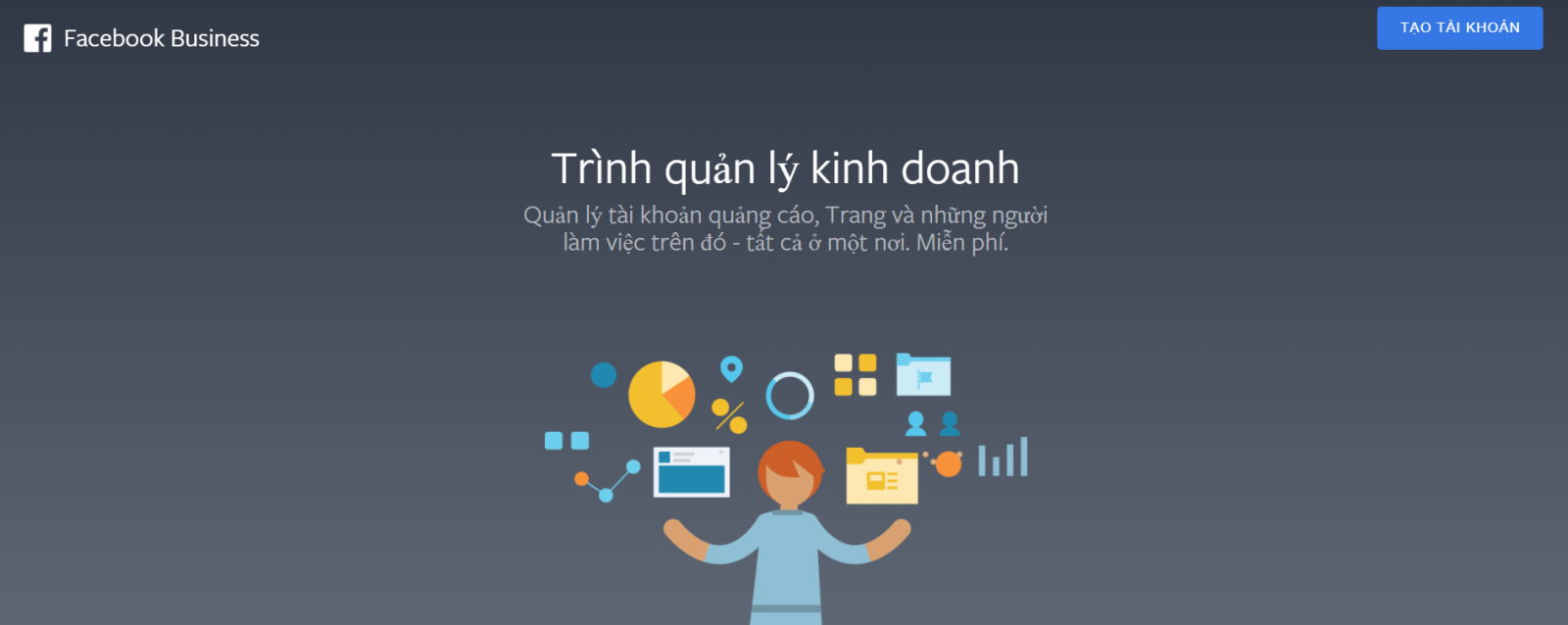 Tạo tài khoản trình quản lý kinh doanh Facebook
Bước 3: Hoàn tất thông tin doanh nghiệp
Ở bước này, bạn sẽ được yêu cầu cung cấp thêm các thông tin chi tiết về doanh nghiệp, bao gồm địa chỉ, số điện thoại, và website (nếu có). Hãy đảm bảo tất cả thông tin đều chính xác và đầy đủ. Những thông tin này không chỉ giúp Facebook xác minh doanh nghiệp của bạn mà còn tạo cơ sở cho các hoạt động quảng cáo và quản lý sau này. Sau khi hoàn tất, nhấp vào “Gửi” để hoàn tất quá trình đăng ký và tạo trình quản lý trang Facebook trên máy tính. Quá trình này là nền tảng để bạn bắt đầu tận dụng tối đa các tính năng của Facebook Business Manager.
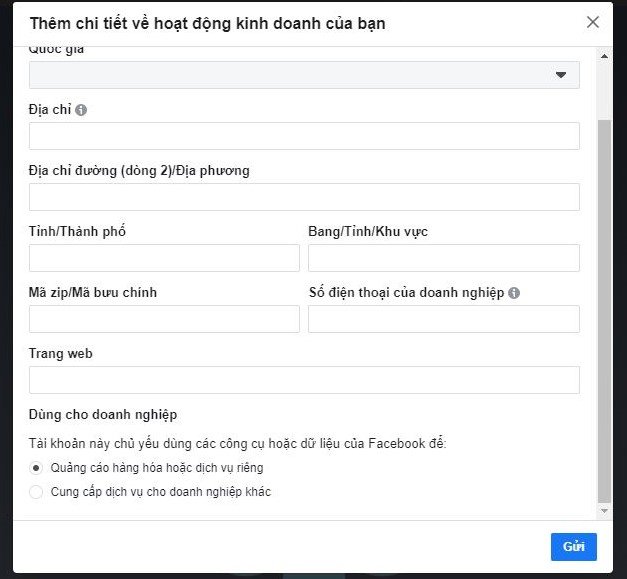 Điền đầy đủ thông tin doanh nghiệp để quản lý trang Facebook
Thêm Trang Facebook Hiện Có Vào Trình Quản Lý Kinh Doanh
Sau khi đã thiết lập thành công tài khoản trình quản lý kinh doanh Facebook, bước tiếp theo là thêm các trang Fanpage hiện có vào đó. Việc này cho phép bạn quản lý tất cả các trang tập trung dưới một nền tảng duy nhất, tối ưu hóa quy trình làm việc và kiểm soát.
Bước 1: Điều hướng đến Cài đặt cho doanh nghiệp
Để bắt đầu, bạn cần truy cập vào phần “Cài đặt cho doanh nghiệp” trong giao diện Facebook Business Manager. Đây là nơi bạn có thể cấu hình và quản lý tất cả các tài sản của mình. Bạn có thể tìm thấy liên kết này trực tiếp trong dashboard của Trình quản lý kinh doanh hoặc thông qua các menu cài đặt.
Bước 2: Chọn mục Trang và thêm Trang mới
Trong “Cài đặt cho doanh nghiệp”, bạn sẽ thấy một mục có tên “Tài khoản”. Dưới mục này, hãy nhấp vào “Trang”, sau đó chọn “Thêm” và tiếp tục chọn “Thêm Trang”. Quy trình này sẽ đưa bạn đến một giao diện nơi bạn có thể chỉ định trang Facebook mà bạn muốn tích hợp vào trình quản lý trang Facebook trên máy tính của mình.
Bước 3: Nhập thông tin Trang
Tại đây, bạn chỉ cần nhập tên của Trang Facebook hoặc dán URL của Trang vào ô được yêu cầu. Hệ thống sẽ tìm kiếm và hiển thị trang của bạn. Sau khi tìm thấy, hãy xác nhận để thêm trang vào Trình quản lý kinh doanh. Một điểm quan trọng cần nhớ là bất kỳ ai có quyền truy cập vào Trang trước khi nó được thêm vào Trình quản lý kinh doanh vẫn sẽ có thể tiếp tục truy cập và quản lý Trang đó. Việc thêm trang vào đây giúp tập trung quyền quản lý nhưng không tự động thu hồi quyền truy cập hiện có.
 Thêm trang trên trình quản lý Facebook trên máy tính
Những Lưu Ý Quan Trọng Khi Sử Dụng Trình Quản Lý Trang Facebook
Để tối đa hóa hiệu quả và tránh những rắc rối không đáng có khi sử dụng trình quản lý trang Facebook trên máy tính, người dùng cần nắm vững một số lưu ý quan trọng. Việc hiểu rõ những điểm này sẽ giúp bạn vận hành công cụ một cách trơn tru và chuyên nghiệp hơn.
Đầu tiên, bạn nên không ngừng học hỏi và tìm hiểu sâu hơn về cách sử dụng Trình quản lý trang Facebook. Kiến thức này không chỉ phục vụ cho việc tự quản lý mà còn rất cần thiết để hướng dẫn và đào tạo các quản trị viên khác trong tài khoản của bạn. Việc chia sẻ kiến thức chuyên môn giúp đảm bảo rằng tất cả thành viên trong đội ngũ đều có thể vận hành hiệu quả, đồng thời nâng cao tính đồng bộ trong công việc.
Facebook có thể giới hạn số lượng tài khoản quảng cáo mà bạn có thể sở hữu. Hiện tại, Facebook thường giới hạn mỗi tài khoản Trình quản lý kinh doanh tối đa 5 tài khoản quảng cáo. Nếu quảng cáo của bạn bị vô hiệu hóa, chúng sẽ không bị xóa vĩnh viễn mà chỉ tạm ngừng hoạt động. Điều này đòi hỏi bạn phải theo dõi chặt chẽ tình trạng tài khoản và tuân thủ các chính sách của Facebook để tránh bị hạn chế.
Bạn cũng cần lưu ý rằng một số tính năng hoặc nguồn thông tin dữ liệu trong Facebook Business Manager có thể không nằm cùng một nơi với tài khoản Facebook cá nhân của bạn. Điều này nhấn mạnh sự tách biệt giữa không gian làm việc chuyên nghiệp và không gian cá nhân, đòi hỏi bạn phải làm quen với giao diện và cách tổ chức thông tin riêng của công cụ này.
Cuối cùng, một khi tài khoản quảng cáo đã được thêm vào Facebook Business Manager, nó sẽ tồn tại vĩnh viễn và không thể xóa bỏ được. Đây là một quyết định mang tính lâu dài, vì vậy hãy đảm bảo rằng bạn đã cân nhắc kỹ lưỡng trước khi thêm bất kỳ tài khoản quảng cáo nào vào trình quản lý trang Facebook trên máy tính của mình. Sự cẩn trọng này sẽ giúp bạn tránh những phức tạp không cần thiết trong tương lai.
Việc tận dụng tối đa trình quản lý trang Facebook trên máy tính không chỉ giúp các doanh nghiệp và cá nhân quản lý hiệu quả các tài sản số mà còn nâng cao tính chuyên nghiệp và tối ưu hóa chiến lược tiếp thị trên nền tảng Facebook. Bằng cách nắm vững cách sử dụng và các lưu ý quan trọng, bạn có thể biến công cụ này thành một trợ thủ đắc lực, phục vụ mục tiêu kinh doanh và tương tác với khách hàng một cách hiệu quả nhất. Để cập nhật thêm nhiều thông tin hữu ích về máy tính, phần mềm và các giải pháp công nghệ, hãy truy cập maytinhgiaphat.vn ngay hôm nay.