


Máy Tính
Hướng dẫn chỉnh giao diện màn hình máy tính Win 7

Th12
Hệ điều hành Windows 7, dù đã ra mắt từ lâu, vẫn được nhiều người dùng ưa chuộng bởi sự ổn định và giao diện thân thiện, dễ sử dụng. Việc cá nhân hóa giao diện màn hình không chỉ giúp bạn làm mới không gian làm việc mà còn tối ưu hóa trải nghiệm sử dụng máy tính. Nếu bạn đang tìm kiếm cách chỉnh giao diện màn hình máy tính Win 7 để thể hiện phong cách riêng hoặc cải thiện hiệu suất, bài viết này từ maytinhgiaphat.vn sẽ cung cấp một hướng dẫn chi tiết từ cơ bản đến nâng cao, giúp bạn làm chủ mọi tùy chỉnh một cách dễ dàng và hiệu quả.
Tại sao cần chỉnh giao diện màn hình máy tính Win 7?
Việc tùy chỉnh giao diện màn hình máy tính không chỉ dừng lại ở việc làm đẹp. Nó còn mang lại nhiều lợi ích thiết thực, giúp người dùng có được một không gian làm việc thoải mái và hiệu quả hơn. Một giao diện được cá nhân hóa kỹ lưỡng có thể cải thiện tâm trạng, giảm mỏi mắt và thậm chí tăng cường năng suất làm việc.
Thêm vào đó, Windows 7 cung cấp một loạt các tùy chọn cá nhân hóa mạnh mẽ, cho phép người dùng thay đổi mọi thứ từ hình nền, màu sắc cửa sổ cho đến các hiệu ứng hình ảnh và âm thanh. Nắm vững các tùy chỉnh này giúp bạn kiểm soát hoàn toàn trải nghiệm sử dụng, biến chiếc máy tính thành một công cụ làm việc và giải trí thực sự thuộc về mình. Đối với những ai yêu thích sự độc đáo hoặc muốn tối ưu hóa hệ thống cho các nhu cầu cụ thể, việc tìm hiểu cách chỉnh giao diện màn hình máy tính Win 7 là vô cùng cần thiết.
Các tùy chỉnh giao diện cơ bản trên Windows 7

Windows 7 được biết đến với khả năng tùy biến cao, cho phép người dùng thay đổi nhiều yếu tố để tạo nên một không gian làm việc độc đáo. Dưới đây là các bước cơ bản và dễ thực hiện nhất để bạn bắt đầu khám phá và điều chỉnh giao diện màn hình của mình.
Xem Thêm Bài Viết:
- Hướng Dẫn Chỉnh Màn Hình Máy Tính Chi Tiết, Chuẩn Nhất
- Driver máy in Xprinter XP-Q200
- Máy tính đồng bộ Dell Mini: Sức Mạnh Nhỏ Gọn Cho Mọi Nhu Cầu
- Hướng dẫn sử dụng máy in hóa đơn chi tiết
- Cách Phát Trực Tiếp YouTube Trên Máy Tính Toàn Diện
Thay đổi hình nền Desktop (Desktop Background)
Hình nền là yếu tố đầu tiên và dễ nhận biết nhất khi nói đến giao diện máy tính. Một hình nền đẹp hoặc phù hợp có thể tạo cảm hứng làm việc và thể hiện cá tính của bạn.
Để thay đổi hình nền, bạn chỉ cần nhấp chuột phải vào bất kỳ khoảng trống nào trên màn hình Desktop và chọn “Personalize” (Cá nhân hóa). Trong cửa sổ mới hiện ra, chọn “Desktop Background” (Nền màn hình Desktop). Tại đây, bạn có thể chọn hình ảnh có sẵn trong thư viện của Windows, hoặc duyệt đến thư mục chứa ảnh cá nhân bằng cách nhấn “Browse”. Sau khi chọn được hình ảnh ưng ý, bạn có thể tùy chỉnh cách hiển thị như “Fill” (Điền đầy), “Fit” (Vừa khít), “Stretch” (Kéo giãn), “Tile” (Xếp kề) hoặc “Center” (Ở giữa). Bạn cũng có thể tạo slideshow bằng cách chọn nhiều hình ảnh và thiết lập thời gian chuyển đổi. Nhớ nhấn “Save changes” (Lưu thay đổi) để áp dụng.
Chỉnh độ phân giải màn hình (Screen Resolution)
Độ phân giải màn hình ảnh hưởng trực tiếp đến độ sắc nét và kích thước hiển thị của các đối tượng trên màn hình. Một độ phân giải phù hợp với kích thước màn hình sẽ mang lại trải nghiệm xem tốt nhất.
Để điều chỉnh độ phân giải, nhấp chuột phải vào Desktop và chọn “Screen Resolution”. Trong cửa sổ này, bạn sẽ thấy tùy chọn “Resolution”. Kéo thanh trượt lên hoặc xuống để chọn độ phân giải mong muốn. Thông thường, Windows sẽ đề xuất độ phân giải “Recommended” (Đề xuất) là tốt nhất cho màn hình của bạn. Hãy chọn độ phân giải này để đảm bảo hình ảnh hiển thị rõ nét và không bị méo. Sau khi chọn, nhấn “Apply” và sau đó “Keep changes” nếu bạn hài lòng với kết quả. Việc này đặc biệt quan trọng nếu bạn cảm thấy hình ảnh bị mờ hoặc các biểu tượng quá to/quá nhỏ, đây là một cách chỉnh giao diện màn hình máy tính Win 7 cơ bản để khắc phục các vấn đề hiển thị.
Thay đổi màu sắc cửa sổ và hiệu ứng Aero (Window Color)
Một trong những điểm nhấn của Windows 7 là giao diện Aero Glass với các cửa sổ trong suốt và hiệu ứng chuyển động mượt mà. Bạn có thể thay đổi màu sắc của các cửa sổ, thanh Taskbar và Start Menu để phù hợp với hình nền hoặc sở thích cá nhân.
Trong cửa sổ “Personalize”, chọn “Window Color”. Bạn sẽ thấy một bảng màu để lựa chọn. Khi bạn chọn một màu, màu sắc của các cửa sổ, Taskbar và Start Menu sẽ thay đổi ngay lập tức để bạn dễ dàng hình dung. Bạn có thể kéo thanh trượt “Color intensity” (Cường độ màu) để điều chỉnh độ đậm nhạt của màu sắc, hoặc đánh dấu vào ô “Enable transparency” (Bật độ trong suốt) để kích hoạt hiệu ứng Aero Glass. Ngoài ra, nhấn “Advanced appearance settings…” (Cài đặt giao diện nâng cao…) để tùy chỉnh chi tiết hơn các yếu tố như màu sắc của văn bản, tiêu đề cửa sổ, khung viền… Tuy nhiên, nếu máy tính của bạn có cấu hình yếu, việc tắt hiệu ứng Aero có thể giúp cải thiện hiệu suất.
Thiết lập bảo vệ màn hình (Screen Saver)
Trình bảo vệ màn hình (Screen Saver) không chỉ là một tính năng giải trí mà còn giúp bảo vệ màn hình khỏi hiện tượng lưu ảnh (burn-in) khi không sử dụng trong một thời gian dài, đặc biệt là với các loại màn hình CRT cũ. Ngày nay, nó chủ yếu được dùng để bảo mật nhẹ hoặc thêm yếu tố thẩm mỹ.
Vẫn trong cửa sổ “Personalize”, chọn “Screen Saver”. Bạn có thể chọn một trong các mẫu Screen Saver có sẵn như “3D Text”, “Bubbles”, “Mystify” hoặc “Photos” để hiển thị ảnh từ thư mục cá nhân. Thiết lập thời gian chờ trong mục “Wait” (ví dụ: 5 phút) để Screen Saver tự động bật lên sau khoảng thời gian máy tính không hoạt động. Bạn cũng có thể đánh dấu vào ô “On resume, display logon screen” (Khi tiếp tục, hiển thị màn hình đăng nhập) để tăng cường bảo mật, yêu cầu nhập mật khẩu khi quay lại sử dụng máy tính. Đừng quên nhấn “Apply” và “OK” để lưu cài đặt.
Thay đổi theme (chủ đề)
Theme là một gói tùy chỉnh hoàn chỉnh bao gồm hình nền, màu sắc cửa sổ, âm thanh hệ thống và con trỏ chuột. Windows 7 cung cấp một số theme mặc định, và bạn cũng có thể tải thêm từ Microsoft hoặc các nguồn khác.
Trong cửa sổ “Personalize”, bạn sẽ thấy mục “Aero Themes” và “Basic and High Contrast Themes”. Aero Themes là các chủ đề với hiệu ứng Aero Glass, trong khi Basic Themes là các chủ đề nhẹ hơn, phù hợp với máy tính cấu hình thấp hơn hoặc để tiết kiệm pin. Chỉ cần nhấp vào một theme bất kỳ để áp dụng ngay lập tức. Để tải thêm theme, bạn có thể nhấp vào “Get more themes online” (Tìm thêm chủ đề trực tuyến) để truy cập website của Microsoft, nơi có rất nhiều theme đẹp mắt và miễn phí. Thay đổi theme là một trong những cách chỉnh giao diện màn hình máy tính Win 7 nhanh nhất để đổi mới hoàn toàn “bộ mặt” của hệ điều hành.
Các tùy chỉnh giao diện nâng cao và tối ưu hóa
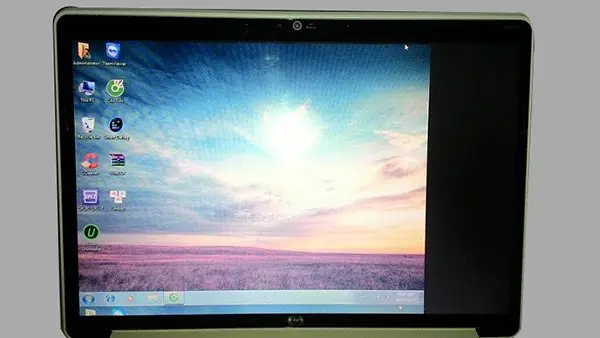
Ngoài những tùy chỉnh cơ bản, Windows 7 còn cho phép người dùng đi sâu vào các cài đặt nâng cao hơn để cá nhân hóa chi tiết hoặc tối ưu hóa hiệu suất hệ thống.
Điều chỉnh âm thanh hệ thống (System Sounds)
Âm thanh hệ thống là những tiếng động phát ra khi bạn thực hiện các hành động nhất định như đăng nhập, đăng xuất, nhận thông báo, hoặc gặp lỗi. Cá nhân hóa âm thanh có thể làm cho trải nghiệm sử dụng máy tính trở nên thú vị hơn.
Trong cửa sổ “Personalize”, nhấp vào “Sounds” (Âm thanh). Tại tab “Sounds”, bạn sẽ thấy danh sách các sự kiện của Windows và âm thanh tương ứng. Bạn có thể chọn một sự kiện (ví dụ: “Asterisk”) và sau đó chọn một âm thanh khác từ danh sách thả xuống “Sounds”. Nếu bạn muốn sử dụng tệp âm thanh của riêng mình (định dạng .wav), hãy nhấn “Browse” để tìm và chọn. Bạn cũng có thể lưu cấu hình âm thanh của mình dưới dạng một “Sound Scheme” (Sơ đồ âm thanh) mới. Nhấn “Apply” và “OK” để lưu.
Thay đổi con trỏ chuột (Mouse Pointer)
Con trỏ chuột là một chi tiết nhỏ nhưng lại xuất hiện liên tục trong quá trình sử dụng máy tính. Thay đổi hình dạng và màu sắc của con trỏ chuột có thể giúp bạn làm việc thoải mái hơn hoặc đơn giản là tạo điểm nhấn cá nhân.
Vẫn trong cửa sổ “Personalize”, nhấp vào “Change mouse pointers” (Thay đổi con trỏ chuột). Trong tab “Pointers”, bạn có thể chọn một “Scheme” (Sơ đồ) con trỏ có sẵn từ danh sách, ví dụ như “Windows Black (extra large)” nếu bạn muốn con trỏ lớn và dễ nhìn hơn. Nếu muốn tùy chỉnh từng con trỏ cho các hành động cụ thể, hãy chọn một hành động (ví dụ: “Normal Select”) và nhấn “Browse” để chọn tệp con trỏ (.cur hoặc .ani) riêng. Sau khi hoàn tất, nhấn “Apply” và “OK”.
Quản lý biểu tượng Desktop (Desktop Icons)
Biểu tượng trên Desktop giúp bạn truy cập nhanh các chương trình và tệp tin quan trọng. Tuy nhiên, nếu quá nhiều, chúng có thể khiến Desktop trở nên lộn xộn. Bạn có thể tùy chỉnh hiển thị các biểu tượng hệ thống quan trọng như Computer, Recycle Bin, Control Panel.
Trong cửa sổ “Personalize”, nhấp vào “Change desktop icons” (Thay đổi biểu tượng màn hình Desktop). Trong cửa sổ mới, bạn có thể đánh dấu chọn các biểu tượng hệ thống mà bạn muốn hiển thị trên Desktop, ví dụ: “Computer”, “User’s Files”, “Network”, “Recycle Bin”, “Control Panel”. Bạn cũng có thể thay đổi biểu tượng cho từng mục bằng cách chọn biểu tượng đó và nhấn “Change Icon…”. Việc quản lý và sắp xếp hợp lý các biểu tượng là một phần quan trọng của cách chỉnh giao diện màn hình máy tính Win 7 để giữ cho không gian làm việc gọn gàng.
Tùy chỉnh thanh Taskbar và Start Menu
Thanh Taskbar và Start Menu là hai thành phần cốt lõi của giao diện Windows, giúp bạn khởi chạy ứng dụng, quản lý cửa sổ và truy cập các cài đặt hệ thống. Tùy chỉnh chúng giúp tối ưu hóa luồng làm việc.
Nhấp chuột phải vào thanh Taskbar và chọn “Properties” (Thuộc tính).
* Tab Taskbar: Bạn có thể khóa Taskbar (“Lock the Taskbar”), tự động ẩn (“Auto-hide the Taskbar”), chọn vị trí trên màn hình (“Taskbar location on screen”) và cách hiển thị các biểu tượng (“Taskbar buttons”). Đối với maytinhgiaphat.vn, chúng tôi khuyên bạn nên thử tính năng tự động ẩn Taskbar để tối đa hóa không gian màn hình, đặc biệt trên các màn hình nhỏ.
* Tab Start Menu: Nhấn “Customize…” để điều chỉnh các mục xuất hiện trong Start Menu, số lượng chương trình gần đây được hiển thị, hoặc cách thức hiển thị các liên kết (ví dụ: “Computer” có thể hiển thị dưới dạng menu hoặc liên kết).
* Tab Toolbars: Cho phép bạn thêm các thanh công cụ khác vào Taskbar, như “Address” (Địa chỉ) hoặc “Desktop”.
Việc tinh chỉnh các cài đặt này giúp bạn có một luồng công việc mượt mà và hiệu quả hơn, đồng thời giữ cho giao diện luôn ngăn nắp và dễ truy cập.
Tối ưu hiệu ứng hình ảnh để tăng hiệu suất (Visual Effects)
Windows 7 với giao diện Aero Glass đẹp mắt thường tiêu tốn một lượng tài nguyên hệ thống đáng kể. Nếu máy tính của bạn có cấu hình không quá mạnh, việc tắt bớt một số hiệu ứng hình ảnh có thể giúp tăng tốc độ phản hồi của hệ thống.
Nhấp chuột phải vào “Computer” trên Desktop hoặc trong Start Menu và chọn “Properties”. Trong cửa sổ System, nhấp vào “Advanced system settings” (Cài đặt hệ thống nâng cao) ở bên trái. Tại tab “Advanced”, trong mục “Performance”, nhấn “Settings…” (Cài đặt…). Ở đây, bạn sẽ thấy danh sách các hiệu ứng hình ảnh.
* Bạn có thể chọn “Let Windows choose what’s best for my computer” (Để Windows tự chọn cái tốt nhất cho máy tính của tôi).
* Hoặc “Adjust for best appearance” (Điều chỉnh để có giao diện tốt nhất) để bật tất cả hiệu ứng.
* Hoặc “Adjust for best performance” (Điều chỉnh để có hiệu suất tốt nhất) để tắt tất cả hiệu ứng.
* Phương án tối ưu nhất là chọn “Custom” (Tùy chỉnh) và tự tay chọn những hiệu ứng bạn muốn giữ lại. Ví dụ, bạn có thể giữ “Enable Aero Peek” và “Smooth edges of screen fonts” nhưng tắt “Animate windows when minimizing and maximizing” để có sự cân bằng giữa hiệu suất và thẩm mỹ. Nhấn “Apply” và “OK” để lưu thay đổi.
Sử dụng Gadgets (Tiện ích)
Gadgets là các tiện ích nhỏ gọn hiển thị thông tin trực tiếp trên Desktop, như đồng hồ, lịch, nhiệt độ CPU, dự báo thời tiết, v.v. Chúng giúp bạn truy cập thông tin nhanh chóng mà không cần mở ứng dụng.
Để thêm Gadgets, nhấp chuột phải vào Desktop và chọn “Gadgets”. Một cửa sổ sẽ hiện ra với danh sách các Gadgets có sẵn. Chỉ cần kéo và thả Gadget bạn muốn ra Desktop. Bạn có thể sắp xếp vị trí, điều chỉnh kích thước hoặc thay đổi cài đặt của từng Gadget bằng cách di chuột qua nó và nhấp vào biểu tượng “Option” (Cài đặt) hoặc “Close” (Đóng). Mặc dù không phải là một phần của giao diện cốt lõi, Gadgets là một cách chỉnh giao diện màn hình máy tính Win 7 để cá nhân hóa thông tin hiển thị và tăng tính tiện lợi.
Những lưu ý quan trọng khi tùy chỉnh giao diện
Khi thực hiện các tùy chỉnh giao diện trên Windows 7, có một số điểm quan trọng bạn cần lưu ý để đảm bảo hệ thống hoạt động ổn định và mang lại trải nghiệm tốt nhất. Việc tùy chỉnh quá mức hoặc không phù hợp có thể dẫn đến giảm hiệu suất hoặc gây khó chịu.
Thứ nhất, hãy luôn ưu tiên hiệu suất nếu máy tính của bạn không quá mạnh. Các hiệu ứng Aero Glass đẹp mắt và nhiều Gadgets có thể làm tiêu tốn tài nguyên RAM và CPU. Nếu bạn thấy máy tính chậm chạp sau khi tùy chỉnh, hãy thử tắt bớt hiệu ứng hình ảnh hoặc gỡ bỏ các Gadgets không cần thiết.
Thứ hai, hãy đảm bảo rằng bạn sử dụng hình ảnh chất lượng cao cho hình nền. Hình ảnh có độ phân giải thấp sẽ bị vỡ nét khi được kéo giãn ra toàn màn hình, làm giảm tính thẩm mỹ của giao diện.
Thứ ba, cẩn thận khi thay đổi các cài đặt nâng cao. Nếu không chắc chắn về một tùy chọn nào đó, tốt nhất là không thay đổi để tránh gây ra lỗi hệ thống. Trong trường hợp xảy ra vấn đề, Windows 7 cho phép bạn quay lại các điểm khôi phục hệ thống (System Restore Point) nếu bạn đã tạo chúng trước đó.
Cuối cùng, hãy thường xuyên dọn dẹp Desktop. Mặc dù việc tùy chỉnh biểu tượng giúp sắp xếp, nhưng một Desktop quá nhiều biểu tượng cũng sẽ làm mất đi sự gọn gàng và thẩm mỹ tổng thể. Hãy cân nhắc chỉ để lại những biểu tượng thực sự cần thiết và sử dụng Start Menu hoặc Taskbar để truy cập các ứng dụng khác. Những lưu ý này sẽ giúp bạn có được một giao diện vừa đẹp mắt vừa hiệu quả, tận dụng tối đa các tùy chọn để chỉnh giao diện màn hình máy tính Win 7 một cách chuyên nghiệp.
Kết luận
Việc cách chỉnh giao diện màn hình máy tính Win 7 là một quá trình thú vị và hữu ích, cho phép bạn biến chiếc máy tính của mình thành một công cụ làm việc và giải trí thực sự cá nhân hóa. Từ những thay đổi cơ bản như hình nền, độ phân giải, màu sắc cửa sổ cho đến các tùy chỉnh nâng cao về âm thanh, con trỏ chuột và hiệu ứng hình ảnh, Windows 7 mang lại vô vàn lựa chọn để bạn thể hiện phong cách riêng. Bằng cách áp dụng các hướng dẫn chi tiết trong bài viết này, bạn không chỉ làm mới không gian làm việc mà còn có thể tối ưu hóa hiệu suất, nâng cao trải nghiệm sử dụng máy tính mỗi ngày. Đừng ngần ngại thử nghiệm và tìm ra cấu hình giao diện phù hợp nhất với mình, bởi một giao diện đẹp mắt và tiện dụng sẽ góp phần không nhỏ vào sự thoải mái và hiệu quả trong công việc của bạn.