


Máy Tính
Hướng Dẫn Chỉnh Màn Hình Máy Tính Win 7 Chuẩn Chuyên Sâu

Th8
Việc chỉnh màn hình máy tính Win 7 là một kỹ năng cơ bản nhưng cực kỳ quan trọng, đặc biệt đối với những ai thường xuyên làm việc hoặc giải trí trên máy tính. Một màn hình được cài đặt đúng cách không chỉ mang lại trải nghiệm hình ảnh sắc nét, dễ chịu mà còn góp phần bảo vệ thị lực và nâng cao hiệu quả công việc. Bài viết này của maytinhgiaphat.vn sẽ cung cấp cho bạn hướng dẫn chi tiết, từng bước để tối ưu hóa hiển thị màn hình trên hệ điều hành Windows 7.
Tại Sao Cần Chỉnh Màn Hình Máy Tính Chuẩn?
Nhiều người dùng thường bỏ qua việc điều chỉnh màn hình máy tính, cho rằng đây là một thao tác không mấy quan trọng. Tuy nhiên, một màn hình được hiệu chỉnh chính xác có ý nghĩa lớn đối với trải nghiệm sử dụng. Khi độ phân giải, độ sáng, độ tương phản và các thiết lập khác không được tối ưu, hình ảnh có thể bị mờ, vỡ nét, màu sắc hiển thị không chính xác, gây khó chịu và thậm chí là mỏi mắt.
Việc thiết lập màn hình chuẩn giúp đảm bảo rằng mọi nội dung từ văn bản đến hình ảnh và video đều hiển thị rõ ràng, chân thực, đúng với ý đồ của nhà sản xuất. Điều này đặc biệt quan trọng đối với những người làm công việc liên quan đến thiết kế đồ họa, chỉnh sửa ảnh, hoặc đơn giản là muốn tận hưởng trọn vẹn các bộ phim, trò chơi. Một màn hình chuẩn cũng cho thấy sự chuyên nghiệp và tỉ mỉ của người dùng trong việc quản lý thiết bị công nghệ của mình.
 Màn hình máy tính đã được chỉnh chuẩn, hiển thị sắc nét, bảo vệ mắt người dùng.
Hướng Dẫn Chi Tiết Cách Chỉnh Màn Hình Máy Tính Win 7
Để có được một màn hình hiển thị tối ưu trên Windows 7, bạn cần thực hiện các điều chỉnh về độ phân giải, độ sáng, độ tương phản và kích thước biểu tượng. Mỗi thiết lập đều có vai trò riêng và tác động trực tiếp đến chất lượng hình ảnh bạn nhìn thấy.
Thay Đổi Độ Phân Giải Màn Hình
Độ phân giải là yếu tố quyết định độ sắc nét và chi tiết của hình ảnh trên màn hình. Mức độ phân giải phù hợp với kích thước màn hình sẽ mang lại trải nghiệm tốt nhất, tránh tình trạng hình ảnh bị kéo dãn hoặc thu nhỏ không mong muốn.
Để điều chỉnh độ phân giải, bạn hãy thực hiện theo các bước sau:
- Click chuột phải vào một vùng trống bất kỳ trên màn hình Desktop.
- Chọn mục “Screen resolution” từ menu ngữ cảnh hiện ra.
- Trong cửa sổ “Screen Resolution”, tìm đến mục “Resolution”.
- Kéo thanh trượt lên hoặc xuống để chọn độ phân giải phù hợp. Hệ điều hành Windows 7 thường có một mục “Recommended” (Được đề xuất) bên cạnh độ phân giải tối ưu nhất cho màn hình của bạn. Đây là lựa chọn thường mang lại chất lượng hiển thị tốt nhất.
- Sau khi chọn xong, nhấn “OK” để lưu thay đổi. Màn hình có thể nháy đen một vài giây rồi hiển thị lại với độ phân giải mới. Nếu không hài lòng, bạn có thể hoàn tác hoặc chọn lại độ phân giải khác.
Điều Chỉnh Độ Sáng Màn Hình
Độ sáng màn hình có ảnh hưởng trực tiếp đến thị lực và mức tiêu thụ năng lượng của máy tính. Việc điều chỉnh độ sáng phù hợp với môi trường làm việc sẽ giúp bạn cảm thấy thoải mái hơn khi sử dụng máy tính trong thời gian dài.
Trên Windows 7, việc chỉnh độ sáng có thể thực hiện một cách đơn giản qua Control Panel:
- Mở “Start Menu” và tìm kiếm “Power Options” hoặc “Power Plan”.
- Chọn “Edit Power Plan” trong kết quả tìm kiếm.
- Tại cửa sổ “Edit Plan Settings”, bạn sẽ thấy một thanh trượt “Adjust plan brightness” ở phía dưới.
- Kéo thanh trượt này sang trái để giảm độ sáng hoặc sang phải để tăng độ sáng, tùy theo nhu cầu và điều kiện ánh sáng xung quanh.
- Thay đổi sẽ được áp dụng ngay lập tức mà không cần lưu.
Đối với laptop, bạn cũng có thể điều chỉnh độ sáng thông qua các phím chức năng (Fn + Fx) trên bàn phím, thường là biểu tượng mặt trời.
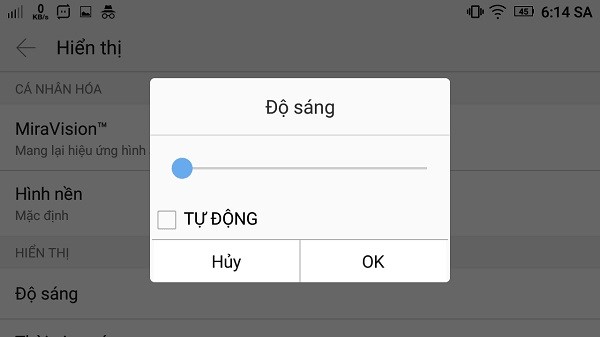 Điều chỉnh độ sáng màn hình máy tính Win 7 để tối ưu trải nghiệm xem.
Cân Chỉnh Độ Tương Phản và Màu Sắc
Độ tương phản và cân bằng màu sắc là hai yếu tố then chốt giúp hình ảnh hiển thị có chiều sâu, rõ ràng giữa các tông màu sáng và tối, đồng thời tái tạo màu sắc một cách chính xác. Windows 7 cung cấp công cụ Calibrate Display Color để hỗ trợ bạn thực hiện điều này.
Thực hiện các bước sau để cân chỉnh:
- Mở “Start Menu” và tìm kiếm “Calibrate” hoặc “Calibrate Display Color”.
- Mở công cụ “Calibrate Display Color”. Một cửa sổ chào mừng sẽ hiện ra, cung cấp thông tin tổng quan về quá trình. Đọc kỹ và nhấp “Next”.
- Tiếp theo, bạn sẽ được hướng dẫn điều chỉnh Gamma. Sử dụng thanh trượt để đảm bảo các vòng tròn nhỏ ở giữa hình ảnh không bị hòa lẫn vào nền, tạo ra sự chuyển tiếp mượt mà giữa các sắc thái. Nhấn “Next” sau khi hoàn tất.
- Sau đó là bước điều chỉnh độ sáng và độ tương phản. Sử dụng các nút điều khiển trên màn hình hoặc trên các thiết bị điều khiển vật lý của màn hình để làm cho các vùng tối nhất có thể nhìn thấy mà không làm mất đi chi tiết, và các vùng sáng nhất vẫn giữ được sự rõ ràng.
- Bước tiếp theo là cân bằng màu sắc. Bạn sẽ thấy ba thanh trượt cho các màu Red (Đỏ), Green (Xanh lá) và Blue (Xanh dương). Điều chỉnh các thanh trượt này cho đến khi các dải màu xám trên màn hình trông trung tính nhất có thể, không bị ngả sang bất kỳ tông màu nào. Nhấn “Next” để chuyển sang bước cuối cùng.
- Cuối cùng, công cụ sẽ giúp bạn điều chỉnh “ClearType Text Tuner” để tối ưu hóa độ rõ ràng của văn bản trên màn hình. Làm theo hướng dẫn, chọn mẫu văn bản bạn thấy rõ nét và dễ đọc nhất.
- Nhấn “Finish” để hoàn tất quá trình cân chỉnh.
Chỉnh Kích Thước Icon Trên Màn Hình Desktop
Việc sắp xếp và điều chỉnh kích thước các biểu tượng (icon) trên màn hình Desktop không chỉ giúp giao diện gọn gàng mà còn cải thiện khả năng tiếp cận các ứng dụng, tệp tin. Thao tác này cực kỳ đơn giản và nhanh chóng.
Bạn chỉ cần thực hiện theo các bước sau:
- Click chuột phải vào một vùng trống bất kỳ trên màn hình Desktop.
- Di chuột đến mục “View”.
- Một menu con sẽ hiện ra với các tùy chọn về kích thước icon:
- “Large icons” (Biểu tượng lớn)
- “Medium icons” (Biểu tượng vừa)
- “Small icons” (Biểu tượng nhỏ)
- Ngoài ra, bạn cũng có thể chọn “Auto arrange icons” (Tự động sắp xếp biểu tượng) để Windows tự động căn chỉnh các icon vào lưới, hoặc “Align icons to grid” (Căn chỉnh biểu tượng vào lưới) để giữ chúng ở vị trí cố định trên lưới ảo.
- Chọn tùy chọn phù hợp với sở thích và nhu cầu sử dụng của bạn.
Khắc Phục Lỗi Màn Hình Máy Tính Bị Lệch Trên Win 7
Đôi khi, màn hình máy tính có thể bị lệch sang một bên, khiến một phần nội dung bị cắt mất hoặc xuất hiện dải đen khó chịu. Tình trạng này có thể gây hoang mang nhưng thường không phải là lỗi nghiêm trọng và có thể khắc phục được.
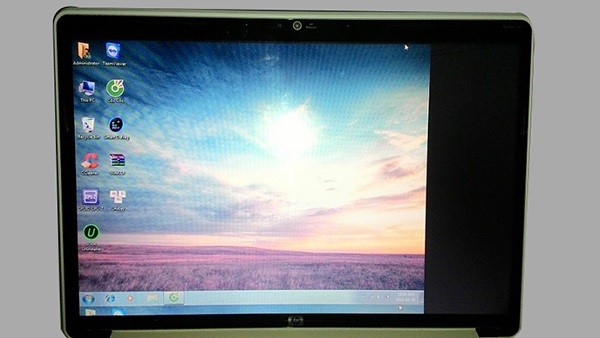 Khắc phục màn hình máy tính Win 7 bị lệch bằng các bước đơn giản.
Nguyên Nhân Màn Hình Bị Lệch
Một số nguyên nhân phổ biến dẫn đến tình trạng màn hình bị lệch bao gồm:
- Độ phân giải không phù hợp: Nếu độ phân giải được thiết lập không đúng với độ phân giải vật lý của màn hình, hình ảnh có thể bị co giãn hoặc lệch.
- Lỗi driver đồ họa: Driver card màn hình bị lỗi thời, hỏng hoặc không tương thích có thể gây ra các vấn đề hiển thị, bao gồm cả việc màn hình bị lệch.
- Tần số quét không phù hợp: Tần số quét (refresh rate) quá thấp hoặc quá cao so với khả năng của màn hình có thể dẫn đến hiện tượng nhấp nháy hoặc lệch hình.
- Lỗi hệ điều hành: Mặc dù ít phổ biến hơn, đôi khi lỗi trong chính hệ điều hành Windows 7 cũng có thể gây ra các sự cố hiển thị.
Chỉnh Tần Số Quét Màn Hình Để Khắc Phục Lệch
Việc điều chỉnh tần số quét màn hình là một giải pháp hiệu quả cho nhiều trường hợp màn hình bị lệch. Tần số quét được đo bằng Hertz (Hz) và cho biết số lần màn hình làm mới hình ảnh mỗi giây.
Thực hiện các bước sau để điều chỉnh tần số quét:
- Click chuột phải vào một vùng trống trên Desktop và chọn “Screen resolution”.
- Trong cửa sổ “Screen Resolution”, nhấp vào “Advanced settings…”.
- Chuyển sang tab “Monitor”.
- Trong phần “Screen refresh rate”, chọn một tần số quét phù hợp. Các giá trị phổ biến và an toàn thường là 60 Hertz (Hz) hoặc 75 Hertz (Hz). Tránh chọn các giá trị quá cao nếu màn hình của bạn không hỗ trợ, điều này có thể gây ra hiện tượng không tương thích.
- Nhấn “OK” để áp dụng và đóng cửa sổ.
Điều Chỉnh Độ Phân Giải Để Sửa Màn Hình Lệch
Trong nhiều trường hợp, lỗi màn hình bị lệch có thể được khắc phục bằng cách thiết lập lại độ phân giải tối ưu cho màn hình. Đảm bảo rằng bạn đang sử dụng độ phân giải “Recommended” (Được đề xuất) mà Windows tự động nhận diện.
Các bước thực hiện tương tự như khi thay đổi độ phân giải ban đầu:
- Nhấp chuột phải vào Desktop và chọn “Screen resolution”.
- Trong mục “Resolution”, kéo thanh trượt để chọn độ phân giải được khuyến nghị cho màn hình của bạn.
- Nhấn “OK” để lưu các thay đổi.
Nếu các phương pháp trên không giải quyết được vấn đề, bạn có thể cân nhắc cập nhật hoặc cài đặt lại driver card đồ họa từ trang web của nhà sản xuất, hoặc liên hệ với dịch vụ sửa chữa máy tính chuyên nghiệp.
Việc chỉnh màn hình máy tính Win 7 đúng cách không chỉ giúp tối ưu hóa trải nghiệm hiển thị mà còn góp phần bảo vệ sức khỏe thị lực của bạn. Từ việc điều chỉnh độ phân giải, độ sáng, độ tương phản đến việc xử lý các lỗi màn hình bị lệch, mỗi thao tác đều mang lại giá trị thiết thực. Hy vọng những hướng dẫn chi tiết từ maytinhgiaphat.vn này đã giúp bạn tự tin hơn trong việc quản lý và tối ưu hóa chiếc máy tính của mình.