


Máy Tính
Hướng dẫn ghép ảnh trên máy tính chi tiết cho người mới

Th8
Trong thời đại số hóa, việc ghép ảnh trên máy tính không chỉ là một kỹ năng đơn thuần mà còn là công cụ mạnh mẽ giúp chúng ta lưu giữ kỷ niệm, thể hiện sự sáng tạo cá nhân hay phục vụ mục đích công việc. Từ việc tạo một album ảnh gia đình sống động đến việc thiết kế banner quảng cáo chuyên nghiệp, khả năng kết hợp nhiều hình ảnh thành một tác phẩm hoàn chỉnh là vô cùng cần thiết. Bài viết này của maytinhgiaphat.vn sẽ cung cấp một hướng dẫn ghép ảnh trên máy tính chi tiết và dễ hiểu, phù hợp cho cả những người mới bắt đầu, giúp bạn biến những ý tưởng của mình thành hiện thực chỉ với vài thao tác đơn giản.
 Tổng quan về các cách ghép ảnh trên máy tính
Những lợi ích vượt trội của việc ghép ảnh
Việc ghép ảnh trên máy tính mang lại nhiều giá trị thiết thực, không chỉ dừng lại ở việc tạo ra một hình ảnh đẹp mắt. Khi bạn thành thạo kỹ năng này, bạn có thể tận dụng tối đa tiềm năng của những bức ảnh riêng lẻ để kể một câu chuyện trực quan, truyền tải thông điệp hiệu quả hơn.
Trước hết, ghép ảnh giúp tạo ra những bố cục độc đáo và sáng tạo. Thay vì chỉ trình bày từng bức ảnh một cách riêng lẻ, bạn có thể kết hợp chúng lại để tạo thành một tổng thể hài hòa, thể hiện một chủ đề cụ thể hoặc một dòng thời gian sự kiện. Điều này đặc biệt hữu ích khi bạn muốn chia sẻ những khoảnh khắc đáng nhớ trong một chuyến đi, một buổi tiệc, hoặc một dự án nào đó mà không muốn làm quá tải người xem bằng quá nhiều hình ảnh rời rạc.
Thứ hai, việc làm ảnh ghép trên máy tính còn là cách tuyệt vời để tiết kiệm không gian và thời gian. Thay vì đăng tải hay in ấn nhiều bức ảnh, bạn chỉ cần một sản phẩm duy nhất, gọn gàng nhưng vẫn chứa đựng đầy đủ thông tin. Đối với các doanh nghiệp, khả năng này giúp tối ưu hóa nội dung trên mạng xã hội, tạo ra các ấn phẩm quảng cáo hấp dẫn chỉ trong một khung hình, thu hút sự chú ý của khách hàng ngay lập tức. Đây cũng là một phương pháp hiệu quả để so sánh hoặc minh họa nhiều khía cạnh của một sản phẩm hay dịch vụ.
Hướng dẫn ghép ảnh trên máy tính bằng phần mềm có sẵn
Đối với những người dùng không chuyên hoặc muốn thực hiện các thao tác cơ bản, việc tận dụng các phần mềm có sẵn trên máy tính là lựa chọn tối ưu. Các công cụ này vừa tiện lợi, dễ sử dụng lại không yêu cầu cài đặt thêm, giúp bạn tiết kiệm thời gian và tài nguyên hệ thống.
Ghép ảnh bằng Microsoft Paint
Microsoft Paint là một trong những ứng dụng vẽ và chỉnh sửa ảnh cơ bản nhất, được tích hợp sẵn trên hầu hết các hệ điều hành Windows. Dù không có nhiều tính năng nâng cao, Paint vẫn là một công cụ hữu ích để thực hiện thao tác ghép ảnh trên máy tính một cách nhanh chóng và đơn giản.
Bước 1: Mở ảnh đầu tiên và điều chỉnh khung vẽ
Khởi động Microsoft Paint từ menu Start của Windows. Tại giao diện chính, bạn chọn File, sau đó chọn Open để mở bức ảnh đầu tiên mà bạn muốn sử dụng làm nền hoặc một phần của ảnh ghép.
 Mở ảnh trong Microsoft Paint
Nếu bức ảnh quá lớn và chiếm toàn bộ khung hình, bạn có thể thu nhỏ kích thước hiển thị bằng cách nhấn vào dấu trừ ở góc dưới bên phải màn hình. Việc này giúp bạn có cái nhìn tổng quan hơn về khung vẽ và thuận tiện hơn trong quá trình chỉnh sửa. Sau khi đã mở ảnh và điều chỉnh chế độ xem phù hợp, bạn cần mở rộng không gian làm việc để có chỗ cho bức ảnh thứ hai. Nhấn và kéo dấu chấm trắng nhỏ ở góc dưới bên phải của khung vẽ sang bên phải hoặc xuống dưới tùy theo bố cục mong muốn, tạo ra một không gian trống đủ rộng để chèn thêm ảnh.
 Chỉnh kích thước khung làm việc trong Paint
 Mở rộng không gian làm việc trong Paint để ghép ảnh
Bước 2: Thêm ảnh thứ hai và căn chỉnh
Để thêm bức ảnh thứ hai vào khung vẽ, bạn chọn Paste trên thanh công cụ, sau đó chọn Paste from. Một cửa sổ File Explorer sẽ hiện ra, cho phép bạn duyệt tìm và chọn bức ảnh muốn ghép. Sau khi chọn ảnh và nhấn Open, bức ảnh sẽ xuất hiện trên khung vẽ.
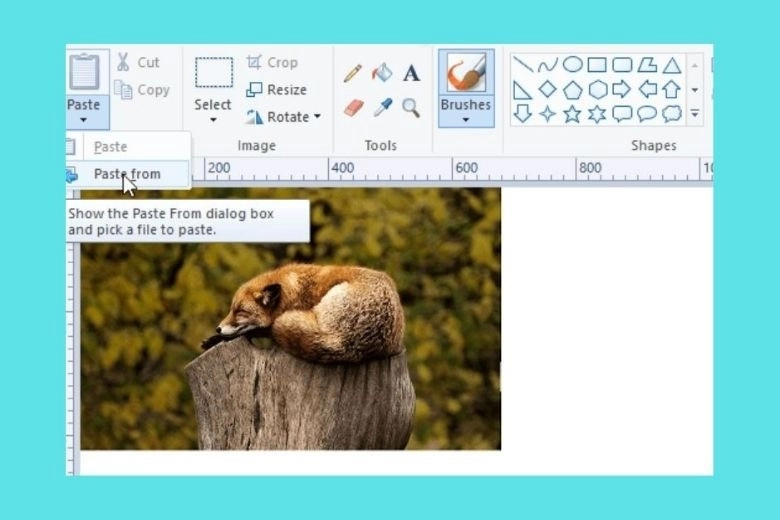 Thêm ảnh muốn ghép trong Microsoft Paint
 Chọn ảnh thứ hai để ghép vào trong Paint
Bây giờ là lúc bạn điều chỉnh kích thước và vị trí của bức ảnh mới sao cho phù hợp với bức ảnh đầu tiên và bố cục tổng thể. Bạn có thể kéo các góc của ảnh để phóng to/thu nhỏ, hoặc kéo ảnh để di chuyển đến vị trí mong muốn. Mục tiêu là tạo ra sự cân đối và hài hòa giữa hai bức ảnh. Khi đã ưng ý, bạn nhấn File > Save as để lưu lại tác phẩm của mình. Với các bước này, bạn đã hoàn thành một bức ảnh ghép đơn giản bằng Microsoft Paint.
 Căn chỉnh và lưu ảnh ghép trong Paint
Ghép ảnh trên máy tính bằng Paint 3D (Windows 10/11)
Paint 3D là một phiên bản nâng cấp của Microsoft Paint, có sẵn trên Windows 10 và các phiên bản mới hơn. Ngoài các tính năng cơ bản, Paint 3D còn mang đến khả năng làm việc với đối tượng 3D, mặc dù trong ngữ cảnh ghép ảnh trên máy tính thông thường, chúng ta sẽ tập trung vào các tính năng 2D của nó.
Bước 1: Mở ảnh với Paint 3D và tùy chỉnh khung Canvas
Đầu tiên, bạn tìm đến bức ảnh muốn chỉnh sửa trên máy tính, nhấn chuột phải vào ảnh, chọn Open with, sau đó chọn Paint 3D. Khi giao diện Paint 3D mở ra, bạn cần điều chỉnh kích thước khung làm việc, được gọi là “Canvas”. Bạn nhấn vào biểu tượng ba dấu chấm (Menu) ở góc trên bên phải, sau đó chọn Canvas options.
 Mở ảnh với ứng dụng Paint 3D
 Tùy chọn Canvas trong Paint 3D
Tương tự như Paint, bạn nhấn chuột trái vào chấm tròn màu trắng ở cạnh phải hoặc góc dưới bên phải của Canvas và kéo để mở rộng không gian. Việc này sẽ tạo thêm chỗ trống để bạn chèn bức ảnh thứ hai vào. Đảm bảo không gian đủ rộng để hai bức ảnh có thể đặt cạnh nhau hoặc chồng lên nhau theo ý muốn của bạn.
 Mở rộng không gian làm việc trong Paint 3D
Bước 2: Chèn ảnh thứ hai và điều chỉnh
Để thêm bức ảnh thứ hai, bạn vào Menu (biểu tượng ba gạch ngang hoặc dấu ba chấm ở góc trên bên trái), sau đó chọn Insert. Cửa sổ File Explorer sẽ hiện ra để bạn chọn ảnh. Sau khi ảnh được chèn vào, bạn có thể dễ dàng điều chỉnh kích thước và vị trí của nó. Kéo các góc của ảnh để thay đổi kích thước, và kéo chính giữa ảnh để di chuyển. Bạn cũng có thể xoay ảnh bằng cách sử dụng các điểm điều khiển xung quanh. Hãy căn chỉnh sao cho hai bức ảnh hòa hợp với nhau một cách tự nhiên. Khi đã hoàn tất, bạn có thể lưu tác phẩm của mình.
 Thêm ảnh thứ hai vào Paint 3D
 Tùy chỉnh kích thước ảnh trong Paint 3D
Ghép ảnh trên máy tính bằng Canva – Công cụ trực tuyến mạnh mẽ
Canva đã trở thành một nền tảng thiết kế đồ họa trực tuyến phổ biến rộng rãi, được biết đến với giao diện thân thiện và kho tài nguyên khổng lồ. Đặc biệt, Canva là lựa chọn lý tưởng cho những ai muốn ghép ảnh trên máy tính nhưng không có nhiều kinh nghiệm về đồ họa chuyên nghiệp.
Bước 1: Truy cập Canva và đăng nhập
Bạn mở trình duyệt web và truy cập vào địa chỉ https://www.canva.com/. Nếu chưa có tài khoản, bạn có thể dễ dàng đăng ký bằng email, tài khoản Google hoặc Facebook. Việc đăng nhập giúp bạn lưu trữ các thiết kế của mình và truy cập chúng từ bất cứ đâu.
 Truy cập website Canva để ghép ảnh
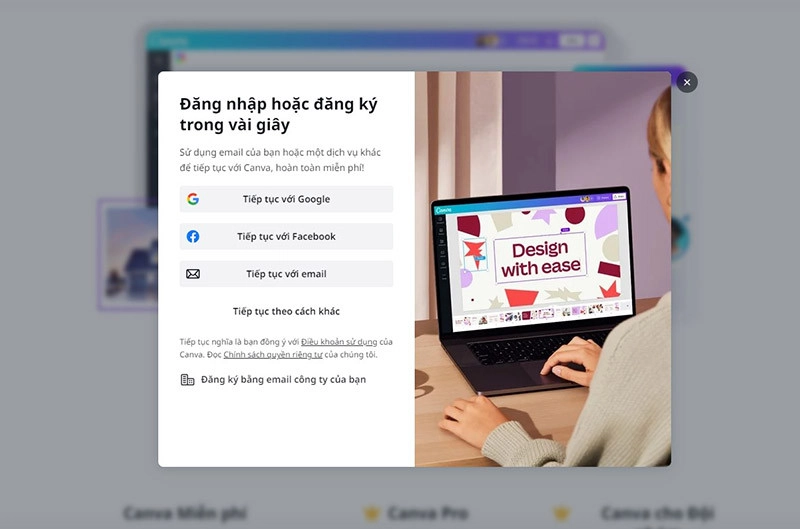 Đăng nhập tài khoản Canva
Bước 2: Tạo thiết kế ảnh ghép mới
Tại trang chủ Canva, bạn nhấn vào nút Tạo thiết kế (Create a design) ở góc trên bên phải màn hình. Trong menu tùy chọn hiện ra, bạn chọn Ảnh ghép (Photo Collage) hoặc tìm kiếm “Ảnh ghép” trong thanh tìm kiếm. Canva sẽ tự động tạo một khung thiết kế mới với kích thước phù hợp cho ảnh ghép.
 Tạo ảnh ghép mới trong Canva
Bước 3: Chọn mẫu có sẵn và tải ảnh lên
Một trong những ưu điểm lớn của Canva là thư viện mẫu đa dạng. Ở cột bên trái, bạn sẽ thấy danh mục Mẫu (Templates) với hàng ngàn bố cục ảnh ghép có sẵn. Bạn có thể duyệt qua và chọn một mẫu ưng ý nhất. Sau khi chọn mẫu, các khung ảnh sẽ xuất hiện trên thiết kế của bạn.
Tiếp theo, bạn chọn mục Tải lên (Uploads) ở cột bên trái, sau đó nhấn Tải lên tệp (Upload files) để đưa những bức ảnh của mình từ máy tính lên Canva. Sau khi các ảnh đã được tải lên, bạn chỉ cần kéo và thả từng bức ảnh vào các khung có sẵn trong mẫu thiết kế. Canva sẽ tự động điều chỉnh kích thước ảnh để vừa với khung. Bạn cũng có thể nhấp đúp vào ảnh để điều chỉnh vị trí hoặc phóng to/thu nhỏ bên trong khung.
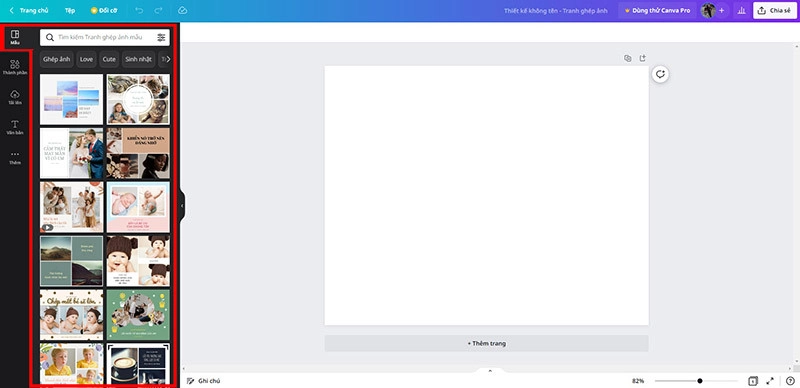 Chọn mẫu ghép ảnh và tải ảnh lên Canva
 Tải ảnh lên để ghép trong Canva
Bước 4: Hoàn thiện và lưu/chia sẻ ảnh ghép
Sau khi đã chèn và căn chỉnh tất cả các bức ảnh, bạn có thể thêm các yếu tố khác như văn bản, nhãn dán, hoặc hiệu ứng có sẵn của Canva để làm cho bức ảnh ghép thêm phần sinh động. Khi đã hoàn toàn ưng ý với tác phẩm của mình, bạn nhấn vào nút Chia sẻ (Share) ở góc trên bên phải. Tại đây, bạn có hai lựa chọn chính:
- Tải xuống (Download): Lưu ảnh ghép về máy tính của bạn với nhiều định dạng khác nhau như JPG, PNG, PDF.
- Chia sẻ (Share): Gửi trực tiếp ảnh đến các nền tảng mạng xã hội, email, hoặc tạo liên kết chia sẻ.
 Lưu hoặc chia sẻ ảnh ghép từ Canva
Canva là một giải pháp tuyệt vời cho việc ghép ảnh trên máy tính với sự linh hoạt và sáng tạo không giới hạn.
Ghép ảnh trên máy tính bằng các phần mềm chuyên dụng
Ngoài các công cụ có sẵn hoặc trực tuyến, thị trường còn cung cấp nhiều phần mềm chuyên dụng với các tính năng mạnh mẽ hơn, phục vụ nhu cầu làm ảnh ghép trên máy tính cao cấp hơn, đặc biệt khi bạn muốn tạo ra các video từ ảnh ghép hoặc thêm hiệu ứng phức tạp.
Ghép ảnh bằng ProShow Gold
ProShow Gold không chỉ là một phần mềm chỉnh sửa ảnh mà còn là công cụ hàng đầu để tạo slideshow video từ ảnh và nhạc. Mặc dù trọng tâm là tạo video, nhưng khả năng quản lý và xử lý ảnh mạnh mẽ của nó cũng giúp ích rất nhiều trong việc chuẩn bị các bức ảnh trước khi ghép.
 Phần mềm ProShow Gold
ProShow Gold hỗ trợ hơn 100 định dạng hình ảnh khác nhau, bao gồm PNG, JPEG, và thậm chí cả định dạng Photoshop (PSD). Điều này cho phép người dùng làm việc với nhiều loại tệp ảnh mà không gặp trở ngại. Đặc biệt, phần mềm này cung cấp các tùy chọn chỉnh sửa ảnh cơ bản như cắt, xoay, điều chỉnh độ sáng/tương phản, và thêm hiệu ứng chuyển động độc đáo giữa các bức ảnh, tạo nên sự sinh động và chuyên nghiệp cho tác phẩm cuối cùng. Người dùng có thể tận dụng các hiệu ứng này để làm nổi bật các bức ảnh riêng lẻ trước khi chúng được kết hợp trong một trình tự trình chiếu ảnh ghép.
Ghép ảnh bằng Magix Photostory Easy
Magix Photostory Easy là một phần mềm lý tưởng để biến các bộ sưu tập ảnh thành những video câu chuyện sống động. Công cụ này cung cấp những tính năng cơ bản nhưng hiệu quả để người dùng có thể dễ dàng tạo ra các video chất lượng cao từ những bức ảnh cá nhân.
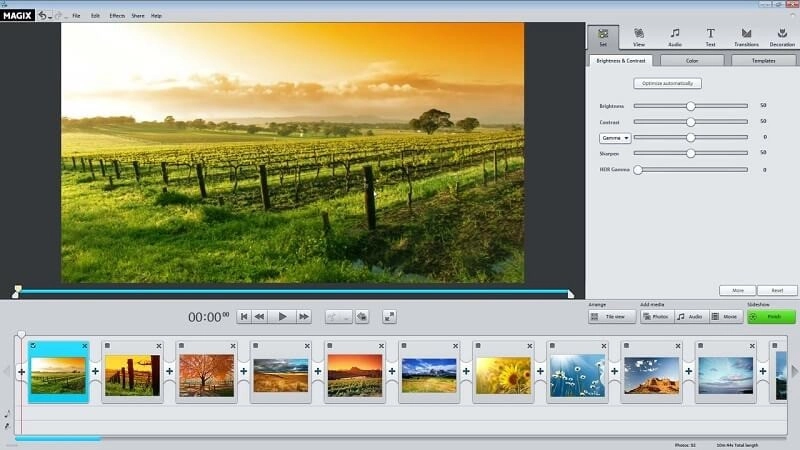 Phần mềm Magix Photostory Easy
Điểm mạnh của Magix Photostory Easy nằm ở khả năng chuyển đổi linh hoạt giữa các định dạng ảnh và video, giúp bạn không bị giới hạn về loại tệp. Phần mềm này còn cung cấp hơn 20 mẫu template có sẵn, giúp người dùng nhanh chóng tạo ra các slideshow chuyên nghiệp mà không cần nhiều kỹ năng thiết kế. Hơn nữa, Magix Photostory Easy còn có khả năng tự động xử lý hình ảnh sau khi tải lên để cải thiện độ sắc nét, màu sắc và độ bão hòa, đảm bảo mỗi bức ảnh đều hiển thị ở chất lượng tốt nhất trong video. Đây là một lựa chọn tuyệt vời cho việc tạo ảnh ghép trên máy tính dưới dạng video.
Ghép ảnh bằng Pictures ToExe
Pictures ToExe là một phần mềm trình chiếu ảnh và video chuyên nghiệp, được tin dùng trên toàn cầu. Mặc dù tập trung vào việc tạo ra các buổi trình chiếu (slideshow) ấn tượng, khả năng quản lý và tối ưu hóa ảnh của nó cũng làm cho việc ghép ảnh trên máy tính trở nên đơn giản hơn bao giờ hết, đặc biệt khi bạn muốn kết hợp nhiều ảnh thành một chuỗi kể chuyện.
 Phần mềm Pictures ToExe
Pictures ToExe cung cấp hàng loạt tính năng chỉnh sửa ảnh cơ bản, cho phép người dùng điều chỉnh từng bức ảnh trước khi đưa vào slideshow. Bạn có thể thêm hiệu ứng động, chuyển cảnh mượt mà giữa các ảnh, và chèn âm thanh để tạo ra một trải nghiệm đa phương tiện hoàn chỉnh. Với Pictures ToExe, người dùng hoàn toàn có thể yên tâm về chất lượng hình ảnh đầu ra, đảm bảo mọi chi tiết đều sắc nét và sống động, phù hợp cho cả mục đích cá nhân lẫn chuyên nghiệp.
Ghép ảnh bằng PhotoScape
PhotoScape là một phần mềm chỉnh sửa ảnh miễn phí nhưng vô cùng mạnh mẽ, được thiết kế để phục vụ các nhu cầu từ cơ bản đến nâng cao của người dùng. Với giao diện trực quan và dễ sử dụng, PhotoScape là một lựa chọn tuyệt vời cho những ai muốn ghép ảnh trên máy tính mà không cần đầu tư vào các phần mềm phức tạp.
 Phần mềm PhotoScape
Phần mềm này cung cấp các công cụ chỉnh sửa ảnh đa dạng như cắt, xoay, điều chỉnh màu sắc, độ sáng, và thêm bộ lọc. Đặc biệt, tính năng “Combine” cho phép bạn dễ dàng kết hợp nhiều bức ảnh thành một bức ảnh duy nhất theo nhiều bố cục khác nhau. Người dùng có thể tạo ảnh ghép dạng lưới, dạng dọc, hoặc dạng ngang chỉ với vài cú nhấp chuột. PhotoScape còn hỗ trợ thêm các hiệu ứng vui nhộn và văn bản vào ảnh ghép, giúp tác phẩm của bạn trở nên sinh động và cá tính hơn.
Ghép ảnh bằng ProShow Producer
ProShow Producer là một phần mềm chuyên nghiệp trong việc tạo dựng video từ ảnh và nhạc, được giới thiệu bởi maytinhgiaphat.vn như một công cụ hiệu quả để tạo ra những tác phẩm đa phương tiện chất lượng cao. Nó cho phép người dùng kiểm soát gần như mọi yếu tố trong quá trình sản xuất video, từ hiệu ứng hình ảnh đến âm thanh.
 Phần mềm ProShow Producer
Với ProShow Producer, người dùng có thể điều chỉnh hiệu ứng màu sắc, màu video, chèn chữ, chèn khung, ghép nhạc và thậm chí là xóa phông nền trực tiếp trên ảnh trước khi kết hợp chúng vào video. Phần mềm này cung cấp nhiều định dạng video có sẵn, mang đến sự đa dạng trong lựa chọn đầu ra. Hơn nữa, các hiệu ứng 3D độc đáo và khả năng điều chỉnh độ sáng, phông nền, thay đổi màu ảnh với nhiều tùy chọn như cổ điển, đen trắng, màu film, giúp người dùng thỏa sức sáng tạo và tạo ra những video ảnh ghép ấn tượng, chuyên nghiệp.
Mẹo và lời khuyên để ghép ảnh hiệu quả
Để có được những bức ảnh ghép không chỉ đẹp mắt mà còn truyền tải được thông điệp, việc nắm vững một vài mẹo nhỏ sẽ rất hữu ích. Những lời khuyên này đến từ kinh nghiệm thực tiễn và giúp bạn nâng cao chất lượng tác phẩm của mình.
Đầu tiên, hãy chú ý đến bố cục tổng thể. Trước khi bắt tay vào ghép ảnh trên máy tính, hãy hình dung trước bạn muốn bức ảnh ghép trông như thế nào. Bạn muốn chúng xếp cạnh nhau theo một đường thẳng, theo hình lưới, hay chồng lên nhau một cách nghệ thuật? Một bố cục rõ ràng sẽ giúp bạn lựa chọn công cụ và cách sắp xếp ảnh hiệu quả hơn.
Thứ hai, hãy ưu tiên sự nhất quán về màu sắc và ánh sáng. Khi ghép các bức ảnh được chụp trong các điều kiện khác nhau, chúng có thể có tông màu và độ sáng không đồng đều. Hãy dành thời gian điều chỉnh màu sắc và ánh sáng của từng bức ảnh (nếu phần mềm cho phép) để chúng có sự hòa hợp nhất định. Điều này tạo ra một cái nhìn chuyên nghiệp và dễ chịu hơn cho người xem.
Cuối cùng, đừng ngần ngại thử nghiệm. Mỗi phần mềm và công cụ ghép ảnh trên máy tính đều có những tính năng độc đáo riêng. Hãy dành thời gian khám phá các hiệu ứng, bộ lọc, và tùy chọn bố cục khác nhau. Có thể bạn sẽ phát hiện ra những phong cách ghép ảnh mới lạ, phù hợp với cá tính và mục đích sử dụng của mình. Việc sáng tạo không ngừng là chìa khóa để tạo ra những tác phẩm độc đáo và ấn tượng.
Việc hướng dẫn ghép ảnh trên máy tính đã mở ra nhiều cánh cửa sáng tạo cho người dùng, từ những tác vụ đơn giản với phần mềm có sẵn đến những dự án phức tạp hơn với các công cụ chuyên nghiệp. Dù bạn là người mới bắt đầu hay đã có kinh nghiệm, các phương pháp và phần mềm được maytinhgiaphat.vn chia sẻ trên đây đều có thể giúp bạn tạo ra những bức ảnh ghép độc đáo, đầy ý nghĩa. Hãy bắt đầu khám phá và biến những ý tưởng hình ảnh của bạn thành hiện thực ngay hôm nay để lưu giữ mọi khoảnh khắc đáng giá một cách đầy ấn tượng!