


Máy In
Hướng dẫn in giấy A5 trên máy HP chi tiết

Th5
Ngày nay, việc soạn thảo và in ấn tài liệu đã trở nên dễ dàng hơn bao giờ hết nhờ sự hỗ trợ của các công cụ như Microsoft Word hay Excel. Tuy nhiên, một thách thức phổ biến mà nhiều người dùng gặp phải là hầu hết các máy in, bao gồm cả máy in HP phổ biến, thường mặc định khổ giấy in là A4. Điều này đặt ra câu hỏi về cách in giấy A5 trên máy HP một cách chính xác và thuận tiện. Bài viết này sẽ cung cấp cho bạn một hướng dẫn chi tiết, giúp bạn dễ dàng thiết lập và in tài liệu trên khổ giấy A5 từ máy in HP của mình, giải quyết nhanh chóng nhu cầu in ấn đặc thù này.
Chuẩn bị và Thiết lập Tài liệu Trước Khi In Giấy A5
Trước khi bắt đầu quá trình in vật lý, bước quan trọng nhất là đảm bảo rằng tài liệu trên máy tính của bạn đã được thiết lập sẵn sàng cho khổ giấy A5. Việc này giúp tránh các lỗi định dạng hoặc nội dung bị cắt mất. Đa số các phần mềm soạn thảo văn bản đều cho phép điều chỉnh cài đặt trang in. Bạn cần tìm đến mục “Page setup” (Thiết lập Trang) để thực hiện các thay đổi cần thiết.
Trong phần “Page setup”, bạn sẽ thấy các tùy chọn khác nhau. Hãy bắt đầu bằng cách vào mục “Margins” (Lề). Đây là nơi bạn có thể tùy chỉnh khoảng trống giữa nội dung và các cạnh của trang. Do khổ giấy đã thay đổi từ A4 sang A5 (A5 có kích thước 148mm x 210mm, nhỏ hơn A4), việc điều chỉnh lại lề là cần thiết để đảm bảo nội dung hiển thị cân đối và không bị tràn ra ngoài hoặc quá sát mép.
Sau khi xem xét và điều chỉnh lề (nếu cần), bạn chuyển sang mục “Papers” (Giấy) trong cửa sổ “Page setup”. Tại đây, bạn sẽ tìm thấy tùy chọn “Paper size” (Kích thước giấy). Danh sách các khổ giấy phổ biến sẽ xuất hiện, và công việc của bạn là tìm và chọn “A5”. Thao tác này thông báo cho phần mềm rằng tài liệu của bạn sẽ được trình bày trên một trang có kích thước A5.
 Cài đặt khổ giấy A5 trong tùy chọn in Word
Sau khi chọn A5, hãy quay lại thanh “Margins” một lần nữa để kiểm tra lại căn lề cuối cùng xem đã phù hợp với kích thước giấy A5 mới chưa. Việc xem lại này giúp bạn hình dung rõ hơn cách bố cục nội dung trên khổ giấy nhỏ hơn. Cuối cùng, đừng quên chọn mục “Default” (Mặc định) hoặc “Set As Default” để lưu cài đặt thay đổi sang in khổ A5 làm mặc định cho các tài liệu tương lai (nếu muốn), hoặc chỉ đơn giản là nhấn “OK” để áp dụng cài đặt cho tài liệu hiện tại.
Chi Tiết Các Cách In Giấy A5 Trên Máy In HP
Sau khi tài liệu của bạn đã được thiết lập chuẩn xác cho khổ giấy A5, bước tiếp theo là tiến hành in trên máy in HP. Tùy thuộc vào mẫu máy in HP bạn đang sử dụng và cấu tạo khay giấy, sẽ có hai phương pháp chính để cấp giấy A5 cho máy in.
Cách 1: Sử Dụng Khay Giấy Chuyên Dụng cho A5 (nếu có)
Một số mẫu máy in HP chuyên nghiệp hoặc dòng cao cấp có thể được trang bị nhiều khay giấy khác nhau, trong đó có thể có khay được thiết kế đặc biệt hoặc dễ dàng điều chỉnh để chứa các khổ giấy nhỏ như A5. Nếu máy in HP của bạn có khay giấy riêng mà bạn biết có thể sử dụng cho A5, đây thường là cách đơn giản nhất.
Đầu tiên, hãy mở khay giấy được chỉ định hoặc khay bạn dự định sử dụng cho giấy A5. Đảm bảo khay được mở hoàn toàn và sẵn sàng để nạp giấy. Tiếp theo, chuẩn bị xấp giấy A5 của bạn. Kiểm tra để chắc chắn giấy không bị nhàu hay dính vào nhau. Nạp giấy A5 vào khay, căn chỉnh mép giấy sao cho vừa với các thanh giữ giấy của khay và không bị lệch.
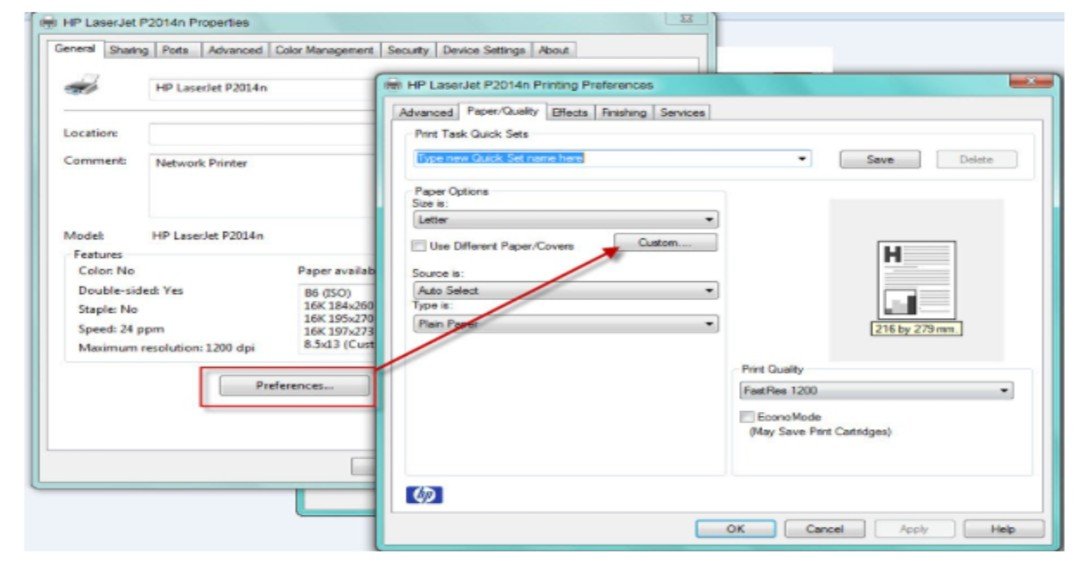
Trên máy tính, mở tài liệu đã được thiết lập khổ A5. Tiến hành lệnh in (thường là File > Print hoặc Ctrl+P). Trong cửa sổ in, chọn đúng máy in HP bạn đang sử dụng từ danh sách máy in có sẵn. Tiếp theo, tìm đến phần cài đặt in, thường được gọi là “Printer Properties”, “Preferences” hoặc “Settings”.
Trong cửa sổ cài đặt của máy in HP, bạn cần tìm tùy chọn liên quan đến “Kích thước giấy” (Paper Size) hoặc “Loại giấy” (Paper Type). Tại mục “Kích thước giấy”, hãy chọn “A5” từ danh sách các khổ giấy mà driver máy in hỗ trợ. Ngoài ra, bạn cũng nên kiểm tra các cài đặt khác như hướng in (Orientation – Dọc/Ngang), chất lượng in (Print Quality – Standard, Draft, Best), và số lượng bản in (Number of Copies) để đảm bảo chúng phù hợp với yêu cầu của bạn. Việc nắm vững các tùy chọn in ấn là rất quan trọng, bạn có thể tìm hiểu thêm thông tin về máy in và cách sử dụng hiệu quả tại maytinhgiaphat.vn.
Sau khi đã thiết lập xong tất cả các tùy chọn, lưu lại cài đặt và nhấn nút “In” hoặc “OK” để bắt đầu quá trình in. Máy in HP sẽ tự động kéo giấy từ khay bạn đã nạp giấy A5 và in tài liệu theo đúng các thiết lập bạn đã chọn.
Cách 2: Sử Dụng Khay Giấy Đa Năng (Utility Tray)
Đối với nhiều mẫu máy in HP thông thường, đặc biệt là các dòng máy in phun hoặc laser đa năng, chúng thường có một khay giấy tiện ích hoặc khay đa năng (còn gọi là khay tay hoặc khay bypass) ở phía trước hoặc bên cạnh máy. Khay này được thiết kế để chứa các loại giấy đặc biệt như phong bì, giấy dày, nhãn dán, hoặc các khổ giấy không chuẩn như A5.
Nếu máy in HP của bạn có khay giấy đa năng, hãy mở khay này ra. Khay này thường có các thanh giữ giấy (paper guides) có thể điều chỉnh được. Bạn cần điều chỉnh các thanh giữ giấy này để chúng vừa khít với chiều rộng của tờ giấy A5. Điều chỉnh cẩn thận để giấy không bị trượt hoặc kẹt trong quá trình in. Nạp một vài tờ giấy A5 vào khay này, đảm bảo giấy được đặt thẳng và các thanh giữ giấy ôm sát mép giấy nhưng không quá chặt.
 Đặt giấy A5 vào khay đa năng máy in HP
Tương tự như Cách 1, mở tài liệu đã thiết lập khổ A5 trên máy tính. Chọn lệnh in và chọn máy in HP của bạn. Vào phần cài đặt in (Printer Properties/Preferences). Trong phần cài đặt này, ngoài việc chọn “Kích thước giấy” là “A5”, bạn cần tìm thêm tùy chọn về “Nguồn giấy” (Paper Source) hoặc “Khay giấy” (Tray). Hãy chọn “Khay đa năng” (Manual Feed, Bypass Tray, Utility Tray) từ danh sách các nguồn giấy có sẵn.
Kiểm tra lại các cài đặt khác như hướng in, chất lượng in, số lượng bản in. Lưu lại cài đặt in và nhấn nút “In”. Máy in HP sẽ ưu tiên kéo giấy từ khay đa năng mà bạn vừa thiết lập cho giấy A5 và in tài liệu. Lưu ý rằng với khay đa năng, đôi khi bạn chỉ có thể nạp từng tờ một hoặc số lượng rất ít giấy, tùy thuộc vào thiết kế của máy.
Khắc Phục Các Lỗi Thường Gặp Khi In Giấy A5 Từ Word
Khi thực hiện cách in giấy A5 trên máy HP, đặc biệt là khi in tài liệu được tạo hoặc chỉnh sửa trong Microsoft Word, người dùng có thể gặp phải một số lỗi phổ biến. Việc hiểu rõ nguyên nhân và cách khắc phục sẽ giúp bạn tiết kiệm thời gian và giấy in.
Nội Dung Bị Cắt Mất Hoặc Không Đủ Trên Trang In
Lỗi này xảy ra khi một phần nội dung của tài liệu dường như biến mất hoặc bị cắt ngang trên bản in A5. Nguyên nhân chính thường là do sự không đồng bộ giữa cài đặt khổ giấy trong Word và cài đặt in của máy in, hoặc do lề tài liệu không phù hợp với khổ A5 nhỏ hơn.
Để khắc phục, hãy kiểm tra lại cẩn thận khổ giấy đã chọn trong “Page Setup” của Word, đảm bảo nó chính xác là “A5”. Sau đó, kiểm tra lại phần “Margins” trong cùng cửa sổ “Page Setup”. Lề được đặt quá nhỏ cho khổ A4 có thể trở nên quá lớn khi in trên A5, đẩy nội dung ra khỏi vùng in. Hãy điều chỉnh lề sao cho hợp lý với kích thước A5. Cuối cùng, trước khi nhấn in, luôn sử dụng chức năng “Print Preview” (Xem trước khi in). Chức năng này hiển thị chính xác cách tài liệu của bạn sẽ xuất hiện trên bản in A5, giúp bạn phát hiện sớm lỗi cắt nội dung và điều chỉnh lại cài đặt trước khi in thật.
Định Dạng Văn Bản Bị Thay Đổi Không Chính Xác
Khi chuyển đổi tài liệu từ khổ A4 sang A5 trong Word, đôi khi định dạng ban đầu của văn bản có thể bị xáo trộn. Điều này có thể bao gồm kích thước chữ trông quá lớn hoặc quá nhỏ, khoảng cách dòng bị thay đổi, hoặc các đoạn văn bản bị thụt lề không đúng.
Nguyên nhân là Word cố gắng co giãn hoặc điều chỉnh nội dung để vừa với khổ giấy mới. Để khắc phục, hãy kiểm tra lại kích thước văn bản (Font Size) sau khi chuyển sang A5. Nếu cần, chọn toàn bộ văn bản và điều chỉnh cỡ chữ cho phù hợp với khổ giấy nhỏ hơn để đảm bảo dễ đọc. Đồng thời, kiểm tra lại định dạng đoạn văn bản (Paragraph settings). Chú ý đến các thiết lập như thụt lề (Indentation), khoảng cách dòng (Line Spacing) và khoảng cách giữa các đoạn (Spacing Before/After). Điều chỉnh lại các thông số này để khôi phục bố cục mong muốn trên khổ A5.
Canh Lề Không Chuẩn Trên Bản In A5
Mặc dù bạn đã cài đặt lề trong Word, bản in A5 có thể vẫn hiển thị lề không đúng như mong đợi. Điều này có thể do sự khác biệt trong cách driver máy in xử lý lề hoặc cài đặt lề tối thiểu của máy in.
Để khắc phục, hãy kiểm tra lại kỹ lưỡng cài đặt lề trong “Page Setup” của Word và đảm bảo chúng đã được áp dụng chính xác cho khổ A5. Một bước quan trọng là kiểm tra cài đặt lề trong cửa sổ cài đặt in của máy in (Printer Properties), đôi khi có các tùy chọn ghi đè lên cài đặt của Word. Quan trọng nhất, hãy luôn sử dụng tính năng “Print Preview” trước khi in. Chức năng này sẽ hiển thị chính xác lề thực tế trên bản in A5, cho phép bạn nhìn thấy kết quả cuối cùng và điều chỉnh lại cài đặt lề trong Word hoặc trong cài đặt in của máy in cho đến khi đạt được sự chính xác mong muốn.
Như vậy, việc thực hiện cách in giấy A5 trên máy HP không quá phức tạp nếu bạn làm theo đúng các bước chuẩn bị tài liệu và thiết lập máy in. Bằng cách kiểm tra kỹ lưỡng cài đặt khổ giấy và lề trong phần mềm soạn thảo, chọn đúng khay giấy và kích thước A5 trong cài đặt in của máy HP, bạn có thể dễ dàng có được những bản in A5 chính xác. Nắm vững các mẹo khắc phục lỗi in thường gặp cũng giúp quá trình in ấn của bạn diễn ra suôn sẻ hơn.