


Máy In
Hướng dẫn in hình máy in Epson L1110: Khắc phục lỗi

Th5
Bạn đang gặp khó khăn khi in hình bằng máy in Epson L1110? Những bản in ảnh không sắc nét, bị sọc, hoặc màu sắc sai lệch có thể gây nản lòng. Đừng lo lắng! Bài viết này sẽ hướng dẫn chi tiết cách nhận biết và khắc phục các sự cố phổ biến, giúp bạn lấy lại những bản in ảnh chất lượng cao ngay tại nhà. Chúng ta sẽ đi qua các bước kiểm tra cơ bản nhất cho đến những giải pháp nâng cao khi cần thiết để đảm bảo máy in của bạn hoạt động tối ưu.
Dấu hiệu cho thấy máy in gặp sự cố khi in hình
Khi in hình bằng máy in Epson L1110, nếu gặp các vấn đề sau, có thể bạn cần kiểm tra và khắc phục:
Những bản in ảnh cho ra bị nhòe, xuất hiện các vệt sọc ngang hoặc dọc, màu sắc bị lệch tông so với file gốc, hoặc có những đốm mực li ti không mong muốn. Đây thường là dấu hiệu liên quan đến chất lượng mực, đầu phun hoặc đường dẫn mực bên trong máy in.
Máy in liên tục báo lỗi kẹt giấy hoặc kéo giấy bị xiên lệch, làm hỏng bản in hình đang thực hiện. Giấy bị kẹt không chỉ làm gián đoạn công việc mà còn có thể gây hư hại cơ chế kéo giấy nếu không được xử lý đúng cách.
Máy in hoạt động phát ra tiếng động lạ, bản in hình ra chậm hơn bình thường, hoặc các đèn báo trên máy nhấp nháy liên tục báo hiệu tình trạng bất thường. Một máy in bị bám bẩn lâu ngày do không được vệ sinh định kỳ cũng là nguyên nhân lớn gây ra các vấn đề về chất lượng in ảnh và tuổi thọ của thiết bị.
Kiểm tra cơ bản trước khi in hình
Trước khi đi sâu vào các bước phức tạp hơn, hãy bắt đầu với những kiểm tra đơn giản nhưng vô cùng quan trọng, có thể giải quyết được phần lớn các vấn đề khi in hình bằng máy in Epson L1110.
Đảm bảo rằng mức mực trong các bình mực của máy in đủ để thực hiện bản in. Mực thấp hoặc hết mực là nguyên nhân hàng đầu dẫn đến bản in bị sọc hoặc thiếu màu. Hãy kiểm tra trực quan mức mực trong từng bình và nạp thêm nếu cần thiết, sử dụng loại mực chính hãng hoặc tương thích được khuyến nghị cho dòng máy này để đảm bảo chất lượng in ảnh tốt nhất.
Tiếp theo, kiểm tra loại giấy bạn đang sử dụng. Để in hình đẹp, bạn cần sử dụng giấy ảnh chuyên dụng (photo paper) có định lượng và bề mặt phù hợp (bóng, mờ). Sử dụng giấy thường hoặc giấy kém chất lượng sẽ không cho ra bản in hình sắc nét và màu sắc chuẩn. Đảm bảo giấy được đặt thẳng vào khay, không bị cong hay nhàu nát.
Kiểm tra lại cài đặt in trên máy tính của bạn. Khi nhấn lệnh in, hãy chọn đúng loại giấy là Photo Paper, chọn chất lượng in (Print Quality) là “High” hoặc “Best Photo”. Đảm bảo kích thước ảnh và cài đặt màu sắc phù hợp. Sai cài đặt có thể khiến bản in hình bị lệch màu hoặc độ phân giải thấp.
Các bước kiểm tra nâng cao và bảo trì
Nếu các kiểm tra cơ bản không giải quyết được vấn đề khi in hình, có thể bạn cần xem xét các bước kiểm tra và bảo trì nâng cao hơn. Điều này đôi khi đòi hỏi sự cẩn thận khi tiếp cận các bộ phận bên trong máy.
Tại sao cần kiểm tra sâu bên trong máy in?
Các vấn đề như sọc ngang trên bản in ảnh, mất màu đột ngột hoặc màu sắc không đều thường liên quan trực tiếp đến đầu phun hoặc hệ thống dẫn mực. Bụi bẩn, mực khô đọng lại trong thời gian dài không sử dụng hoặc sử dụng mực kém chất lượng có thể gây tắc nghẽn đầu phun. Việc kiểm tra sâu hơn cho phép bạn đánh giá tình trạng này và thực hiện các biện pháp làm sạch đầu phun hiệu quả hơn (ví dụ: sử dụng chức năng làm sạch đầu phun tích hợp trong driver máy in nhiều lần) hoặc kiểm tra trực quan các bộ phận liên quan.
Các bước tiếp cận cơ bản để kiểm tra
Để có thể kiểm tra trực quan các bộ phận như đầu phun hay đường dẫn mực, bạn cần tiếp cận khu vực này. Việc này thường liên quan đến việc tháo các tấm vỏ bên ngoài của máy in. Đầu tiên, hãy đảm bảo máy in đã được tắt hoàn toàn và ngắt kết nối nguồn điện để đảm bảo an toàn tuyệt đối trước khi bắt đầu bất kỳ thao tác nào liên quan đến cấu tạo bên trong. Ngắt nguồn điện an toàn trước khi kiểm tra máy in Epson
Bạn sẽ cần định vị và tháo các vít giữ tấm vỏ bảo vệ, thường nằm ở phía trước và hai bên máy. Sử dụng tuốc vít phù hợp (thường là loại 4 cạnh) để nhẹ nhàng tháo các vít này. Lưu ý cất giữ vít cẩn thận để tránh thất lạc. Kiểm tra vít giữ vỏ máy in Epson L1110 khi gặp lỗi in hìnhSau khi tháo vít, bạn cần cẩn thận tách các tấm vỏ ra khỏi thân máy. Các tấm vỏ này thường được giữ bằng các ngàm nhựa, nên cần thao tác nhẹ nhàng để tránh làm gãy. Việc tiếp cận các bộ phận bên trong như cụm đầu phun và cáp tín hiệu cho phép bạn kiểm tra trực quan xem có bụi bẩn bám nhiều không hoặc cáp có bị lỏng lẻo không.
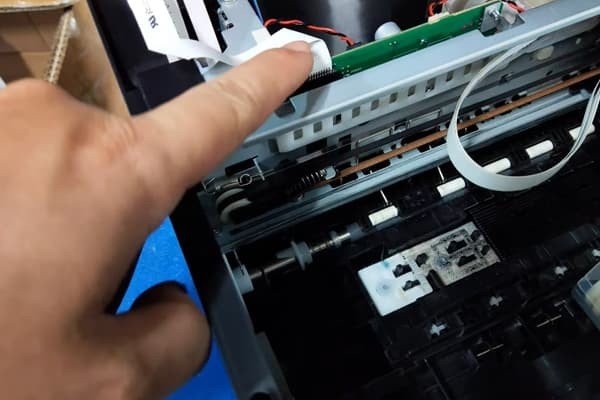 Kiểm tra cáp tín hiệu đầu phun máy in Epson L1110Việc kiểm tra kết nối cáp tín hiệu giữa bo mạch chủ và đầu phun cũng rất quan trọng, bởi một kết nối lỏng có thể gây ra lỗi truyền dữ liệu dẫn đến bản in bị sai lệch. Hãy đảm bảo cáp được cắm chắc chắn vào đúng vị trí.
Khi nào cần sự hỗ trợ chuyên nghiệp?
Các bước kiểm tra và tiếp cận cấu tạo bên trong máy in đòi hỏi sự tỉ mỉ và hiểu biết nhất định. Nếu bạn cảm thấy không tự tin với các thao tác này, hoặc sau khi đã thực hiện các bước trên mà vấn đề khi in hình vẫn không được khắc phục, có lẽ đã đến lúc cần sự can thiệp của các kỹ thuật viên chuyên nghiệp. Họ có đầy đủ kinh nghiệm và công cụ để chẩn đoán và sửa chữa các lỗi phức tạp hơn liên quan đến phần cứng máy in.
Việc in hình bằng máy in Epson L1110 đôi khi có thể gặp trục trặc, nhưng với các bước kiểm tra cơ bản như mực, giấy, cài đặt và hiểu rõ hơn về cấu tạo máy, bạn có thể tự mình giải quyết nhiều vấn đề. Luôn thực hiện thao tác cẩn thận và tìm kiếm sự giúp đỡ chuyên nghiệp khi cần để đảm bảo máy in của bạn hoạt động tốt nhất cho ra những bản in ảnh chất lượng cao. Nếu bạn không tự tin thực hiện các bước phức tạp này, hãy liên hệ với các chuyên gia kỹ thuật uy tín để được hỗ trợ. Bạn có thể tìm hiểu thêm thông tin hoặc liên hệ dịch vụ tại maytinhgiaphat.vn.