


Máy Tính
Hướng Dẫn Kết Nối Điện Thoại Với Máy Tính Để Chơi Game Hiệu Quả
Th8
Chơi game trên màn hình điện thoại đôi khi khiến bạn cảm thấy hạn chế về không gian hiển thị và khả năng thao tác. Việc kết nối điện thoại với máy tính để chơi game chính là giải pháp lý tưởng giúp nâng tầm trải nghiệm giải trí của bạn lên một tầm cao mới. Bài viết này từ maytinhgiaphat.vn sẽ cung cấp hướng dẫn chi tiết về các phương pháp kết nối phổ biến, giúp bạn tận dụng tối đa màn hình lớn và bộ điều khiển tiện lợi của máy tính để chinh phục mọi tựa game di động yêu thích. Dù bạn là game thủ chuyên nghiệp hay chỉ đơn giản muốn trải nghiệm game di động trên màn hình rộng hơn, nội dung này chắc chắn sẽ hữu ích, giúp bạn nhanh chóng biến máy tính thành một trung tâm giải trí đa năng.
Lợi Ích Nổi Bật Khi Kết Nối Điện Thoại Với Máy Tính Để Chơi Game
Việc kết nối điện thoại với máy tính để chơi game mang lại nhiều lợi ích đáng kể, không chỉ giới hạn ở việc chơi game mà còn mở rộng sang nhiều tác vụ khác, nâng cao hiệu suất công việc và trải nghiệm giải trí tổng thể. Đầu tiên, với màn hình máy tính lớn hơn nhiều so với điện thoại, bạn sẽ có tầm nhìn rộng rãi hơn, dễ dàng quan sát mọi chi tiết trong game, từ đó đưa ra những quyết định chính xác và nhanh chóng hơn.
Thứ hai, việc sử dụng chuột và bàn phím máy tính giúp việc điều khiển game trở nên linh hoạt và chính xác hơn đáng kể, đặc biệt đối với các tựa game yêu cầu thao tác phức tạp như MOBA, FPS hoặc chiến thuật. Bạn có thể thực hiện các combo kỹ năng mượt mà, di chuyển nhân vật chuẩn xác mà không lo bị trượt tay hay thao tác chậm trễ. Đồng thời, việc kết nối này còn hỗ trợ bạn chia sẻ tài liệu, hình ảnh từ điện thoại lên máy tính một cách dễ dàng, phục vụ hiệu quả cho các buổi họp, học tập trực tuyến hay đơn giản là giải trí cùng gia đình. Mọi thông báo, email hay tin nhắn từ điện thoại cũng sẽ hiển thị trực tiếp trên máy tính, giúp bạn không bỏ lỡ bất kỳ thông tin quan trọng nào mà vẫn tập trung vào công việc hoặc trò chơi.
-800×450.png)
Sử Dụng Phần Mềm Mirroid Để Chiếu Màn Hình Điện Thoại
Mirroid là một công cụ mạnh mẽ cho phép người dùng chia sẻ và điều khiển màn hình điện thoại Android trực tiếp trên máy tính Windows. Đây là lựa chọn lý tưởng để kết nối điện thoại với máy tính để chơi game, nhận cuộc gọi, hoặc thực hiện các tác vụ khác một cách dễ dàng và nhanh chóng. Phần mềm này nổi bật với khả năng kết nối ổn định và thao tác đơn giản, phù hợp với mọi đối tượng người dùng.
Để bắt đầu, bạn cần tải ứng dụng Mirroid cho Windows thông qua trang web chính thức của nhà phát hành. Sau khi cài đặt, quá trình thiết lập khá trực quan, chỉ với vài bước bạn đã có thể sẵn sàng phản chiếu màn hình điện thoại lên PC của mình. Điều này giúp tối ưu hóa trải nghiệm sử dụng các ứng dụng và game di động trên một không gian làm việc rộng lớn hơn.
Hướng dẫn chi tiết cách kết nối với Mirroid
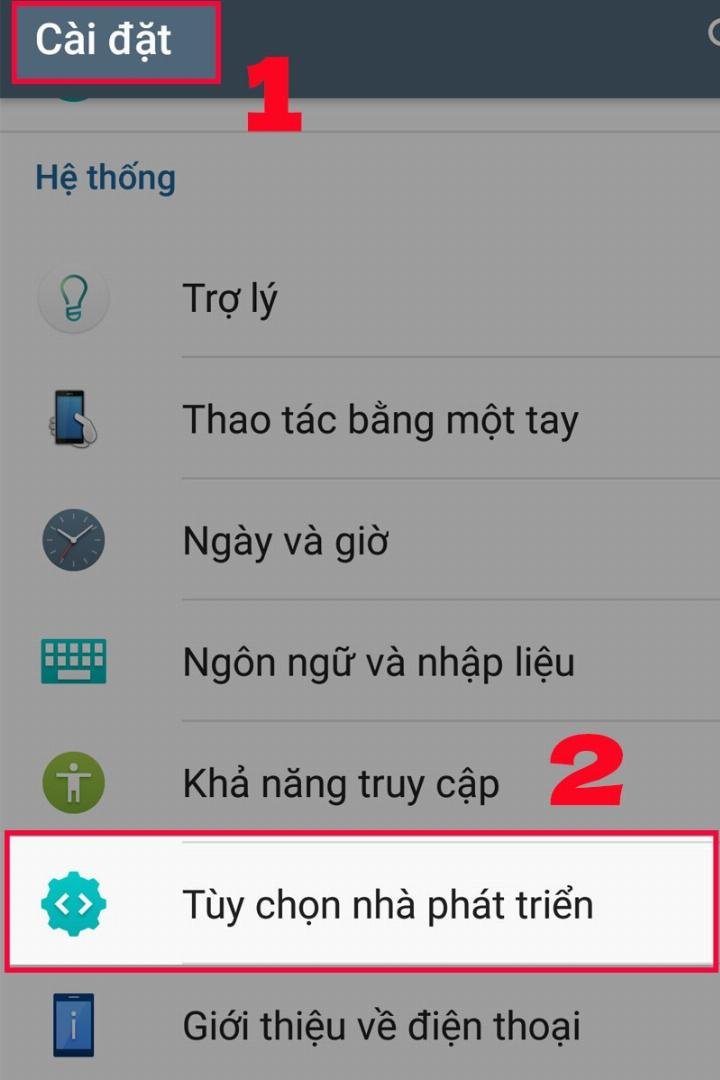
Trước khi bắt đầu, hãy đảm bảo rằng điện thoại Android của bạn đã được bật chế độ Gỡ lỗi USB (USB Debugging). Chế độ này là cần thiết để Mirroid có thể giao tiếp và điều khiển thiết bị của bạn. Để kích hoạt, bạn vào Cài đặt trên điện thoại, tìm mục Tùy chọn nhà phát triển (Developer Options). Nếu không thấy, bạn có thể cần vào Giới thiệu điện thoại (About Phone) và chạm nhiều lần vào Số bản dựng (Build Number) cho đến khi thông báo “Bạn đã là nhà phát triển” xuất hiện. Sau đó, bật Gỡ lỗi USB.
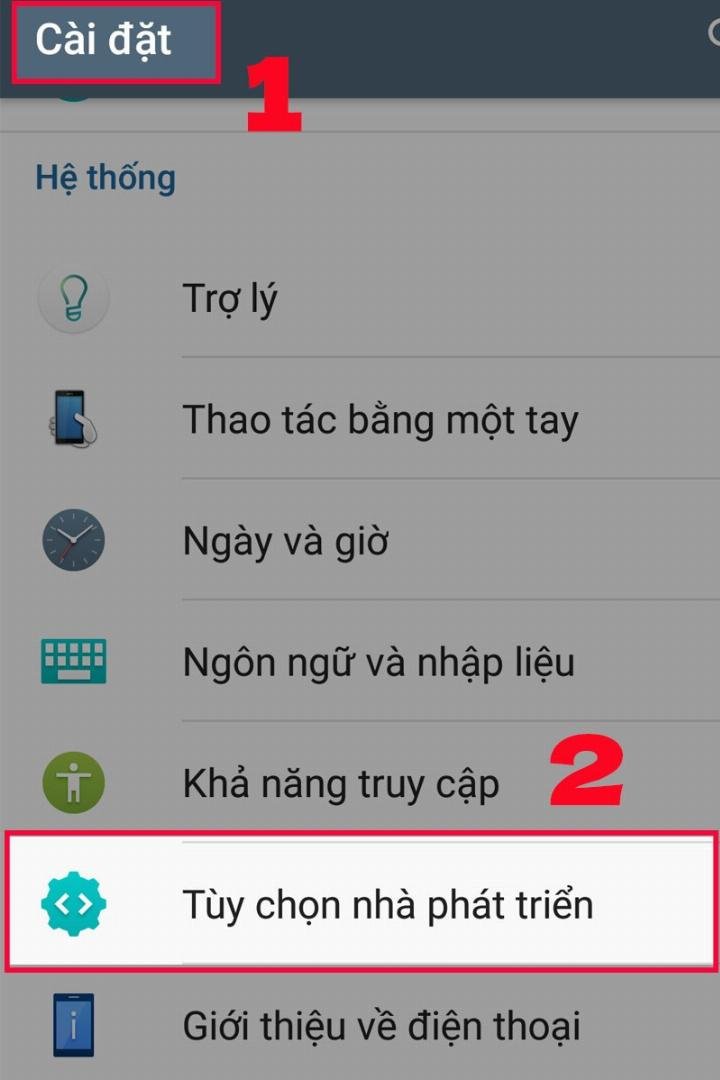 Kích hoạt tùy chọn nhà phát triển và gỡ lỗi USB trên điện thoại
Sau khi bật tùy chọn nhà phát triển, bạn tiến hành bật Gỡ lỗi USB. Lưu ý, bạn chỉ nên bật Gỡ lỗi USB khi đang sử dụng và tắt khi không cần thiết để đảm bảo an toàn bảo mật cho thiết bị của mình. Việc bật liên tục có thể tiềm ẩn rủi ro bị đánh cắp thông tin.
Tiếp theo, hãy mở ứng dụng Mirroid đã cài đặt trên máy tính của bạn. Giao diện phần mềm được thiết kế đơn giản, dễ sử dụng.
 Mở ứng dụng Mirroid trên máy tính
Bước cuối cùng là kết nối điện thoại với máy tính bằng dây cáp USB chất lượng tốt. Ngay sau khi kết nối, một thông báo “Cho phép gỡ lỗi USB?” sẽ xuất hiện trên màn hình điện thoại của bạn. Hãy nhấn chọn “Cho phép” hoặc “OK” để xác nhận. Đợi vài giây để Mirroid hoàn tất quá trình thiết lập kết nối. Khi kết nối thành công, màn hình điện thoại của bạn sẽ được phản chiếu lên máy tính và bạn có thể bắt đầu kết nối điện thoại với máy tính để chơi game ngay lập tức.
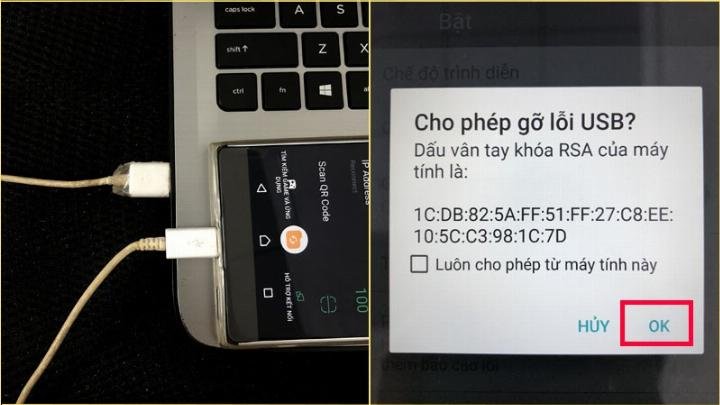 Xác nhận Debug để kết nối điện thoại với Mirroid
Sử Dụng Phần Mềm ApowerMirror Đa Năng
ApowerMirror là một giải pháp phản chiếu màn hình và âm thanh đa nền tảng mạnh mẽ, hỗ trợ rộng rãi các thiết bị như iPhone, iPad, và Android. Phần mềm này cho phép người dùng trình chiếu nội dung từ điện thoại sang PC thông qua kết nối USB hoặc WiFi, đồng thời có thể truyền tải đến TV một cách mượt mà, không giật lag. Sự linh hoạt trong cách thức kết nối và khả năng tương thích cao làm cho ApowerMirror trở thành lựa chọn lý tưởng cho việc kết nối điện thoại với máy tính để chơi game hoặc phục vụ các nhu cầu trình chiếu khác.
ApowerMirror cung cấp các bản tải về cho cả iOS (qua App Store), Android (qua Google Play Store) và Windows (trên trang chủ của Apowersoft), đảm bảo người dùng có thể dễ dàng tiếp cận và cài đặt trên mọi thiết bị.
Kết nối thông qua WiFi
Phương pháp kết nối ApowerMirror qua WiFi mang lại sự tiện lợi cao vì không cần dây cáp rườm rà, tuy nhiên, cần lưu ý rằng cách này chủ yếu hỗ trợ chia sẻ hình ảnh và video, và không hỗ trợ tương tác điều khiển bằng chuột hoặc bàn phím trên máy tính. Để đảm bảo kết nối ổn định, cả điện thoại và máy tính của bạn cần được kết nối chung một mạng WiFi. Điều này giúp tối ưu hóa băng thông và giảm thiểu độ trễ trong quá trình truyền tải dữ liệu.
Để bắt đầu, hãy mở ứng dụng ApowerMirror trên cả điện thoại và máy tính của bạn. Đảm bảo rằng cả hai thiết bị đều đã khởi động ứng dụng và sẵn sàng cho quá trình kết nối.
 Khởi động ApowerMirror trên cả điện thoại và máy tính
Trên điện thoại, bạn sẽ thấy biểu tượng kết nối (thường là biểu tượng phản chiếu hoặc hình mũi tên) trong ứng dụng ApowerMirror. Chạm vào biểu tượng này để tìm kiếm các thiết bị khả dụng. Khi tên máy tính của bạn hiển thị trong danh sách, hãy chọn để bắt đầu quá trình kết nối.
 Thiết lập kết nối trên điện thoại với ApowerMirror
Sau khi chọn tên máy tính trên điện thoại, một thông báo xác nhận sẽ xuất hiện trên cả hai thiết bị. Trên máy tính, bạn cần xác nhận việc chấp nhận kết nối. Trên điện thoại, nhấn “Bắt đầu ngay” hoặc “Start Now” để cho phép ApowerMirror bắt đầu trình chiếu màn hình. Khi hoàn tất, màn hình điện thoại của bạn sẽ được phản chiếu lên máy tính, sẵn sàng để bạn theo dõi hoặc trình chiếu nội dung.
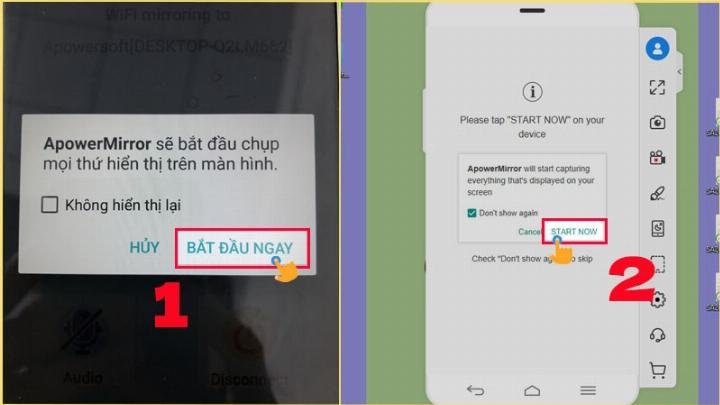 Tiến hành trình chiếu màn hình điện thoại lên máy tính qua WiFi
Kết nối bằng cáp USB
Kết nối ApowerMirror qua cáp USB là phương pháp được khuyến nghị nếu bạn muốn có trải nghiệm kết nối điện thoại với máy tính để chơi game mượt mà, ổn định và đầy đủ tính năng điều khiển. Khác với kết nối WiFi, USB không chỉ phản chiếu màn hình mà còn cho phép bạn điều khiển điện thoại bằng chuột và bàn phím máy tính, mang lại trải nghiệm chơi game hoặc làm việc gần như trên một chiếc smartphone lớn.
Đầu tiên, hãy cắm cáp USB chất lượng tốt từ điện thoại của bạn vào cổng USB trên máy tính. Đảm bảo cáp kết nối ổn định để tránh gián đoạn trong quá trình sử dụng.
Sau khi kết nối cáp, mở ứng dụng ApowerMirror trên cả điện thoại và máy tính. Đảm bảo cả hai ứng dụng đều đã được khởi chạy và sẵn sàng cho việc nhận diện thiết bị.
Trên giao diện ApowerMirror trên máy tính, bạn sẽ thấy các tùy chọn kết nối. Hãy chọn mục “USB” để chuyển sang chế độ kết nối bằng cáp. Điều này báo hiệu cho phần mềm rằng bạn muốn thiết lập kết nối vật lý qua USB thay vì không dây.
 Chọn chế độ kết nối USB trên ApowerMirror
Cuối cùng, trên điện thoại của bạn, một thông báo xác nhận sẽ hiện lên yêu cầu quyền để ApowerMirror bắt đầu trình chiếu màn hình. Nhấn “Bắt đầu ngay” hoặc “Start Now”. Đồng thời, trên máy tính, một cửa sổ xác nhận tương tự có thể xuất hiện, hãy nhấn “Start Now” để hoàn tất. Sau khi các bước này được thực hiện, màn hình điện thoại sẽ hiển thị trên máy tính, và bạn đã sẵn sàng để điều khiển và kết nối điện thoại với máy tính để chơi game một cách tiện lợi.
 Tiến hành trình chiếu màn hình điện thoại qua cáp USB
Với những hướng dẫn chi tiết về cách kết nối điện thoại với máy tính để chơi game bằng Mirroid và ApowerMirror, hy vọng bạn đã có thể biến trải nghiệm chơi game di động của mình trở nên thú vị và tiện lợi hơn rất nhiều. Việc tận dụng màn hình lớn của máy tính cùng với chuột và bàn phím sẽ giúp bạn kiểm soát trò chơi tốt hơn và tận hưởng trọn vẹn từng khoảnh khắc giải trí. Nếu có bất kỳ thắc mắc nào trong quá trình thực hiện, đừng ngần ngại liên hệ maytinhgiaphat.vn để được hỗ trợ thêm nhé.