


Máy In
Hướng dẫn kết nối Macbook với máy in qua mạng LAN

Th5
Máy in từ lâu đã trở thành một thiết bị thiết yếu, hỗ trợ đắc lực cho cả công việc văn phòng lẫn học tập cá nhân. Đặc biệt với người dùng hệ sinh thái Apple, việc tối ưu hóa khả năng kết nối giữa các thiết bị là vô cùng quan trọng. Bài viết này sẽ cung cấp cho bạn một hướng dẫn chi tiết về cách kết nối Macbook với máy in qua mạng LAN, giúp bạn khai thác hiệu quả máy in trong mạng nội bộ mà không cần phụ thuộc vào kết nối dây trực tiếp, mang lại sự tiện lợi và linh hoạt tối đa.
Chuẩn bị hệ thống máy in trước khi kết nối qua mạng LAN
Trước khi bắt đầu thiết lập kết nối trên chiếc Macbook của bạn, điều quan trọng là đảm bảo máy in và môi trường mạng đã sẵn sàng. Việc chuẩn bị kỹ lưỡng sẽ giúp quá trình diễn ra nhanh chóng và giảm thiểu các lỗi phát sinh không đáng có.
Đầu tiên, hãy chắc chắn rằng máy in của bạn đã được bật nguồn và kết nối vật lý hoặc không dây vào mạng LAN hiện tại. Đối với máy in mạng chuyên dụng, bạn có thể cắm dây Ethernet trực tiếp từ máy in vào bộ định tuyến (router) hoặc bộ chuyển mạch (switch). Một số máy in hiện đại có khả năng kết nối Wi-Fi, lúc này bạn cần cấu hình cho máy in tham gia cùng mạng Wi-Fi mà Macbook đang sử dụng.
 Thiết lập kết nối máy in mạng cho Macbook
Kế tiếp, hãy đảm bảo rằng chiếc Macbook của bạn cũng đang kết nối vào đúng mạng LAN đó, có thể là qua Wi-Fi hoặc dây Ethernet. Việc cả hai thiết bị nằm trên cùng một mạng nội bộ là điều kiện tiên quyết để chúng có thể “nhìn thấy” và giao tiếp với nhau.
 Máy tính và máy in cùng kết nối mạng LAN
Cuối cùng, một yếu tố không thể bỏ qua là driver (trình điều khiển) của máy in. Driver là phần mềm giúp hệ điều hành macOS hiểu và tương tác được với máy in cụ thể của bạn. Thông thường, macOS có thể tự động nhận diện và cài đặt driver cơ bản cho nhiều dòng máy in phổ biến. Tuy nhiên, để đảm bảo hiệu năng tối ưu và sử dụng đầy đủ các tính năng của máy in (như in hai mặt, chọn khay giấy, cài đặt chất lượng cao…), bạn nên kiểm tra và tải driver mới nhất từ trang web chính thức của nhà sản xuất máy in. Nếu máy in của bạn đi kèm đĩa CD cài đặt, bạn cũng có thể sử dụng nó nếu phù hợp với phiên bản macOS.
Hướng dẫn chi tiết kết nối Macbook với máy in qua mạng LAN
Khi đã hoàn tất các bước chuẩn bị cần thiết, bạn có thể tiến hành thêm máy in mạng vào danh sách thiết bị của Macbook thông qua cài đặt hệ thống. Quá trình này được thực hiện trực tiếp trên giao diện macOS một cách khá trực quan.
Bắt đầu bằng cách nhấp vào biểu tượng Apple () ở góc trên cùng bên trái màn hình. Từ menu thả xuống, chọn mục “System Settings” (Cài đặt hệ thống) đối với các phiên bản macOS Ventura trở lên, hoặc “System Preferences” (Tùy chọn hệ thống) trên các phiên bản cũ hơn. Cửa sổ cài đặt hệ thống sẽ xuất hiện, cho phép bạn tinh chỉnh nhiều khía cạnh khác nhau của máy tính.
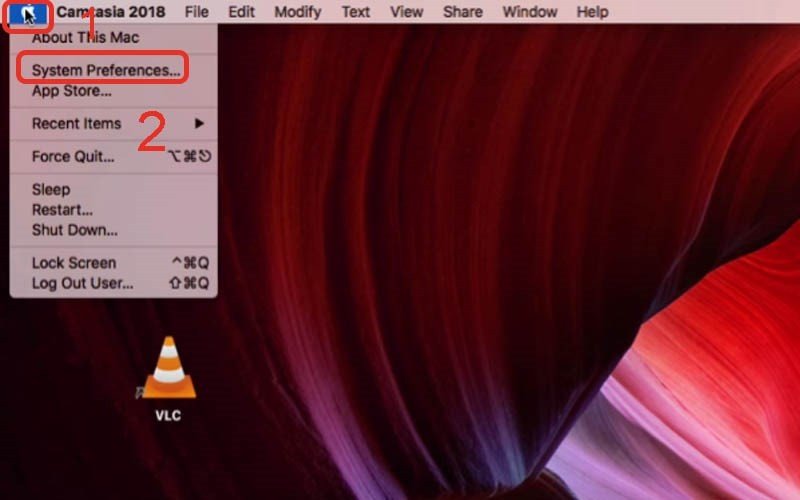 Chọn System Preferences trên Macbook
Trong cửa sổ cài đặt hệ thống, tìm và chọn mục “Printers & Scanners” (Máy in & Máy quét). Đây là nơi bạn quản lý tất cả các thiết bị in và quét đã kết nối hoặc có thể kết nối với Macbook của mình.
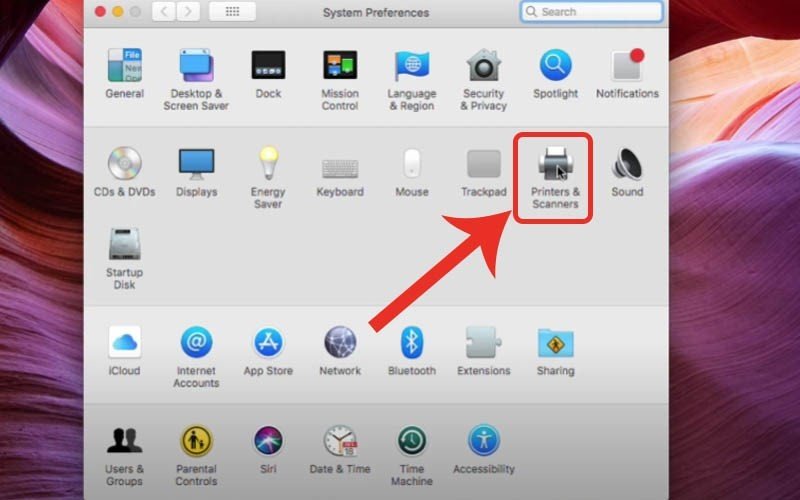 Truy cập Printers & Scanners trong cài đặt hệ thống Mac
Để thêm một máy in mới, hãy nhìn xuống góc dưới cùng bên trái của danh sách máy in hiện có và nhấp vào biểu tượng dấu cộng (+). Thao tác này sẽ mở ra một cửa sổ mới với các tùy chọn để tìm và thêm máy in.
Trong cửa sổ “Add Printer” (Thêm máy in), bạn sẽ thấy một vài tab khác nhau như Default, Fax, IP, và Windows. Đối với việc kết nối máy in qua mạng LAN bằng địa chỉ IP, bạn cần chuyển sang tab “IP”.
 Nhập địa chỉ IP máy in khi kết nối với Macbook
Tại tab IP, bạn cần nhập thông tin chi tiết về máy in mạng của mình. Trường “Address” (Địa chỉ) là nơi bạn nhập địa chỉ IP chính xác của máy in trên mạng LAN. Bạn có thể tìm thấy địa chỉ IP này trên màn hình hiển thị của máy in, báo cáo cấu hình mạng được in ra từ máy in, hoặc thông qua giao diện quản lý của bộ định tuyến.
Tiếp theo, chọn “Protocol” (Giao thức). Các tùy chọn phổ biến bao gồm HP Jetdirect – Socket, Line Printer Daemon (LPD), Internet Printing Protocol (IPP), và AirPrint. Nếu máy in của bạn hỗ trợ AirPrint (thường là các dòng máy đời mới), đây là tùy chọn đơn giản nhất và thường không yêu cầu cài đặt driver thủ công. Nếu không, hãy thử các giao thức còn lại; HP Jetdirect thường hoạt động tốt với nhiều loại máy in.
Trường “Name” (Tên) cho phép bạn đặt một cái tên dễ nhớ cho máy in này trên Macbook, ví dụ: “May in Phong Hop” hoặc “May in Canon Van Phong”. Mục “Use” (Sử dụng) cho phép bạn chọn driver phù hợp. Hệ thống sẽ cố gắng tự động nhận diện driver, hoặc bạn có thể chọn thủ công từ danh sách driver đã cài đặt trên máy.
Sau khi điền đầy đủ thông tin và chọn driver, nhấp vào nút “Add” (Thêm). Macbook sẽ cố gắng kết nối với máy in bằng địa chỉ IP và giao thức đã cung cấp.
Nếu driver chưa có sẵn trên hệ thống, một thông báo có thể xuất hiện hỏi bạn có muốn tải về và cài đặt driver tương ứng từ Apple không. Nhấp vào “Download & Install” (Tải về & Cài đặt) để hệ thống tự động hoàn tất quá trình này.
 Tải và cài đặt driver máy in cho Macbook
Sau khi cài đặt driver thành công, máy in sẽ xuất hiện trong danh sách “Printers & Scanners”, sẵn sàng để bạn sử dụng cho mọi nhu cầu in ấn từ Macbook của mình qua mạng LAN.
Những lưu ý và cách khắc phục khi kết nối Macbook với máy in qua mạng LAN
Trong quá trình kết nối Macbook với máy in qua mạng LAN, đôi khi bạn có thể gặp phải một số vấn đề. Hiểu rõ các lưu ý và biết cách khắc phục sẽ giúp bạn giải quyết sự cố một cách hiệu quả.
Đầu tiên, hãy luôn kiểm tra lại việc máy in và Macbook có đang kết nối vào cùng một mạng nội bộ hay không. Đây là nguyên tắc cơ bản nhất. Nếu một thiết bị kết nối qua Wi-Fi còn thiết bị kia cắm dây vào một mạng khác (hoặc hai mạng Wi-Fi khác nhau), chúng sẽ không thể giao tiếp được.
Đối với kết nối IP, việc địa chỉ IP của máy in bị thay đổi là một nguyên nhân phổ biến gây mất kết nối. Nếu máy in được cấu hình nhận địa chỉ IP tự động (DHCP), địa chỉ này có thể thay đổi sau khi khởi động lại bộ định tuyến hoặc máy in. Để tránh tình trạng này, bạn nên cấu hình địa chỉ IP tĩnh (Static IP) cho máy in trong cài đặt mạng của nó, hoặc thiết lập gán IP tĩnh dựa trên địa chỉ MAC của máy in trên bộ định tuyến.
Kiểm tra tình trạng hoạt động của máy in cũng rất quan trọng. Đảm bảo máy in đã bật, không báo lỗi (kẹt giấy, hết mực, hết giấy) và đã sẵn sàng nhận lệnh in.
Nếu đã nhập đúng địa chỉ IP và máy in đang hoạt động bình thường nhưng Macbook vẫn không kết nối được, hãy thử kiểm tra các yếu tố mạng khác. Khởi động lại bộ định tuyến, máy in và cả Macbook đôi khi có thể giải quyết các trục trặc nhỏ. Kiểm tra cài đặt tường lửa (Firewall) trên Macbook, đảm bảo nó không chặn các kết nối tới máy in qua các cổng mạng cần thiết (thường là cổng 9100 cho HP Jetdirect, 515 cho LPD, 631 cho IPP).
Việc lựa chọn đúng giao thức in (AirPrint, HP Jetdirect, LPD, IPP) trong bước thêm máy in IP là rất quan trọng. Hãy tham khảo tài liệu đi kèm máy in hoặc tìm kiếm trên website nhà sản xuất để biết máy in của bạn hỗ trợ những giao thức nào và chọn giao thức phù hợp nhất.
Nếu sau khi thử các cách trên vẫn không thành công, bạn có thể cần gỡ bỏ driver máy in cũ trên Macbook và cài đặt lại driver mới nhất từ trang web chính thức của nhà sản xuất. Đôi khi, việc driver bị lỗi hoặc không tương thích có thể là nguyên nhân. Nếu gặp khó khăn trong quá trình kết nối hoặc cần tư vấn thêm về các thiết bị công nghệ, bạn có thể tham khảo thông tin hữu ích tại maytinhgiaphat.vn.
Việc kết nối Macbook với máy in qua mạng LAN là một quy trình mang lại nhiều lợi ích về sự tiện lợi và khả năng chia sẻ. Bằng cách làm theo các bước hướng dẫn chi tiết và lưu ý những điểm quan trọng được đề cập, bạn có thể dễ dàng thiết lập máy in mạng trên chiếc Macbook của mình, đảm bảo công việc in ấn diễn ra suôn sẻ và hiệu quả.