


Máy In
Hướng dẫn kết nối máy in với laptop chi tiết
Th5
Kết nối máy in với laptop là một nhu cầu thiết yếu trong công việc và học tập hiện đại, giúp bạn in ấn tài liệu một cách nhanh chóng và tiện lợi mà không cần phụ thuộc vào máy tính để bàn truyền thống. Nhiều người dùng có thể cảm thấy e ngại hoặc cho rằng việc này phức tạp, đòi hỏi kiến thức chuyên sâu. Tuy nhiên, thực tế cách kết nối máy in với laptop lại khá đơn giản thông qua nhiều phương thức phổ biến. Bài viết này sẽ hướng dẫn kết nối máy in với laptop từng bước một cách chi tiết, giúp bạn dễ dàng thiết lập và sẵn sàng cho mọi nhu cầu in ấn.
Kết nối máy in với laptop qua cổng USB đơn giản
Kết nối máy in trực tiếp với laptop thông qua cáp USB là phương pháp truyền thống và phổ biến nhất, được nhiều người lựa chọn vì sự đơn giản và tính tương thích cao. Bạn có thể áp dụng cách kết nối máy in với laptop này cho hầu hết các hệ điều hành Windows hiện nay, từ Windows 7, Windows 10 cho đến Windows 11. Tuy nhiên, nhược điểm cố hữu của phương pháp này là sự phụ thuộc vào chiều dài cáp, giới hạn khoảng cách giữa máy in và laptop. Do đó, hãy xem xét vị trí đặt thiết bị trước khi tiến hành.
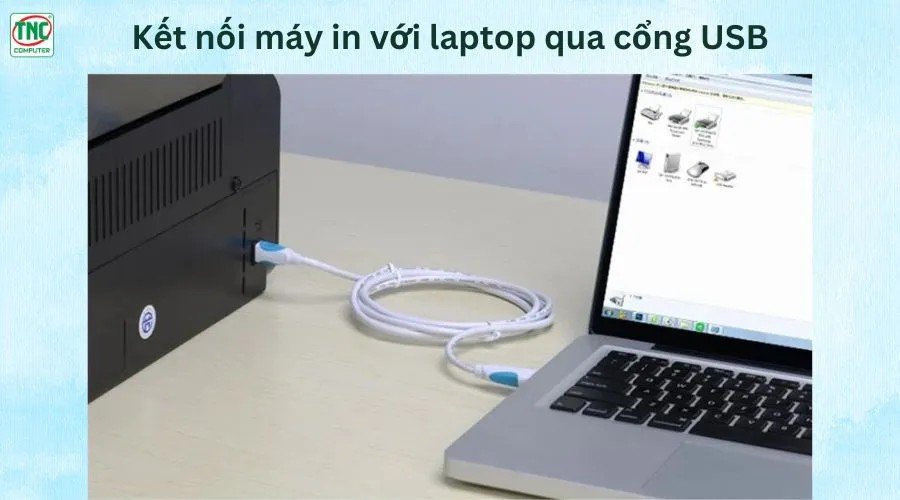
Để bắt đầu quá trình kết nối máy in bằng cáp USB, bước đầu tiên và cơ bản là cắm một đầu cáp USB vào cổng tương ứng trên máy in, đảm bảo kết nối chắc chắn. Tiếp theo, bạn cắm đầu còn lại của cáp USB vào bất kỳ cổng USB trống nào trên laptop của mình. Hệ điều hành Windows thường sẽ tự động nhận diện thiết bị mới và bắt đầu tìm kiếm hoặc cài đặt driver máy in cần thiết.
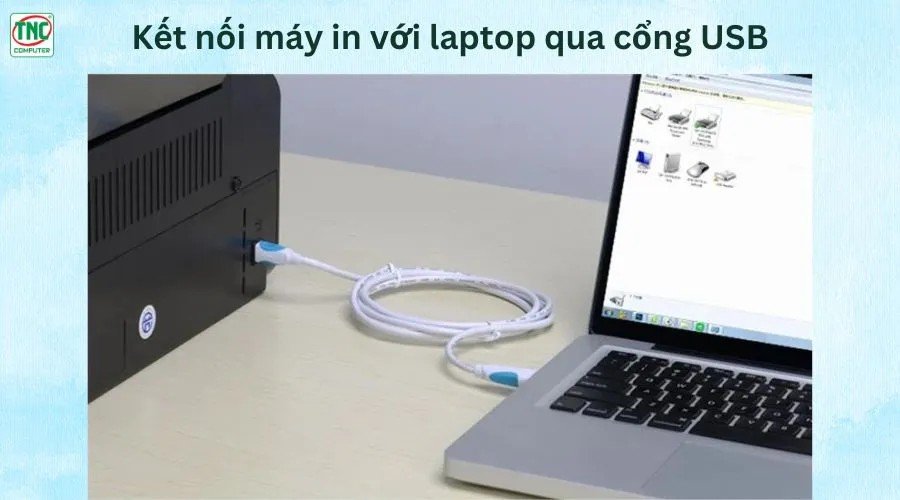 Cắm cáp USB vào cổng trên máy in và laptop để kết nối
Sau khi đã kết nối vật lý bằng cáp, bạn cần truy cập vào cài đặt trên laptop để kiểm tra và hoàn tất việc thêm máy in. Trên hầu hết các phiên bản Windows, bạn mở ứng dụng “Settings” (Cài đặt) và tìm đến mục “Devices” (Thiết bị). Đây là nơi bạn quản lý các thiết bị ngoại vi được kết nối với máy tính, bao gồm cả máy in.
 Vào Cài đặt (Settings) trên laptop để thêm máy in USB
Xem Thêm Bài Viết:
- Máy Tính Bảng Galaxy Tab A: Đánh Giá Chi Tiết Và Lựa Chọn Tối Ưu
- Máy tính đồng bộ All-in-One: Lựa chọn thông minh
- Zalo Bị Lỗi Không Kết Nối: Giải Pháp Khắc Phục Hiệu Quả
- Cách in tài liệu từ máy tính: Hướng dẫn chi tiết nhất
- Máy in date Tân Thanh M14: Giải pháp in date hiệu quả
Trong cửa sổ “Devices”, bạn sẽ thấy một danh sách các loại thiết bị khác nhau. Tìm và chọn mục “Printers & scanners” (Máy in & máy quét) ở menu bên trái. Tiếp theo, để thêm máy in mà bạn vừa kết nối, hãy nhấp vào tùy chọn “Add a printer or scanner” (Thêm máy in hoặc máy quét).
 Chọn Thêm máy in hoặc máy quét để kết nối máy in với laptop
Hệ thống sẽ bắt đầu quét các thiết bị máy in có sẵn. Nếu laptop của bạn nhận diện được máy in mới thông qua kết nối USB, tên của máy in đó sẽ xuất hiện trong danh sách. Bạn chỉ cần chọn máy in của mình và làm theo các hướng dẫn hiển thị trên màn hình để cài đặt driver và hoàn tất quá trình kết nối máy in với laptop. Đôi khi, hệ điều hành có thể yêu cầu bạn cung cấp đĩa cài đặt driver hoặc tải driver từ trang web của nhà sản xuất. Để đảm bảo quá trình kết nối máy in với laptop diễn ra suôn sẻ, đôi khi bạn cần kiểm tra hoặc cài đặt đúng driver máy in, hoặc cần tư vấn về các thiết bị tương thích. Bạn có thể tìm hiểu thêm hoặc cần hỗ trợ về máy tính và thiết bị ngoại vi tại maytinhgiaphat.vn.
Kết nối máy in không dây qua Wifi tiện lợi
Kết nối máy in với laptop qua mạng Wifi mang đến sự linh hoạt vượt trội, cho phép bạn in ấn từ bất kỳ đâu trong phạm vi phủ sóng của mạng không dây mà không bị giới hạn bởi dây cáp. Đây là phương pháp được ưa chuộng cho các văn phòng hiện đại hoặc gia đình có nhiều người dùng cần truy cập máy in. Để thiết lập kết nối máy in qua Wifi, bạn cần đảm bảo máy in của mình hỗ trợ tính năng kết nối không dây.
Để bắt đầu thiết lập máy in qua Wifi, bạn cũng cần truy cập vào cài đặt máy in trên laptop. Gõ “Printers & scanners” vào thanh tìm kiếm của Windows và chọn kết quả phù hợp để mở cửa sổ quản lý máy in và máy quét.
 Tìm kiếm ‘Printers & scanners’ để thiết lập kết nối máy in không dây
Tương tự như kết nối máy in bằng USB, trong cửa sổ “Printers & scanners”, bạn chọn “Add a printer or scanner”. Laptop sẽ quét các thiết bị máy in có sẵn trong mạng. Nếu máy in của bạn đã được kết nối vào cùng mạng Wifi, nó sẽ xuất hiện trong danh sách. Hãy chọn máy in vừa xuất hiện để tiếp tục.
Sau khi chọn máy in, hệ thống sẽ tự động cài đặt hoặc yêu cầu bạn cài đặt driver cần thiết. Hãy làm theo các hướng dẫn trên màn hình để hoàn tất quá trình kết nối máy in với laptop qua Wifi. Quá trình này có thể bao gồm việc xác nhận quyền truy cập hoặc cài đặt thêm phần mềm hỗ trợ từ nhà sản xuất máy in.
 Chi tiết máy in sau khi kết nối không dây qua Wifi
Một lưu ý quan trọng khi kết nối máy in không dây là đảm bảo cả máy in và laptop đều đang sử dụng chung một mạng Wifi. Hầu hết các máy in hỗ trợ Wifi sẽ có ký hiệu ‘W’ trong tên model. Bạn cũng cần kiểm tra xem máy in đã được cấu hình để kết nối vào mạng Wifi của bạn chưa, thường thông qua màn hình hiển thị trên máy in hoặc phần mềm cài đặt ban đầu đi kèm. Việc cài đặt đúng driver máy in qua mạng cũng rất quan trọng để đảm bảo các tính năng in ấn hoạt động đầy đủ.
Kết nối máy in với laptop qua Bluetooth tầm ngắn
Kết nối máy in với laptop qua Bluetooth là một lựa chọn khác cho phép in ấn không dây, đặc biệt hữu ích trong các tình huống cần in ở khoảng cách gần và không có mạng Wifi. Tuy nhiên, không phải tất cả các loại máy in đều hỗ trợ kết nối Bluetooth, và phạm vi kết nối thường hạn chế hơn so với Wifi. Trước khi bắt đầu, hãy đảm bảo cả máy in và laptop của bạn đều được bật tính năng Bluetooth.
Để bắt đầu kết nối máy in qua Bluetooth, trên laptop chạy Windows, bạn mở “Settings” (Cài đặt), sau đó chọn “Devices” (Thiết bị) và tìm đến mục “Bluetooth & other devices” (Bluetooth và các thiết bị khác). Đây là trung tâm quản lý các thiết bị không dây như chuột, bàn phím, tai nghe, và cả máy in hỗ trợ Bluetooth.
 Vào Cài đặt Bluetooth & other devices trên laptop
Trong cửa sổ “Bluetooth & other devices”, bạn cần bật công tắc Bluetooth (nếu chưa bật). Tiếp theo, nhấp vào tùy chọn “Add Bluetooth or other device” (Thêm Bluetooth hoặc thiết bị khác).
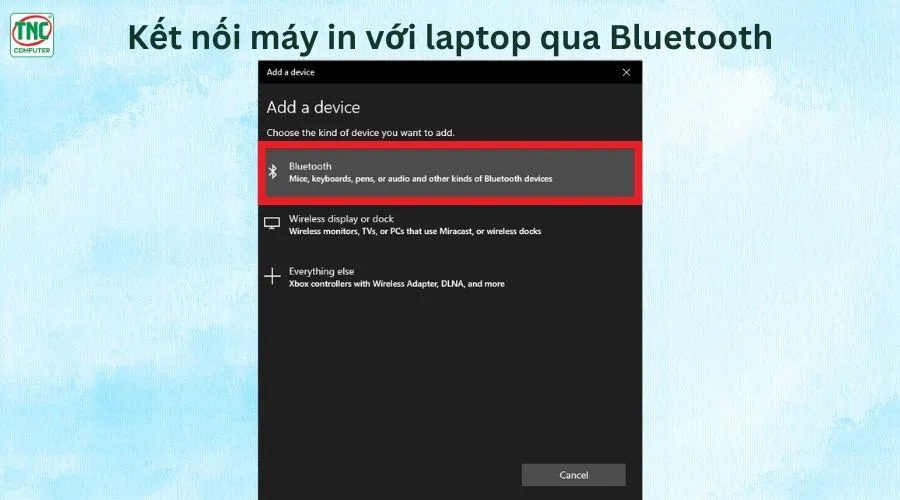 Thêm thiết bị Bluetooth để tìm máy in gần đó
Hệ thống sẽ hiển thị một cửa sổ mới để bạn chọn loại thiết bị muốn thêm. Chọn “Bluetooth” và laptop sẽ bắt đầu quét các thiết bị Bluetooth đang bật và nằm trong phạm vi. Tên máy in của bạn (nếu hỗ trợ Bluetooth và đang bật) sẽ xuất hiện trong danh sách các thiết bị khả dụng.
Chọn máy in của bạn từ danh sách thiết bị Bluetooth được tìm thấy. Hệ thống sẽ bắt đầu quá trình ghép nối. Bạn có thể được yêu cầu xác nhận mã ghép nối hiển thị trên cả laptop và máy in để xác thực kết nối. Sau khi ghép nối thành công, laptop sẽ tiến hành cài đặt driver cần thiết cho máy in Bluetooth. Làm theo các hướng dẫn trên màn hình để hoàn tất việc kết nối máy in với laptop và bắt đầu in ấn.
Việc kết nối máy in với laptop không còn là một rào cản phức tạp khi bạn nắm vững các phương pháp cơ bản qua USB, Wifi, hoặc Bluetooth. Mỗi phương thức đều có ưu điểm riêng và phù hợp với các nhu cầu sử dụng khác nhau. Bằng việc làm theo các hướng dẫn chi tiết ở trên, bạn có thể dễ dàng thiết lập máy in tại nhà hoặc văn phòng, tận hưởng sự thuận tiện khi in ấn trực tiếp từ chiếc laptop của mình.