


Máy Tính
Hướng Dẫn Kích Hoạt Dark Mode Messenger Chi Tiết

Th8
Dark Mode Messenger hay chế độ nền tối, là một tính năng được nhiều người dùng ưa chuộng bởi không chỉ mang lại trải nghiệm thị giác mới mẻ mà còn giúp giảm mỏi mắt, đặc biệt khi sử dụng trong điều kiện thiếu sáng. Nếu bạn đã quá quen thuộc với giao diện nền trắng truyền thống và mong muốn khám phá diện mạo “hắc ám” đầy cá tính này, bài viết trên maytinhgiaphat.vn sẽ cung cấp hướng dẫn chi tiết từng bước để bạn dễ dàng kích hoạt Dark Mode trên mọi nền tảng, đảm bảo một trải nghiệm trò chuyện tối ưu hơn.
Kích Hoạt Dark Mode Messenger trên Điện Thoại Android
Dark Mode Messenger trên thiết bị Android mang lại sự thoải mái tối đa cho đôi mắt và đặc biệt hữu ích trong việc tiết kiệm pin đáng kể trên các dòng điện thoại sử dụng màn hình AMOLED. Quá trình kích hoạt chế độ này được thiết kế rất đơn giản và nhanh chóng, giúp người dùng có thể ngay lập tức tận hưởng giao diện nền đen lịch lãm mà không cần thực hiện nhiều thao tác phức tạp.
Để bắt đầu, bạn hãy mở ứng dụng Messenger trên thiết bị Android của mình. Tiếp theo, chạm vào biểu tượng ảnh đại diện của bạn, thường nằm ở góc trên cùng bên trái màn hình ứng dụng, để truy cập vào phần cài đặt cá nhân và các tùy chọn hồ sơ. Trong menu cài đặt hiển thị, bạn sẽ dễ dàng tìm thấy mục Chế độ tối (hoặc Dark Mode). Tại đây, chỉ cần gạt nút chuyển đổi sang phải để kích hoạt chế độ nền tối. Ngay lập tức, toàn bộ giao diện ứng dụng sẽ chuyển sang tông màu đen chủ đạo, sẵn sàng cho bạn trải nghiệm những cuộc trò chuyện với phong cách mới.
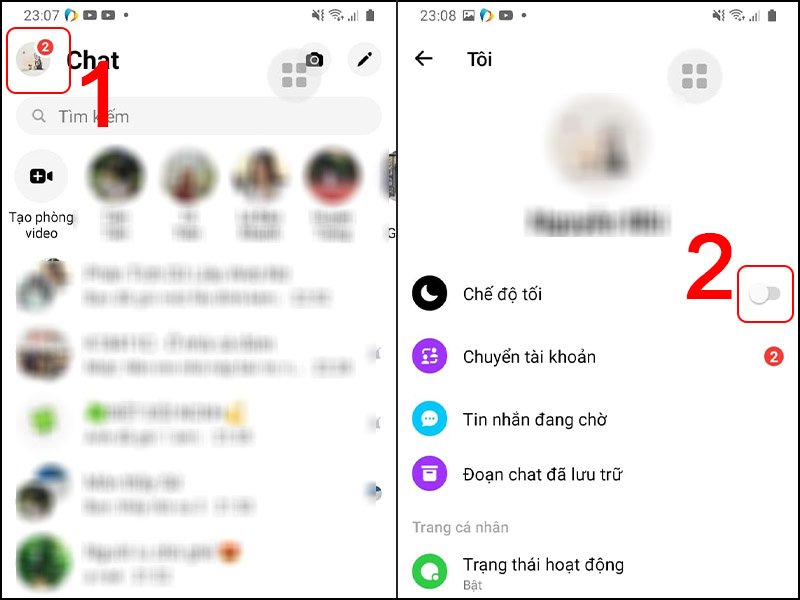 Cài đặt chế độ tối Dark Mode Messenger trên Android
Sau khi hoàn tất việc chuyển đổi sang Dark Mode Messenger, toàn bộ giao diện ứng dụng, từ các cửa sổ trò chuyện, danh sách bạn bè cho đến các thanh điều hướng và cài đặt, sẽ hiển thị với nền đen. Sự thay đổi này không chỉ tạo cảm giác hiện đại và tinh tế mà còn giúp làm nổi bật các nội dung tin nhắn, hình ảnh và video, mang lại trải nghiệm xem rõ ràng và dễ chịu hơn trong mọi điều kiện ánh sáng.
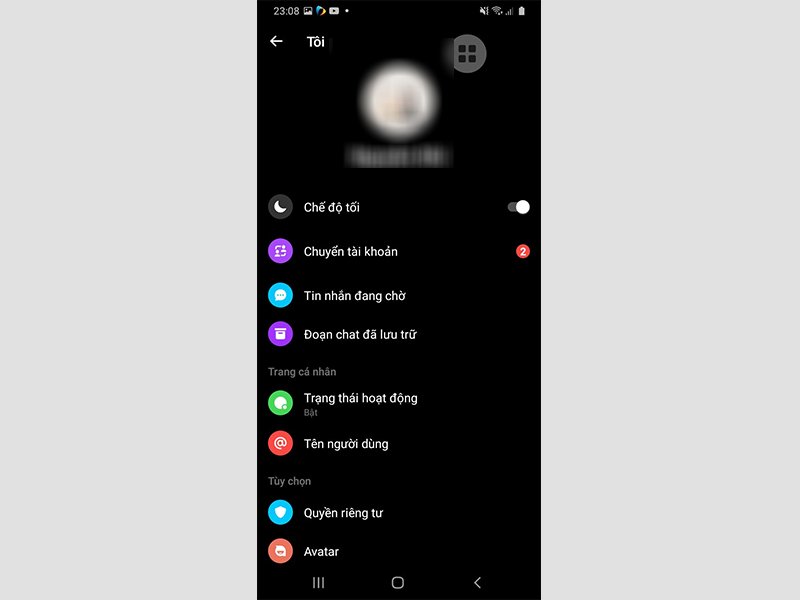 Giao diện Dark Mode Messenger trên điện thoại Android
Bật Dark Mode Messenger trên iPhone/iOS
Người dùng iPhone cũng có thể dễ dàng chuyển sang Dark Mode Messenger để tối ưu hóa trải nghiệm sử dụng, đặc biệt là vào buổi tối hoặc trong môi trường thiếu sáng. Chế độ nền tối trên iOS không chỉ mang lại lợi ích về mặt thị giác mà còn cung cấp các tùy chọn linh hoạt, cho phép bạn điều chỉnh giao diện theo sở thích cá nhân hoặc theo cài đặt hệ thống của thiết bị.
Để bật Dark Mode Messenger trên iPhone, bạn hãy mở ứng dụng Messenger. Tương tự như trên Android, bạn cần chạm vào biểu tượng ảnh đại diện của mình, nằm ở góc trên cùng bên trái màn hình. Một menu tùy chọn sẽ hiện ra, cung cấp nhiều cài đặt và tính năng khác nhau. Tại đây, bạn cần chọn mục Chế độ tối. Sau khi chọn, bạn sẽ được cung cấp ba lựa chọn khác nhau để tùy chỉnh cách Messenger hiển thị giao diện nền tối.
 Cách bật chế độ tối Dark Mode Messenger trên iPhone
Các tùy chọn chế độ tối trên iPhone bao gồm:
- Tắt chế độ tối: Giao diện Messenger sẽ luôn hiển thị nền trắng truyền thống, bất kể cài đặt hệ thống của iPhone hay thời gian trong ngày. Đây là lựa chọn cho những ai yêu thích sự quen thuộc và ánh sáng rõ ràng.
- Chế độ tối theo hệ thống: Với tùy chọn này, ứng dụng Messenger sẽ tự động chuyển sang nền đen khi hệ điều hành của bạn đang ở chế độ tối (ví dụ: vào ban đêm hoặc khi bạn kích hoạt thủ công chế độ tối trong cài đặt chung của iPhone). Ngược lại, Messenger sẽ trở lại nền trắng khi hệ thống chuyển sang chế độ sáng.
- Bật chế độ tối: Giao diện Messenger sẽ luôn duy trì nền đen, xuyên suốt cả ngày lẫn đêm. Lựa chọn này lý tưởng cho những người muốn có sự nhất quán trong trải nghiệm sử dụng và tối đa hóa lợi ích của nền tối.
Bạn chỉ cần chọn Bật để kích hoạt Dark Mode Messenger vĩnh viễn, hoặc chọn Chế độ tối theo hệ thống để Messenger tự động điều chỉnh theo cài đặt chung của iPhone. Sau khi lựa chọn, giao diện ứng dụng sẽ thay đổi ngay lập tức, mang đến một cái nhìn mới mẻ và dễ chịu hơn cho đôi mắt, đồng thời tối ưu hóa khả năng đọc và tương tác.
 Giao diện Messenger khi bật chế độ tối Dark Mode trên iPhone
Chuyển Đổi Dark Mode Messenger trên Trình Duyệt Web
Không chỉ giới hạn trên ứng dụng di động, việc kích hoạt Dark Mode Messenger ngay trên trình duyệt web cũng là một lựa chọn cực kỳ tiện lợi cho những ai thường xuyên sử dụng Facebook trên máy tính. Chế độ nền tối trên trình duyệt không chỉ giúp giảm độ chói của màn hình mà còn mang lại trải nghiệm đọc và trò chuyện thoải mái hơn, đặc biệt quan trọng khi bạn làm việc hoặc giải trí vào ban đêm.
Để thay đổi giao diện, bạn hãy truy cập vào trang Facebook trên trình duyệt web của mình. Ở góc trên cùng bên phải màn hình, bạn sẽ thấy biểu tượng mũi tên ngược (thường là một dấu mũi tên chỉ xuống hoặc biểu tượng avatar nhỏ). Nhấn vào biểu tượng này để mở một menu thả xuống chứa các tùy chọn cài đặt và hỗ trợ. Từ danh sách hiển thị, bạn cần chọn mục Màn hình và trợ năng.
 Mục Màn hình và trợ năng để kích hoạt Dark Mode Messenger trên Web
Trong phần “Màn hình và trợ năng”, bạn sẽ dễ dàng tìm thấy tùy chọn Chế độ tối. Tại đây, chỉ cần chọn Bật để áp dụng ngay giao diện nền đen cho toàn bộ Facebook và Messenger trên trình duyệt của bạn. Giao diện sẽ được cập nhật tức thì, giúp bạn tiếp tục trò chuyện với một phong cách hoàn toàn mới mẻ, hiện đại và thân thiện với mắt hơn.
 Kích hoạt Dark Mode Messenger trên trình duyệt web
Sau khi kích hoạt, bạn sẽ nhận thấy sự khác biệt rõ rệt về màu sắc. Nền trắng chói mắt, vốn có thể gây mỏi mắt sau thời gian dài sử dụng, sẽ được thay thế bằng tông màu đen sâu và dịu nhẹ hơn. Điều này không chỉ giúp giảm căng thẳng cho đôi mắt mà còn cải thiện khả năng tập trung vào nội dung cuộc trò chuyện, làm cho trải nghiệm sử dụng hàng ngày trở nên dễ chịu và hiệu quả hơn.
 Giao diện Dark Mode Messenger trên trình duyệt web
Áp Dụng Dark Mode Messenger cho Ứng Dụng Desktop
Đối với những người dùng Messenger thông qua ứng dụng riêng trên máy tính, việc tùy chỉnh Dark Mode Messenger cũng mang lại sự tiện lợi và đồng bộ hóa trải nghiệm sử dụng. Ứng dụng Messenger Desktop được trang bị nhiều tùy chọn giao diện linh hoạt, cho phép bạn lựa chọn màu sắc nền phù hợp nhất với sở thích cá nhân và môi trường làm việc của mình, từ nền đen hoàn toàn đến các sắc thái xám khác nhau.
Trước tiên, hãy mở ứng dụng Messenger trên máy tính của bạn. Sau khi ứng dụng khởi động, bạn cần truy cập vào phần cài đặt để thực hiện các thay đổi. Bấm vào biểu tượng ảnh đại diện của bạn, thường nằm ở góc trên cùng bên trái của cửa sổ ứng dụng. Một menu tùy chọn sẽ xuất hiện, tại đây bạn hãy chọn mục Preferences để tiếp tục.
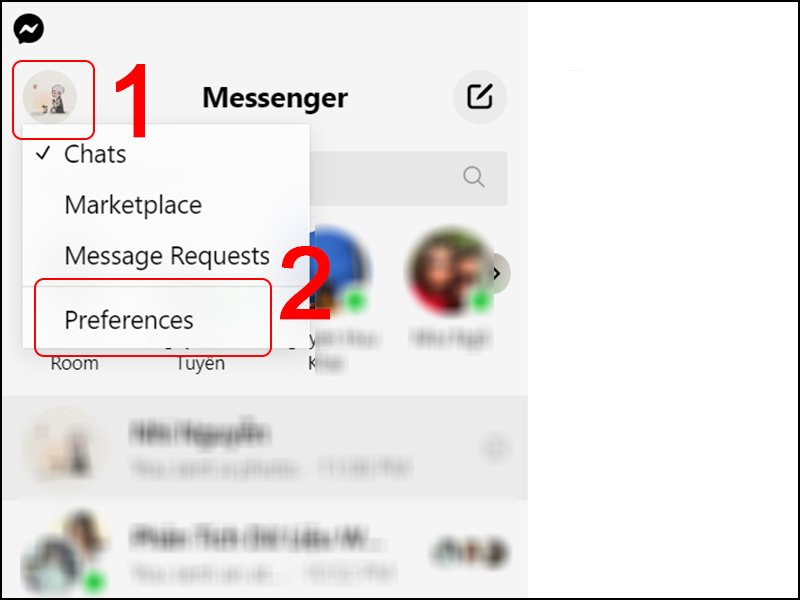 Mở cài đặt Preferences để kích hoạt Dark Mode Messenger trên Desktop
Trong cửa sổ Preferences, điều hướng đến mục Appearance. Đây là nơi bạn có thể tùy chỉnh các khía cạnh về hiển thị của ứng dụng. Tại mục này, bạn sẽ tìm thấy phần Theme để tùy chỉnh giao diện màu sắc. Chọn “Theme” để xem tất cả các tùy chọn màu nền khác nhau mà Messenger Desktop cung cấp, bao gồm cả các chế độ nền tối được thiết kế để tối ưu hóa trải nghiệm thị giác của người dùng.
 Chọn Appearance và Theme để cài đặt Dark Mode Messenger trên Desktop
Messenger Desktop cung cấp đa dạng các lựa chọn theme, không chỉ giới hạn ở Dark Mode Messenger mà còn có nhiều sắc thái khác để phù hợp với từng người dùng. Bạn có thể tùy chọn dựa trên sở thích cá nhân hoặc điều kiện ánh sáng xung quanh để tối ưu hóa trải nghiệm:
- Mirror System Preferences: Giao diện ứng dụng sẽ tự động đồng bộ hóa với chế độ sáng hoặc tối của hệ điều hành máy tính. Nếu hệ thống đang ở chế độ tối, Messenger cũng sẽ chuyển sang nền đen, và ngược lại.
- Light: Nền ứng dụng màu trắng sáng truyền thống, mang lại sự tươi mới và quen thuộc.
- Grey: Nền ứng dụng màu xám nhẹ, tạo cảm giác dịu mắt hơn so với chế độ Light nhưng không quá tối như Dark, là lựa chọn trung gian lý tưởng.
- Dark: Chế độ nền đen hoàn toàn, là lựa chọn lý tưởng để giảm mỏi mắt khi sử dụng trong điều kiện thiếu sáng và có thể giúp tiết kiệm năng lượng trên các màn hình tương thích.
- High Contrast (Dark): Nền đen với độ tương phản được tăng cường, giúp văn bản và các yếu tố hiển thị rõ nét hơn, đặc biệt phù hợp cho người dùng có vấn đề về thị lực hoặc cần sự rõ ràng tối đa.
- High Contrast (Light): Nền trắng với độ tương phản cao, tăng cường độ rõ nét cho các thành phần giao diện, giúp thông tin dễ đọc hơn.
Để kích hoạt chế độ nền tối hoặc bất kỳ theme nào khác, bạn chỉ cần chọn tùy chọn mong muốn (ví dụ: Dark để có nền đen hoàn toàn). Giao diện ứng dụng Messenger trên máy tính sẽ ngay lập tức chuyển sang tông màu đã chọn, mang lại một diện mạo mới mẻ và nâng cao trải nghiệm sử dụng của bạn.
 Chọn Dark để kích hoạt chế độ nền tối trên Messenger Desktop
Sau khi chuyển sang chế độ Dark Mode Messenger hoặc các tùy chọn theme khác, bạn sẽ thấy giao diện ứng dụng thay đổi đáng kể, mang lại trải nghiệm thị giác khác biệt. Dưới đây là cái nhìn chi tiết về cách các chế độ này hiển thị:
Chế độ Dark với nền đen
Giao diện hoàn toàn màu đen, làm nổi bật các cuộc trò chuyện và biểu tượng, mang lại sự sang trọng và thân thiện với mắt, đặc biệt là vào ban đêm.
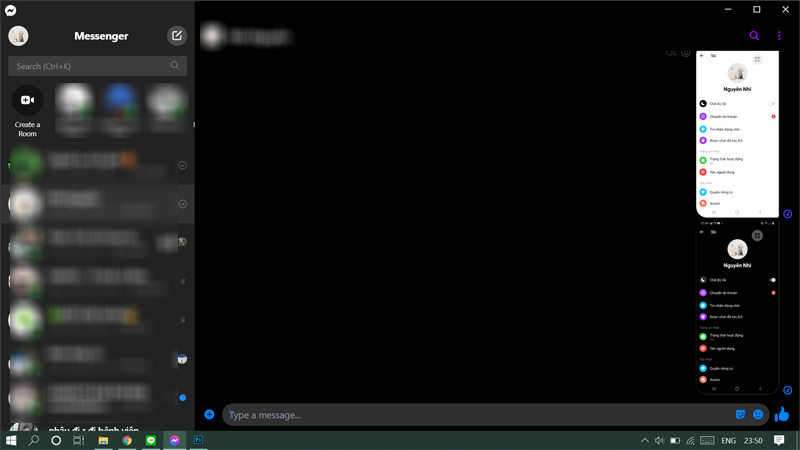 Minh họa giao diện Dark Mode Messenger trên ứng dụng máy tính
Chế độ Mirror system preferences
Giao diện sẽ tự động điều chỉnh theo chế độ sáng/tối của hệ điều hành máy tính. Nếu hệ thống đang dùng nền sáng, Messenger cũng sáng, và ngược lại, tạo sự đồng bộ mượt mà.
 Minh họa chế độ Mirror system preferences Dark Mode Messenger
Chế độ High Contrast (Light)
Nền sáng nhưng với độ tương phản được tăng cường, giúp các yếu tố văn bản và hình ảnh rõ ràng hơn, dễ đọc hơn, đặc biệt hữu ích trong môi trường ánh sáng mạnh.
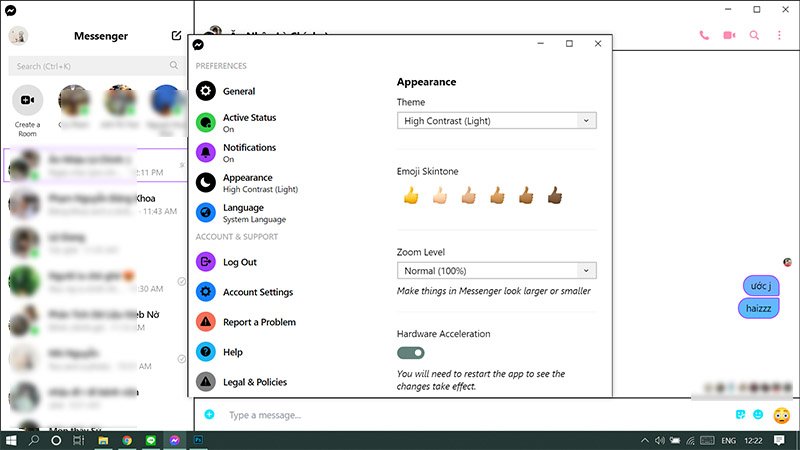 Minh họa chế độ High Contrast Light cho Dark Mode Messenger
Chế độ High Contrast (Dark)
Nền tối với độ tương phản cao, lý tưởng cho việc hiển thị rõ nét các nội dung, phù hợp với người dùng cần sự rõ ràng tối đa trong môi trường thiếu sáng hoặc có vấn đề về thị lực.
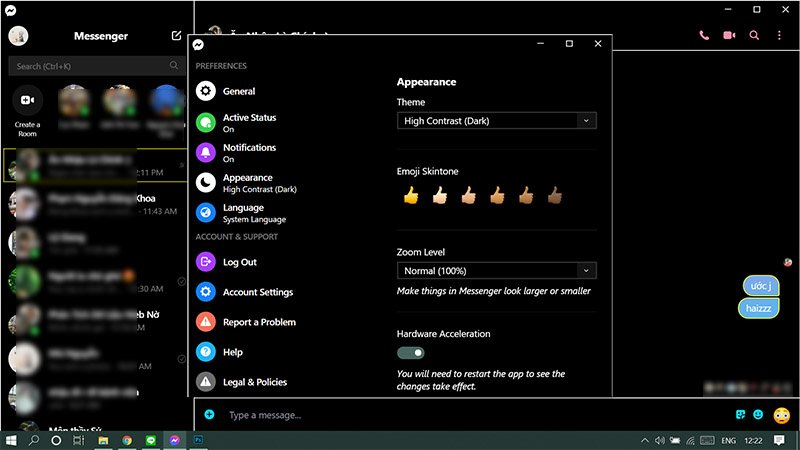 Minh họa chế độ High Contrast Dark cho Dark Mode Messenger
Chế độ Gray
Nền xám nhẹ, là một lựa chọn trung tính giữa trắng và đen, mang lại cảm giác dễ chịu và giảm thiểu độ chói mà vẫn giữ được sự rõ ràng của nội dung.
 Minh họa chế độ Grey cho Dark Mode Messenger trên Desktop
Chế độ Light
Giao diện nền trắng mặc định, mang lại sự tươi sáng và quen thuộc cho người dùng, phù hợp với những ai thích sự đơn giản và truyền thống.
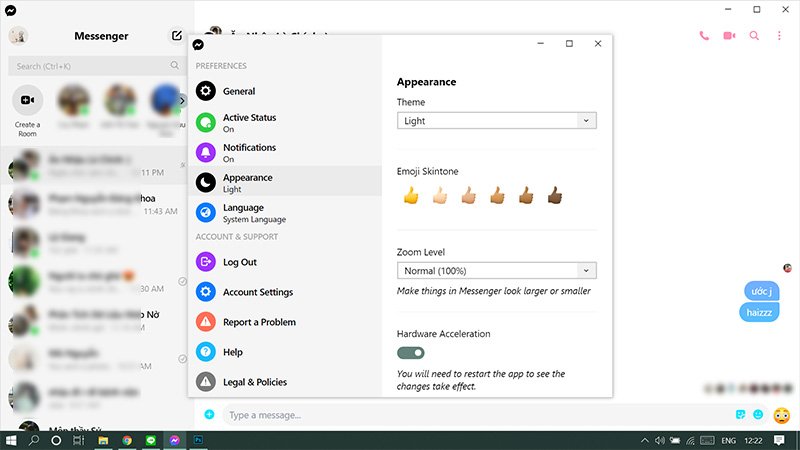 Minh họa chế độ Light cho Dark Mode Messenger trên Desktop
Việc tùy chỉnh giao diện Dark Mode Messenger không chỉ là vấn đề thẩm mỹ cá nhân mà còn góp phần quan trọng trong việc bảo vệ đôi mắt và nâng cao hiệu suất làm việc, đặc biệt trong các phiên làm việc kéo dài trên máy tính hoặc sử dụng thiết bị di động vào ban đêm.
Kích hoạt Dark Mode Messenger không chỉ là một xu hướng thẩm mỹ mà còn là giải pháp tối ưu cho những ai thường xuyên sử dụng ứng dụng, giúp bảo vệ mắt và tiết kiệm pin đáng kể. Với hướng dẫn chi tiết cho mọi nền tảng từ điện thoại đến máy tính, hy vọng bạn đã dễ dàng tùy chỉnh Messenger theo sở thích cá nhân, mang lại trải nghiệm trò chuyện thoải mái và hiệu quả nhất.