


Máy Tính
Hướng Dẫn Phát Trực Tiếp Trên YouTube Bằng Máy Tính Chi Tiết Nhất

Th8
Trong kỷ nguyên số hóa hiện nay, tính năng phát trực tiếp (livestream) đã trở thành một công cụ mạnh mẽ để kết nối và chia sẻ nội dung với khán giả. Tương tự như Facebook hay Instagram, YouTube đã phát triển và hoàn thiện tính năng này, cho phép người dùng dễ dàng phát trực tiếp trên YouTube bằng máy tính của mình. Bài viết này của maytinhgiaphat.vn sẽ cung cấp một hướng dẫn toàn diện, từng bước để bạn có thể tự tin bắt đầu buổi livestream đầu tiên, từ những điều kiện cơ bản đến các phương pháp nâng cao, đảm bảo trải nghiệm tốt nhất cho người xem.
Điều Kiện Cần Để Phát Trực Tiếp Trên YouTube
Trước khi bạn có thể bắt đầu livestream YouTube trên PC hay bất kỳ thiết bị nào khác, có một số điều kiện cơ bản từ YouTube mà bạn cần đáp ứng để đảm bảo kênh của bạn đủ điều kiện. Việc nắm rõ các yêu cầu này sẽ giúp bạn chuẩn bị tốt nhất và tránh gián đoạn không đáng có.
Đối với việc phát trực tiếp trên YouTube bằng máy tính, kênh của bạn không bị giới hạn về số lượng người đăng ký. Điều này mang lại sự linh hoạt lớn cho các nhà sáng tạo nội dung mới hoặc những ai muốn thử nghiệm tính năng livestream mà không cần xây dựng một lượng lớn người theo dõi trước. Tuy nhiên, nếu bạn có ý định phát trực tiếp qua điện thoại di động, YouTube quy định kênh của bạn phải có tối thiểu 1.000 người đăng ký. Điều này nhằm đảm bảo chất lượng nội dung và hạn chế spam trên nền tảng di động. Dù vậy, dù bạn phát trực tiếp bằng điện thoại hay máy tính, việc xác minh tài khoản YouTube là một bước bắt buộc để kích hoạt tính năng này.
Cách Phát Trực Tiếp Trên YouTube Bằng Điện Thoại Di Động
Mặc dù trọng tâm của bài viết là phát trực tiếp trên YouTube bằng máy tính, việc biết cách livestream qua điện thoại cũng rất hữu ích cho sự linh hoạt của bạn. Quy trình thực hiện khá đơn giản và tương đồng trên cả thiết bị Android và iOS.
Phát Trực Tiếp Trên YouTube Bằng Điện Thoại Android
Để bắt đầu buổi livestream trên điện thoại Android, bạn chỉ cần thực hiện theo vài bước đơn giản. Đảm bảo ứng dụng YouTube trên thiết bị của bạn đã được cập nhật phiên bản mới nhất để có đầy đủ tính năng.
-
Bước 1: Mở ứng dụng YouTube trên điện thoại Android của bạn. Sau khi ứng dụng khởi động, bạn sẽ thấy giao diện chính với các video được đề xuất.
 Giao diện ứng dụng YouTube
 Giao diện ứng dụng YouTube trên điện thoại Android
 -
Bước 2: Nhấn vào biểu tượng dấu (+) thường nằm ở giữa hoặc góc dưới màn hình. Đây là biểu tượng dùng để tạo nội dung mới, bao gồm cả việc tải lên video và phát trực tiếp.
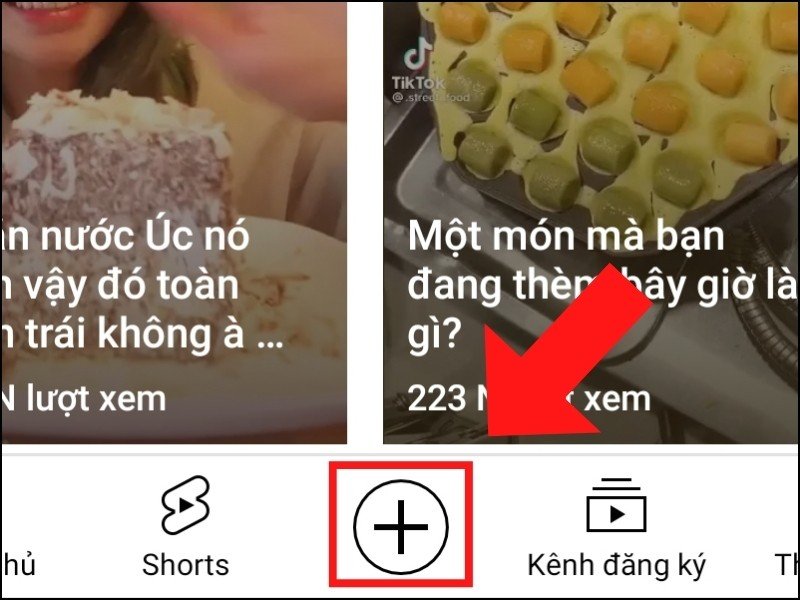 Bước chọn biểu tượng tạo nội dung trên YouTube
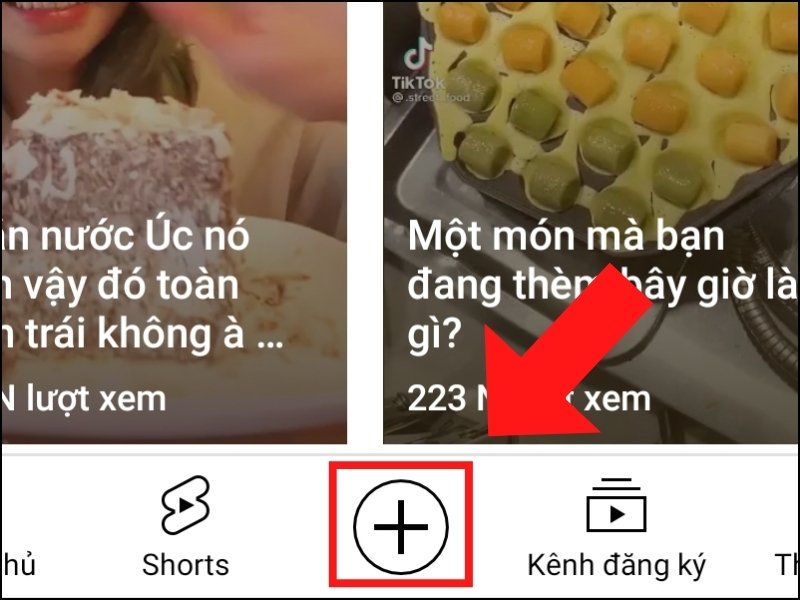 Biểu tượng tạo nội dung mới để phát trực tiếp YouTube
 -
Bước 3: Từ các tùy chọn hiện ra, chọn Phát trực tiếp. YouTube sẽ dẫn bạn đến màn hình thiết lập livestream, nơi bạn có thể đặt tiêu đề, mô tả và cài đặt quyền riêng tư cho buổi phát sóng của mình.
 Lựa chọn tính năng phát trực tiếp
 Lựa chọn tùy chọn Phát trực tiếp trên YouTube
Phát Trực Tiếp Trên YouTube Trên iPhone
Quy trình phát trực tiếp trên iPhone cũng tương tự như trên Android, mang lại trải nghiệm nhất quán cho người dùng Apple.
-
Bước 1: Mở ứng dụng YouTube trên thiết bị iPhone của bạn.
 Ứng dụng Youtube trên iPhone
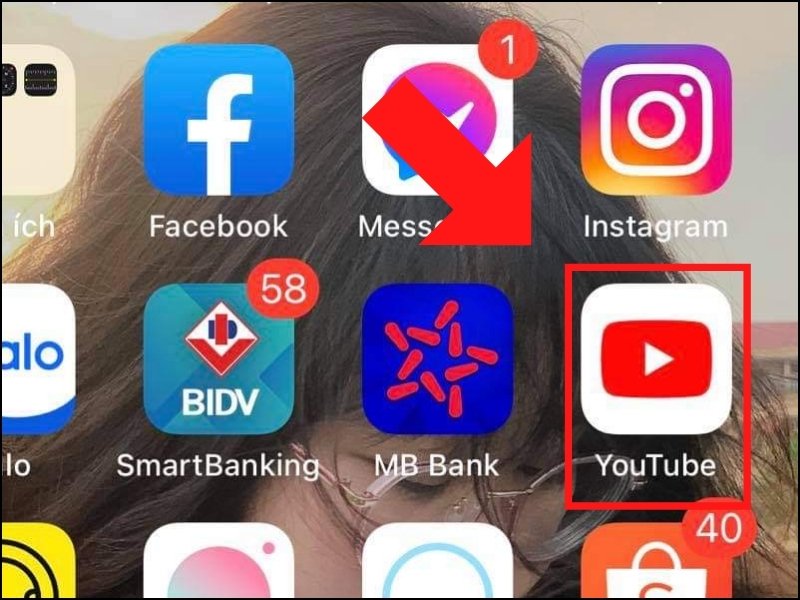 Giao diện ứng dụng YouTube trên iPhone
 -
Bước 2: Nhấn vào biểu tượng dấu (+) ở góc dưới màn hình.
 Giao diện tương đồng với Android
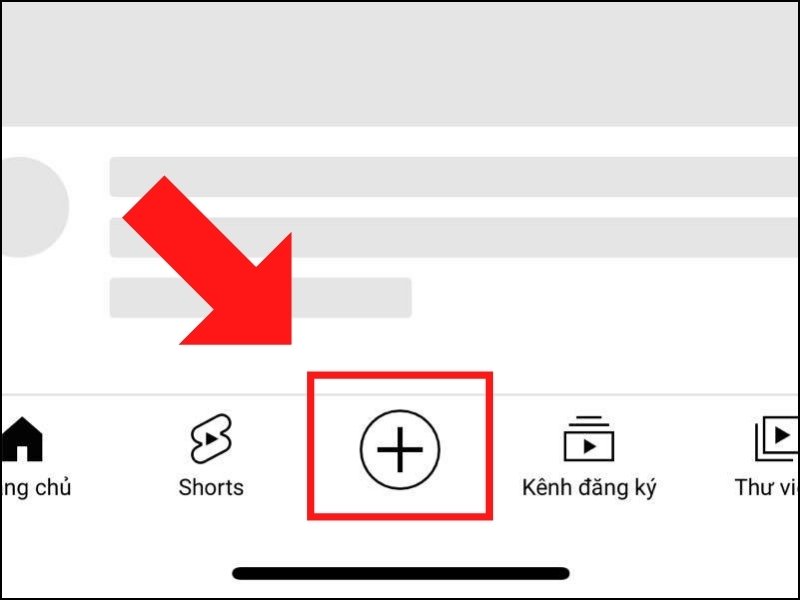 Biểu tượng tạo nội dung tương tự Android trên iPhone
 -
Bước 3: Chọn Phát trực tiếp để bắt đầu cấu hình buổi phát sóng của bạn trên iPhone.
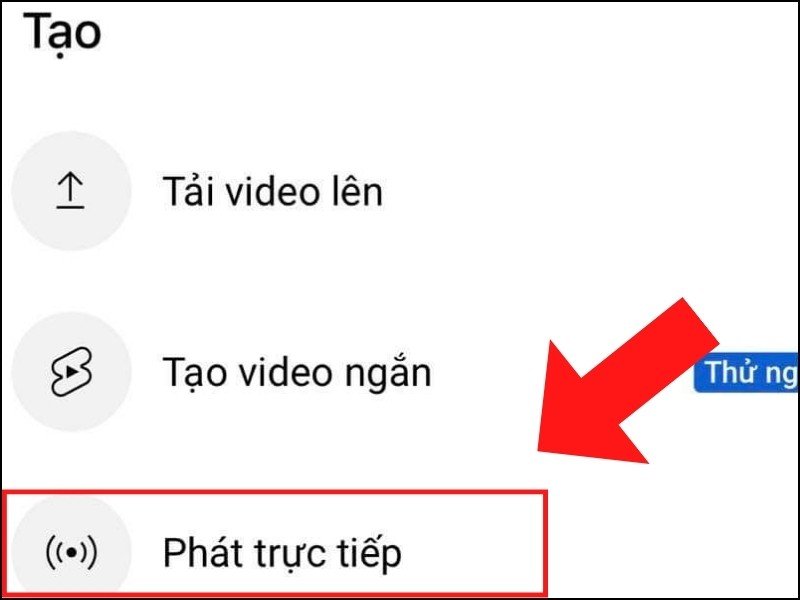 Phát trực tiếp
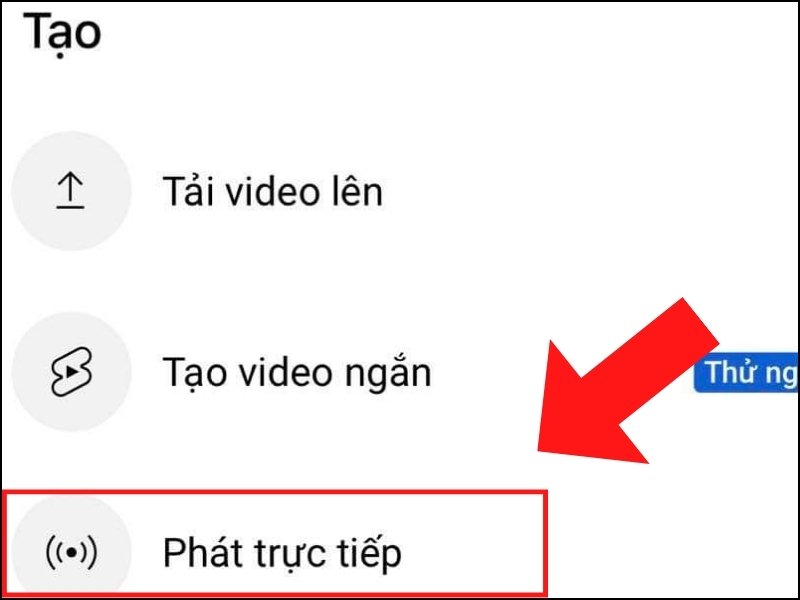 Tùy chọn Phát trực tiếp trên ứng dụng YouTube iPhone
Cách Phát Trực Tiếp Trên YouTube Bằng Máy Tính Đơn Giản
Việc phát trực tiếp trên YouTube bằng máy tính mang lại nhiều ưu điểm vượt trội về khả năng kiểm soát chất lượng hình ảnh, âm thanh và các yếu tố kỹ thuật khác, lý tưởng cho những buổi livestream chuyên nghiệp hơn. Bạn có thể sử dụng giao diện web của YouTube trực tiếp hoặc thông qua các phần mềm hỗ trợ.
Phát Trực Tiếp Trực Tiếp Qua Trình Duyệt Web
Đây là cách phổ biến và đơn giản nhất để bắt đầu livestream mà không cần cài đặt thêm phần mềm phức tạp. Bạn chỉ cần một trình duyệt web ổn định và kết nối internet tốt.
-
Bước 1: Truy cập vào trang web chính thức của YouTube tại địa chỉ https://www.youtube.com/ và đăng nhập vào tài khoản kênh của bạn.
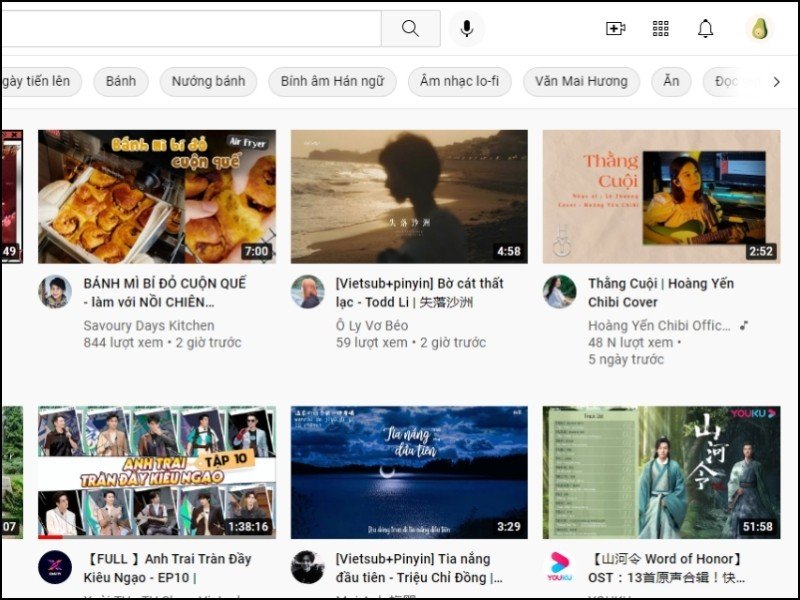 Giao diện Youtube
 Giao diện chính YouTube trên máy tính để phát trực tiếp
 -
Bước 2: Trên giao diện YouTube, tìm và nhấn vào biểu tượng Máy quay (hoặc biểu tượng “Tạo”) thường nằm ở góc trên bên phải màn hình. Biểu tượng này cho phép bạn tạo video mới hoặc bắt đầu buổi phát sóng trực tiếp.
 Biểu tượng bên góc phải màn hình
 Biểu tượng tạo video hoặc phát trực tiếp trên YouTube Desktop
 -
Bước 3: Trong menu thả xuống, chọn Phát trực tiếp. Hệ thống sẽ chuyển hướng bạn đến YouTube Studio để thiết lập buổi livestream.
 Mở phát trực tiếp
 Tùy chọn phát trực tiếp trên YouTube qua trình duyệt máy tính
 -
Bước 4: Nếu đây là lần đầu tiên bạn sử dụng tính năng livestream, YouTube sẽ yêu cầu bạn xác nhận tài khoản. Bạn cần nhấn Bật và sau đó XÁC MINH để tiếp tục quá trình kích hoạt. Bước này giúp YouTube đảm bảo tính bảo mật và ngăn chặn việc lạm dụng tính năng livestream.
 YouTube yêu cầu xác minh tài khoản
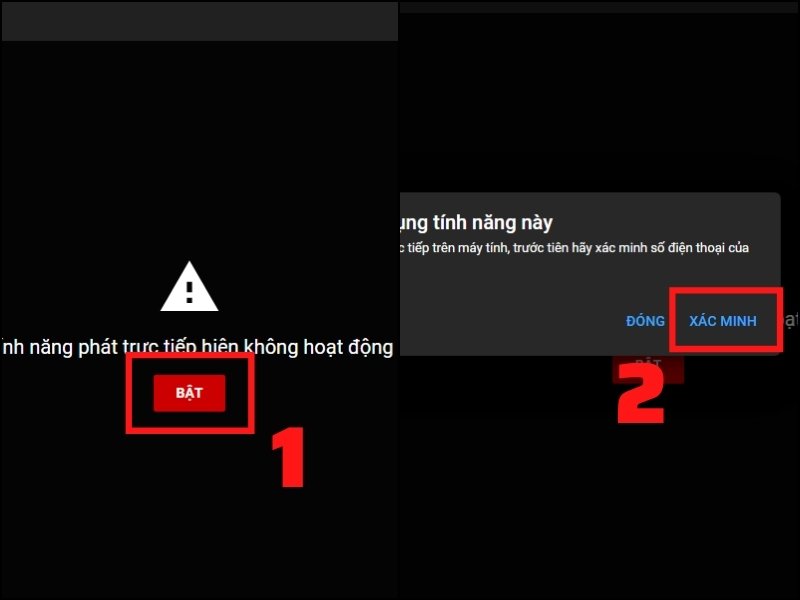 Yêu cầu xác minh tài khoản YouTube trước khi phát trực tiếp trên máy tính
 -
Bước 5: Cung cấp số điện thoại của bạn và chọn phương thức NHẬN MÃ (tin nhắn hoặc cuộc gọi). Sau khi nhận được mã xác minh, hãy nhập mã vào ô yêu cầu và nhấn GỬI. Quá trình xác minh này chỉ cần thực hiện một lần duy nhất.
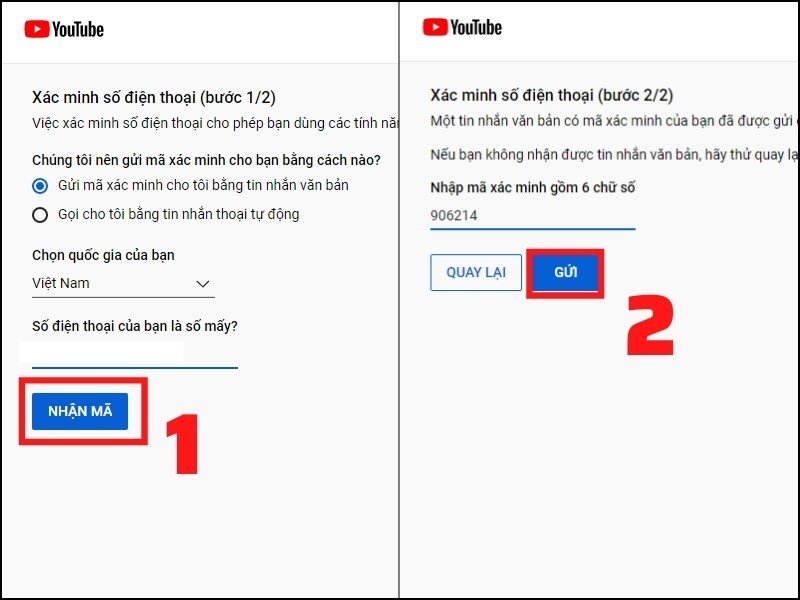 Tiến hành xác minh tài khoản
 Xác minh số điện thoại để kích hoạt tính năng phát trực tiếp YouTube
 -
Bước 6: Sau khi xác minh thành công, bạn sẽ được đưa đến trang thiết lập livestream. Nhấn BẮT ĐẦU để lựa chọn các cài đặt cho buổi phát sóng trực tiếp, bao gồm tiêu đề, quyền riêng tư, và cách thức phát sóng (qua webcam hoặc phần mềm).
 Lựa chọn các điều khiển
 Bắt đầu thiết lập buổi phát trực tiếp YouTube trên máy tính
 -
Bước 7: Điền đầy đủ thông tin cần thiết cho buổi phát sóng như tiêu đề hấp dẫn, mô tả chi tiết, thể loại, cài đặt quyền riêng tư (công khai, không công khai, riêng tư), và đối tượng khán giả (có dành cho trẻ em hay không). Sau khi hoàn tất, nhấn TIẾP THEO để bắt đầu buổi phát trực tiếp YouTube trên máy tính của bạn.
 Bắt đầu livestream
 Điền thông tin và cài đặt ban đầu cho buổi phát trực tiếp YouTube
Phát Trực Tiếp YouTube Bằng Máy Tính Qua Phần Mềm Chuyên Dụng
Đối với những người dùng có nhu cầu livestream chuyên nghiệp hơn, ví dụ như phát sóng trò chơi, hướng dẫn phần mềm, hoặc tạo ra nội dung với nhiều nguồn video/âm thanh khác nhau, việc sử dụng phần mềm hỗ trợ là lựa chọn tối ưu. Các phần mềm này cung cấp nhiều công cụ và tính năng mạnh mẽ hơn so với việc livestream trực tiếp qua trình duyệt.
Hiện nay, có nhiều phần mềm phổ biến hỗ trợ phát sóng trực tiếp YouTube qua máy tính như GoStream, xSplit Broadcaster, Vmix. Tuy nhiên, OBS Studio (Open Broadcaster Software Studio) nổi bật là một lựa chọn tuyệt vời, đặc biệt vì nó hoàn toàn miễn phí và mã nguồn mở, nhưng vẫn cung cấp đầy đủ các tính năng mạnh mẽ.
OBS Studio cho phép bạn kết hợp nhiều nguồn đầu vào như camera, màn hình máy tính, cửa sổ ứng dụng, hình ảnh, văn bản, và thậm chí cả trình duyệt web. Phần mềm này còn cung cấp các bộ lọc âm thanh và video, giúp bạn loại bỏ tạp âm, điều chỉnh màu sắc, và tạo ra các hiệu ứng chuyển cảnh mượt mà. Với OBS, bạn có thể kiểm soát hoàn toàn chất lượng đầu ra của buổi livestream, từ độ phân giải, tốc độ khung hình đến bitrate, đảm bảo trải nghiệm xem tốt nhất cho khán giả.
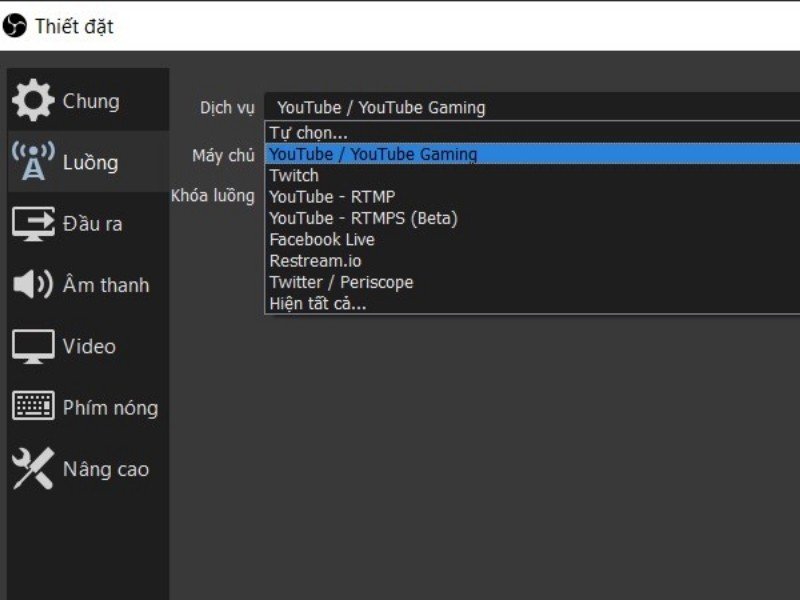 Giao diện phần mềm
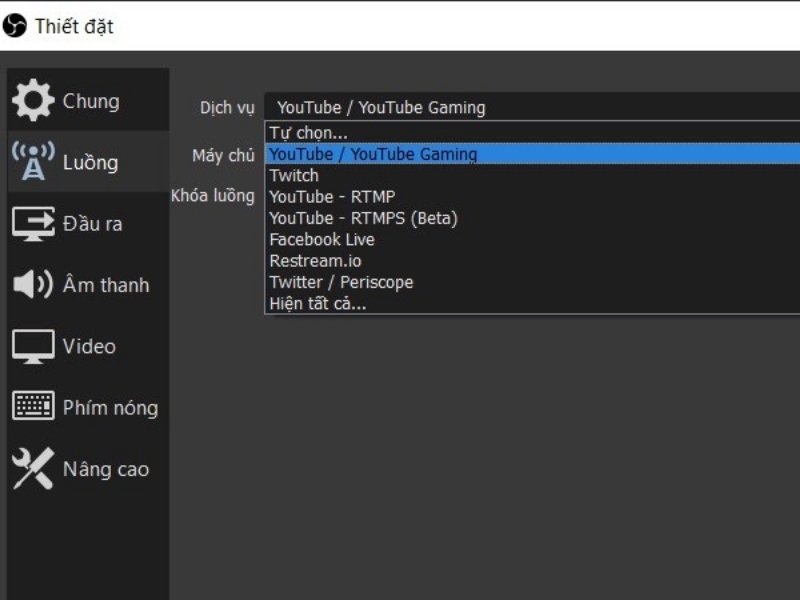 Giao diện phần mềm OBS Studio hỗ trợ phát trực tiếp YouTube trên máy tính
Để thiết lập OBS Studio và kết nối với YouTube, bạn sẽ cần lấy khóa luồng (Stream Key) từ YouTube Studio và dán vào cài đặt của OBS. Sau đó, bạn có thể tùy chỉnh các cảnh quay, thêm nguồn, và điều chỉnh âm thanh trước khi nhấn nút “Bắt đầu phát trực tiếp” trên OBS. Việc học cách sử dụng OBS có thể mất một chút thời gian ban đầu, nhưng những gì nó mang lại về chất lượng và sự linh hoạt cho buổi livestream YouTube trên PC là hoàn toàn xứng đáng. Nếu bạn đang tìm kiếm một chiếc máy tính mạnh mẽ để phục vụ cho nhu cầu livestream chuyên nghiệp, hãy tham khảo các mẫu laptop và PC tại maytinhgiaphat.vn để có được hiệu suất tốt nhất.
Việc phát trực tiếp trên YouTube bằng máy tính không chỉ là một cách để chia sẻ nội dung mà còn là một cơ hội để kết nối sâu sắc hơn với cộng đồng. Dù bạn chọn cách livestream trực tiếp qua trình duyệt hay sử dụng các phần mềm chuyên nghiệp như OBS Studio, nắm vững các bước và điều kiện cần thiết sẽ giúp bạn tự tin tạo ra những buổi phát sóng chất lượng cao và thu hút khán giả. Hy vọng bài viết này đã cung cấp đầy đủ thông tin và hướng dẫn chi tiết để bạn có thể bắt đầu hành trình livestream của mình một cách suôn sẻ.