


Máy Tính
Hướng dẫn quay màn hình máy tính Win 10 không cần phần mềm
Th9
Nhu cầu ghi lại những khoảnh khắc đáng nhớ trong game, tạo các video hướng dẫn sử dụng phần mềm, hay chỉ đơn giản là lưu lại cuộc họp trực tuyến trên máy tính đã trở nên phổ biến. Tuy nhiên, nhiều người dùng thường e ngại việc phải cài đặt thêm các phần mềm của bên thứ ba, có thể gây nặng máy hoặc tiềm ẩn rủi ro bảo mật. May mắn thay, Windows 10 đã tích hợp sẵn một công cụ mạnh mẽ và tiện lợi để bạn quay màn hình máy tính Win 10 mà không cần bất kỳ ứng dụng bổ sung nào: đó chính là Xbox Game Bar. Bài viết này của maytinhgiaphat.vn sẽ cung cấp cho bạn một hướng dẫn chi tiết và đầy đủ để làm chủ công cụ này, giúp bạn dễ dàng ghi lại mọi hoạt động trên màn hình một cách chuyên nghiệp.
Khám phá Xbox Game Bar – Công cụ quay màn hình tích hợp sẵn
Xbox Game Bar là một tính năng được Microsoft phát triển nhằm tối ưu trải nghiệm chơi game trên Windows 10, nhưng nó còn cung cấp nhiều tiện ích khác, trong đó nổi bật nhất là khả năng ghi hình và chụp ảnh màn hình. Đây là giải pháp lý tưởng cho những ai muốn thực hiện tác vụ quay màn hình máy tính Win 10 một cách nhanh chóng và hiệu quả mà không cần cài đặt thêm phần mềm. Công cụ này hoạt động mượt mà, dễ sử dụng và hoàn toàn miễn phí.
Kích hoạt và làm quen với giao diện Game Bar
Để bắt đầu sử dụng Game Bar, bạn chỉ cần thực hiện một tổ hợp phím đơn giản.
-
Bước 1: Mở Xbox Game Bar
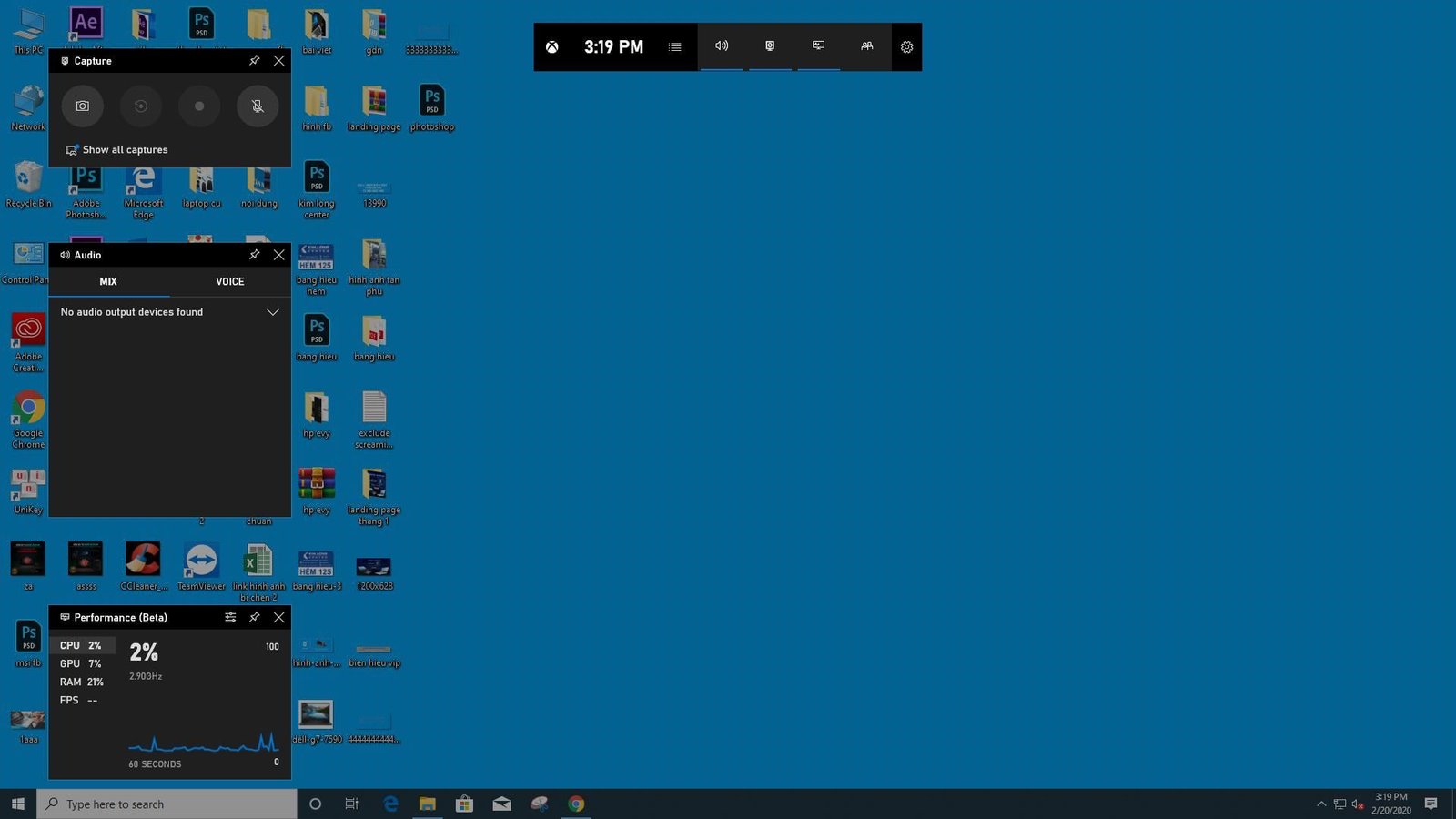
Tại bất kỳ cửa sổ hoặc ứng dụng nào mà bạn muốn ghi hình, hãy nhấn tổ hợp phím Windows + G. Ngay lập tức, một thanh công cụ Game Bar sẽ xuất hiện trên màn hình, bao gồm nhiều widget (tiện ích) khác nhau.
Xem Thêm Bài Viết:
- Lựa Chọn Máy Tính Bảng Phù Hợp Cho Sinh Viên Hiện Nay
- Vệ Sinh Máy Tính Để Bàn Tại Nhà Chuẩn Chuyên Gia
- Mua Máy Tính Cây Giá Rẻ: Hướng Dẫn Chi Tiết Từ Chuyên Gia
- Chia Sẻ Máy Tính Trong Mạng LAN: Hướng Dẫn Toàn Diện Từ A-Z
- Máy tính bảng giá rẻ cấu hình khủng: Hướng dẫn chọn mua
Giao diện Xbox Game Bar trên Windows 10 với các tùy chọn ghi hình Giao diện Xbox Game Bar trên Windows 10 với các tùy chọn ghi hình
Trong số các widget này, bạn cần chú ý đến widget “Capture” (Ghi hình) thường nằm ở góc trên bên trái màn hình. Widget này chứa các nút chức năng chính để bạn có thể quay màn hình máy tính Win 10.
 Các nút chức năng chính trong công cụ Capture của Xbox Game Bar để quay màn hình
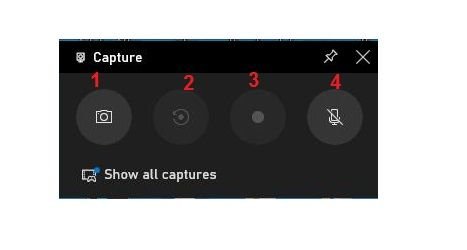 Các nút chức năng chính trong công cụ Capture của Xbox Game Bar để quay màn hình
Các nút chức năng trong widget “Capture” bao gồm:
- Biểu tượng máy ảnh: Chụp ảnh màn hình (screenshot).
- Biểu tượng mũi tên vòng tròn (Record last 30 seconds): Xuất video ghi lại 30 giây hoạt động trước đó. Tính năng này rất hữu ích cho các game thủ muốn lưu lại những pha xử lý đỉnh cao một cách bất ngờ.
- Biểu tượng chấm tròn (Start recording): Bắt đầu ghi hình màn hình.
- Biểu tượng micro: Bật/tắt micro trong quá trình ghi hình, cho phép bạn ghi lại âm thanh từ micro nếu muốn thuyết minh hoặc ghi âm giọng nói.
Tùy chỉnh cài đặt nâng cao cho quá trình ghi hình
Mặc dù Game Bar có thể được sử dụng ngay lập tức, việc tinh chỉnh một số cài đặt sẽ giúp bạn có trải nghiệm quay màn hình máy tính Win 10 tốt hơn và phù hợp với nhu cầu cá nhân.
-
Bước 2: Truy cập cài đặt Game Bar
Để chỉnh sửa cài đặt, bạn hãy click vào biểu tượng bánh răng cưa (Settings) trên thanh Game Bar. Trong cửa sổ Settings của Game Bar, chọn mục “General” và sau đó click vào tùy chọn “Edit more preferences in Windows Settings”. Thao tác này sẽ mở cửa sổ cài đặt hệ thống của Windows, nơi bạn có thể điều chỉnh các tùy chọn chi tiết hơn.
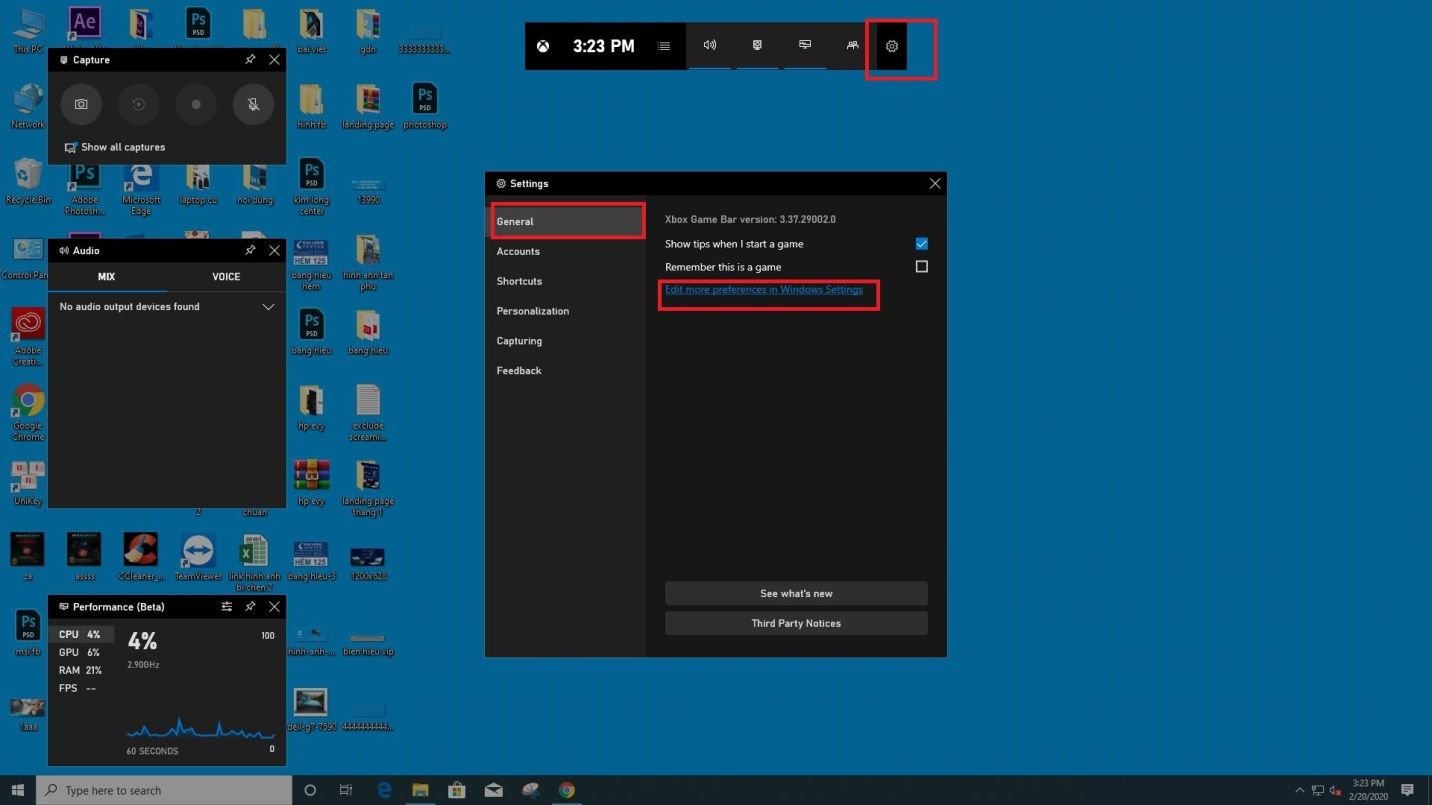 Cài đặt Xbox Game Bar để tinh chỉnh trải nghiệm quay màn hình trên Windows 10
Một cửa sổ mới mang tên “Captures” sẽ hiện ra, cung cấp nhiều tùy chọn quan trọng để bạn tùy chỉnh quá trình ghi hình.
 Tùy chỉnh thời gian quay, chất lượng âm thanh và video ghi hình màn hình Win 10
Tại đây, bạn có thể:
- Record in the background while I’m playing a game: Bật hoặc tắt tính năng ghi hình nền.
- Max recording length: Điều chỉnh thời lượng tối đa cho mỗi video ghi hình (ví dụ: 30 phút, 1 giờ, 2 giờ, 4 giờ).
- Recorded audio: Bật/tắt micro và điều chỉnh mức âm lượng của hệ thống hoặc micro.
- Video frame rate: Chọn tốc độ khung hình (30 FPS hoặc 60 FPS) cho video, ảnh hưởng đến độ mượt mà của bản ghi.
- Video quality: Lựa chọn chất lượng video (Standard hoặc High).
Tối ưu hóa phím tắt để thao tác nhanh chóng
Việc sử dụng các phím tắt sẽ giúp bạn điều khiển Game Bar hiệu quả hơn, đặc biệt khi đang tập trung vào công việc hoặc trò chơi.
-
Bước 3: Xem và tùy chỉnh phím tắt
Trong cửa sổ cài đặt Game Bar (hoặc qua Windows Settings trong mục “Gaming” > “Xbox Game Bar” > “Shortcuts”), bạn sẽ tìm thấy mục “Shortcuts”. Tại đây, bạn có thể xem các tổ hợp phím tắt mặc định cho nhiều thao tác khác nhau, từ mở Game Bar đến bắt đầu/kết thúc ghi hình. Nếu các phím tắt mặc định không phù hợp, bạn hoàn toàn có thể thay đổi chúng để tiện lợi hơn cho thói quen sử dụng của mình.
 Thiết lập và tùy chỉnh phím tắt nhanh cho Xbox Game Bar khi quay màn hình máy tính Win 10
Các phím tắt quan trọng bạn nên ghi nhớ bao gồm:
- Windows + G: Mở Xbox Game Bar.
- Windows + Alt + R: Bắt đầu hoặc kết thúc quay màn hình.
- Windows + Alt + M: Bật/tắt micro khi đang ghi hình.
- Windows + Alt + Print Screen: Chụp ảnh màn hình.
Bắt đầu và quản lý bản ghi hình
Sau khi đã làm quen với giao diện và tùy chỉnh các cài đặt, việc ghi hình desktop trở nên vô cùng đơn giản.
-
Bước 4: Thực hiện quay màn hình Win 10
Để bắt đầu quá trình ghi hình, bạn có hai cách:
- Cách 1: Mở Game Bar bằng Windows + G, sau đó click vào biểu tượng chấm tròn (Start recording) trong widget “Capture”.
- Cách 2: Sử dụng tổ hợp phím tắt Windows + Alt + R. Đây là cách nhanh nhất và tiện lợi nhất để bắt đầu và kết thúc ghi hình mà không cần phải mở Game Bar.
Khi quá trình ghi hình bắt đầu, một thanh trạng thái nhỏ sẽ xuất hiện ở góc màn hình, hiển thị thời gian đã ghi và các tùy chọn bật/tắt micro, dừng ghi hình.
 Bắt đầu quay màn hình máy tính Win 10 bằng cách nhấp vào biểu tượng ghi hình trong Game Bar
Để kết thúc quá trình ghi hình, bạn chỉ cần click vào biểu tượng hình vuông trên thanh trạng thái hoặc nhấn lại tổ hợp phím Windows + Alt + R một lần nữa.
-
Bước 5: Xem lại và quản lý video đã quay
Sau khi bản ghi được hoàn tất, một thông báo nhỏ sẽ xuất hiện, xác nhận video đã được lưu và cung cấp các tùy chọn để xem lại.
 Thông báo khi video quay màn hình Win 10 đã được lưu thành công vào thư mục Captures
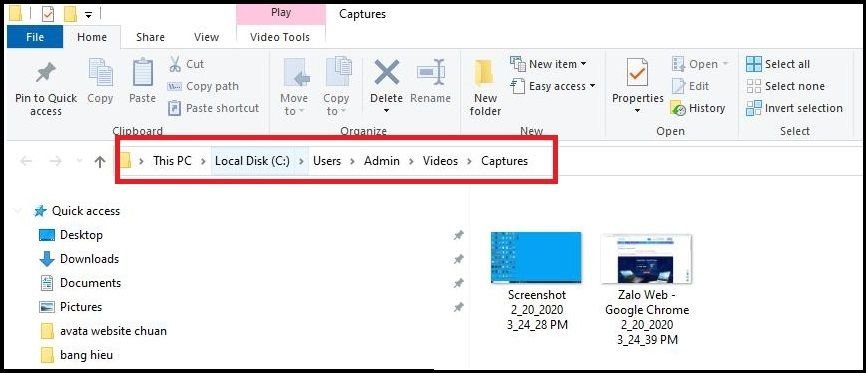
Mặc định, tất cả các video và ảnh chụp màn hình sẽ được lưu vào thư mục có đường dẫn:
C:Users{Tên người dùng}VideosCaptures.Để xem nhanh các bản ghi trong Game Bar, bạn có thể click vào “Show all my captures” trên thanh Game Bar. Hoặc, để truy cập trực tiếp thư mục gốc chứa các file, click vào biểu tượng thư mục trong widget “Capture” hoặc trong thông báo sau khi ghi hình.
 Truy cập thư mục Captures chứa các video quay màn hình máy tính Win 10 từ Game Bar
Tại đây, bạn có thể xem lại, chỉnh sửa cơ bản hoặc chia sẻ các video và ảnh đã ghi.
Tối ưu hóa trải nghiệm quay màn hình
Để có được những bản ghi chất lượng cao và hạn chế tối đa các vấn đề phát sinh, bạn nên lưu ý một số điểm sau:
Kiểm tra cấu hình hệ thống
Trước khi bắt đầu quay, hãy đảm bảo máy tính của bạn có đủ tài nguyên. Quay màn hình có thể tiêu tốn kha khá CPU và RAM, đặc biệt nếu bạn chọn chất lượng cao. Đóng các ứng dụng không cần thiết để máy tính hoạt động mượt mà hơn, tránh giật lag ảnh hưởng đến chất lượng video.
Cài đặt âm thanh phù hợp
Nếu bạn cần ghi âm giọng nói hoặc âm thanh từ micro, hãy kiểm tra kỹ cài đặt micro trong Game Bar và Windows Settings. Đảm bảo micro được chọn đúng và âm lượng phù hợp để có chất lượng âm thanh tốt nhất. Ngược lại, nếu chỉ muốn ghi hình không tiếng, hãy tắt micro trong Game Bar.
Lưu ý về giới hạn của Game Bar
Mặc dù Game Bar rất tiện lợi, nó vẫn có một số giới hạn. Cụ thể, Game Bar được thiết kế chủ yếu để quay các ứng dụng hoặc trò chơi riêng lẻ, không phải toàn bộ màn hình desktop hay File Explorer. Nếu bạn muốn quay toàn bộ màn hình desktop hoặc nhiều cửa sổ khác nhau, bạn có thể cần một công cụ chuyên dụng hơn. Tuy nhiên, đối với hầu hết các nhu cầu cơ bản như ghi hình game, ứng dụng hoặc hướng dẫn, Game Bar hoàn toàn đáp ứng tốt.
Với những hướng dẫn chi tiết về cách quay màn hình máy tính Win 10 bằng Xbox Game Bar tích hợp sẵn, hy vọng bạn sẽ dễ dàng làm chủ công cụ này. Khả năng ghi lại các thao tác, màn game kịch tính hay bài giảng trực tuyến mà không cần phần mềm của bên thứ ba không chỉ tiết kiệm thời gian mà còn đảm bảo hiệu suất hoạt động tốt nhất cho máy tính của bạn. Chúc các bạn thực hiện thành công và tạo ra những video chất lượng!