


Máy In
Hướng dẫn reset mực máy in Epson L800 chi tiết

Th5
Máy in Epson L800 là một lựa chọn phổ biến cho nhu cầu in ảnh và tài liệu số lượng lớn nhờ hệ thống mực liên tục tích hợp. Tuy nhiên, giống như các máy in khác, sau một thời gian sử dụng hoặc khi một màu mực đạt đến giới hạn sử dụng theo bộ đếm nội bộ của máy, bạn có thể gặp phải tình trạng máy báo lỗi mực hoặc cần reset mực máy in Epson L800. Đây là một thao tác cần thiết để ‘làm mới’ lại bộ đếm mực của máy, cho phép bạn tiếp tục sử dụng ngay cả khi đã nạp mực đầy vào các khay chứa. Bài viết này sẽ hướng dẫn chi tiết cách thực hiện quy trình reset này một cách hiệu quả bằng phần mềm chuyên dụng.
Tại sao cần reset level mực máy in Epson L800?
Hệ thống máy in Epson L800, mặc dù sử dụng mực ngoài liên tục, vẫn theo dõi lượng mực bằng một bộ đếm nội bộ (counter). Khi bộ đếm này đạt đến một ngưỡng nhất định (thường là khi máy cho rằng một màu mực sắp hết hoặc đã hết), máy sẽ báo lỗi bằng đèn hoặc thông báo trên máy tính, ngăn cản hoạt động in ấn tiếp theo. Điều này xảy ra ngay cả khi bạn đã nạp đầy mực vật lý vào các bình chứa. Do đó, việc reset level mực là để cài đặt lại bộ đếm này về trạng thái ban đầu (đầy), ‘thuyết phục’ máy in rằng mực đã được thay mới hoặc nạp đầy, cho phép máy hoạt động trở lại bình thường.
Chuẩn bị trước khi reset mực Epson L800
Để quá trình reset mực máy in Epson L800 diễn ra suôn sẻ, bạn cần có phần mềm chuyên dụng và chuẩn bị kết nối giữa máy tính và máy in. Phần mềm phổ biến và hiệu quả nhất cho tác vụ này là WIC Reset Utility. Bạn cần tìm và tải phiên bản mới nhất của phần mềm này từ các nguồn đáng tin cậy.
Đảm bảo rằng máy in Epson L800 được kết nối trực tiếp với máy tính bằng cáp USB chất lượng tốt, không qua các trung tâm (hub) USB không ổn định. Nếu máy tính của bạn đang kết nối với nhiều máy in khác, hãy ngắt kết nối tất cả các máy in khác, chỉ để lại duy nhất máy in Epson L800 mà bạn cần reset được kết nối. Điều này giúp phần mềm WIC Reset nhận diện chính xác thiết bị và tránh lỗi giao tiếp trong quá trình thực hiện.
Tải phần mềm WIC Reset
Trước khi tiến hành các bước tiếp theo, bạn cần tải phần mềm WIC Reset. Có nhiều nguồn cung cấp phần mềm này trên internet. Hãy chắc chắn rằng bạn tải từ một trang web đáng tin cậy để tránh phần mềm độc hại. Sau khi tải về, giải nén (nếu cần) và sẵn sàng để chạy chương trình.
Hướng dẫn chi tiết các bước reset mực
Khi máy in Epson L800 của bạn báo đèn mực màu đỏ hoặc bạn muốn chủ động cài đặt lại level mực trước khi máy gặp tình trạng báo lỗi, hãy làm theo các bước dưới đây một cách cẩn thận.
Xem Thêm Bài Viết:
- Nâng cấp RAM máy tính xách tay: Hướng dẫn toàn diện từ A-Z
- Cách in 2 mặt khớp nhau Word: Hướng dẫn chi tiết
- Máy in ốp lưng điện thoại: Chọn mua và ứng dụng hiệu quả
- Hướng Dẫn Tắt Chế Độ Ngủ Của Máy In Canon Chi Tiết
- Giá Máy Tính Casio Mới Nhất: Cập Nhật FX-580VN X Chính Xác
Đầu tiên, mọi lệnh in đang chờ xử lý có thể gây cản trở quá trình reset. Trước khi bắt đầu, hãy đảm bảo rằng không có tài liệu nào đang nằm trong hàng chờ in của máy in Epson L800. Bạn cần truy cập vào mục quản lý máy in trên hệ điều hành Windows của mình để xóa sạch danh sách này. Trên Windows XP, bạn tìm trong “Start – Printer and Fax”. Đối với Windows 7, 8, 10 hoặc 11, bạn vào “Devices and Printers” hoặc “Printers & Scanners”, tìm đến máy in Epson L800 của mình và chọn “See what’s printing” để xóa hết các lệnh đang chờ.
 Xóa hàng chờ in trên máy in Epson L800
Sau khi đã chuẩn bị xong, hãy mở chương trình WicReset Utility mà bạn đã tải về và giải nén trước đó.
 Giao diện phần mềm WIC Reset
Trong giao diện phần mềm, chọn chức năng “Status and ink Level” để kiểm tra trạng thái hiện tại của máy in và mức mực báo trên hệ thống. Phần mềm có thể hiển thị thông báo yêu cầu chỉ kết nối duy nhất máy in L800; hãy đảm bảo bạn đã làm đúng theo hướng dẫn ở phần chuẩn bị để tránh lỗi giao tiếp. Đồng thời, bạn nên đóng các cửa sổ thông báo trạng thái máy in mặc định của Windows nếu chúng xuất hiện để tránh xung đột.
 Kiểm tra trạng thái và mức mực bằng WIC Reset
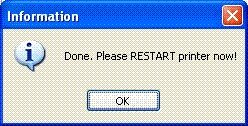
Tiếp theo, chọn “Reset Inks”. Phần mềm sẽ hỏi xác nhận, bạn hãy nhấn “Yes”. Quá trình này sẽ ghi lại dữ liệu mới vào bộ nhớ của máy in (firmware hoặc chip), đặt lại bộ đếm mực về trạng thái đầy (thường hiển thị 100%). Sau khi hoàn tất, điều bắt buộc là bạn phải tắt máy in hoàn toàn bằng nút nguồn trên máy, đợi vài giây, và sau đó bật lại máy in để thay đổi có hiệu lực.
 Thực hiện reset mực trên WIC Reset
Sau khi khởi động lại máy in, bạn có thể chạy lại chức năng “Status and ink Level” trong WIC Reset để xác nhận rằng mức mực đã được hiển thị đầy trở lại như hình. Để đảm bảo mực chảy đều vào đầu phun sau khi reset (vì có thể có không khí lọt vào hoặc mực chưa ổn định), việc thực hiện thao tác “Cleaning” (làm sạch đầu phun) từ tab “Advanced Function” là rất khuyến khích. Thao tác này giúp đẩy mực đều khắp hệ thống và chuẩn bị máy cho việc in ấn chất lượng tốt nhất.
 Xác nhận mức mực đã reset đầy
 Chức năng làm sạch đầu phun trong WIC Reset
Khắc phục lỗi “Communication Error”
Trong quá trình sử dụng phần mềm WIC Reset để cài đặt lại mực cho máy in Epson L800, một lỗi phổ biến có thể xảy ra là “Communication Error” (Lỗi giao tiếp). Lỗi này cho thấy phần mềm không thể kết nối ổn định hoặc nhận diện chính xác máy in của bạn. Có một vài nguyên nhân chính dẫn đến lỗi này và cách khắc phục như sau.
Đầu tiên, hãy kiểm tra lại kết nối vật lý. Đảm bảo rằng cáp USB được cắm chắc chắn vào cả máy tính và máy in. Tránh sử dụng các loại cáp nối dài hoặc hub USB kém chất lượng. Kết nối trực tiếp luôn là phương án tốt nhất.
Thứ hai, như đã đề cập ở phần chuẩn bị, nếu máy tính của bạn đang kết nối với nhiều máy in khác (kể cả máy in ảo hoặc máy in mạng), hãy tạm thời ngắt kết nối hoặc xóa bớt các máy in không cần thiết trong mục “Devices and Printers” (hoặc tương đương) của hệ điều hành, chỉ để lại duy nhất máy in Epson L800 được kết nối.
Ngoài ra, các phần mềm diệt virus hoặc tường lửa đôi khi có thể chặn kết nối của WIC Reset đến máy in. Hãy thử tạm thời vô hiệu hóa phần mềm chống virus và tường lửa trong quá trình thực hiện reset. Sau khi hoàn tất, bạn có thể bật lại chúng.
Nếu các cách trên vẫn không giải quyết được, có thể do driver máy in gặp vấn đề. Bạn có thể thử gỡ bỏ driver máy in Epson L800 hiện tại khỏi máy tính và cài đặt lại phiên bản driver mới nhất từ trang web chính thức của Epson. Sau khi cài lại driver, khởi động lại máy tính và thử lại quy trình reset. Đôi khi, chỉ cần khởi động lại máy tính cũng có thể khắc phục được các sự cố giao tiếp tạm thời. Nếu gặp khó khăn trong quá trình này hoặc các vấn đề máy in khác, bạn có thể tìm kiếm sự hỗ trợ từ các chuyên gia tại maytinhgiaphat.vn.
Tóm lại, việc reset mực máy in Epson L800 bằng phần mềm WIC Reset là giải pháp hiệu quả để khắc phục tình trạng báo lỗi mực và duy trì hoạt động liên tục cho thiết bị của bạn. Bằng cách làm theo các bước hướng dẫn chi tiết trên, bạn có thể dễ dàng tự mình xử lý vấn đề này tại nhà, đảm bảo máy in luôn sẵn sàng cho mọi nhu cầu in ấn. Việc hiểu rõ quy trình và các bước khắc phục sự cố sẽ giúp bạn tiết kiệm thời gian và chi phí sửa chữa.