


Máy Tính
Hướng Dẫn Sao Lưu Dữ Liệu Máy Tính Lên Google Drive

Th8
Sao lưu dữ liệu từ máy tính lên Google Drive là giải pháp thiết yếu cho bất kỳ ai muốn bảo vệ thông tin quan trọng của mình khỏi các rủi ro không lường trước. Phương pháp này không chỉ giúp bạn giải phóng không gian lưu trữ trên thiết bị mà còn đảm bảo an toàn tuyệt đối cho dữ liệu, tránh mất mát do lỗi hệ thống hay hỏng hóc phần cứng. Bài viết này của maytinhgiaphat.vn sẽ hướng dẫn chi tiết từng bước để bạn dễ dàng thực hiện quá trình đồng bộ hóa dữ liệu một cách hiệu quả và tự động.

Vì Sao Cần Sao Lưu Dữ Liệu Lên Google Drive?
Việc sao lưu dữ liệu từ máy tính lên Google Drive mang lại nhiều lợi ích vượt trội, giúp tối ưu hóa không gian lưu trữ và tăng cường an ninh thông tin. Đầu tiên, đây là giải pháp tối ưu để bảo vệ các tệp tin quan trọng khỏi những sự cố bất ngờ như hỏng ổ cứng, virus tấn công hay lỗi hệ điều hành, đảm bảo dữ liệu luôn được an toàn và khôi phục dễ dàng. Đồng thời, việc lưu trữ trên đám mây giúp bạn tiết kiệm đáng kể dung lượng bộ nhớ trên máy tính, từ đó cải thiện hiệu suất hoạt động của thiết bị.
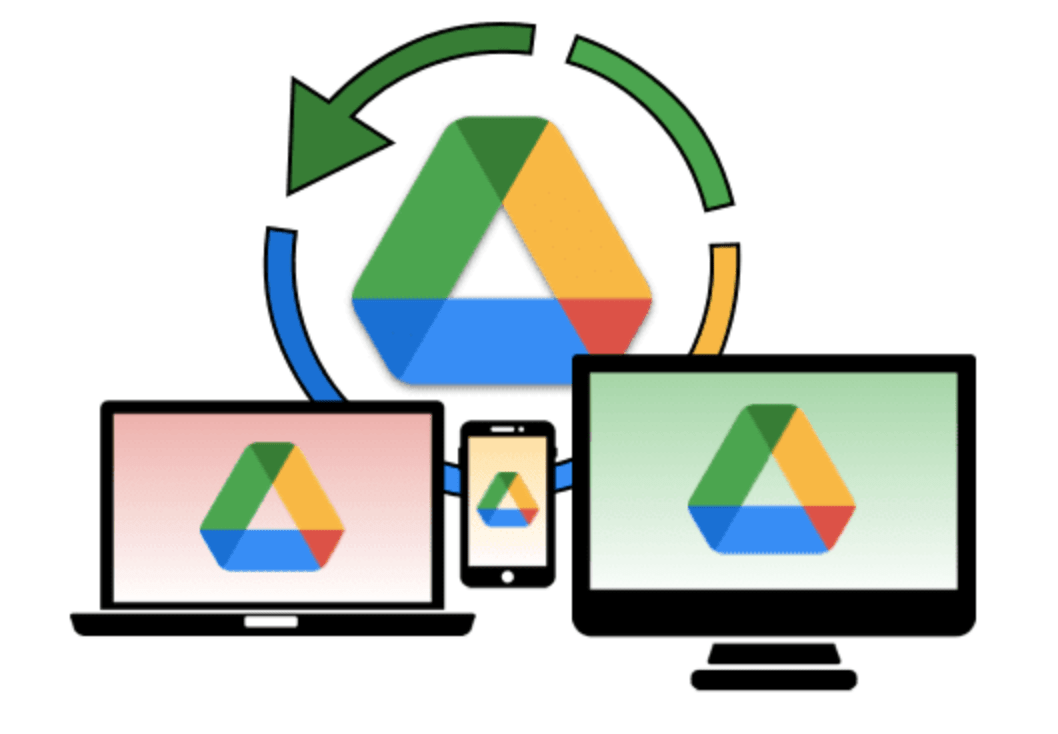
Thứ hai, Google Drive cung cấp khả năng truy cập dữ liệu mọi lúc mọi nơi từ bất kỳ thiết bị nào có kết nối internet, tăng cường tính linh hoạt trong công việc và học tập. Khả năng đồng bộ hóa hai chiều cũng là một điểm mạnh, cho phép mọi thay đổi trên máy tính sẽ được cập nhật tự động lên Drive và ngược lại, giúp bạn luôn làm việc với phiên bản tài liệu mới nhất. Điều này đặc biệt hữu ích cho những ai thường xuyên làm việc với các dự án lớn hoặc cần chia sẻ tài liệu với đồng nghiệp, bạn bè.
Hướng Dẫn Chi Tiết Sao Lưu Dữ Liệu Tự Động Với Google Drive for Desktop
Để sao lưu dữ liệu từ máy tính lên Google Drive một cách tự động và hiệu quả, bạn cần cài đặt và thiết lập ứng dụng Google Drive for Desktop. Quy trình này sẽ giúp đồng bộ hóa các thư mục trên máy tính với tài khoản Google Drive của bạn, đảm bảo mọi thay đổi đều được cập nhật theo thời gian thực.
Bước 1: Cài Đặt Ứng Dụng Google Drive for Desktop
Việc cài đặt ứng dụng Google Drive for Desktop là bước đầu tiên và quan trọng nhất để thiết lập quá trình đồng bộ hóa.
-
Tải ứng dụng: Truy cập trang web chính thức của Google Drive tại địa chỉ https://www.google.com/drive/download/ và tải xuống phiên bản Google Drive for Desktop dành cho Windows.
-
Tiến hành cài đặt: Mở tệp tin vừa tải về. Bạn có thể giữ các tùy chọn mặc định hoặc chọn hiển thị biểu tượng ứng dụng trên màn hình nền (Desktop) để tiện truy cập. Nhấn Install để bắt đầu quá trình cài đặt. Ứng dụng sẽ tự động được cài đặt vào hệ thống của bạn.
Màn hình cài đặt Google Drive for Desktop
-
Đăng nhập tài khoản Google: Sau khi cài đặt hoàn tất, ứng dụng sẽ yêu cầu bạn đăng nhập. Nhấn vào Sign in with browser để mở trình duyệt web và nhập thông tin tài khoản Gmail của bạn.
Màn hình đăng nhập Google Drive
-
Xác nhận quyền truy cập: Một cửa sổ sẽ hiện ra yêu cầu bạn cho phép Google Drive for Desktop truy cập vào tài khoản Google của mình. Nhấn Sign in để xác nhận.
Xác nhận cho phép Google Drive truy cập
-
Hoàn tất đăng nhập: Khi màn hình hiển thị thông báo “Google Drive Sign-in successful!”, điều đó có nghĩa là bạn đã đăng nhập thành công và sẵn sàng sử dụng ứng dụng để sao lưu dữ liệu.
Thông báo đăng nhập Google Drive thành công
Bước 2: Thiết Lập Sao Lưu và Đồng Bộ Dữ Liệu
Sau khi cài đặt và đăng nhập thành công, bạn có thể dễ dàng thiết lập các thư mục cần đồng bộ hóa.
-
Truy cập cài đặt ứng dụng: Trên thanh Taskbar ở góc dưới bên phải màn hình, nhấp vào biểu tượng Google Drive (thường là biểu tượng đám mây). Sau đó, chọn biểu tượng Cài đặt (hình bánh răng) và nhấp vào Preferences.
Cài đặt Preferences trong Google Drive for Desktop
-
Thêm thư mục cần đồng bộ: Trong cửa sổ Preferences, điều hướng đến mục My Laptop. Tại đây, nhấn Add folder và chọn thư mục trên máy tính mà bạn muốn đồng bộ hóa với Google Drive. Lưu ý rằng thư mục bạn chọn sẽ là nơi chứa toàn bộ dữ liệu được đồng bộ hóa hai chiều giữa máy tính và Google Drive.
Thêm thư mục đồng bộ hóa vào Google Drive
-
Kích hoạt đồng bộ hóa: Sau khi chọn thư mục, hãy tích chọn vào dòng Sync with Google Drive để kích hoạt tính năng đồng bộ hóa. Nhấn Done để lưu lựa chọn của bạn.
Kích hoạt tính năng đồng bộ hóa với Google Drive
-
Lưu cài đặt: Cuối cùng, nhấn Save để ứng dụng bắt đầu quá trình đồng bộ dữ liệu. Tùy thuộc vào dung lượng và số lượng tệp, quá trình này có thể mất một khoảng thời gian.
Lưu cài đặt và bắt đầu đồng bộ Google Drive
-
Kiểm tra kết quả: Sau khi đồng bộ hoàn tất, bạn sẽ thấy các tệp và thư mục trong Google Drive của mình được cập nhật đầy đủ, khớp với dữ liệu trên máy tính.
Kiểm tra thư mục đã đồng bộ trên Google Drive
-
Lưu ý quan trọng về đồng bộ hai chiều: Tính năng đồng bộ của Google Drive for Desktop hoạt động hai chiều. Điều này có nghĩa là bất kỳ thay đổi nào (chỉnh sửa, xóa) bạn thực hiện trên các tệp trong thư mục đã đồng bộ trên máy tính cũng sẽ được phản ánh trên Google Drive và ngược lại, khi có kết nối Internet. Ngoài ra, ứng dụng còn tạo một ổ đĩa ảo trên máy tính, giúp bạn dễ dàng quản lý và truy cập các tệp trên Google Drive mà không chiếm dung lượng ổ cứng cục bộ (trừ khi bạn chọn tải xuống).
Ổ đĩa ảo Google Drive trên máy tính
Sao lưu dữ liệu từ máy tính lên Google Drive bằng ứng dụng desktop là một phương pháp đơn giản nhưng cực kỳ hiệu quả để bảo vệ tài sản số của bạn. Với hướng dẫn chi tiết từ maytinhgiaphat.vn, bạn có thể dễ dàng thiết lập hệ thống đồng bộ hóa tự động, đảm bảo dữ liệu luôn an toàn, khả dụng và được cập nhật. Đừng chờ đợi đến khi sự cố xảy ra, hãy bắt đầu ngay hôm nay để yên tâm hơn với dữ liệu của mình.