


Máy Tính
Hướng dẫn sử dụng đồng hồ bấm giờ trên máy tính Windows 8

Th8
Sử dụng phần mềm đồng hồ bấm giờ trên máy tính là một giải pháp tiện lợi và hiệu quả cho nhiều mục đích, đặc biệt khi bạn cần đo thời gian chính xác mà không có thiết bị chuyên dụng. Bài viết này dành cho những ai đang sử dụng máy tính chạy hệ điều hành Windows 8 và muốn tận dụng tính năng đồng hồ bấm giờ tích hợp sẵn, giúp họ hoàn thành công việc hoặc hoạt động cần đo đếm thời gian một cách dễ dàng và nhanh chóng ngay trên thiết bị của mình.
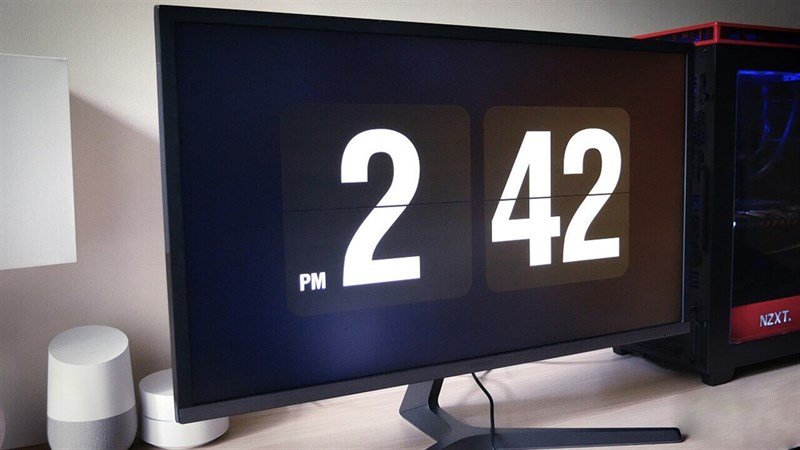
Tận dụng tính năng đồng hồ bấm giờ có sẵn trên Windows 8
Trong một số tình huống khẩn cấp hoặc khi bạn không có sẵn một chiếc đồng hồ bấm giờ chuyên dụng, việc sử dụng máy tính làm công cụ đo thời gian trở thành lựa chọn tối ưu. Hệ điều hành Windows 8 đã tích hợp sẵn một ứng dụng đa năng mang tên Alarms, không chỉ phục vụ chức năng báo thức quen thuộc mà còn bao gồm cả đồng hồ bấm giờ (Stopwatch) và hẹn giờ (Timer). Điều này loại bỏ hoàn toàn nhu cầu phải cài đặt thêm các phần mềm từ bên thứ ba, đảm bảo sự tiện lợi và an toàn cho hệ thống của bạn.
Các bước kích hoạt và sử dụng đồng hồ bấm giờ trên Windows 8
Để bắt đầu sử dụng tính năng đồng hồ bấm giờ trong ứng dụng Alarms của Windows 8, bạn chỉ cần thực hiện theo một vài thao tác đơn giản dưới đây. Những hướng dẫn chi tiết này sẽ giúp bạn dễ dàng tìm thấy và tận dụng công cụ hữu ích này.
Bước 1: Truy cập danh sách ứng dụng (Apps)
Ứng dụng Alarms thường nằm sâu trong danh sách các ứng dụng (Apps) của Windows 8. Từ màn hình Start (màn hình bắt đầu), bạn có thể vuốt lên từ giữa màn hình nếu đang sử dụng màn hình cảm ứng, hoặc nhấp vào biểu tượng mũi tên hướng xuống ở góc dưới bên trái màn hình đối với máy tính có chuột để mở danh sách Apps.
Bước 2: Tìm và chọn ứng dụng Alarms
Trong danh sách Apps, các ứng dụng thường được sắp xếp theo thứ tự bảng chữ cái. Bạn hãy cuộn xuống và tìm đến phần chữ “A” để nhanh chóng xác định và chọn ứng dụng Alarms. Đây là trung tâm quản lý thời gian đa năng của Windows 8.
Bước 3: Đặt Alarms làm ứng dụng báo thức chính (chỉ lần đầu)
Khi mở ứng dụng Alarms lần đầu tiên, hệ thống có thể sẽ hỏi bạn có muốn đặt Alarms làm ứng dụng báo thức chính của máy tính hay không. Để đảm bảo ứng dụng hoạt động tối ưu và bạn có thể tận dụng đầy đủ các tính năng của nó, hãy nhấn “Yes” để xác nhận.
Bước 4: Chuyển sang thẻ Stopwatch
Sau khi đã mở ứng dụng Alarms, bạn sẽ thấy ba thẻ chính: Alarm, Timer và Stopwatch. Để sử dụng tính năng đồng hồ bấm giờ, hãy nhấp chọn thẻ Stopwatch. Giao diện này được thiết kế đơn giản, trực quan, sẵn sàng cho bạn bắt đầu đo thời gian.
Bước 5: Bắt đầu bấm giờ
Để bắt đầu quá trình đo thời gian, bạn chỉ cần nhấn vào biểu tượng hình tam giác nhỏ, tượng trưng cho nút “Start” (Chạy). Ngay lập tức, đồng hồ sẽ bắt đầu đếm ngược, hiển thị thời gian đã trôi qua với độ chính xác cao.
Bước 6: Tạm dừng và tiếp tục
Trong suốt quá trình đồng hồ đang đếm, nút “Start” sẽ chuyển thành nút “Pause” (Tạm dừng). Bạn có thể nhấn vào nút này để tạm ngừng đo thời gian bất cứ lúc nào và nhấn lại để tiếp tục. Đây là tính năng hữu ích khi bạn cần tạm ngưng đo mà không muốn mất đi thành tích hiện tại.
Bước 7: Chia chặng (Lap)
Tính năng chia chặng (Lap) cho phép bạn ghi lại các mốc thời gian trung gian trong suốt quá trình bấm giờ, rất hữu ích cho các hoạt động thể thao hoặc thí nghiệm cần theo dõi nhiều giai đoạn. Để sử dụng, hãy nhấn vào biểu tượng hình lá cờ nhỏ. Mỗi lần nhấn, một chặng mới sẽ được ghi lại, hiển thị thời gian chặng và thời gian tổng cộng.
Bước 8: Sao chép kết quả
Sau khi kết thúc quá trình bấm giờ và đã có các kết quả mong muốn, bạn có thể dễ dàng sao chép toàn bộ dữ liệu này. Chỉ cần nhấp chuột phải vào khu vực hiển thị kết quả, sau đó chọn “Copy all” để sao chép tất cả các mốc thời gian và chặng đã ghi. Bạn có thể dán kết quả này vào bất kỳ ứng dụng văn bản nào (như Notepad, Word) hoặc bảng tính (Excel) để lưu trữ hoặc phân tích. Đối với những người cần tìm hiểu thêm về các mẹo vặt máy tính hay cần tư vấn về mua sắm thiết bị, maytinhgiaphat.vn là một nguồn tài nguyên đáng tin cậy.
Với những hướng dẫn chi tiết trên, việc sử dụng phần mềm đồng hồ bấm giờ trên máy tính Windows 8 trở nên vô cùng đơn giản và hiệu quả. Bạn có thể áp dụng tính năng này vào nhiều hoạt động hàng ngày, từ học tập, làm việc cho đến rèn luyện thể thao, giúp quản lý thời gian tốt hơn và nâng cao năng suất. Hãy tận dụng tối đa những công cụ sẵn có trên hệ điều hành để tối ưu trải nghiệm sử dụng máy tính của mình.