


Máy Tính
Hướng Dẫn Sử Dụng Gmail Trên Máy Tính Chi Tiết Nhất

Th9
Trong kỷ nguyên số, Gmail đã trở thành một phần không thể thiếu trong giao tiếp cá nhân và công việc, đặc biệt là khi bạn làm việc trên máy tính. Dù bạn sử dụng máy tính để bàn hay laptop, việc nắm vững cách truy cập và quản lý hộp thư Gmail một cách hiệu quả sẽ giúp tối ưu hóa năng suất và duy trì liên lạc liền mạch. Bài viết này từ maytinhgiaphat.vn sẽ cung cấp cho bạn hướng dẫn sử dụng Gmail trên máy tính một cách chi tiết và toàn diện, từ việc truy cập qua trình duyệt web phổ biến đến cấu hình với các ứng dụng email chuyên dụng, đảm bảo bạn luôn kết nối với thế giới email của mình.
Sử Dụng Gmail Qua Trình Duyệt Web Trên Máy Tính
Cách phổ biến và đơn giản nhất để sử dụng Gmail trên máy tính là thông qua trình duyệt web. Phương pháp này không yêu cầu bất kỳ cài đặt phần mềm bổ sung nào và mang lại trải nghiệm đầy đủ với tất cả các tính năng của Gmail, bao gồm Google Meet, Google Chat, Lịch và Drive tích hợp.
Đầu tiên, bạn chỉ cần mở bất kỳ trình duyệt web nào mà bạn yêu thích như Chrome, Firefox, Edge hay Safari trên máy tính của mình. Tiếp theo, trong thanh địa chỉ, hãy nhập gmail.com và nhấn Enter. Bạn sẽ được đưa đến trang đăng nhập tài khoản Google. Hãy nhập địa chỉ email và mật khẩu của bạn để đăng nhập. Nếu bạn đã từng đăng nhập trước đó và lưu thông tin, quá trình này sẽ diễn ra nhanh chóng hơn.
Khi đã đăng nhập thành công, bạn sẽ thấy giao diện hộp thư đến quen thuộc của Gmail. Tất cả các email, nhãn, bộ lọc và cài đặt của bạn sẽ được đồng bộ hóa và hiển thị đầy đủ, cho phép bạn thực hiện mọi thao tác từ gửi/nhận thư, quản lý danh bạ, lên lịch sự kiện cho đến tham gia các cuộc họp trực tuyến. Phiên bản web cũng thường xuyên được cập nhật với các tính năng mới nhất, mang lại trải nghiệm hiện đại và tiện lợi.
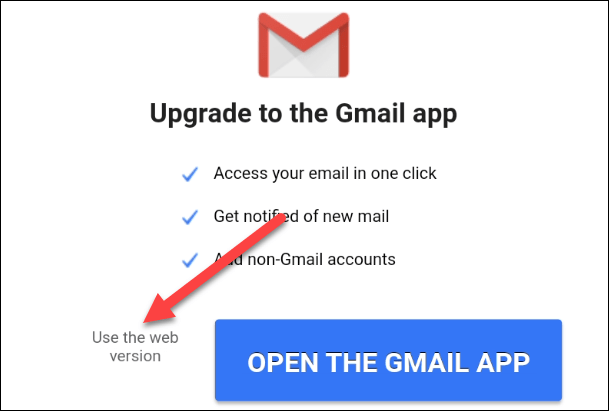 Màn hình đăng nhập và tùy chọn sử dụng Gmail phiên bản web
Lợi Ích Của Gmail Phiên Bản Web
Việc truy cập Gmail qua trình duyệt web mang lại nhiều lợi ích đáng kể. Bạn không cần lo lắng về việc cài đặt hay cập nhật phần mềm, vì mọi thứ đều được Google quản lý trực tiếp trên máy chủ của họ. Điều này cũng giúp tiết kiệm không gian lưu trữ trên máy tính của bạn. Ngoài ra, giao diện web của Gmail cung cấp đầy đủ các tính năng nâng cao như bộ lọc thông minh, tính năng lên lịch gửi email, chế độ bảo mật (Confidential Mode), và khả năng tích hợp sâu rộng với các dịch vụ khác của Google.
Hơn nữa, khi sử dụng Gmail qua trình duyệt, bạn có thể dễ dàng chuyển đổi giữa các tài khoản khác nhau mà không cần đăng xuất và đăng nhập lại liên tục, chỉ bằng cách thêm các tài khoản vào trình duyệt hoặc sử dụng chế độ ẩn danh khi cần thiết. Tính linh hoạt này làm cho việc quản lý nhiều hộp thư trở nên hiệu quả và tiện lợi hơn bao giờ hết, đặc biệt đối với những người có nhu cầu làm việc đa nhiệm hoặc quản lý nhiều dự án cùng lúc.
 Giao diện hộp thư đến Gmail quen thuộc trên máy tính
Cấu Hình Gmail Với Ứng Dụng Email Chuyên Dụng Trên Máy Tính
Bên cạnh việc sử dụng qua trình duyệt, bạn hoàn toàn có thể cấu hình Gmail với các ứng dụng email chuyên dụng (Email Client) được cài đặt trực tiếp trên máy tính của mình. Các ứng dụng này bao gồm Microsoft Outlook, Mozilla Thunderbird, Apple Mail (trên macOS) hoặc thậm chí là ứng dụng Mail mặc định trên Windows. Việc sử dụng Email Client mang lại nhiều ưu điểm như quản lý tập trung nhiều tài khoản email từ các nhà cung cấp khác nhau, truy cập email offline, và các tính năng nâng cao về sắp xếp, tìm kiếm thư.
Để bắt đầu, bạn cần mở ứng dụng email mà bạn muốn sử dụng trên máy tính. Hầu hết các ứng dụng này đều có tùy chọn “Thêm tài khoản” hoặc “Cấu hình tài khoản mới” ngay khi bạn mở lần đầu hoặc trong phần cài đặt.
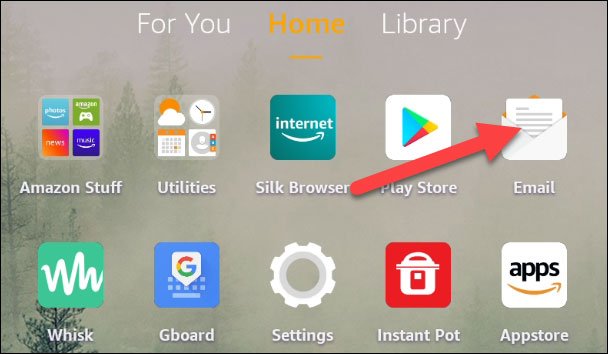 Biểu tượng ứng dụng quản lý email trên máy tính
Các Bước Cài Đặt Chung
Quá trình cấu hình tài khoản Gmail vào một ứng dụng email trên máy tính thường tuân theo các bước cơ bản sau:
- Mở ứng dụng Email Client: Nhấp vào biểu tượng của ứng dụng trên màn hình nền hoặc trong menu Start/Applications.
- Chọn Thêm tài khoản: Trong ứng dụng, tìm tùy chọn “Thêm tài khoản” hoặc “Add Account”.
- Nhập thông tin Gmail: Khi được yêu cầu, nhập địa chỉ Gmail của bạn và sau đó là mật khẩu. Ứng dụng thường sẽ tự động phát hiện các cài đặt máy chủ của Gmail (IMAP/POP3, SMTP).
- Cấp quyền truy cập: Bạn có thể sẽ được chuyển hướng đến một trang đăng nhập của Google để xác nhận và cấp quyền cho ứng dụng email truy cập vào tài khoản Gmail của mình. Điều này là một bước bảo mật quan trọng.
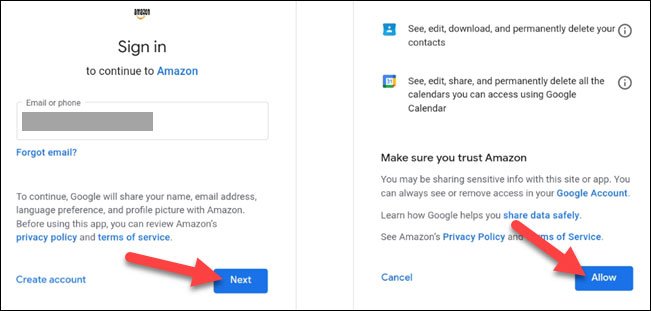 Cấp quyền truy cập tài khoản Gmail trên máy tính
Trong trường hợp bạn đã bật xác minh 2 bước cho tài khoản Google của mình, bạn có thể cần tạo “Mật khẩu ứng dụng” (App Password) thay vì sử dụng mật khẩu chính của tài khoản. Điều này giúp tăng cường bảo mật và là một tính năng được Google khuyến nghị. Sau khi hoàn tất các bước trên, hộp thư Gmail của bạn sẽ được đồng bộ hóa với ứng dụng, cho phép bạn quản lý email một cách thuận tiện.
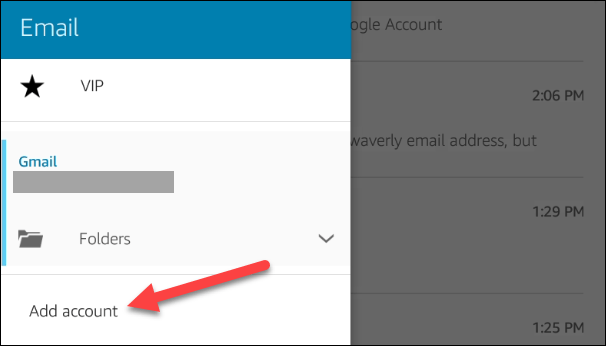 Menu thêm tài khoản Gmail mới vào ứng dụng email
Ưu Điểm Khi Dùng Ứng Dụng Email
Sử dụng ứng dụng email chuyên dụng để truy cập Gmail mang lại nhiều lợi ích, đặc biệt là đối với những người cần quản lý nhiều hộp thư hoặc muốn làm việc hiệu quả hơn. Một trong những ưu điểm lớn nhất là khả năng truy cập email ngoại tuyến; khi internet không khả dụng, bạn vẫn có thể xem các email đã được tải về. Các ứng dụng này cũng thường cung cấp khả năng tìm kiếm mạnh mẽ hơn, các công cụ sắp xếp và lọc thư tiên tiến, cũng như khả năng tạo các quy tắc tự động để xử lý email đến. Ngoài ra, việc tích hợp với lịch, danh bạ và các ứng dụng khác trên máy tính giúp tạo ra một hệ sinh thái làm việc liền mạch và chuyên nghiệp hơn.
Cho dù bạn là người dùng cơ bản hay một chuyên gia cần quản lý hàng loạt email mỗi ngày, việc sử dụng Gmail trên máy tính thông qua ứng dụng email chuyên dụng đều mang lại sự tiện lợi và hiệu quả cao. Việc lựa chọn ứng dụng nào phụ thuộc vào sở thích cá nhân, hệ điều hành bạn đang dùng và các tính năng cụ thể mà bạn cần.
Gmail cung cấp sự linh hoạt tối đa cho người dùng máy tính, cho phép bạn lựa chọn phương pháp truy cập phù hợp nhất với nhu cầu và phong cách làm việc của mình. Dù bạn ưu tiên sự tiện lợi và đầy đủ tính năng của giao diện web hay cần khả năng quản lý tập trung và truy cập offline của ứng dụng email chuyên dụng, Gmail đều đáp ứng hiệu quả. Hy vọng rằng, với hướng dẫn sử dụng Gmail trên máy tính chi tiết từ maytinhgiaphat.vn này, bạn sẽ tận dụng tối đa tiện ích mà Gmail mang lại để công việc và cuộc sống cá nhân của bạn diễn ra suôn sẻ hơn.