


Máy In
Hướng dẫn sử dụng máy in Brother chi tiết, dễ hiểu nhất

Th5
Chào mừng bạn đến với bài viết hướng dẫn sử dụng máy in Brother một cách toàn diện và dễ dàng nhất. Dù bạn là người mới làm quen hay đã có kinh nghiệm, việc nắm vững cách vận hành sẽ giúp tối ưu hóa công việc in ấn và kéo dài tuổi thọ thiết bị. Bài viết này sẽ cung cấp những chỉ dẫn cụ thể, từ cài đặt cơ bản đến các tính năng nâng cao, giúp bạn tự tin làm chủ chiếc máy in Brother của mình, đảm bảo hiệu suất làm việc cao nhất.
Đánh giá tổng quan về máy in Brother: Có nên lựa chọn?
Thương hiệu máy in Brother đã khẳng định được vị thế vững chắc trên thị trường thiết bị văn phòng nhờ vào những ưu điểm nổi bật, đáp ứng đa dạng nhu cầu của người dùng từ cá nhân đến doanh nghiệp. Một trong những điểm mạnh của máy in Brother chính là chất lượng bản in vượt trội. Các sản phẩm của hãng luôn mang đến những tài liệu in ấn sắc nét, rõ ràng, màu sắc trung thực, dù là văn bản đơn thuần hay hình ảnh đồ họa phức tạp. Điều này đặc biệt quan trọng trong môi trường làm việc chuyên nghiệp, nơi yêu cầu cao về tính thẩm mỹ và độ chính xác của tài liệu.
Bên cạnh đó, độ bền và sự ổn định trong vận hành là yếu tố then chốt giúp thiết bị in Brother chinh phục người dùng. Được sản xuất với công nghệ tiên tiến và quy trình kiểm soát chất lượng nghiêm ngặt, máy in Brother có khả năng hoạt động bền bỉ, ít xảy ra lỗi vặt, giúp giảm thiểu thời gian chết và chi phí sửa chữa. Thiết kế của máy cũng thường được đánh giá cao về tính trực quan, dễ thao tác, ngay cả với những người không am hiểu nhiều về công nghệ. Sự đa dạng về mẫu mã cũng là một lợi thế, từ các dòng máy in laser đơn sắc, máy in màu, đến các dòng máy in phun đa chức năng tích hợp copy, scan, fax, Brother đều có những lựa chọn phù hợp.
Khả năng kết nối linh hoạt qua USB, Wifi, Ethernet giúp máy in văn phòng Brother dễ dàng tích hợp vào mọi môi trường làm việc. Nhiều model còn được trang bị các tính năng tiết kiệm năng lượng, thân thiện với môi trường. Về mặt chi phí, dù sở hữu nhiều ưu điểm, giá thành của máy in Brother vẫn được giữ ở mức cạnh tranh, phù hợp với ngân sách của nhiều đối tượng khách hàng. Tổng quan, với chất lượng, độ tin cậy và tính năng đa dạng, máy in Brother là một sự đầu tư thông minh và đáng cân nhắc.
 Đánh giá ưu điểm nổi bật của máy in Brother chính hãng
Hướng dẫn sử dụng máy in Brother chi tiết cho người mới bắt đầu
Để có thể khai thác tối đa hiệu năng của máy in Brother, việc nắm vững các thao tác cơ bản là vô cùng quan trọng. Dưới đây là những hướng dẫn chi tiết, giúp bạn dễ dàng làm quen và vận hành thiết bị một cách hiệu quả, từ việc tìm hiểu các nút chức năng đến thực hiện các tác vụ in ấn, sao chép, quét tài liệu phổ biến.
Tìm hiểu các nút chức năng cơ bản trên máy in Brother
Việc làm quen với bảng điều khiển là bước đầu tiên trong quy trình dùng máy in Brother. Mỗi nút bấm đều có một chức năng riêng, hỗ trợ người dùng thực hiện các tác vụ một cách nhanh chóng và chính xác. Nút Nguồn (On/Off) là nút cơ bản nhất, dùng để bật hoặc tắt máy in. Đối với các dòng máy đa năng có chức năng fax, bạn sẽ thấy các nút như Quay số (Redial) để gọi lại số fax gần nhất, Tạm dừng (Pause) để tạo một khoảng ngắt quãng ngắn khi quay số, và nút Gửi fax (Hook/Hold) để bắt đầu hoặc giữ cuộc gọi fax.
Các nút chức năng chính khác bao gồm nút Quét (Scan) để chuyển máy sang chế độ quét tài liệu và nút Sao chép (Copy) để thực hiện việc nhân bản tài liệu. Để tinh chỉnh chất lượng hoặc cách thức hoạt động, máy in Brother cung cấp các nút tùy chỉnh như Độ phân giải (Resolution) cho phép bạn thay đổi độ sắc nét của bản fax hoặc bản scan, nút In hai mặt (2 in 1 hoặc Duplex) giúp tiết kiệm giấy bằng cách in trên cả hai mặt giấy tự động, và nút Tùy chọn (Options) để truy cập vào các cài đặt chi tiết hơn cho từng chế độ. Cuối cùng, Màn hình LCD đóng vai trò là trung tâm hiển thị thông tin, trạng thái hoạt động và các menu cài đặt, giúp bạn dễ dàng theo dõi và điều khiển máy in chính hãng Brother.
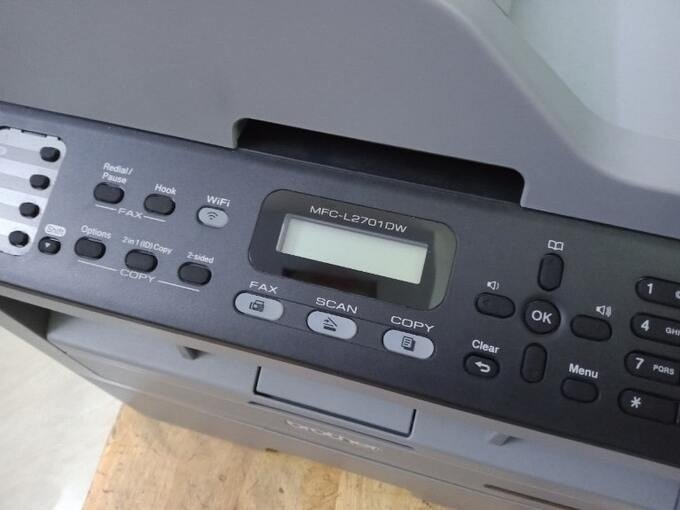 Hướng dẫn nhận biết các nút điều khiển trên máy in Brother
Các bước kết nối máy in Brother với máy tính đơn giản
Để bắt đầu sử dụng máy in Brother, việc đầu tiên và quan trọng nhất là phải kết nối máy in với máy tính của bạn. Quá trình này bao gồm việc cài đặt phần mềm điều khiển (driver) phù hợp. Bạn cần tải driver tương thích với model máy in Brother và hệ điều hành máy tính đang sử dụng từ trang web chính thức của Brother hoặc đĩa CD đi kèm. Sau khi cài đặt driver thành công, bạn tiến hành kết nối vật lý giữa máy in và máy tính, thông thường qua cáp USB.
Khi máy tính đã nhận diện được thiết bị in Brother, bạn cần truy cập vào Control Panel trên máy tính. Tại đây, tìm đến mục “Devices and Printers” (Thiết bị và Máy in) hoặc tương tự tùy theo phiên bản Windows. Trong danh sách các thiết bị được liệt kê, bạn sẽ thấy biểu tượng của máy in Brother vừa kết nối.
 Giao diện Control Panel để kết nối máy in Brother với máy tính
Bước cuối cùng để hoàn tất quá trình kết nối là thiết lập máy in Brother làm máy in mặc định. Bạn chỉ cần nhấp chuột phải vào biểu tượng máy in Brother trong danh sách và chọn “Set as default printer” (Đặt làm máy in mặc định). Thao tác này đảm bảo rằng mọi lệnh in từ các ứng dụng sẽ tự động được chuyển đến máy in Brother của bạn mà không cần chọn lại mỗi lần.
 Chọn Set as default printer để cài đặt máy in Brother mặc định
Thực hiện lệnh in tài liệu với máy in Brother
Sau khi đã kết nối thành công, việc in tài liệu bằng máy in Brother trở nên vô cùng đơn giản. Đầu tiên, hãy mở tài liệu bạn muốn in trên máy tính, đó có thể là văn bản Word, bảng tính Excel, file PDF hay bất kỳ định dạng nào khác. Tiếp theo, nhấn tổ hợp phím Ctrl + P (trên Windows) hoặc Command + P (trên MacOS) để mở cửa sổ lệnh in. Hoặc bạn cũng có thể tìm tùy chọn “Print” trong menu “File” của hầu hết các ứng dụng.
Trong cửa sổ lệnh in hiện ra, bạn sẽ có nhiều tùy chọn để tinh chỉnh bản in theo ý muốn. Hãy chắc chắn rằng máy in Brother của bạn đã được chọn làm máy in đích. Sau đó, bạn có thể điều chỉnh các thông số quan trọng như khổ giấy (ví dụ A4, Letter), số lượng bản sao cần in, chọn in một mặt hay hai mặt (nếu máy hỗ trợ), và chế độ màu sắc (in đen trắng hoặc in màu). Một số cài đặt nâng cao hơn như chất lượng in, căn lề cũng có thể được tùy chỉnh tại đây.
 Tùy chỉnh thông số in ấn trong cửa sổ lệnh Print của máy in Brother
Khi đã hoàn tất việc thiết lập các thông số, bạn chỉ cần nhấn nút “Print” (In). Lệnh in sẽ được gửi đến máy in Brother, và tài liệu của bạn sẽ được xử lý và in ra. Hãy đảm bảo rằng máy in đã được nạp đủ giấy và mực để quá trình in diễn ra suôn sẻ.
Photocopy tài liệu nhanh chóng bằng máy in Brother
Chức năng photocopy là một trong những tiện ích không thể thiếu trên các dòng máy in đa năng Brother. Quy trình sao chép tài liệu rất trực quan và dễ thực hiện. Trước hết, bạn cần kích hoạt chế độ sao chép bằng cách nhấn nút “Copy” trên bảng điều khiển của máy in. Màn hình LCD (nếu có) sẽ hiển thị các thông số liên quan đến việc photocopy.
Tiếp theo, bạn cần chuẩn bị tài liệu gốc cần sao chép. Mở nắp máy quét (thường nằm ở mặt trên của máy in) và đặt tài liệu úp mặt cần photocopy xuống mặt kính, căn chỉnh tài liệu thẳng hàng với các vạch dấu có sẵn để đảm bảo bản sao được ngay ngắn. Sau đó, nhẹ nhàng đóng nắp máy quét lại.
 Thao tác đặt tài liệu lên mặt kính để photocopy trên máy in Brother
Sau khi đã đặt tài liệu gốc, bạn có thể chọn số lượng bản sao mong muốn bằng các phím số hoặc phím tăng/giảm số lượng trên bảng điều khiển. Hầu hết các máy photocopy Brother cho phép bạn chọn số lượng bản sao lên đến 99 bản. Một số model còn có các tùy chọn nâng cao như phóng to/thu nhỏ, điều chỉnh độ đậm nhạt cho bản sao. Cuối cùng, chỉ cần nhấn nút “Start” (Bắt đầu), máy in sẽ tiến hành quét tài liệu gốc và in ra số lượng bản sao bạn đã chọn.
Scan tài liệu hiệu quả với máy in Brother và phần mềm hỗ trợ
Việc số hóa tài liệu giấy thành file điện tử trở nên dễ dàng với chức năng scan của máy in Brother. Để bắt đầu, bạn cần đặt tài liệu cần quét vào khay nạp tài liệu tự động (ADF) nếu có, hoặc đặt trực tiếp lên mặt kính của máy quét, tương tự như khi photocopy. Đảm bảo tài liệu được đặt ngay ngắn để bản scan có chất lượng tốt nhất.
Tiếp theo, trên máy tính đã kết nối với máy in, bạn mở menu Start (biểu tượng Windows), tìm đến thư mục có tên “Brother” và khởi động ứng dụng “Brother Utilities”. Đây là phần mềm trung tâm quản lý các tiện ích của máy in Brother chính hãng. Trong giao diện Brother Utilities, bạn sẽ thấy danh sách các model máy in được kết nối. Hãy chọn đúng tên model máy in Brother mà bạn đang sử dụng để tiếp tục.
 Lựa chọn đúng model máy in Brother trong phần mềm Brother Utilities
Sau khi chọn đúng model máy, bạn nhấn vào nút “Scan” trên thanh công cụ của Brother Utilities, sau đó chọn “ControlCenter4”. Phần mềm ControlCenter4 sẽ được khởi động, cung cấp cho bạn các tùy chọn quét chi tiết.
 Giao diện ControlCenter4 để bắt đầu quá trình scan trên máy in Brother
Trong ControlCenter4, bạn có thể chuyển sang chế độ “Advanced Mode” (Chế độ nâng cao) để có nhiều tùy chỉnh hơn. Tại đây, bạn có thể chọn loại file quét mong muốn (ví dụ: PDF, JPEG, TIFF), điều chỉnh độ phân giải, chế độ màu (đen trắng, thang xám, màu), và thư mục lưu file. Khi đã thiết lập xong, nhấn nút “Scan” để máy quét Brother bắt đầu quá trình quét tài liệu. File scan sẽ được lưu vào vị trí bạn đã chọn.
 Cài đặt chế độ Advanced Mode và định dạng file khi scan bằng máy in Brother
Gửi Fax chuyên nghiệp với máy in Brother đa năng
Đối với các model máy in Brother đa chức năng có tích hợp tính năng fax, việc gửi tài liệu qua fax cũng rất tiện lợi. Đầu tiên, hãy nhấn nút “Fax” trên bảng điều khiển để chuyển máy sang chế độ gửi fax. Sau đó, nhấn nút “Menu” để truy cập vào phần cài đặt các tùy chọn cho bản fax. Tại đây, bạn có thể điều chỉnh các thông số như độ phân giải của bản fax (standard, fine, super fine), chế độ gửi (ví dụ: gửi ngay hoặc gửi theo lịch trình nếu máy hỗ trợ).
Tiếp theo, sử dụng bàn phím số tích hợp trên máy in để nhập số fax của người nhận. Nhiều thiết bị fax Brother cho phép bạn lưu trữ danh bạ các số fax thường xuyên liên lạc, giúp việc quay số nhanh chóng hơn. Bạn cũng có thể được yêu cầu nhập số điện thoại của mình và tên người gửi để hiển thị trên bản fax đến. Sau khi nhập đầy đủ thông tin, nhấn “OK” hoặc một nút tương tự để xác nhận cài đặt.
 Hướng dẫn các bước gửi fax hiệu quả với máy in Brother
Cuối cùng, đặt tài liệu cần fax vào khay nạp tài liệu tự động (ADF) hoặc úp mặt xuống mặt kính máy quét. Nhấn nút “Start” hoặc “Fax Start” để máy bắt đầu quá trình quét tài liệu và gửi fax. Trong quá trình gửi, màn hình LCD sẽ hiển thị trạng thái. Bạn có thể nhấn nút “Stop” để dừng hoặc “Exit” để thoát khỏi chế độ fax nếu cần. Việc làm theo hướng dẫn sử dụng máy fax Brother này sẽ giúp bạn gửi tài liệu một cách chuyên nghiệp.
Bí quyết bảo quản và tăng tuổi thọ cho máy in Brother
Để chiếc máy in Brother của bạn luôn hoạt động ổn định và có tuổi thọ cao, việc sử dụng đúng cách kết hợp với bảo quản cẩn thận là vô cùng cần thiết. Một trong những lưu ý quan trọng là tránh để máy in hoạt động liên tục trong thời gian dài. Việc in ấn với khối lượng lớn không ngừng nghỉ có thể khiến động cơ và các bộ phận bên trong máy bị quá nhiệt, dẫn đến giảm hiệu suất và hư hỏng sớm. Hãy cho máy “nghỉ ngơi” định kỳ giữa các lần in lớn để tản nhiệt.
Vệ sinh máy thường xuyên là một yếu tố then chốt khác. Bụi bẩn, vụn giấy tích tụ lâu ngày có thể gây kẹt giấy, làm mờ bản in hoặc thậm chí gây chập chờn các linh kiện điện tử. Bạn nên lau chùi bên ngoài máy bằng khăn mềm, khô và sử dụng các dụng cụ chuyên dụng hoặc máy hút bụi mini để làm sạch bên trong, đặc biệt là các khu vực đường đi của giấy và khay mực. Việc này cũng giúp bạn phát hiện sớm các dấu hiệu bất thường.
Việc lựa chọn mực in cũng ảnh hưởng trực tiếp đến độ bền của thiết bị in ấn Brother. Luôn ưu tiên sử dụng mực in chính hãng Brother hoặc các loại mực tương thích chất lượng cao được khuyên dùng cho model máy của bạn. Mực in kém chất lượng có thể gây tắc đầu phun (đối với máy in phun), làm mòn trống mực (đối với máy in laser) và ảnh hưởng đến chất lượng bản in. Cuối cùng, nếu máy gặp sự cố phức tạp, đừng cố gắng tự ý tháo lắp sửa chữa nếu bạn không có chuyên môn. Hãy liên hệ với các trung tâm bảo hành hoặc kỹ thuật viên chuyên nghiệp, ví dụ như tại maytinhgiaphat.vn, để được hỗ trợ kịp thời và đúng cách, tránh làm tình trạng máy trở nên nghiêm trọng hơn.
 Bí quyết duy trì độ bền và hiệu suất cho máy in Brother
Giải đáp thắc mắc thường gặp khi sử dụng máy in Brother
Trong quá trình vận hành máy in Brother, người dùng có thể gặp một số vấn đề phổ biến. Dưới đây là giải đáp cho các câu hỏi thường gặp, giúp bạn xử lý nhanh các tình huống phát sinh.
Khắc phục lỗi máy in Brother kết nối nhưng không in được?
Khi máy in Brother đã hiển thị kết nối với máy tính nhưng lại không thực hiện lệnh in, có một vài nguyên nhân bạn cần kiểm tra. Trước tiên, hãy đảm bảo rằng hộp mực đã được lắp đặt chính xác vào vị trí trong máy in và còn đủ mực. Đôi khi, chip tiếp xúc trên hộp mực bị bẩn hoặc lệch cũng gây ra lỗi này. Bạn có thể thử tháo hộp mực ra, dùng tăm bông thấm một ít cồn isopropyl (nếu có) hoặc khăn khô mềm để lau nhẹ nhàng bề mặt chip, sau đó lắp lại cẩn thận. Một giải pháp đơn giản nhưng hiệu quả khác là thử khởi động lại cả máy in và máy tính, sau đó gửi lại lệnh in.
Máy in Brother có thể hoạt động không cần mạng Wifi không?
Câu trả lời là hoàn toàn có thể. Mặc dù nhiều model máy in Brother hiện đại hỗ trợ kết nối không dây qua Wifi để tăng tính tiện lợi, nhưng chúng vẫn giữ lại cổng kết nối USB truyền thống. Bạn có thể dễ dàng kết nối máy in Brother với máy tính bằng cáp USB. Chỉ cần cắm một đầu cáp vào cổng USB trên máy in và đầu còn lại vào một cổng USB trống trên máy tính của bạn. Hệ điều hành thường sẽ tự động nhận diện và cho phép bạn sử dụng máy in bình thường cho các tác vụ in ấn, quét tài liệu mà không cần đến mạng Wifi.
Hy vọng rằng với những hướng dẫn sử dụng máy in Brother chi tiết được cung cấp trong bài viết này, bạn đã có thể tự tin hơn trong việc thao tác và khai thác hiệu quả các tính năng của thiết bị. Việc tuân thủ các chỉ dẫn không chỉ giúp bạn hoàn thành công việc in ấn một cách nhanh chóng, chuyên nghiệp mà còn góp phần bảo vệ và kéo dài tuổi thọ cho chiếc máy in Brother yêu quý của mình, đồng thời hạn chế tối đa các sự cố không mong muốn.