


Máy In
Hướng dẫn sử dụng máy in Brother HL L2320D toàn tập

Th5
Chào mừng bạn đến với bài hướng dẫn sử dụng máy in Brother HL L2320D chi tiết, giúp bạn nhanh chóng làm quen và khai thác tối đa hiệu suất của thiết bị này. Máy in Brother HL L2320D là một lựa chọn phổ biến cho nhu cầu in ấn cá nhân và văn phòng nhỏ nhờ sự bền bỉ và chất lượng bản in tốt. Bài viết này sẽ cung cấp các bước thiết lập từ cơ bản đến nâng cao, đảm bảo bạn có thể tự tin vận hành chiếc máy in của mình một cách trơn tru và hiệu quả nhất.
Chuẩn bị và kết nối máy in Brother HL L2320D đúng cách
Trước khi bắt đầu sử dụng máy in Brother HL L2320D, việc chuẩn bị và kết nối đúng cách là bước đầu tiên và vô cùng quan trọng. Điều này đảm bảo máy hoạt động ổn định và tránh các sự cố không đáng có.
Kiểm tra phụ kiện và không gian lắp đặt
Khi mở hộp sản phẩm máy in Brother HL L2320D, hãy kiểm tra kỹ lưỡng các phụ kiện đi kèm bao gồm dây nguồn, cáp USB, đĩa CD cài đặt (nếu có), và sách hướng dẫn sử dụng. Đảm bảo bạn có đủ không gian thoáng đãng, bằng phẳng và gần ổ cắm điện cũng như máy tính để đặt máy in. Tránh đặt máy ở nơi ẩm thấp hoặc tiếp xúc trực tiếp với ánh nắng mặt trời.
 Tổng quan máy in Brother HL L2320D và hướng dẫn sử dụng
Thao tác kết nối dây nguồn và cáp USB với máy tính
Quy trình kết nối dây cho máy in laser Brother HL L2320D khá đơn giản. Đầu tiên, cắm một đầu dây nguồn vào cổng nguồn trên máy in và đầu còn lại vào ổ cắm điện. Tiếp theo, sử dụng cáp USB đi kèm, cắm một đầu vào cổng USB trên máy in (thường nằm ở mặt sau hoặc bên hông máy) và đầu còn lại vào một cổng USB trống trên máy tính của bạn. Hãy chắc chắn các kết nối được cắm chặt chẽ.
 Kết nối cáp nguồn và USB cho máy in Brother HL L2320D
Xem Thêm Bài Viết:
- Cách Vẽ Hình Chibi Trên Máy Tính Đơn Giản Cho Người Mới Bắt Đầu
- Trải Nghiệm Chế Độ Duyệt Web Mobile Trên Máy Tính
- Đánh giá máy in laser Canon LBP 3000 và Driver đầy đủ
- Cách Chuyển Màn Hình Máy Tính Sang Tivi Chi Tiết Nhất
- Cách Đặt Pass Máy Tính Win 10 Chi Tiết Từ A-Z
Nạp giấy và kiểm tra mực cho máy in Brother HL L2320D
Sau khi kết nối hoàn tất, bước tiếp theo trong cách sử dụng máy in Brother HL L2320D là chuẩn bị giấy và kiểm tra mực in. Đây là yếu tố quyết định đến chất lượng bản in của bạn.
Các bước nạp giấy in chuẩn cho Brother HL L2320D
Mở khay giấy chính ở phía trước máy in Brother HL L2320D. Điều chỉnh các thanh dẫn giấy cho phù hợp với kích thước giấy bạn sử dụng (thường là A4). Xếp một tập giấy gọn gàng vào khay, lưu ý không đặt quá nhiều giấy vượt mức cho phép được đánh dấu bên trong khay. Đảm bảo giấy được đặt thẳng và không bị cong vênh. Đóng khay giấy lại cẩn thận.
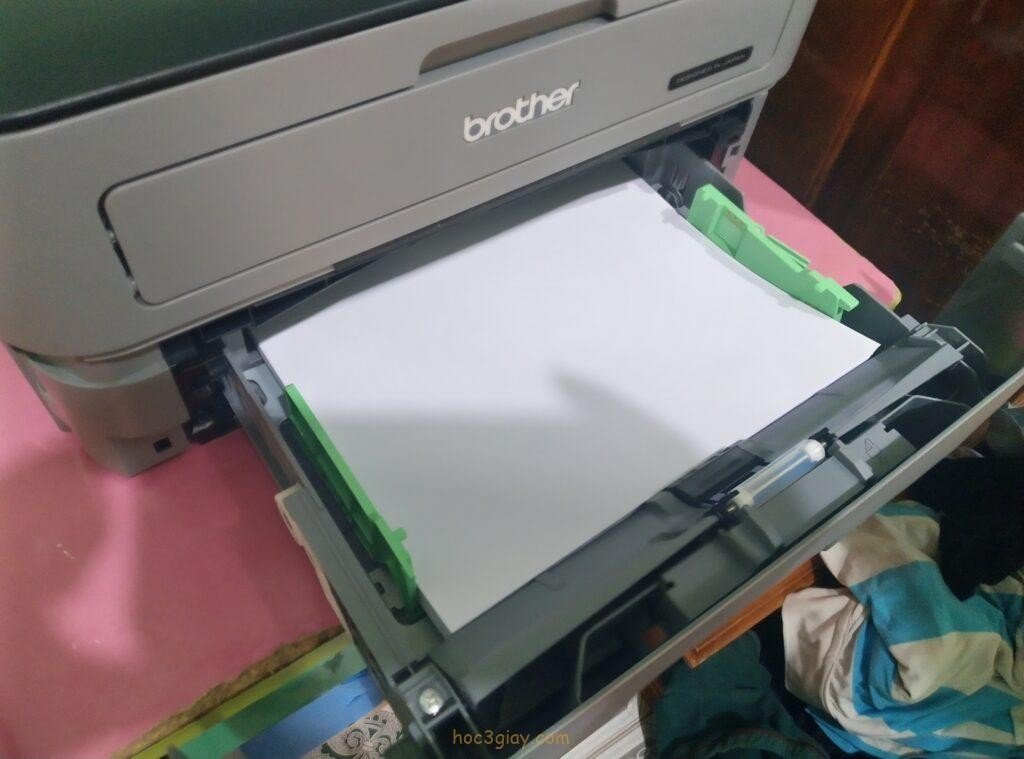 Nạp giấy vào khay máy in Brother HL L2320D đúng kỹ thuật
Lưu ý về hộp mực đi kèm máy
Máy in Brother HL L2320D thường đi kèm với một hộp mực khởi động (starter cartridge). Lượng mực trong hộp này có thể ít hơn so với hộp mực tiêu chuẩn mua riêng. Bạn có thể kiểm tra tình trạng mực thông qua phần mềm điều khiển máy in sau khi cài đặt driver. Khi máy báo hết mực hoặc chất lượng bản in giảm sút, bạn cần thay thế hộp mực mới tương thích.
Quy trình cài đặt Driver cho máy in Brother HL L2320D
Để máy tính có thể giao tiếp và điều khiển máy in, việc cài đặt driver Brother HL L2320D là bắt buộc. Driver là phần mềm trung gian giúp hệ điều hành nhận diện và sử dụng máy in.
Tìm và tải Driver Brother HL L2320D chính hãng
Cách tốt nhất để có được driver phù hợp và an toàn là tải trực tiếp từ trang web hỗ trợ của Brother. Truy cập website chính thức của Brother, tìm đến mục hỗ trợ hoặc tải xuống, sau đó nhập model máy in là “HL-L2320D” và chọn hệ điều hành máy tính bạn đang sử dụng (Windows, MacOS, Linux) để tải về bộ cài đặt driver mới nhất. Tránh tải driver từ các nguồn không rõ ràng để đảm bảo an toàn cho máy tính.
Hướng dẫn cài đặt Driver chi tiết trên máy tính
Sau khi tải về tệp cài đặt driver, bạn chỉ cần nhấp đúp vào tệp đó và làm theo các hướng dẫn trên màn hình. Thông thường, quá trình cài đặt sẽ yêu cầu bạn chấp nhận các điều khoản sử dụng, chọn ngôn ngữ và xác nhận model máy in. Trong quá trình cài đặt, đảm bảo máy in đã được bật và kết nối với máy tính qua cáp USB. Khởi động lại máy tính nếu được yêu cầu để hoàn tất cài đặt.
In ấn tài liệu đầu tiên và những điểm cần biết
Khi đã hoàn tất các bước trên, bạn đã sẵn sàng để thực hiện những bản in đầu tiên với chiếc máy in Brother HL L2320D của mình.
Thực hiện lệnh in từ máy tính với Brother HL L2320D
Mở tài liệu bạn muốn in (ví dụ: file Word, Excel, PDF, hoặc hình ảnh). Chọn lệnh “In” (Print), thường nằm trong menu “Tệp” (File) hoặc sử dụng tổ hợp phím Ctrl+P (trên Windows) hoặc Command+P (trên MacOS). Trong hộp thoại in ấn, hãy chắc chắn rằng máy in Brother HL L2320D đã được chọn làm máy in mặc định. Bạn có thể tùy chỉnh các thông số như số lượng bản in, khổ giấy, chất lượng in trước khi nhấn nút “In” (Print) để bắt đầu.
 Chất lượng bản in từ máy in laser Brother HL L2320D
Một số mẹo để sử dụng máy in hiệu quả
Để vận hành máy in Brother L2320D một cách hiệu quả và bền bỉ, hãy lưu ý sử dụng giấy in chất lượng tốt, tránh để giấy bị ẩm hoặc nhăn. Thường xuyên vệ sinh máy theo hướng dẫn của nhà sản xuất để loại bỏ bụi giấy. Khi không sử dụng trong thời gian dài, bạn nên tắt nguồn máy in. Nếu gặp sự cố, hãy tham khảo sách hướng dẫn hoặc các diễn đàn hỗ trợ trực tuyến trước khi tự ý sửa chữa.
Đánh giá máy in Brother HL L2320D: Có đáng mua?
Máy in Brother HL L2320D là một trong những model máy in laser đơn sắc được nhiều người dùng tin tưởng. Việc review máy in Brother HL L2320D sẽ giúp bạn có cái nhìn tổng quan hơn về sản phẩm này.
Ưu điểm nổi bật của Brother HL L2320D
Brother HL L2320D ghi điểm với tốc độ in nhanh, chất lượng bản in văn bản sắc nét và rõ ràng. Thiết kế máy nhỏ gọn, phù hợp với không gian làm việc hạn chế. Máy cũng được đánh giá cao về độ bền và chi phí vận hành tương đối thấp, đặc biệt là khi sử dụng hộp mực tương thích chất lượng. Khả năng in hai mặt tự động cũng là một điểm cộng lớn, giúp tiết kiệm giấy và thời gian.
Một vài hạn chế cần cân nhắc
Mặc dù có nhiều ưu điểm, Brother HL L2320D là máy in đơn sắc, nghĩa là chỉ in được đen trắng, không phù hợp nếu bạn có nhu cầu in màu. Máy không có kết nối Wi-Fi, việc kết nối chủ yếu dựa vào cổng USB, điều này có thể hơi bất tiện trong một số môi trường làm việc hiện đại cần sự linh hoạt. Nếu bạn đang tìm kiếm các sản phẩm máy tính và thiết bị văn phòng chất lượng khác, có thể tham khảo tại maytinhgiaphat.vn.
Hy vọng với những thông tin chi tiết trong bài hướng dẫn sử dụng máy in brother hl l2320d này, bạn đã có thể tự tin làm chủ thiết bị của mình. Việc tuân thủ các bước cài đặt và lưu ý trong quá trình sử dụng sẽ giúp máy in hoạt động ổn định, mang lại hiệu quả cao và kéo dài tuổi thọ sản phẩm. Chúc bạn có những trải nghiệm in ấn tuyệt vời với Brother HL L2320D!