


Máy In
Hướng dẫn sử dụng máy in Canon 212dw chi tiết, dễ hiểu

Th5
Chào mừng bạn đến với bài hướng dẫn sử dụng máy in Canon 212dw một cách chi tiết và dễ hiểu nhất. Sở hữu một chiếc máy in Canon LBP 212dw đồng nghĩa với việc bạn có một công cụ hỗ trợ đắc lực cho công việc in ấn cá nhân hoặc văn phòng nhỏ. Tuy nhiên, để khai thác tối đa hiệu quả và đảm bảo máy hoạt động bền bỉ, việc nắm rõ quy trình cài đặt và sử dụng ban đầu là vô cùng quan trọng. Bài viết này sẽ cung cấp cho bạn đầy đủ thông tin từ khâu mở hộp đến khi thực hiện bản in đầu tiên.
Bước 1: Mở hộp và Kiểm tra Phụ kiện Máy in Canon 212dw
Khi bạn mới mua máy in Canon 212dw, việc đầu tiên là cẩn thận mở thùng carton. Hãy kiểm tra kỹ lưỡng toàn bộ máy xem có dấu hiệu va đập hay hư hỏng trong quá trình vận chuyển không. Bên trong thùng, ngoài thân máy chính, bạn sẽ tìm thấy các phụ kiện đi kèm. Thông thường, bộ phụ kiện tiêu chuẩn bao gồm một sách hướng dẫn sử dụng (hoặc Catalog sản phẩm), một cáp USB dùng để kết nối máy in với máy tính, một đĩa CD chứa phần mềm trình điều khiển (driver) cần thiết cho việc cài đặt, một dây cáp nguồn và quan trọng nhất là hộp mực (toner cartridge) chính hãng đi kèm theo máy. Đảm bảo rằng bạn đã nhận đủ tất cả các thành phần này trước khi tiến hành các bước tiếp theo.
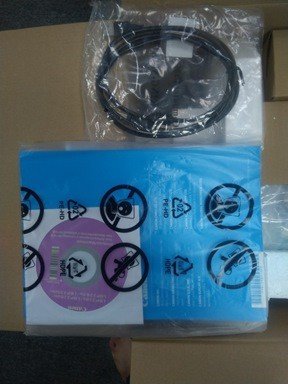 Đĩa CD driver và sách hướng dẫn đi kèm máy in Canon 212dw
Bước 2: Chuẩn bị Hộp mực (Toner Cartridge) cho Canon 212dw
Trước khi lắp hộp mực vào máy in Canon LBP 212dw, bạn cần tháo gỡ toàn bộ các tem dán bảo vệ, seal niêm phong và các chốt nhựa cố định (nếu có) trên hộp mực. Các nhà sản xuất thường thiết kế những bộ phận này với màu sắc nổi bật, ví dụ như màu cam, để người dùng dễ dàng nhận biết và loại bỏ chúng. Việc không tháo gỡ hết các seal bảo vệ này có thể gây kẹt mực, làm hỏng hộp mực hoặc thậm chí ảnh hưởng đến các bộ phận khác bên trong máy in. Hãy lắc nhẹ hộp mực vài lần theo chiều ngang để mực được phân bổ đều, sau đó cẩn thận lắp vào khoang chứa mực của máy theo chỉ dẫn trong sách hướng dẫn.
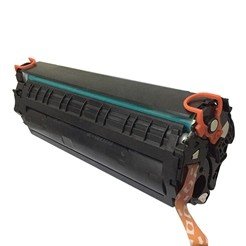 Tháo seal bảo vệ trên hộp mực máy in Canon LBP 212dw trước khi lắp
Bước 3: Kết nối Nguồn và Khởi động Ban đầu Máy in Canon 212dw
Sau khi đã chuẩn bị xong hộp mực, bạn hãy kết nối một đầu dây nguồn vào máy in và đầu còn lại vào ổ cắm điện ổn định. Bật công tắc nguồn của máy in Canon 212dw. Trong lần khởi động đầu tiên, máy thường sẽ yêu cầu người dùng thực hiện một số cài đặt hệ thống cơ bản. Quá trình này rất quan trọng để máy hoạt động chính xác và phù hợp với môi trường sử dụng của bạn.
Xem Thêm Bài Viết:
- Khắc phục máy tính không có audio inputs and outputs hiệu quả
- Chuột Máy Tính Giá Rẻ Đà Nẵng: Hướng Dẫn Mua Sắm Thông Minh
- Máy tính ra đời đầu tiên: Lịch sử và Những cột mốc quan trọng
- Cách Đi Dây Điện Máy Tính Gọn Gàng Hiệu Quả Nhất
- Tệp Trong Máy Tính Là Gì? Khái Niệm & Vai Trò Cơ Bản
Thiết lập Cơ bản: Ngôn ngữ, Khu vực và Thời gian
Đầu tiên, máy sẽ yêu cầu bạn chọn ngôn ngữ hiển thị trên màn hình điều khiển (nếu có) hoặc trong các báo cáo trạng thái của máy. Tiếp theo là lựa chọn quốc gia hoặc khu vực nơi máy được sử dụng. Việc này giúp máy tối ưu hóa một số cài đặt mặc định. Sau đó, bạn cần điều chỉnh ngày và giờ hiện tại cho máy. Chọn múi giờ chính xác (ví dụ: UTC+7 cho Việt Nam) là điều cần thiết, đặc biệt nếu bạn có ý định sử dụng các tính năng kết nối mạng, vì Giờ Quốc Tế Phối Hợp (UTC) là chuẩn thời gian cơ bản cho các giao tiếp internet. Nhập ngày tháng và thời gian chính xác rồi xác nhận.
Tùy chọn Bảo mật và Kết nối Mạng cho Canon 212dw
Một số dòng máy, bao gồm cả Canon 212dw, có thể đề xuất bạn cài đặt một mã PIN để truy cập vào giao diện người dùng từ xa (Remote UI). Giao diện này cho phép bạn thay đổi các cài đặt máy in từ máy tính, do đó việc thiết lập mã PIN sẽ tăng cường bảo mật, ngăn chặn truy cập trái phép. Nếu bạn dự định kết nối máy in vào mạng LAN không dây (Wi-Fi), đây là lúc để cấu hình các thông số cần thiết. Máy sẽ quét tìm các mạng Wi-Fi khả dụng; bạn chỉ cần chọn mạng của mình và nhập mật khẩu. Nếu bạn chưa muốn cài đặt mạng không dây ngay, có thể chọn bỏ qua và thực hiện sau.
Bước 4: Nạp giấy và Cấu hình Khổ giấy cho Máy in 212dw
Việc nạp giấy và thiết lập khổ giấy đúng cách là yếu tố then chốt để có những bản in chất lượng và tránh tình trạng kẹt giấy khi sử dụng Canon 212dw. Máy in Canon LBP 212dw thường được trang bị khay giấy chính (Drawer 1) và có thể có khay tay đa năng (Multi-purpose tray).
Tùy chỉnh Khay giấy Chính (Drawer 1)
Khay giấy chính, thường nằm ở phía dưới mặt trước máy, có sức chứa khoảng 250 tờ. Để nạp giấy, bạn kéo khay giấy ra, điều chỉnh các thanh chặn giấy (thường có chốt màu xanh hoặc xám) cho vừa với kích thước của loại giấy bạn muốn sử dụng, ví dụ như A4. Đặt giấy vào khay, đảm bảo các cạnh giấy thẳng hàng và không vượt quá vạch giới hạn. Sau đó, đẩy khay giấy trở lại vị trí cũ. Trên bảng điều khiển của máy in, bạn cần vào mục “Paper Settings” (Cài đặt Giấy) và chọn đúng loại giấy cũng như kích thước giấy (ví dụ: Plain Paper, A4) cho Drawer 1.
 Điều chỉnh thanh chặn giấy trong khay giấy máy in Canon 212dw
Sử dụng Khay Đa năng (Multi-purpose tray)
Khay đa năng, thường nằm ở mặt trước hoặc bên hông máy, có sức chứa ít hơn (khoảng 50-100 tờ) và rất tiện lợi cho việc in các loại giấy đặc biệt như giấy dày, phong bì, hoặc các khổ giấy không thường xuyên sử dụng mà không cần thay đổi giấy trong khay chính. Khi sử dụng khay này, bạn cũng cần vào “Paper Settings” trên máy in và chọn “Multi-purpose tray”, sau đó cấu hình loại và kích thước giấy tương ứng. Nhiều người dùng thường đặt chế độ “Free Size” cho khay này để linh hoạt hơn.
 Nạp giấy vào khay tay đa năng của máy in Canon 212dw
Sau khi nạp giấy vào khay, bạn cần truy cập vào menu Paper Settings trên màn hình điều khiển của máy in Canon 212dw. Tại đây, bạn sẽ thấy các tùy chọn cho Drawer 1 (khay giấy tự động) và Multi-purpose tray (khay tay). Hãy đảm bảo rằng cài đặt khổ giấy và loại giấy trên máy khớp với loại giấy bạn đã nạp vào từng khay. Ví dụ, nếu bạn nạp giấy A4 vào khay tự động, hãy chọn A4 cho Drawer 1. Đối với khay tay, bạn có thể chọn một khổ giấy cụ thể hoặc để ở chế độ Free Size nếu thường xuyên thay đổi loại giấy.
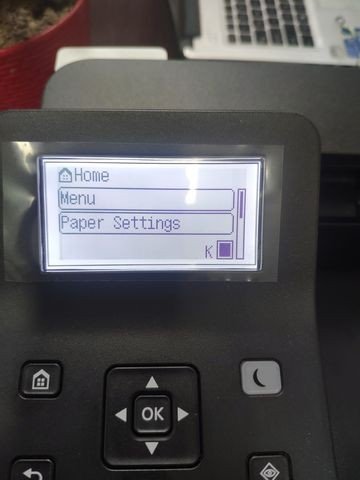 Màn hình cài đặt khổ giấy Paper Settings trên máy in Canon 212dw
Bước 5: Tải và Cài đặt Driver cho Máy in Canon LBP 212dw
Driver (trình điều khiển) là một phần mềm trung gian giúp máy tính của bạn “giao tiếp” và điều khiển máy in Canon 212dw. Nếu không có driver, máy tính sẽ không thể gửi lệnh in đến máy in. Bạn có thể tìm thấy driver trên đĩa CD đi kèm máy. Tuy nhiên, để đảm bảo có phiên bản driver mới nhất và tương thích nhất với hệ điều hành của bạn (Windows, macOS, Linux), bạn nên tải trực tiếp từ trang web hỗ trợ chính thức của Canon. Tìm đến mục hỗ trợ hoặc tải xuống, nhập model máy in là “Canon LBP 212dw” và chọn hệ điều hành đang sử dụng để tải về bộ cài đặt driver phù hợp. Nếu bạn gặp khó khăn trong việc tìm kiếm driver, có thể tham khảo tại các trang web hỗ trợ chính hãng hoặc các nhà cung cấp uy tín như maytinhgiaphat.vn.
Sau khi tải về, bạn chạy file cài đặt và làm theo các hướng dẫn trên màn hình. Thông thường, quá trình cài đặt sẽ yêu cầu bạn chọn phương thức kết nối máy in (USB hoặc mạng) và sau đó tự động dò tìm máy in. Hãy đảm bảo máy in đã được bật và kết nối với máy tính (qua cáp USB) hoặc cùng một mạng (nếu cài đặt qua mạng) trước khi bắt đầu.
Bước 6: In thử và Những Lưu ý Khi Vận hành Canon 212dw
Sau khi hoàn tất quá trình cài đặt driver, bạn nên thực hiện một bản in thử để kiểm tra xem máy in Canon 212dw đã hoạt động chính xác hay chưa. Bạn có thể in một trang thử nghiệm từ Windows (trong mục Properties của máy in) hoặc mở một tài liệu bất kỳ và tiến hành in. Nếu bản in ra rõ nét, không bị lỗi, nghĩa là bạn đã cài đặt thành công.
Trong quá trình sử dụng máy in Canon LBP 212dw, hãy lưu ý sử dụng giấy in chất lượng tốt, đúng chủng loại và kích thước đã khai báo để tránh kẹt giấy và đảm bảo chất lượng bản in. Thường xuyên kiểm tra lượng mực còn lại trong hộp mực để thay thế kịp thời. Máy in Canon 212dw được đánh giá là một thiết bị bền bỉ, tuy nhiên, việc sử dụng đúng cách và bảo dưỡng định kỳ sẽ giúp kéo dài tuổi thọ và duy trì hiệu suất hoạt động tối ưu cho máy.
Với những hướng dẫn sử dụng máy in Canon 212dw chi tiết trên, hy vọng bạn đã có thể tự tin cài đặt và vận hành chiếc máy in của mình một cách hiệu quả. Việc tuân thủ đúng các bước không chỉ giúp máy hoạt động trơn tru mà còn đảm bảo độ bền cho sản phẩm. Nếu bạn cần thêm thông tin hỗ trợ kỹ thuật hoặc tìm mua mực in, vật tư chính hãng cho máy in Canon, bạn có thể liên hệ các trung tâm dịch vụ ủy quyền của Canon hoặc các đơn vị cung cấp thiết bị văn phòng uy tín như Máy Tính Gia Phát, địa chỉ 64 Trần Quốc Vượng, Dịch Vọng Hậu, Cầu Giấy, Hà Nội, hoặc qua số điện thoại 0986563332 để được tư vấn. Chúc bạn có những trải nghiệm in ấn tuyệt vời với chiếc máy in Canon 212dw.