


Máy In
Hướng dẫn sử dụng máy in Canon G3010 chi tiết

Th5
Máy in đóng vai trò không thể thiếu trong môi trường làm việc hiện đại, giúp xử lý nhanh chóng các tài liệu giấy tờ. Trong số các dòng máy in phổ biến trên thị trường, máy in Canon G3010 nổi bật như một lựa chọn đáng tin cậy cho văn phòng và gia đình nhờ tính năng đa dạng và hiệu quả hoạt động. Nếu bạn đang sở hữu hoặc dự định mua chiếc máy này, việc nắm vững hướng dẫn sử dụng máy in Canon G3010 sẽ giúp bạn khai thác tối đa công năng của nó, từ thiết lập ban đầu đến các thao tác in ấn cơ bản.
Đánh giá chi tiết máy in Canon G3010: Thiết kế, Hiệu năng và Kết nối
Khi tìm hiểu về các thiết bị ngoại vi cho công việc, máy in Canon G3010 thường là cái tên được nhắc đến bởi sự cân bằng giữa tính năng và hiệu quả. Chiếc máy này được thiết kế với màu đen chủ đạo, mang lại vẻ ngoài chuyên nghiệp và hiện đại, dễ dàng hòa hợp với không gian làm việc. Kích thước của máy khá gọn gàng, cho phép đặt ngay trên bàn làm việc mà không chiếm quá nhiều diện tích, rất tiện lợi cho người dùng cá nhân hoặc văn phòng nhỏ. Một điểm cộng khác trong thiết kế là khả năng hoạt động tương đối yên tĩnh, giảm thiểu tiếng ồn gây xao nhãng trong quá trình in ấn.
Máy in đa năng Canon G3010 không chỉ dừng lại ở chức năng in ấn. Nó tích hợp đầy đủ các chức năng cần thiết cho công việc văn phòng bao gồm sao chụp (copy) và quét (scan), biến nó thành một trung tâm xử lý tài liệu đa năng. Tốc độ in của máy khá ấn tượng, đặc biệt là với các tài liệu trắng đen, đạt tới 8.8 ảnh mỗi phút. Mặc dù tốc độ trung bình được đề cập trong một số nguồn là khoảng 5000 trang/phút (có thể là công suất khuyến nghị hàng tháng), tốc độ in thực tế cho mỗi tác vụ in là nhanh và ổn định, đáp ứng tốt nhu cầu in số lượng lớn tài liệu trong thời gian ngắn mà vẫn đảm bảo chất lượng.
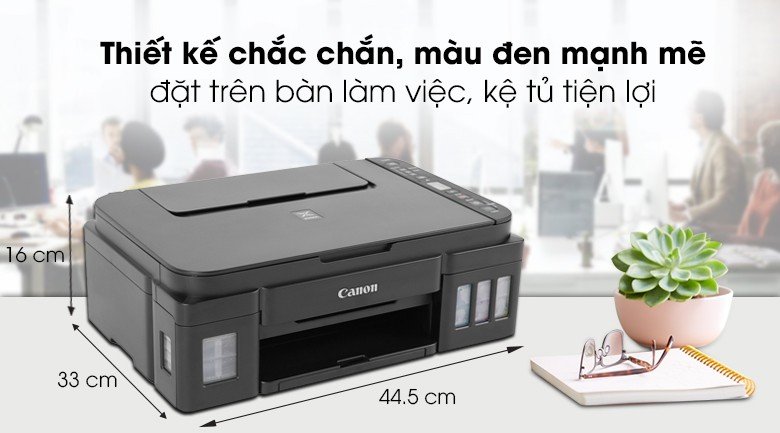 Máy in Canon G3010 thiết kế tiện lợi
Một trong những yếu tố quyết định chất lượng bản in là độ phân giải. Máy in Canon G3010 được trang bị độ phân giải tối đa lên tới 4800×1200 dpi. Độ phân giải cao này đảm bảo rằng các bản in văn bản sẽ sắc nét, rõ ràng và không bị hiện tượng nhòe mực. Đối với hình ảnh hoặc các tài liệu đồ họa, màu sắc sẽ được tái hiện chân thực và sống động. Máy cũng hỗ trợ nhiều khổ giấy thông dụng như A4, A5, B5, Legal, cũng như các loại phong bì (Envelopes DL), mang lại sự linh hoạt trong việc xử lý các loại tài liệu khác nhau.
Khả năng kết nối là một ưu điểm lớn của Canon G3010. Bên cạnh cổng kết nối USB 2.0 tiêu chuẩn, tương thích với đa số máy tính chạy hệ điều hành Windows, chiếc máy này còn được tích hợp khả năng kết nối mạng không dây (wireless) và mạng LAN. Điều này cho phép người dùng dễ dàng in ấn trực tiếp từ nhiều thiết bị khác nhau như điện thoại thông minh, máy tính bảng hoặc laptop mà không cần kết nối dây rợ phức tạp. Tính năng kết nối linh hoạt này đặc biệt hữu ích trong môi trường văn phòng chia sẻ hoặc khi bạn cần in nhanh tài liệu từ thiết bị di động.
Quy trình thiết lập và hướng dẫn sử dụng máy in Canon G3010 từ A-Z
Việc thiết lập ban đầu là bước quan trọng để sử dụng máy in Canon G3010 hiệu quả. Đầu tiên, khi máy còn mới, bạn cần loại bỏ tất cả các lớp băng dính bảo vệ được dán bên ngoài lẫn bên trong máy, bao gồm cả khu vực bộ quét và nắp đậy. Đây là thao tác cần thiết để đảm bảo không có bộ phận nào bị kẹt hoặc hư hỏng trong quá trình vận hành. Sau đó, lắp đặt các hộp mực theo đúng vị trí và màu sắc đã được đánh dấu rõ ràng trong máy. Hãy chắc chắn rằng bạn đẩy hộp mực vào đúng khớp cho đến khi nghe tiếng “Click” nhẹ, sau đó nhấn hai nút khớp nối màu xanh để cố định hộp mực.
 Kiểm tra lắp đặt hộp mực máy in G3010
Bước tiếp theo là kết nối máy in với máy tính. Sử dụng dây nguồn để cấp điện cho máy in và dùng cáp USB để kết nối máy in với máy tính chính (máy chủ). Để máy tính có thể giao tiếp với máy in, bạn cần cài đặt driver phù hợp. Mỗi dòng máy in đều có driver riêng, thường đi kèm trong đĩa CD khi mua máy. Nếu không có đĩa, bạn hoàn toàn có thể tìm kiếm và tải driver mới nhất từ trang web chính thức của Canon. Quá trình cài đặt driver thường đơn giản, chỉ cần chạy file cài đặt và làm theo hướng dẫn trên màn hình.
Khi driver đã được cài đặt trên máy chủ, bạn có thể cấu hình để chia sẻ máy in này với các máy tính khác trong mạng nội bộ nếu cần. Thao tác này giúp nhiều người dùng cùng truy cập và sử dụng chung một máy in. Để thực hiện, bạn thường vào mục “Start” -> “Control Panel” -> “Printers and Devices” (hoặc “Printers and Faxes” tùy phiên bản Windows). Tại đây, bạn nhấp chuột phải vào biểu tượng máy in Canon G3010, chọn “Printer Properties”, chuyển sang tab “Sharing”, tích chọn “Share this Printer”, đặt tên cho máy in nếu muốn, sau đó nhấn “Apply” và “OK”.
 Kiểm tra hộp mực máy in canon g3010
Đối với các máy tính khác trong mạng muốn sử dụng máy in đã chia sẻ, bạn cần thêm máy in này vào danh sách thiết bị của mình. Truy cập “Control Panel” -> “Printers and Devices”, chọn “Add a printer” hoặc “Add a network printer” và để máy tính quét tìm máy in trong mạng nội bộ. Sau khi tìm thấy máy in Canon G3010 đã được chia sẻ, bạn chỉ cần chọn và hoàn tất quá trình thêm thiết bị. Lúc này, tất cả các máy tính đã kết nối đều có thể gửi lệnh in tới chiếc máy này. Để đảm bảo máy in hoạt động ổn định lâu dài, việc bảo trì và sử dụng mực in chính hãng là rất quan trọng. Bạn có thể tìm hiểu thêm các dịch vụ và sản phẩm tại maytinhgiaphat.vn.
Sau khi hoàn tất các bước thiết lập và kết nối, bạn đã sẵn sàng để in tài liệu. Mở file văn bản, hình ảnh hoặc bất kỳ tài liệu nào bạn muốn in. Nhấn tổ hợp phím “Ctrl + P” (hoặc chọn “Print” từ menu File) để mở cửa sổ cài đặt in ấn. Trong cửa sổ này, bạn chọn máy in Canon G3010 từ danh sách các máy in khả dụng. Tiếp theo, cấu hình các tùy chọn in như số lượng bản sao, phạm vi trang, khổ giấy, và chất lượng in. Sau khi đã điều chỉnh xong các cài đặt, nhấn “OK” hoặc “Print” để gửi lệnh in tới máy in và chờ đợi bản in hoàn thành.
Tìm hiểu các tùy chọn in cơ bản khi sử dụng máy in Canon G3010
Khi thực hiện lệnh in trên máy in Canon G3010 hoặc bất kỳ máy in nào khác, bạn sẽ thấy một loạt các tùy chọn trong hộp thoại in. Hiểu rõ chức năng của các tùy chọn này giúp bạn kiểm soát tốt hơn quá trình in và đạt được kết quả mong muốn. Chẳng hạn, mục “Copies” là nơi bạn chỉ định số lượng bản sao của tài liệu cần in. Nếu bạn muốn in một báo cáo thành 5 bản giống hệt nhau, bạn chỉ cần nhập số “5” vào ô này.
Để tùy chỉnh chất lượng bản in hoặc các thiết lập nâng cao hơn, bạn sẽ truy cập vào “Printer Properties” (hoặc Preferences). Tại đây, thường có các tab như “Quality” (Chất lượng), nơi bạn có thể chọn chế độ in “Standard” (Tiêu chuẩn) cho hầu hết các tài liệu, hoặc “Draft” (Nháp) để in nhanh và tiết kiệm mực, hoặc “High” (Cao) cho bản in chất lượng tốt nhất, đặc biệt là ảnh. Tùy chọn này ảnh hưởng trực tiếp đến thời gian in và lượng mực tiêu thụ.
Phạm vi trang cần in được điều chỉnh tại mục “Print All Pages” hoặc các tùy chọn liên quan. “Print All Pages” sẽ in toàn bộ tài liệu. Nếu chỉ muốn in một phần, bạn có thể chọn “Print Current Page” để in trang đang hiển thị, hoặc nhập số trang cụ thể hoặc một dải trang (ví dụ: 1-5, 8, 12-15) vào mục tùy chỉnh. Điều này giúp bạn tiết kiệm giấy và mực khi chỉ cần in một vài trang quan trọng.
Đối với các máy in hỗ trợ in hai mặt tự động, bạn sẽ thấy tùy chọn “Print One Sided” (In một mặt) hoặc “Print Two Sided” (In hai mặt). Máy in Canon G3010 có thể hỗ trợ in hai mặt thủ công hoặc tự động tùy cấu hình và driver. Việc in hai mặt giúp tiết kiệm giấy và tạo ra các tài liệu chuyên nghiệp hơn.
 máy in canon g3010 tiện lợi
Tùy chọn “Collated” thường được sử dụng khi bạn in nhiều bản sao của một tài liệu có nhiều trang. Khi bật “Collated”, máy in sẽ in xong một bộ tài liệu hoàn chỉnh (ví dụ: trang 1, 2, 3) rồi mới chuyển sang bộ thứ hai. Nếu tắt “Collated”, máy sẽ in tất cả các bản sao của trang 1, sau đó tất cả bản sao của trang 2, v.v. Chức năng này giúp bạn không phải tự sắp xếp lại tài liệu sau khi in.
“Portrait” và “Landscape Orientation” cho phép bạn lựa chọn hướng in tài liệu. “Portrait” là in theo chiều dọc, phù hợp với hầu hết các văn bản. “Landscape” là in theo chiều ngang, thường dùng cho bảng tính rộng hoặc trình chiếu. Việc chọn đúng hướng giúp tài liệu hiển thị chính xác như mong muốn.
Kích thước giấy in được chọn tại mục “A4/Letter” hoặc các tùy chọn khổ giấy khác. Bạn cần chọn khổ giấy phù hợp với loại giấy bạn đã nạp vào máy in để tránh tình trạng sai lệch hoặc kẹt giấy. Canon G3010 hỗ trợ nhiều khổ giấy phổ biến, vì vậy hãy kiểm tra kỹ tùy chọn này trước khi in.
“Margins” cho phép bạn căn chỉnh lề cho văn bản trước khi in. Mặc dù thường được thiết lập trong phần mềm soạn thảo văn bản (như Word), một số driver máy in cũng cung cấp tùy chọn này để điều chỉnh lề tổng thể của bản in.
Cuối cùng, tùy chọn “Page Per Sheet” cho phép bạn in nhiều trang của tài liệu gốc trên cùng một tờ giấy in. Ví dụ, bạn có thể chọn in 2 hoặc 4 trang trên một tờ A4. Tính năng này rất hữu ích khi bạn muốn tạo tài liệu tóm tắt, bản nháp, hoặc tiết kiệm giấy khi in các tài liệu nội bộ không cần đọc chi tiết. Nắm vững các tùy chọn này sẽ giúp bạn làm chủ chiếc máy in Canon G3010 của mình.
Máy in Canon G3010 là một thiết bị đa chức năng đáng tin cậy, đáp ứng tốt nhu cầu in ấn, sao chụp và quét cho cả gia đình và văn phòng nhỏ. Bằng việc làm theo hướng dẫn sử dụng máy in Canon G3010 chi tiết từ các bước thiết lập ban đầu, cài đặt driver, kết nối mạng cho đến việc nắm vững các tùy chọn trong cửa sổ in, bạn sẽ có thể sử dụng thiết bị này một cách hiệu quả nhất. Chiếc máy này mang lại sự tiện lợi với kết nối linh hoạt, chất lượng bản in tốt và các chức năng cần thiết cho công việc hàng ngày.